 夜雨聆风
夜雨聆风支持手机号、邮箱注册
聚合 500+ 全球顶尖大模型
智能对话 / 图像创作 / 视频生成 / AI 智能体
一个 API Key 通用所有模型,方便快捷
1. 安装 Trae
1.1 下载 Trae
官网地址:https://www.trae.com.cn/
1.2 安装步骤
访问官网,点击「下载」按钮
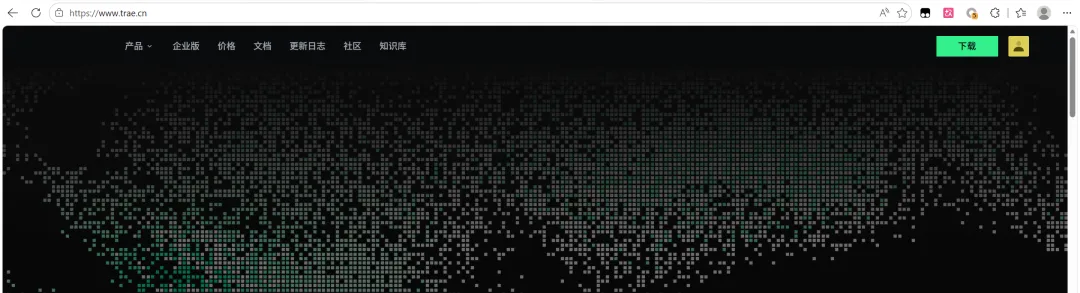
选择适合你操作系统的安装包下载
双击安装包,按照安装向导完成安装
启动 Trae
1.3 首次配置
启动后会出现初始化配置界面:
选择语言:中文或英文
选择主题:暗色、亮色或深蓝
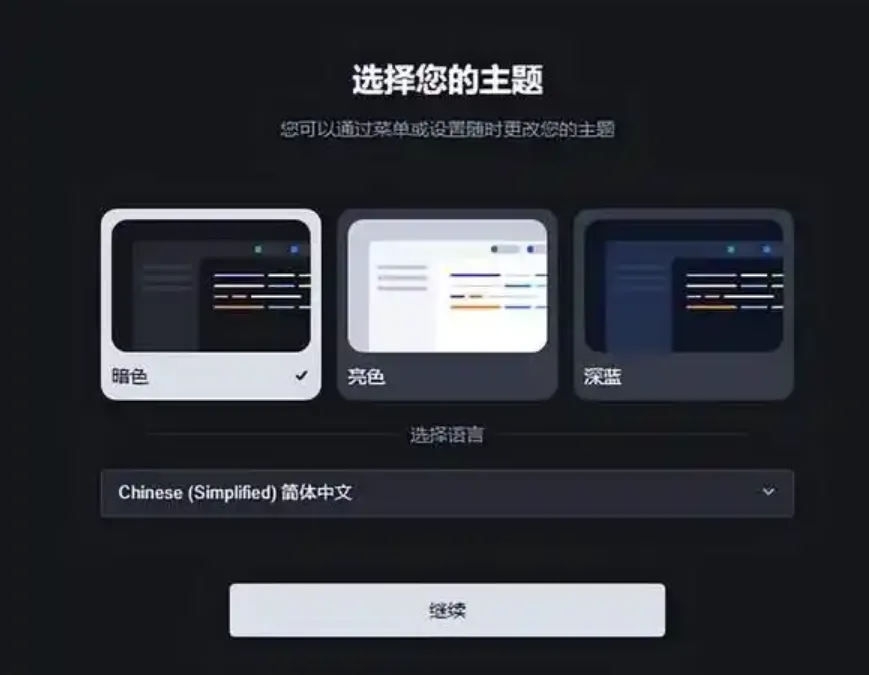
导入设置(可选):如果之前使用过 VS Code,可以一键导入配置
安装命令行工具(可选):方便在终端中使用
trae命令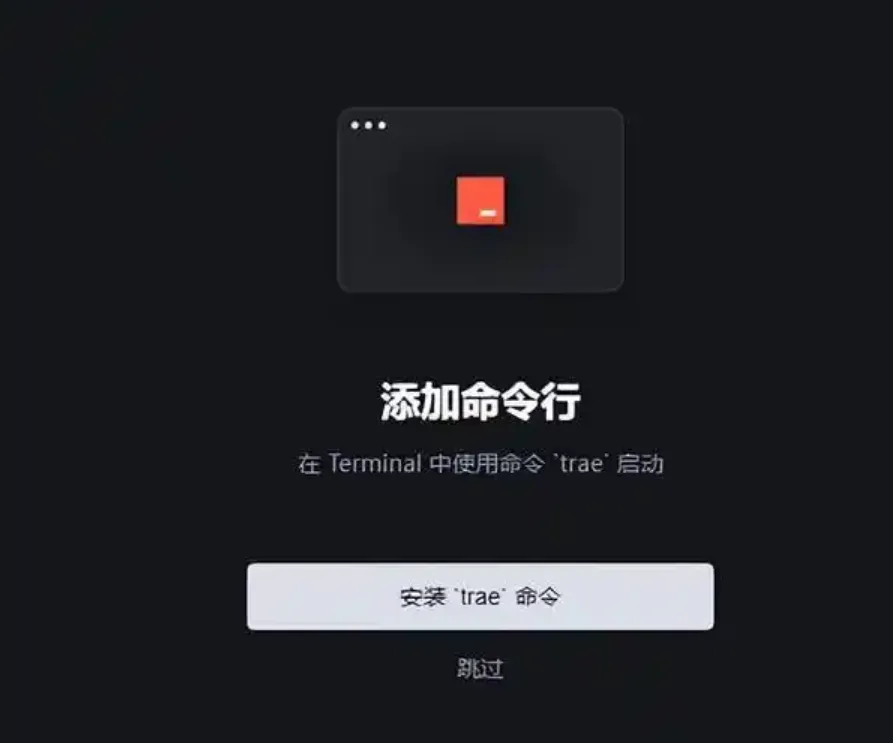
2. 安装 Cline 插件
2.1 打开扩展商店
打开 Trae 后,点击左侧边栏的「扩展」图标(方块形状)
或者使用快捷键
Ctrl+Shift+X(Windows/Linux)或Cmd+Shift+X(macOS)
2.2 搜索并安装 Cline
在搜索框中输入
Cline找到由
saoudrizwan开发的 Cline 插件点击「安装」按钮
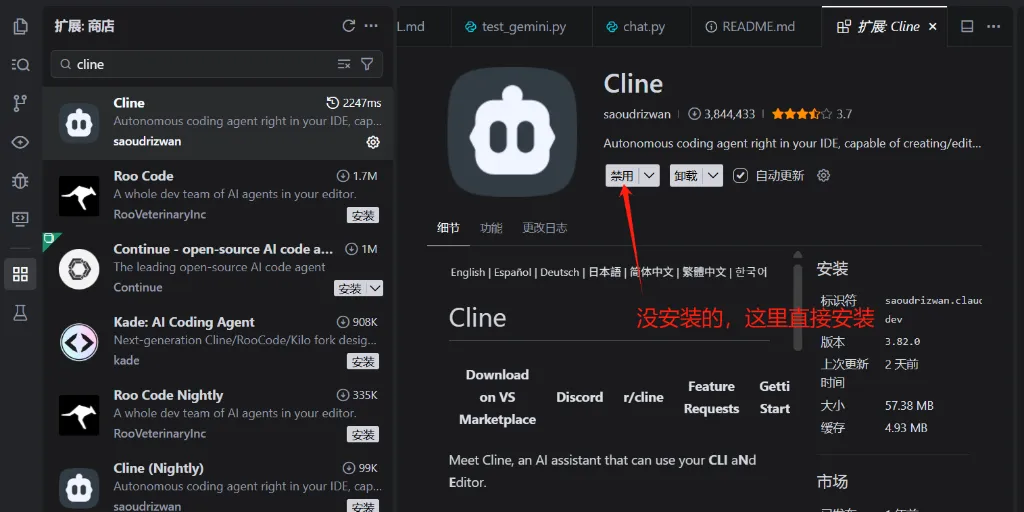
提示:没安装的插件会显示「安装」按钮,已安装的会显示「禁用」按钮
3. 注册第三方中转平台
访问 AI极速全平台:https://eat.lk888.ai/home?

注册步骤
点击右上角「注册」按钮
使用手机号或邮箱注册账号
完成邮箱/手机验证
登录后进入控制台
4. 获取 API Key 和模型信息
4.1 获取 API Key
登录 AI极速全平台
点击左侧「API 文档」或「管理 API 密钥」
点击右上角「新建密钥」按钮
设置名称(如:我的应用)和渠道策略:
价格优先:自动选择最便宜的渠道
速度优先:自动选择最快的渠道
成功率优先:自动选择最稳定的渠道
点击「确认创建」生成 API Key
点击复制按钮复制 API Key
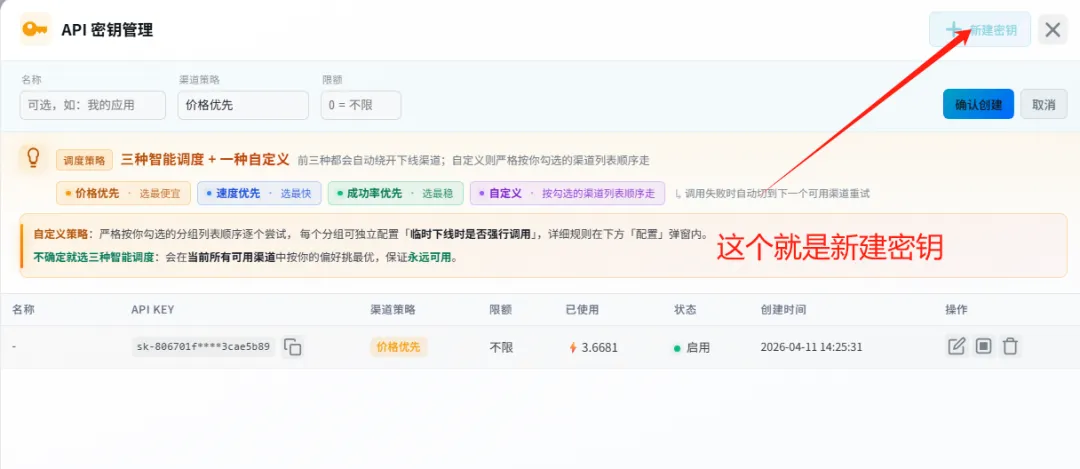
重要:这个 API Key 可以用于所有模型,非常方便!
4.2 获取模型名称
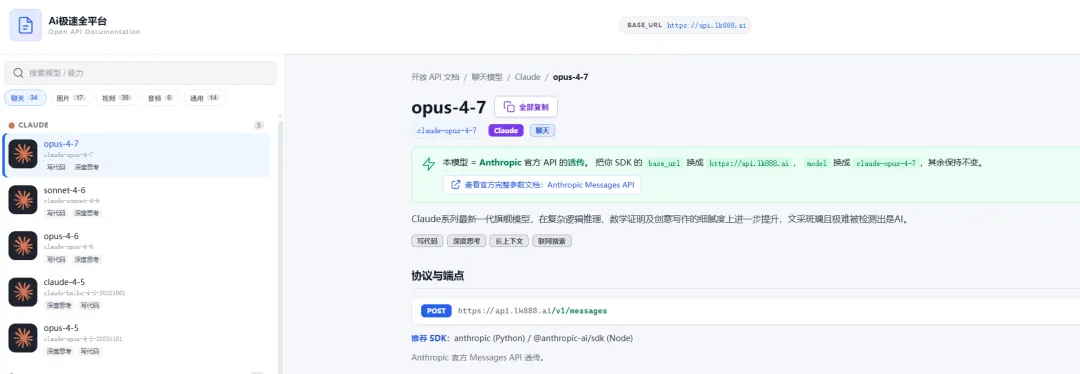
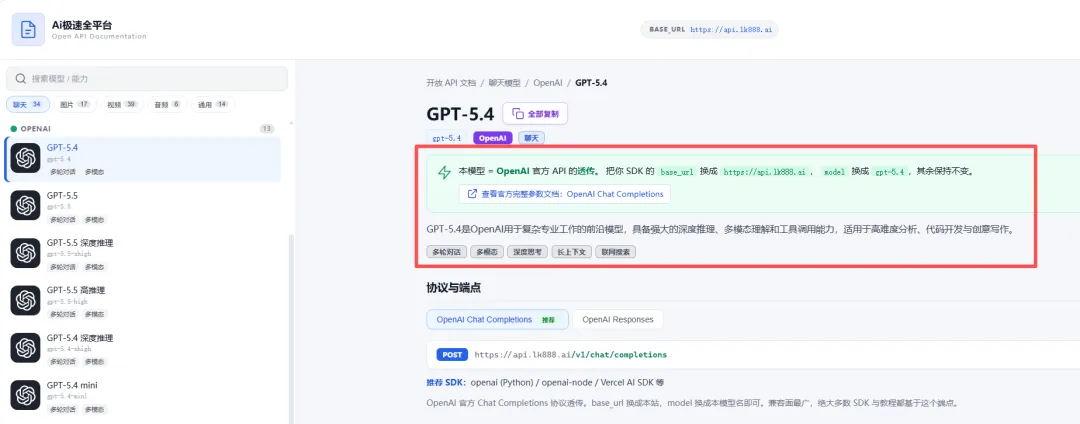
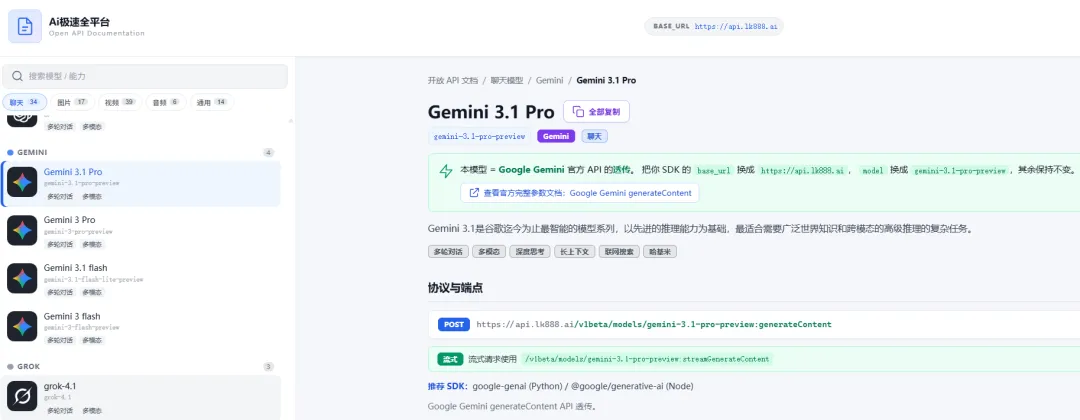
点击「开放 API 文档」
在左侧导航中查看各模型的「模型名」(用于配置)
Claude 系列模型
GPT 系列模型
Gemini 系列模型
常用模型名称参考
| 系列 | 模型名称 | 显示名称 |
|---|---|---|
| GPT | gpt-5.5 | GPT-5.5 |
| GPT | gpt-5.4 | GPT-5.4 |
| Gemini | gemini-3.1-pro-preview | Gemini 3.1 Pro |
| Gemini | gemini-3-pro-preview | Gemini 3 Pro |
| Claude | claude-opus-4-7 | Opus 4.7 |
| Claude | claude-sonnet-4-6 | Sonnet 4.6 |
5. 打开 Cline 配置界面(trae自带的连接apikey配不上时)
5.1 打开 Cline
安装完成后,点击左侧边栏的 Cline 图标(机器人形状)
如果是首次打开,会显示欢迎界面
5.2 进入设置
在 Cline 界面右上角,点击齿轮图标(设置按钮)
或者使用快捷键打开设置
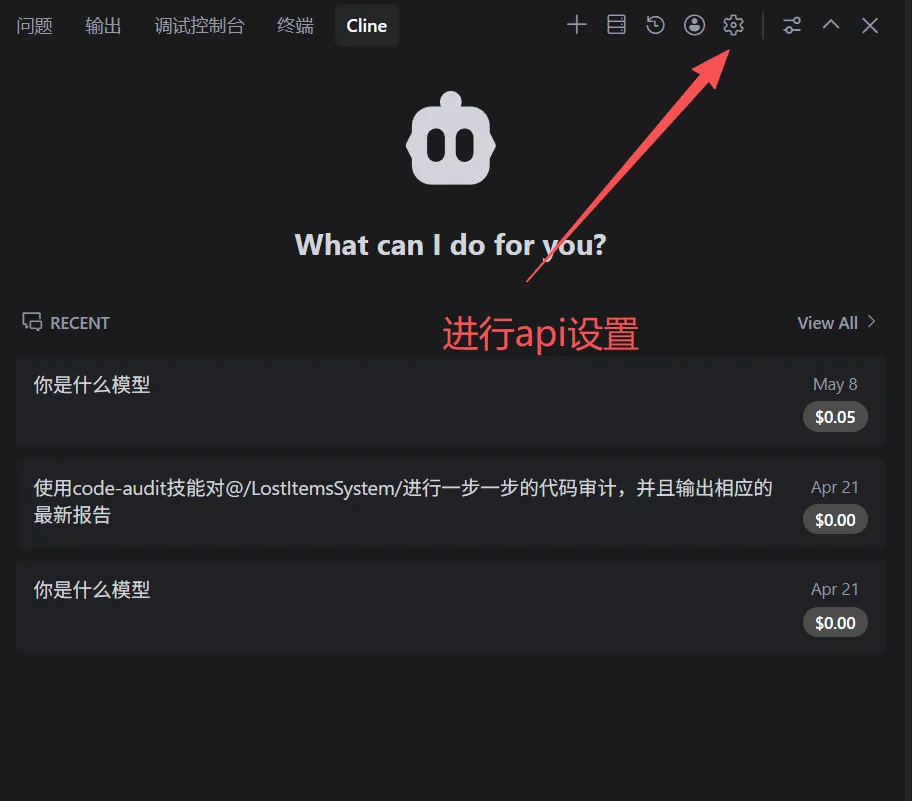
6. 配置 GPT 系列模型
步骤
1.gpt5.4:我用的trae自带的添加模型
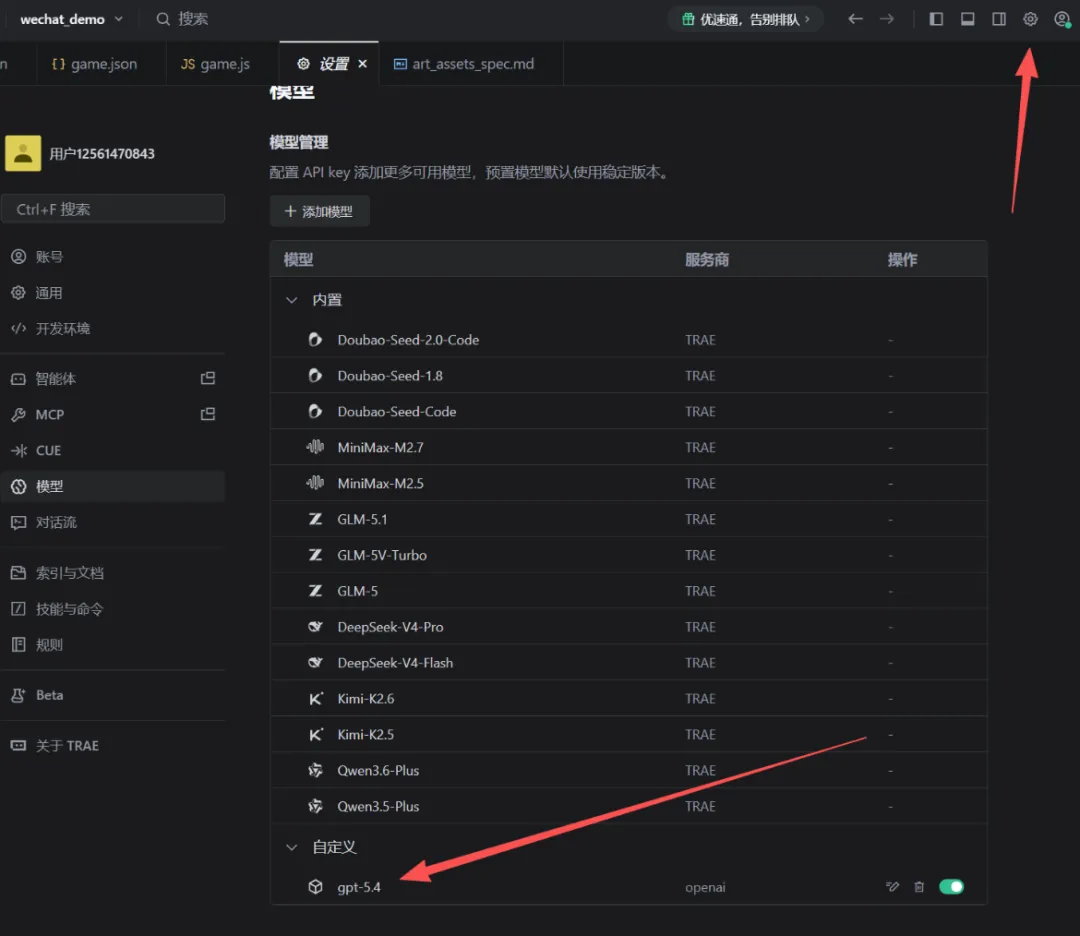
2.具体配置
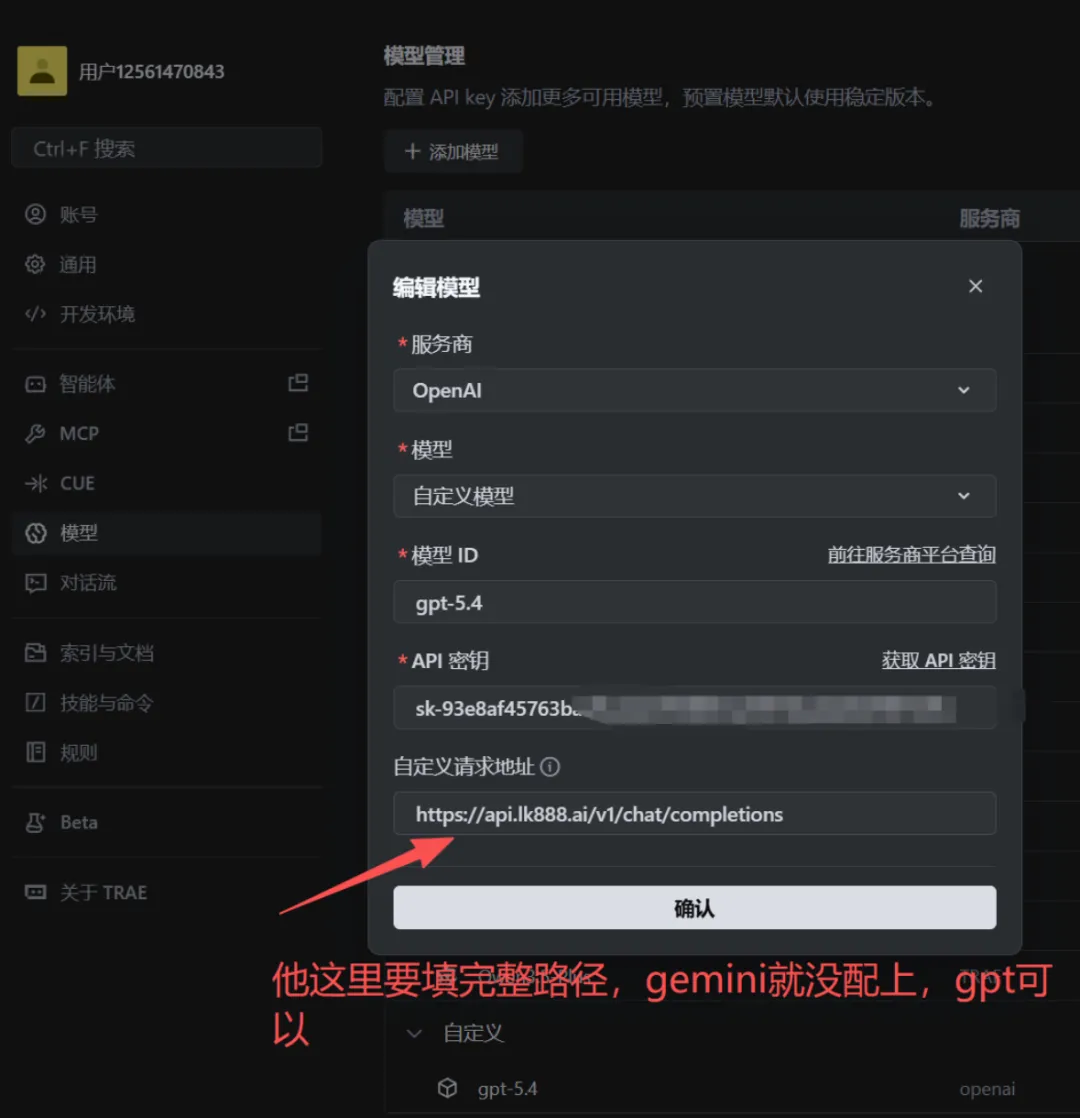
配置说明
API Provider:选择
OpenAI,因为中转平台使用 OpenAI 格式Custom base URL:必须填写完整的 API 路径
Model:必须与平台上的模型名称完全一致
7. 配置 Gemini 系列模型
步骤
在 Cline 设置界面,点击「API Configuration」
配置参数:
| 字段 | 填写内容 |
|---|---|
| API Provider | Google Gemini |
| Gemini API Key | 你的 API Key |
| Use custom base URL | 勾选 |
| Custom base URL | https://api.lk888.ai |
| Model | gemini-3.1-pro-preview |
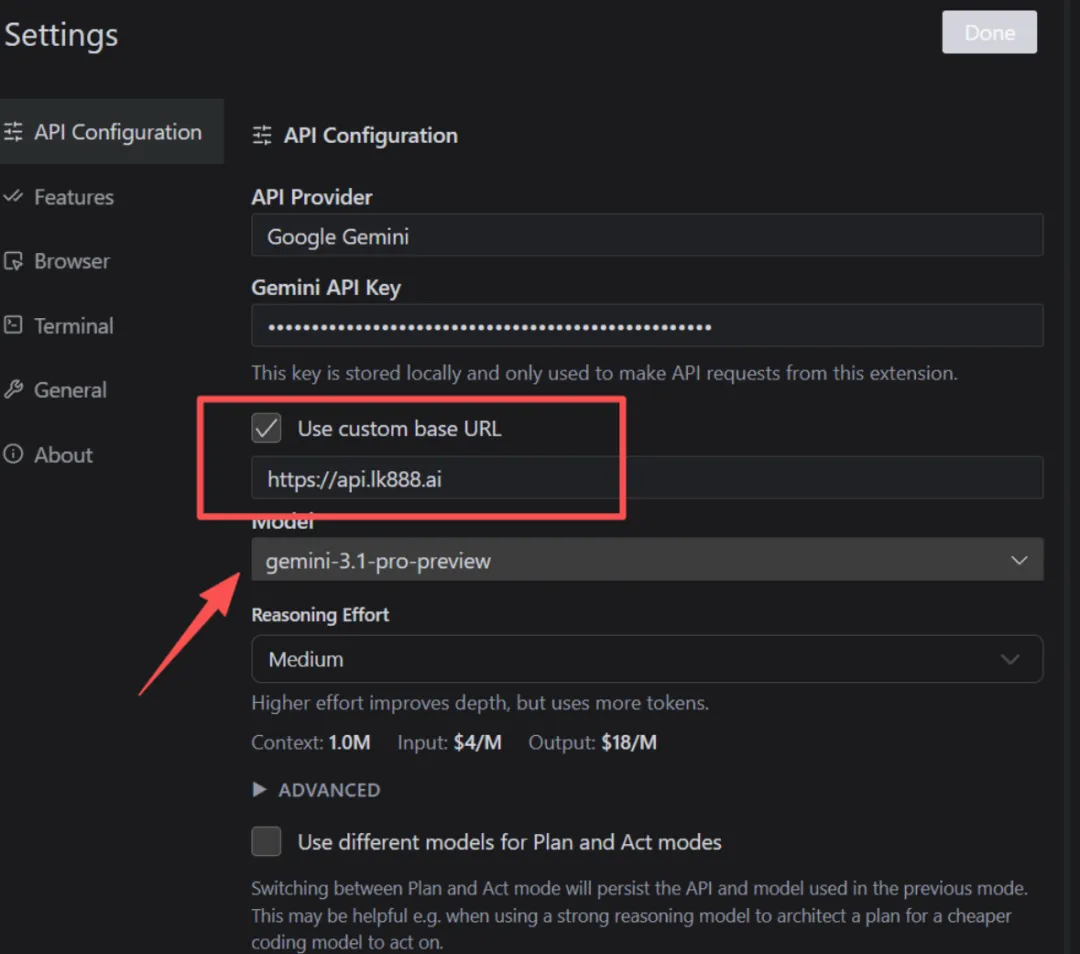
配置说明
API Provider:选择
Google Gemini,因为 Cline 对 Gemini 有专门支持Custom base URL:只填域名,不需要完整路径(Cline 会自动拼接)
Model:必须选择与平台对应的模型
9. 测试验证
测试步骤
返回 Cline 主界面
在底部输入框中输入测试消息,如「你好」或「Hello」
按 Enter 发送
如果收到模型回复,说明配置成功!
测试成功标志
消息发送后,Cline 会显示思考过程和结果
没有报错提示
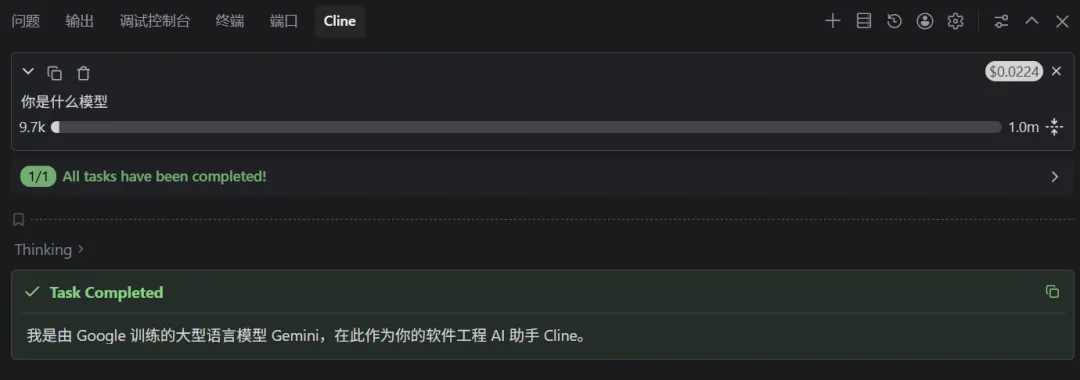
常见错误
| 错误提示 | 可能原因 | 解决方法 |
|---|---|---|
| API Key 无效 | Key 错误或过期 | 重新生成 API Key |
| 模型不存在 | 模型名称错误 | 检查平台上的模型名称 |
| 网络错误 | 网络连接问题 | 检查网络连接 |
10. 常见问题
Q1:一个 API Key 可以用所有模型吗?
A:是的! 同一个 API Key 可以调用平台上的所有模型,非常方便。
Q2:模型名称在哪里获取?
A:登录平台后,在「开放 API 文档」中查看每个模型的「模型名」字段。
Q3:配置后无法使用怎么办?
A:检查以下几点:
API Key 是否正确
自定义请求地址是否正确
模型名称是否与平台一致
服务商选择是否正确
Q4:如何切换不同模型?
A:在 Cline 设置中修改「Model」字段,选择不同的模型名称即可。
Q5:Cline 插件在哪里可以找到?
A:在 Trae 的扩展商店中搜索「Cline」即可找到。
⚠️ 注意事项
API Key 保密:不要泄露你的 API Key,不要在公共场合分享
服务商选择:GPT/Claude 选
OpenAI,Gemini 选Google Gemini模型名称:必须与平台上的模型名称完全一致,区分大小写