 夜雨聆风
夜雨聆风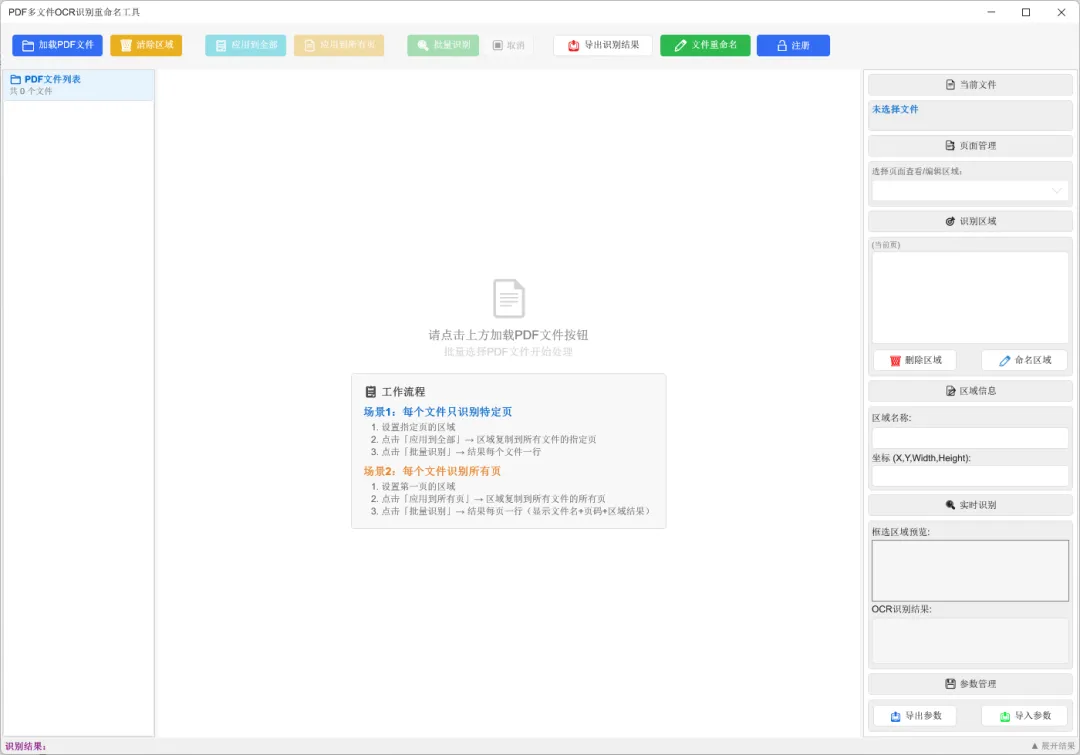
PDF多文件OCR识别重命名工具
—— 批量识别 · 智能重命名 · 一键导出 ——
基于 PaddleOCR 引擎 | WPF 桌面应用
你是否也遇到过这些困扰?
在日常办公中,我们经常需要处理大量的PDF文件:
•发票、合同、报表等文件数量繁多,手动录入信息耗时耗力
•每个文件内容类似,却需要重复操作:打开→查看→复制→粘贴→重命名
•有时候一个文件有多页,每页都需要提取信息,工作量成倍增加
•文件名称不规范,后续查找和管理极其困难
如果你也有这些困扰,那么这款工具就是为你量身打造的! |
软件简介
「PDF多文件OCR识别重命名工具」是一款基于 WPF 桌面应用开发的智能文档处理工具,采用百度 PaddleOCR 引擎提供高精度文字识别能力。它可以帮助你快速从批量PDF文件中提取关键信息,并根据识别结果自动重命名文件,大幅提升工作效率。
无论你是财务人员处理发票、人事专员管理简历、还是行政人员归档文件,这款工具都能让你的工作事半功倍。
核心功能一览
📁批量加载PDF文件 支持一次性加载多个PDF文件,自动生成缩略图预览,文件列表清晰展示每个文件的区域数和识别状态。 |
🎯可视化区域框选 直接在PDF页面上用鼠标框选识别区域,支持多个区域同时设置,实时预览OCR识别结果,所见即所得。 |
📋应用到全部文件 设置好一个文件的识别区域后,一键复制到所有文件,无需重复操作。 |
📄应用到所有页 当每个PDF的每页结构完全一致时,只需设置一页的区域,即可自动应用到所有文件的所有页面。 |
🔍批量OCR识别 基于百度 PaddleOCR 引擎,支持中英文混合识别,高精度提取文字信息,支持取消操作。 |
🔄智能文件重命名 根据识别结果自定义重命名规则,支持拼接多个区域的识别结果作为新文件名。 |
📤结果导出 识别结果支持导出为CSV文件,方便后续数据分析和归档管理。 |
💾参数导入导出 区域设置参数支持JSON格式导出保存,下次直接导入即用,无需重复设置。 |
两大核心使用场景
这款工具最特别的设计在于,它针对两种常见的实际场景提供了专门的解决方案:
场景一:每个文件只识别特定页
适用情况:每个PDF文件只需要从第一页(或某一页)提取信息。例如:发票只需读取第一页的发票号和金额。
步骤1 加载PDF文件 点击「加载PDF文件」按钮,批量选择需要处理的PDF文件。 |
步骤2 设置识别区域 在第一页上用鼠标框选需要识别的区域(如发票号、金额、日期等)。 |
步骤3 应用到全部 点击「应用到全部」,将区域设置复制到所有文件。 |
步骤4 批量识别 点击「批量识别」,结果按每个文件一行显示。 |
结果格式:文件名 | 区域1 | 区域2 | 区域3 |
场景二:每个文件识别所有页
适用情况:每个PDF文件的每一页结构完全相同,都需要提取信息。例如:每个文件包含多张相同格式的表格。
步骤1 加载PDF文件 点击「加载PDF文件」按钮,批量选择需要处理的PDF文件。 |
步骤2 设置识别区域 在任意一页上用鼠标框选需要识别的区域。 |
步骤3 应用到所有页 点击「应用到所有页」,将区域设置复制到所有文件的每一页。 |
步骤4 批量识别 点击「批量识别」,结果按每页一行显示,包含文件名和页码。 |
结果格式:文件名 | 页码 | 区域1 | 区域2 | 区域3 |
功能亮点
🔍 实时预览,所见即所得
框选区域后,右侧面板会立即显示该区域的裁剪预览和OCR识别结果,无需等待批量识别完成就能确认区域是否正确。
🔄 参数复用,一劳永逸
区域设置参数支持JSON格式导出保存。下次遇到同样格式的文件,直接导入即可使用,无需重新框选区域。
📄 多页支持,灵活导航
支持在同一文件的不同页面上分别设置识别区域,页面导航栏可快速切换页码,实时显示当前页区域数和总区域数。
💰 完整工作流
从加载文件→设置区域→批量识别→导出结果→重命名文件,一条龙完成所有操作,无需切换多个工具。
适用场景
场景 | 说明 |
财务发票 | 批量提取发票号、金额、日期,自动重命名为规范格式 |
合同管理 | 从大量合同中提取合同编号、签约方、金额等关键信息 |
简历归档 | 批量识别简历中的姓名、联系方式、学历等信息 |
报表处理 | 从每日/每月报表中提取关键数据,生成统一格式的数据表 |
证件归档 | 批量识别证件编号、姓名,自动重命名为规范格式 |
学生成绩 | 从成绩单中提取姓名、分数,快速录入系统 |
总结
这款工具的核心价值在于:
1.智能化:基于 PaddleOCR 引擎,提供高精度的中英文混合识别能力
2.批量化:支持批量加载、批量识别、批量重命名,千份文件也能轻松应对
3.可视化:直观的区域框选和实时预览,操作简单直觉
4.灵活性:两种使用模式覆盖各类场景,参数导入导出方便复用
如果你的工作中也需要频繁处理PDF文件,不妨试试这款工具,让重复劳动交给程序来完成!
————————————————————
感谢阅读,如有任何问题欢迎联系作者 Savetime2022