 夜雨聆风
夜雨聆风作为一名商品管理者 / 数据分析师,你是不是经常遇到这种情况:同事发来的数据表是这样的:
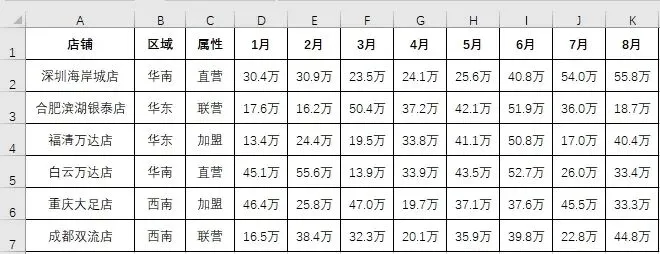
但做分析时,我们需要的数据格式应该是:
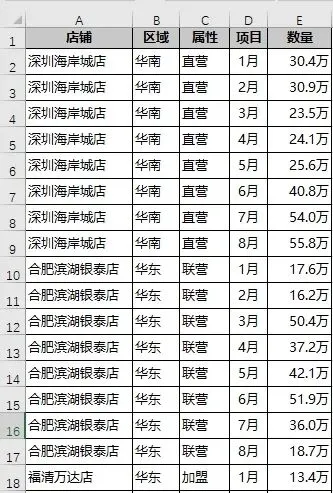
面对这种“二维表转一维表”的需求,你是不是也纠结过用什么方法?今天我给你完整盘点四种解决方案,看完就知道该怎么选了!
方法一:手动复制粘贴 😭
一句话总结:都是泪,懂的都懂适用场景:
数据量极小(<10行) 一辈子只做一次 实在没其他选择
结论:除非被逼无奈,否则绝对不要选!
方法二:公式法 🧮
=HSTACK(TOCOL(A2:A7&D8:K8),TOCOL(B2:B7&D8:K8),TOCOL(C2:C7&D8:K8),TOCOL(D1:K1&L1:L7),TOCOL(D2:K7))
看到这5层嵌套的公式你懵了吗? 反正我第一次见时沉默了3秒。致命问题:
版本限制:HSTACK和TOCOL只有WPS和Excel 2019以上才有 公式复杂:每增加一列固定列,公式长度爆炸式增长 难以维护:3个月后你自己都看不懂这公式 性能问题:数据量大时,卡到你怀疑人生
优点:纯公式,无需启用宏缺点:几乎全是缺点适用人群:Excel版本新、数据结构简单、喜欢挑战自我的勇士
具体使用方法可以参考上一篇文章:
【Excel数据清洗必备】无需VBA,用这3个函数轻松实现行列任意转换、二维转一维!!
方法三:Power Query逆透视 🔄
操作步骤:
数据 → 从表格/区域 选中要转换的列 → 转换 → 逆透视列 调整列顺序 → 关闭并上载
优点:
可视化操作,无需写代码 数据更新后一键刷新 微软官方推荐的数据处理工具
缺点:
版本限制:Excel 2016以上才自带(2010-2013需单独安装) 学习成本:Power Query有自己的逻辑体系 无法跳过零值:需要额外添加步骤过滤 步骤较多:简单需求也要点好几步
适合:经常处理数据、版本支持、愿意学习新工具的用户
方法四:VBA一键转换 ⚡
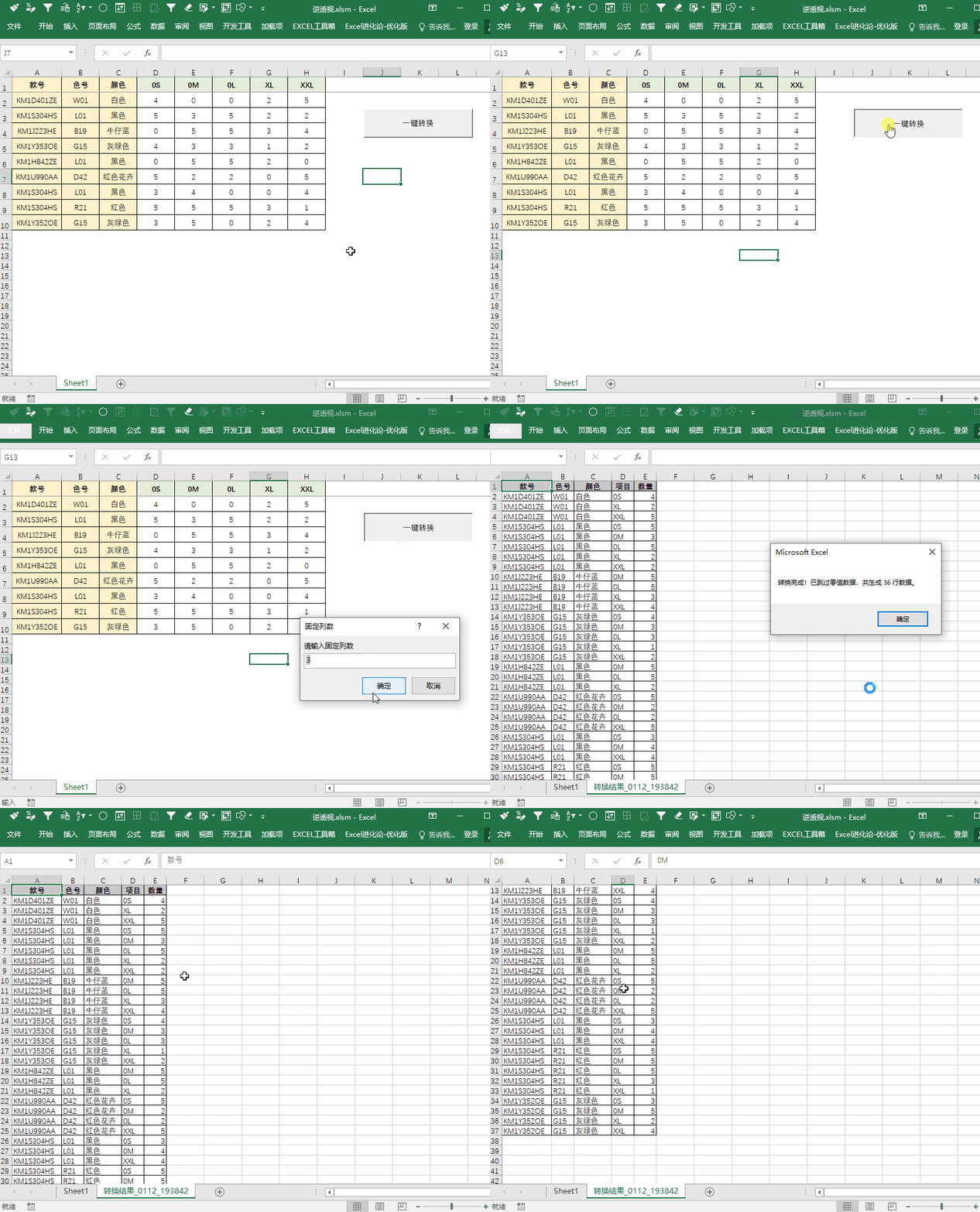
就是今天我要分享的这个宏!操作流程:
打开表格 鼠标点击按钮 输入固定列数(比如3) 1秒钟后,新工作表已生成!
核心优势:
版本通用:WPS、Excel 2007以上都能用 一键完成:从点击到结果,只需1秒 自动过滤:零值、空值自动跳过 格式美化:边框、表头、列宽全自动 安全可靠:生成的是新工作表,不用担心弄丢原数据
实用场景
1、销售数据分析痛点:每月销售表是“产品×月份”交叉表,无法直接分析解决方案:一键转为“产品-月份-销售额”标准格式,直接做透视表2、财务报表整理痛点:会计给的报表横向是科目,纵向是月份解决方案:转为“科目-月份-金额”格式,方便导入财务系统3、系统数据导入如果你需要把Excel数据上传到ERP、CRM或Power BI系统,这些系统通常只吃“一维表”。用这个工具复制数据,可以保证上传的文件体积最小,且无空数据报错
数据分析的精髓不是依靠加班,而是依靠如何优雅地让Excel自动干活!你,get到了吗?
**不知道模板如何使用的,请参考上一篇文章:
别再手动复制粘贴了!这4个Excel自动化神器,一键搞定汇总与拆分!
VBA模板下载: https://pan.baidu.com/s/1G9AHusI1DQ831LEjcPtQbw?pwd=9527
想看更多职场黑科技?点个关注不迷路!