 夜雨聆风
夜雨聆风上期我讲了,我用国内某AI Coding工具做小程序,搞了4个小时,崩溃了。
不是夸张,是真的崩溃。
那会儿我就想,这条路我琢磨了两个月,一直停在"想试试"的阶段。这次算是逼自己一把,结果被现实教做人。
这两天下定决心试一下 Claude Code——Anthropic出的那个AI编程代理工具,近一个月火得离谱。
说实话,经过本人实地对比测试,就目前来看,还是Claude Code更能把你的意图变成实际成果。咱们国产工具也在进步,这个不黑不吹,但现阶段论准确率和效率,确实有差距。
下面是我花了一个下午,从啥都不懂到装好能用的全过程。
高手绕道!!!!这篇是写给小白的。非常小白的那种。
装之前先说几句
刷过抖音、小红书、公众号上那些安装教程的应该有体会:
讲解速度飞快,跟不上的 关键细节直接跳过的 最气的——网址和命令让你对着视频一个字母一个字母敲,根本没法复制
所以我这条教程做了几件事:
所有网址全部可复制 所有命令全部可复制 容易踩坑的地方标红了
还有个事提前说——操作过程中如果遇到网页打不开或卡顿,部分国外网站对国内网络有限制,科学上网就行。有问题私信我,免费教。(不是割韭菜那种"免费",是真免费)
我自己的环境:Windows 11。用不起Mac的兄弟们,Win11完全够用。
第一步:装 Node.js(前置环境,必须的)
Claude Code运行依赖Node.js,先把它装上。
👉 下载地址:https://nodejs.org/zh-cn/download
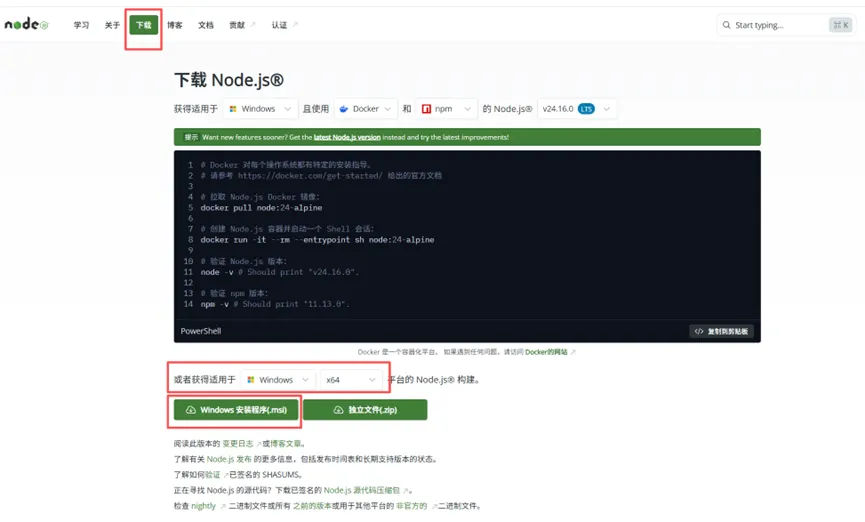
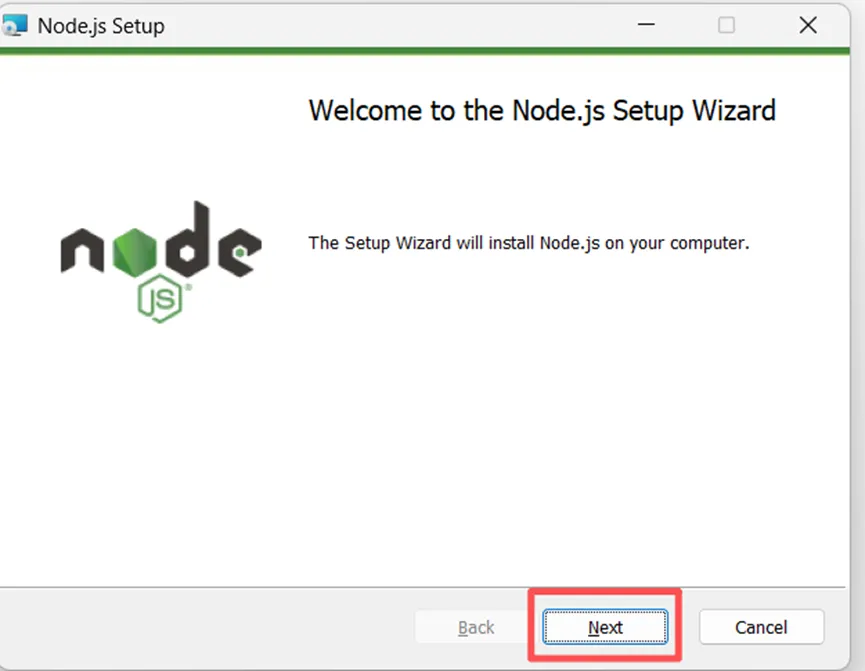
下载后运行安装程序,一路点"下一步",装完就行。
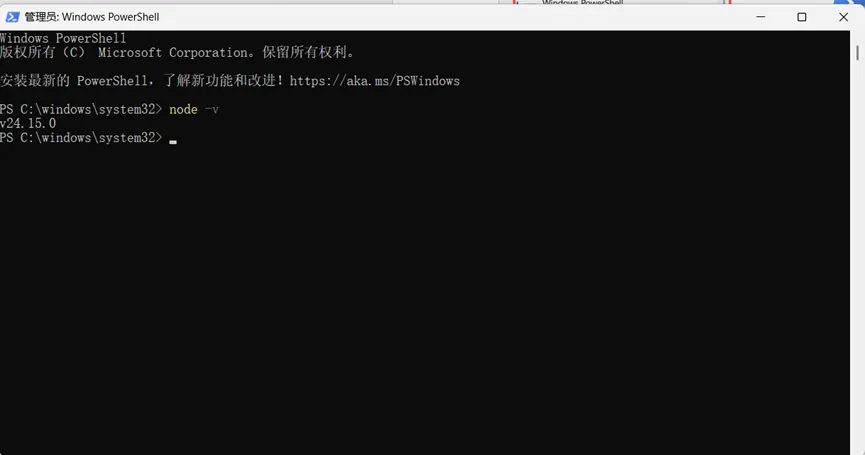
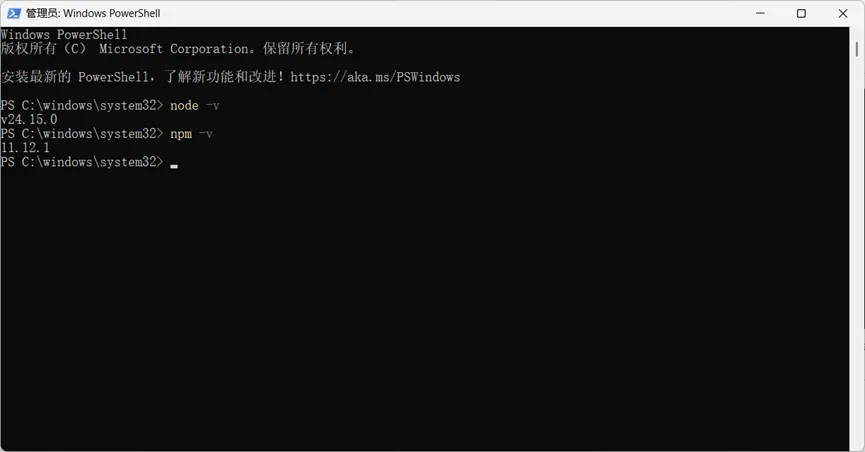
然后验证一下有没有装成功:
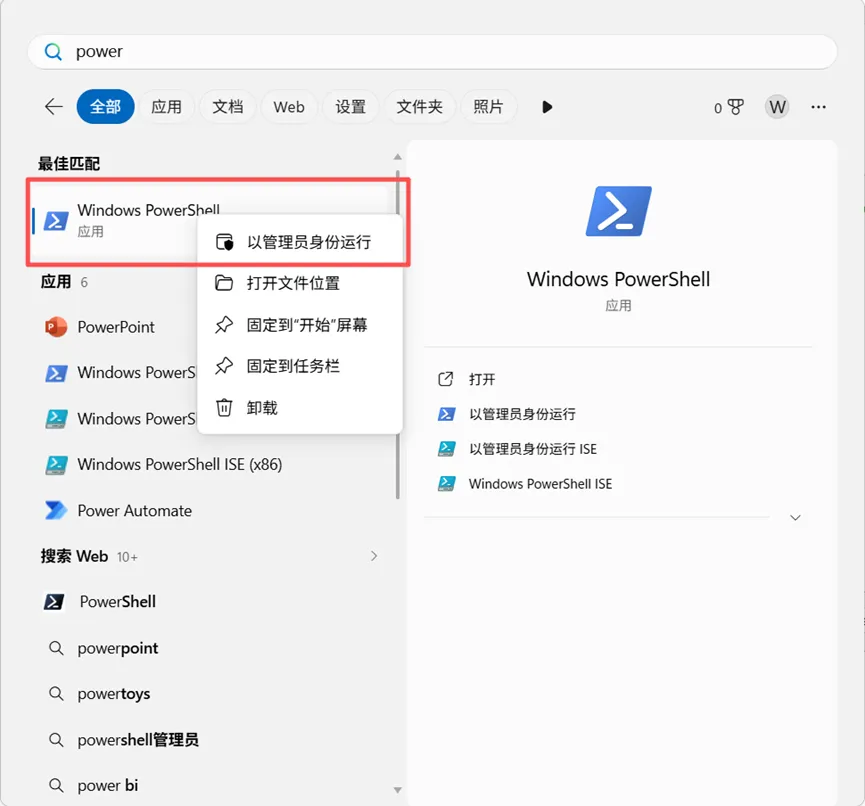
打开 PowerShell(在开始菜单右键→"以管理员身份运行")
输入以下命令:
第二步:装 Git(也是前置环境)
👉 下载地址:https://git-scm.com/install/
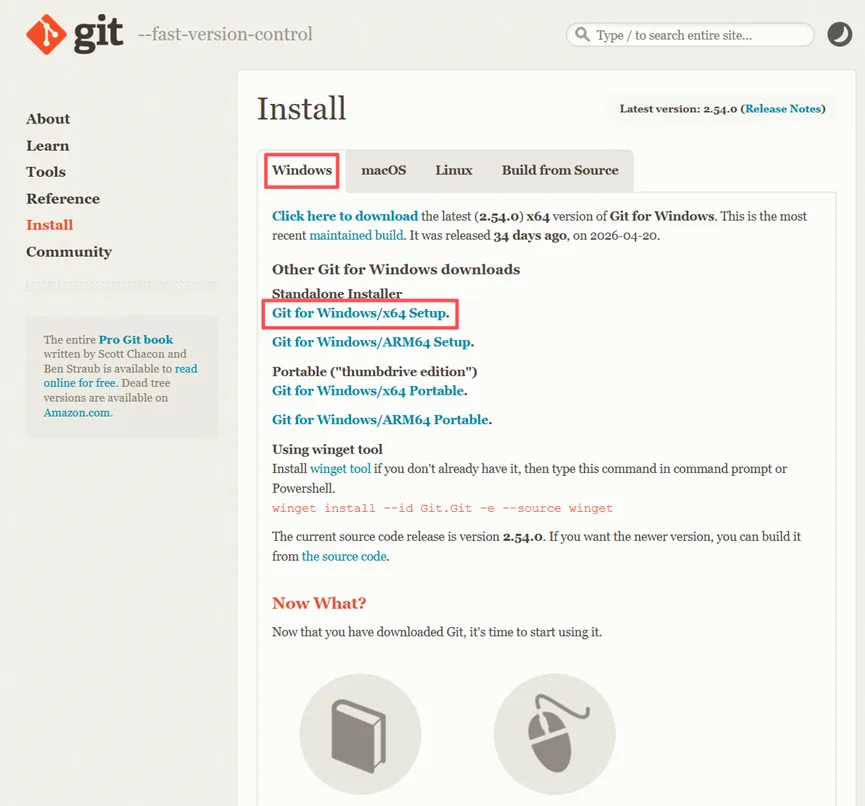
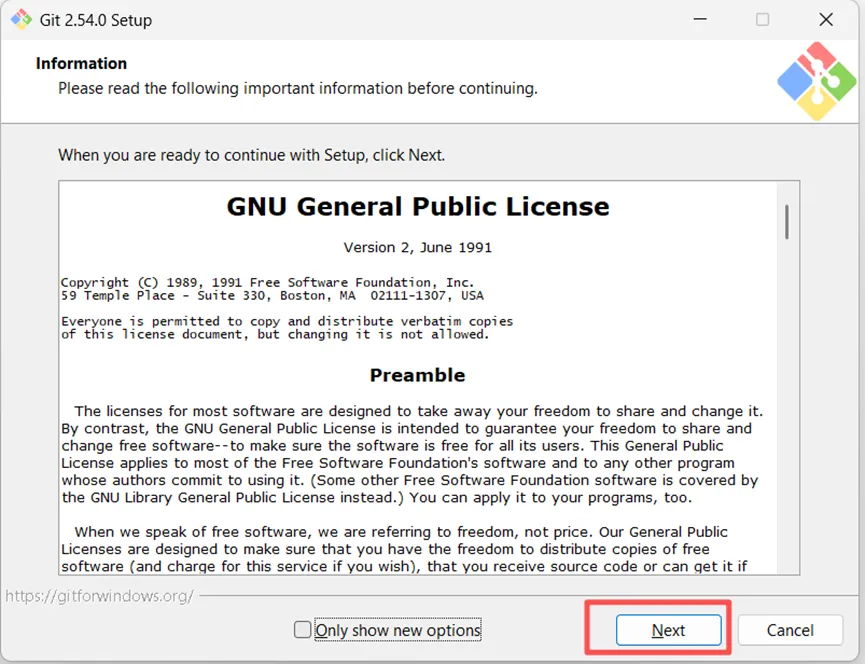
下载安装包,运行,一路下一步不用管别的设置,直到安装完成。
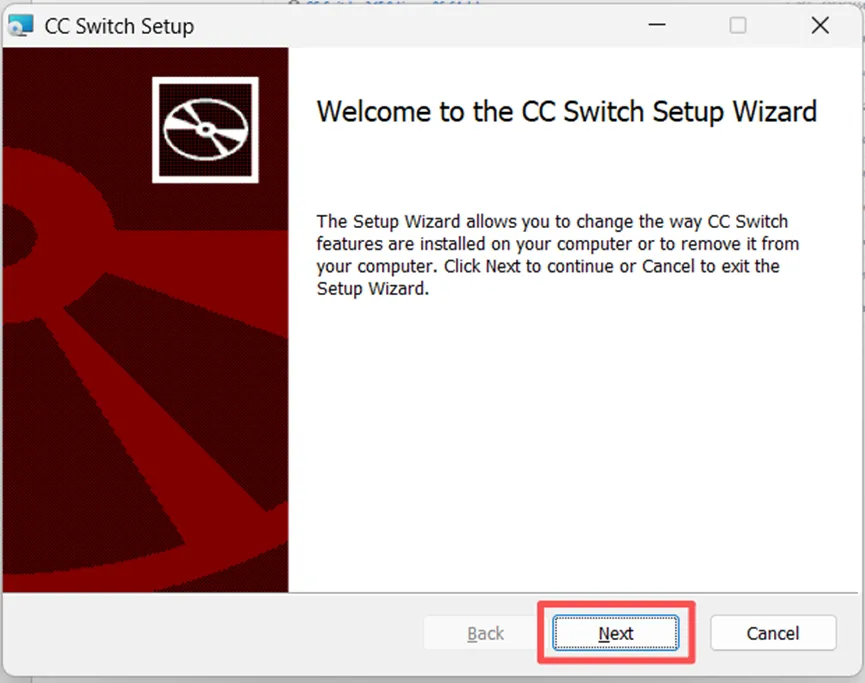
第三步:装 CC Switch(关键一步,别跳过)
⚠️ 这步和其他博主教的不一样,注意听。
很多人到这里会直接去PowerShell装Claude Code,但国内网络环境下直接装大概率报错。
所以我的建议是:先装CC Switch。
CC Switch是什么?简单说就是一个工具,让你给Claude Code切换不同的AI模型后端(DeepSeek、通义千问等等)。
👉 下载地址:https://ccswitch.ai/zh/

进去后点"下载最新版本",跳转后拉到页面最下方,找 CC-Switch-v3.x.x-Windows.msi(版本号可能更新,下最新的就好)。
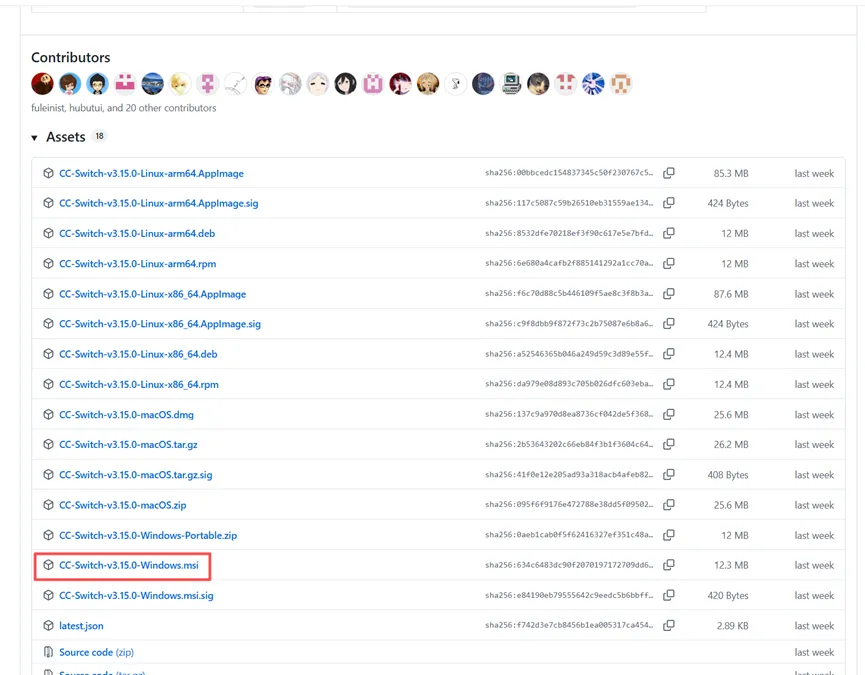
下载后运行安装程序,一样一路下一步。
第四步:装 Claude Code
终于到正题了。
打开PowerShell(管理员模式还记得吧?开始菜单右键→以管理员身份运行),输入:
npm install -g @anthropic-ai/claude-code⬆️ 直接复制粘贴,回车执行。
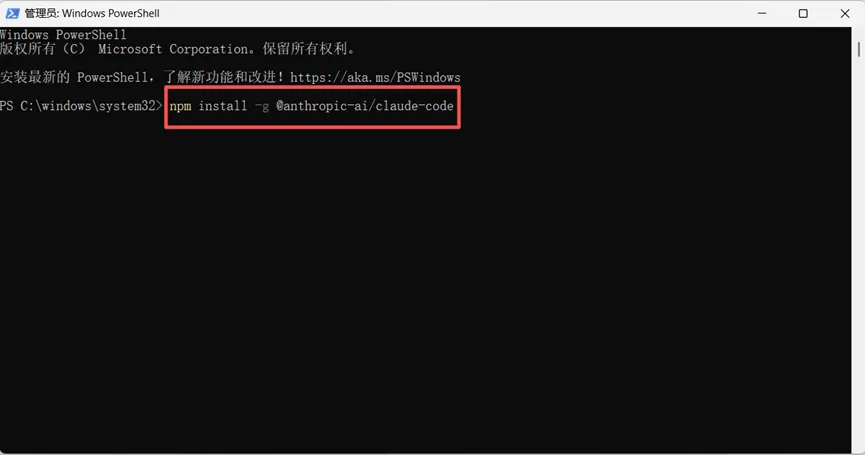
等一会儿,光标在转是正常的,别急。
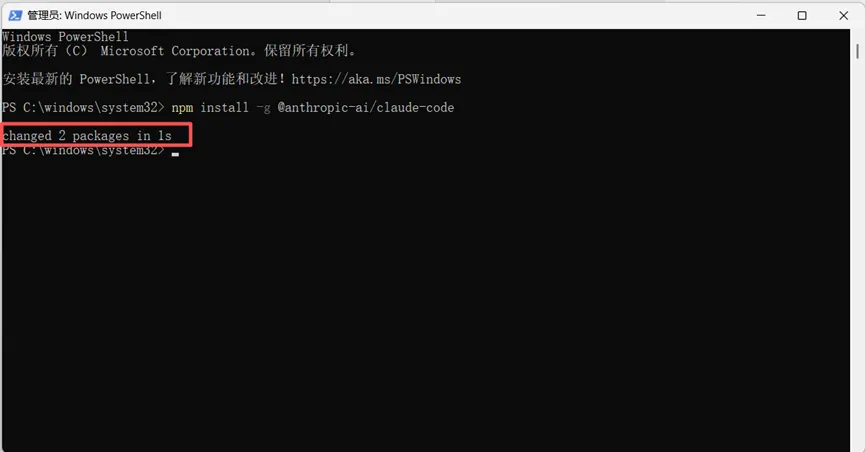
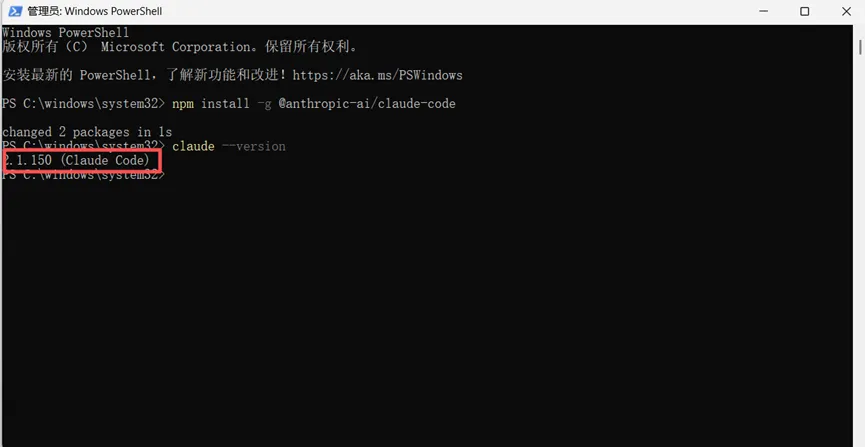
装完后输入:
claude --version(注意claude后面的空格)看到版本号出来?恭喜你,Claude Code装好了。
第五步:配置 DeepSeek API
因为国外大模型目前限制国内用户,所以我们接入国产大模型的API。这里拿 DeepSeek V4 做示例,用其他国产模型逻辑也一样。
5.1 申请 API Key
👉 打开:https://platform.deepseek.com/api_keys
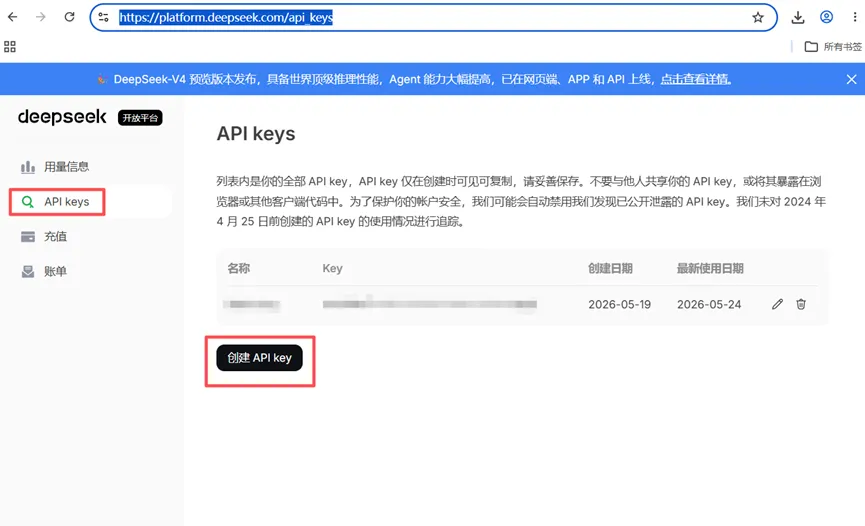
点"创建新的 API key",名称随便起。
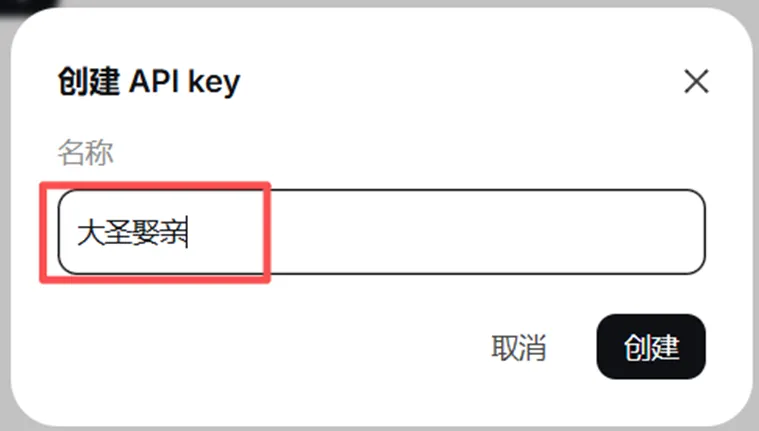
创建后会生成一串 sk-开头 的码。
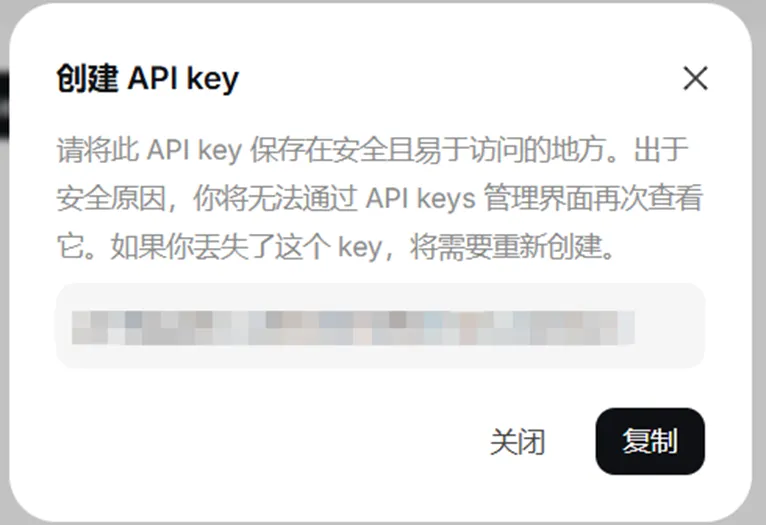
这串码一定要复制保存!关闭页面后就再也看不到了!
另外提醒一句:你的API Key就是你的钱,别告诉任何人。
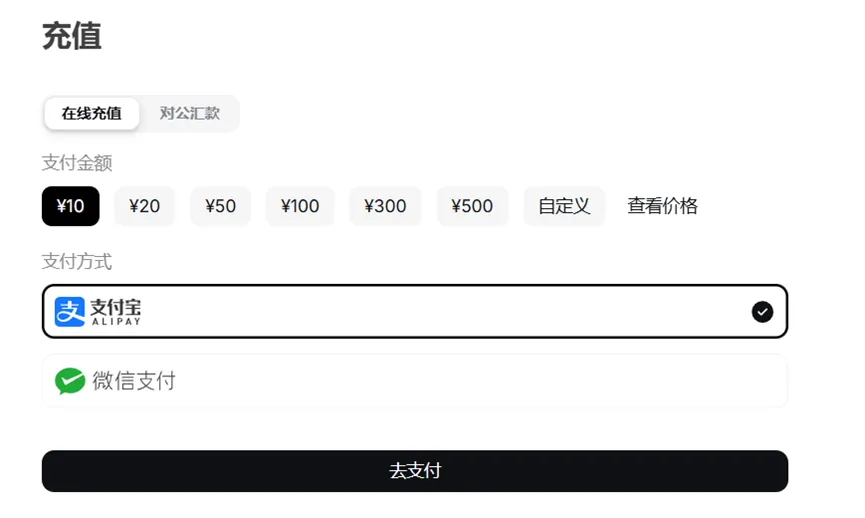
5.2 充值
可以先充少一点,体验够了再批量投入。支付方式自己选。
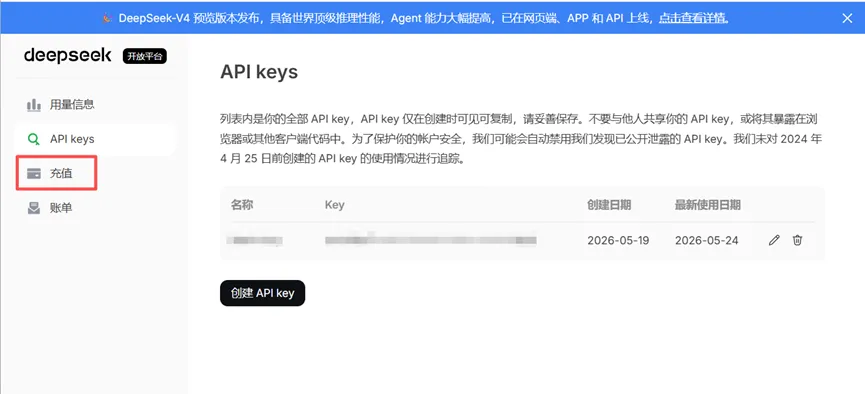
第六步:用 CC Switch 接入 DeepSeek
打开刚才装好的CC Switch。
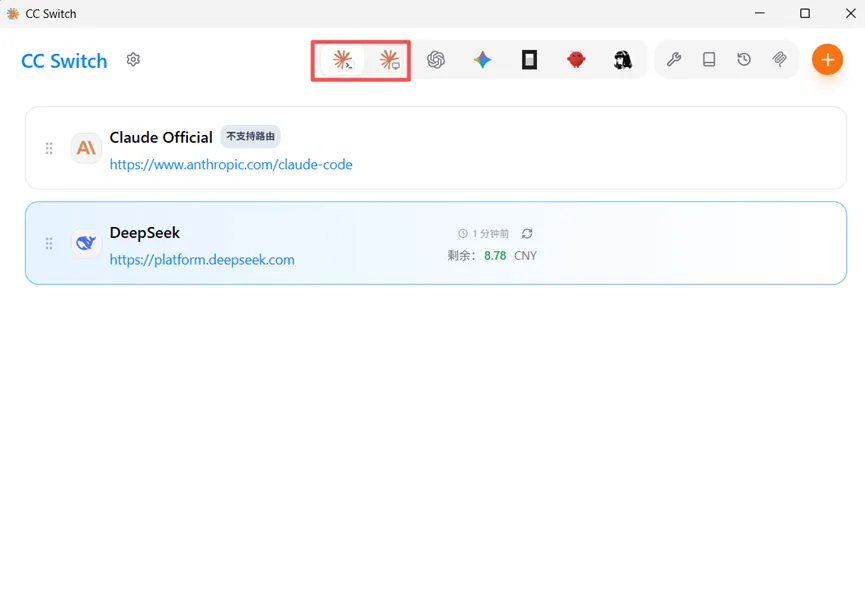
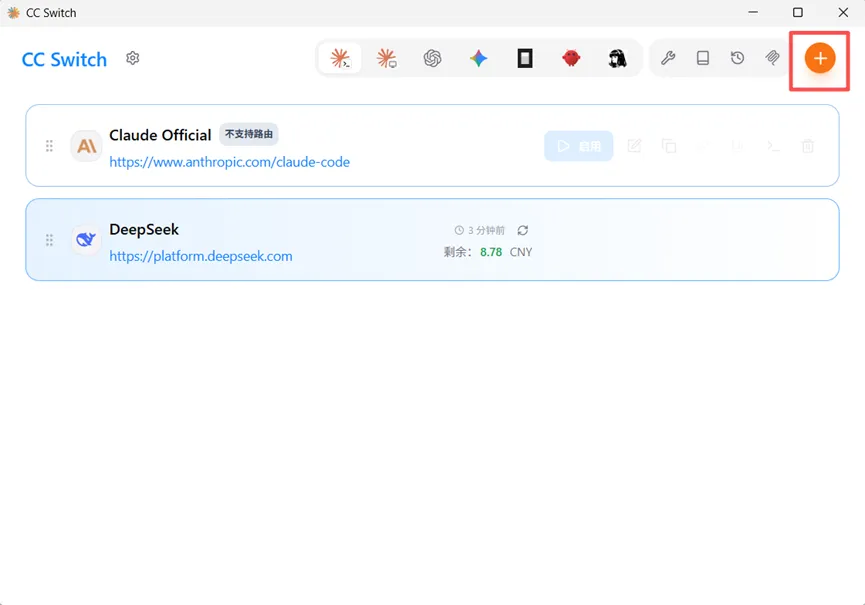
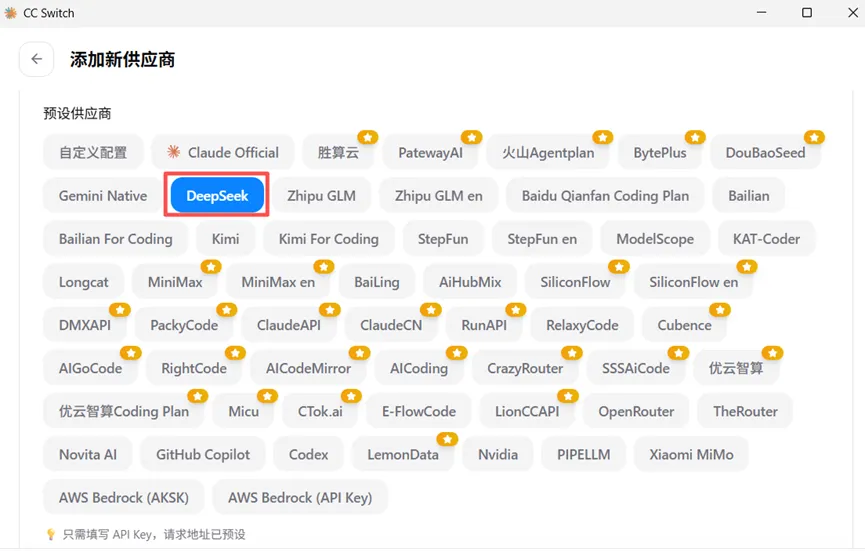
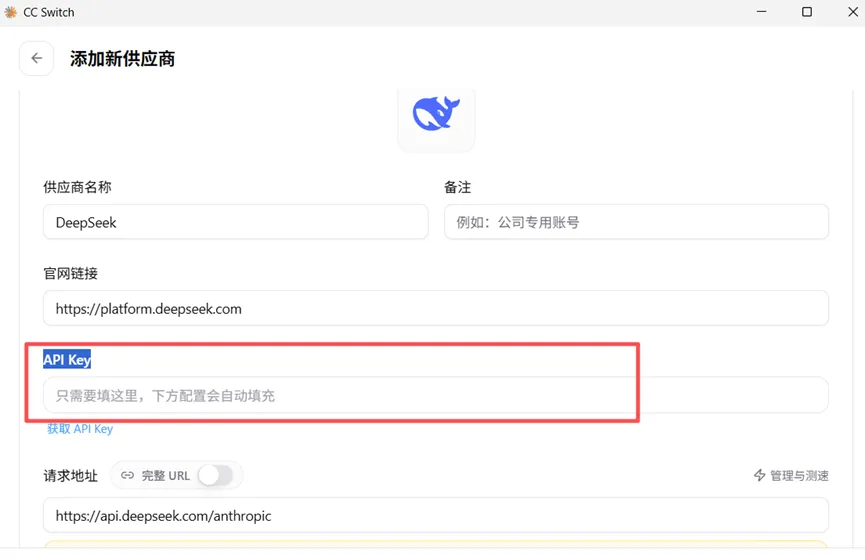
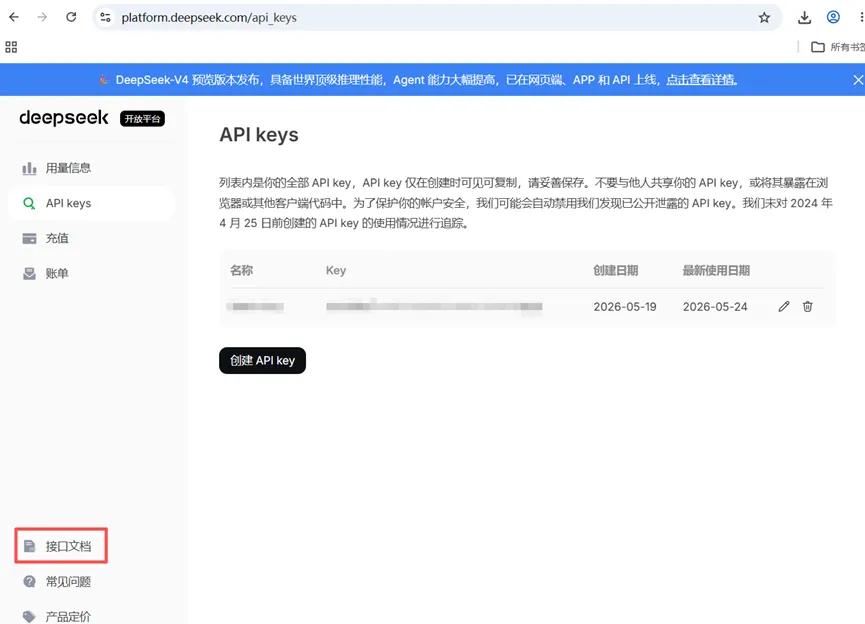
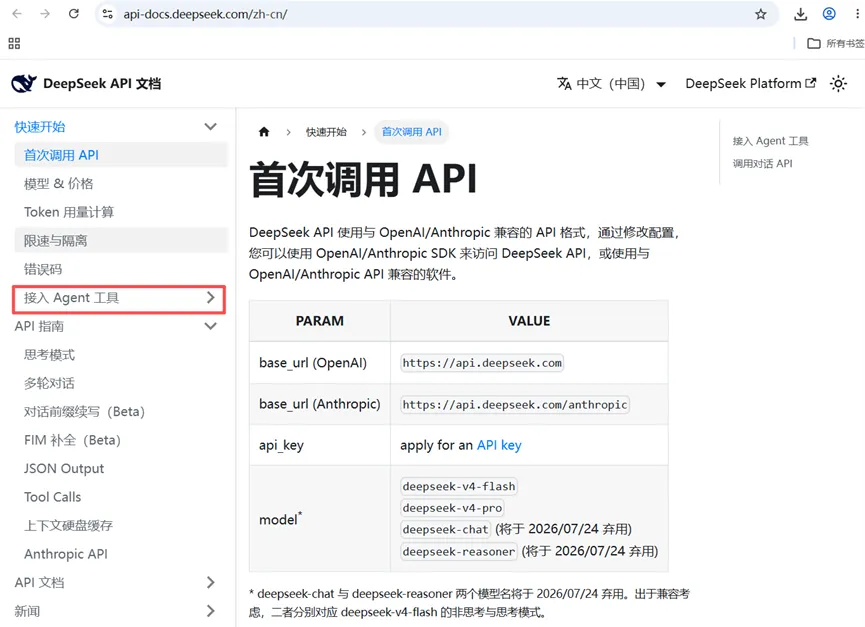
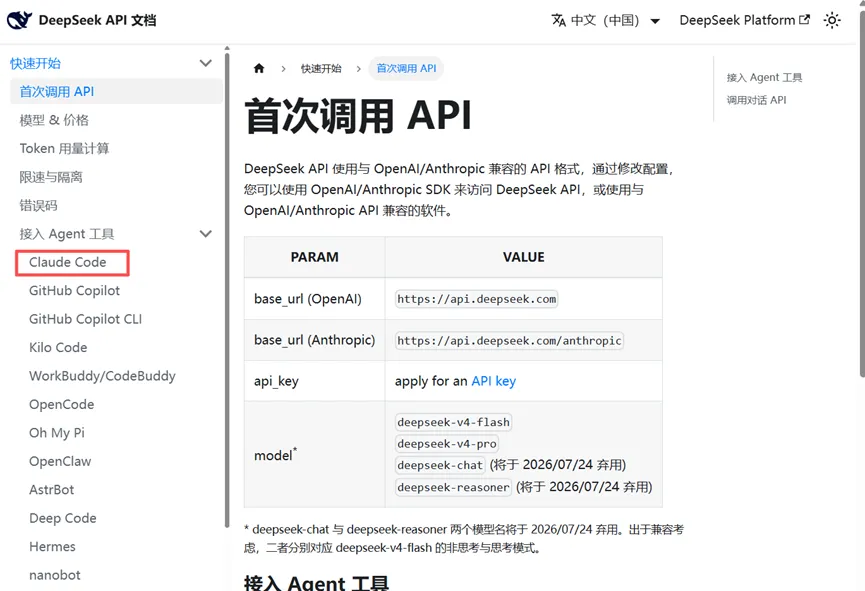
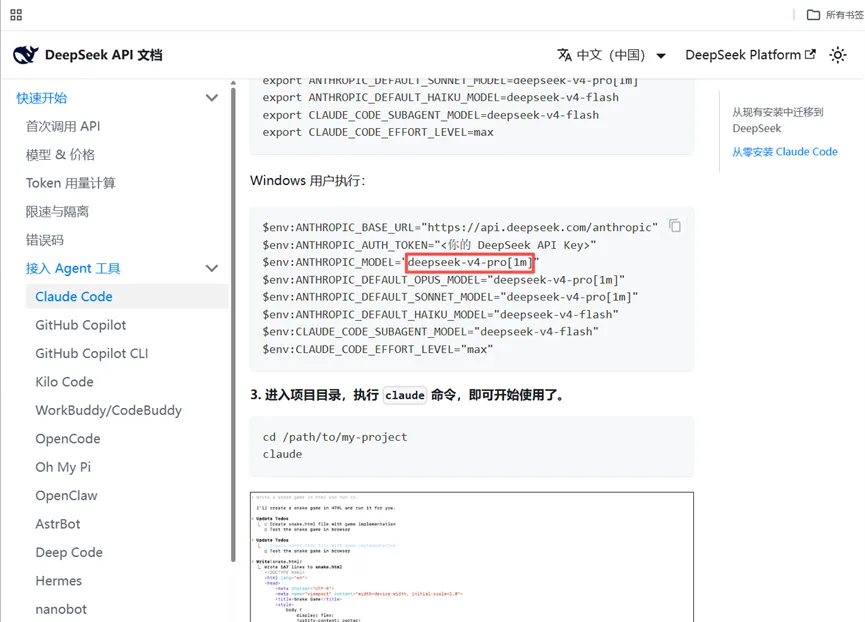
👉然后回到CC Switch的主界面里,在添加新供应商里的模型名称,粘贴为刚才复制的名称(可按照我下图进行配置)
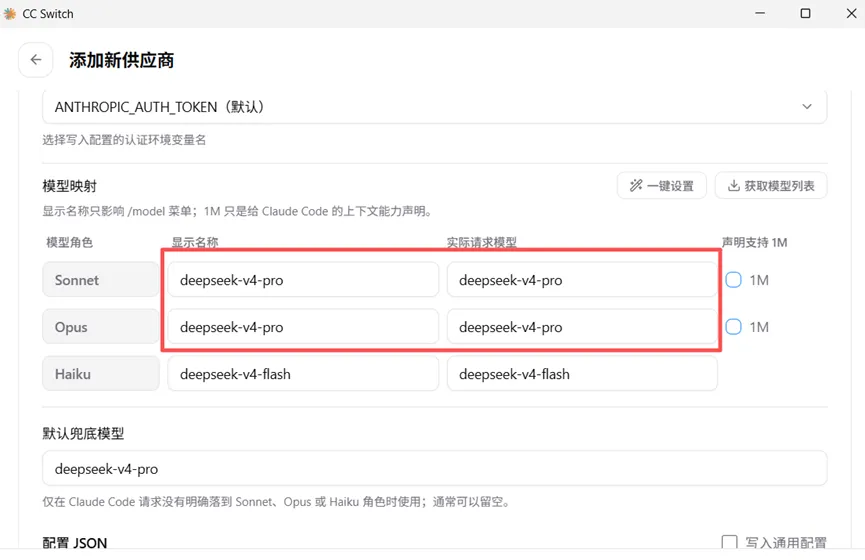
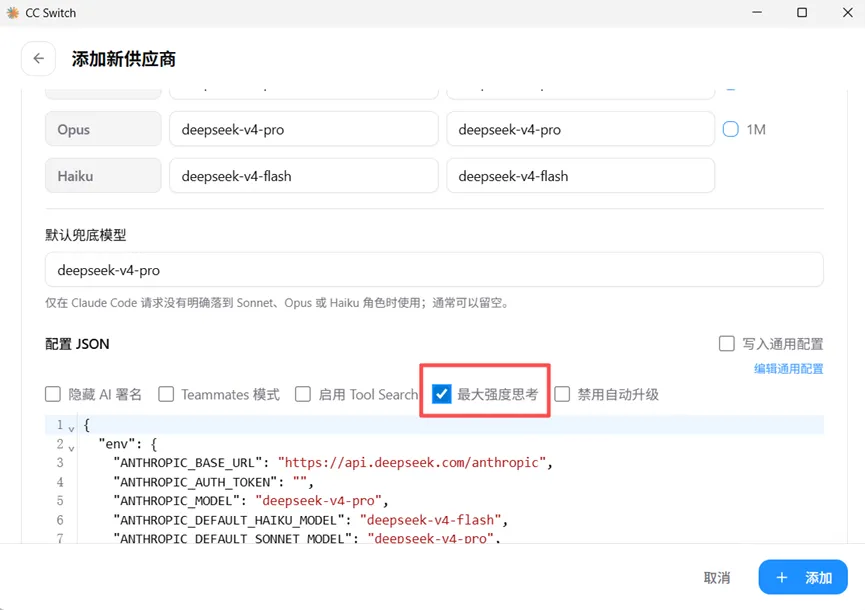
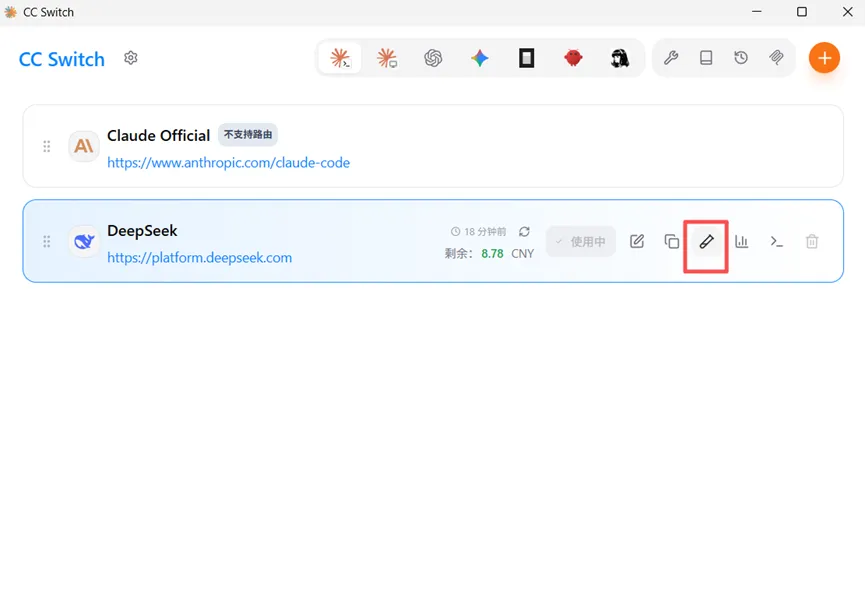
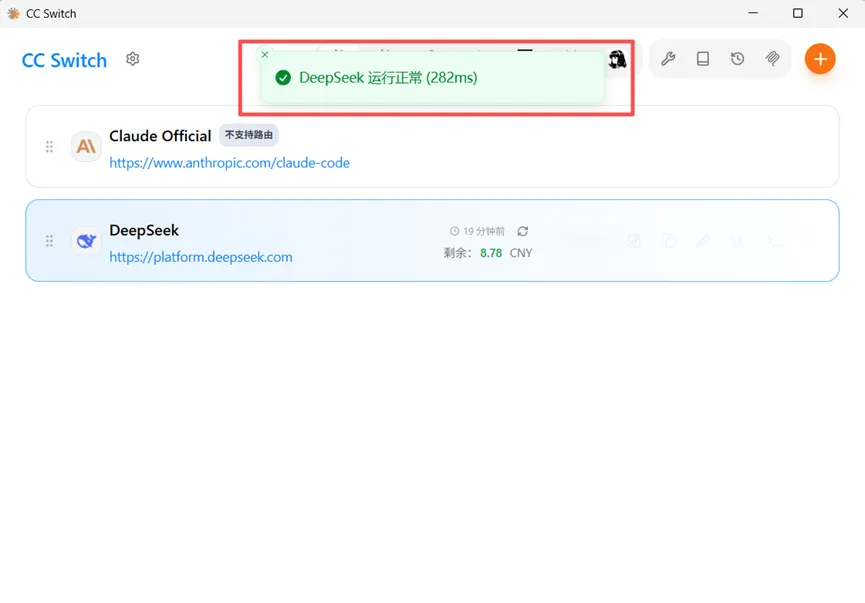
⚠️ 此提示证明连接正常(此处我建议,上面刚才提到的两个Claude Code图标,一个命令符和一个电脑端都接入DeepSeek模型,并进行连接测试)
第七步:装 VS Code(代码编辑器)
👉 下载地址:https://code.visualstudio.com/
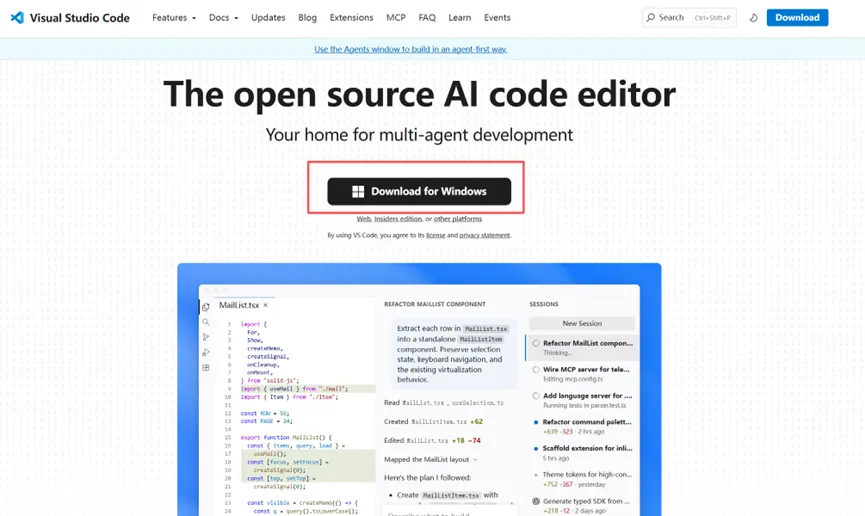
下载安装程序,运行,一路下一步。装完打开。
配置VS Code
点左侧工具栏的 扩展 图标(四个方块那个) 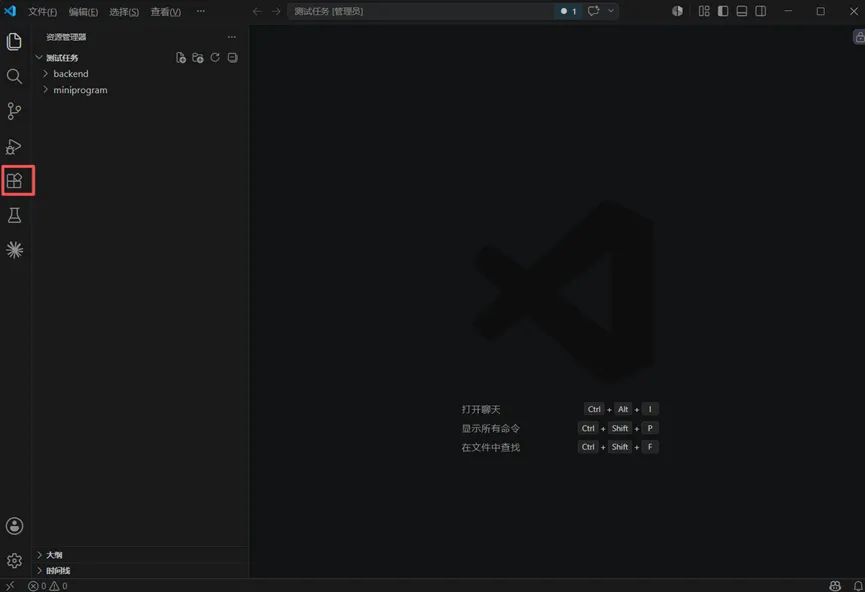
搜索 claude code,安装官方认证的那个插件(这我已经是安装好的状态) 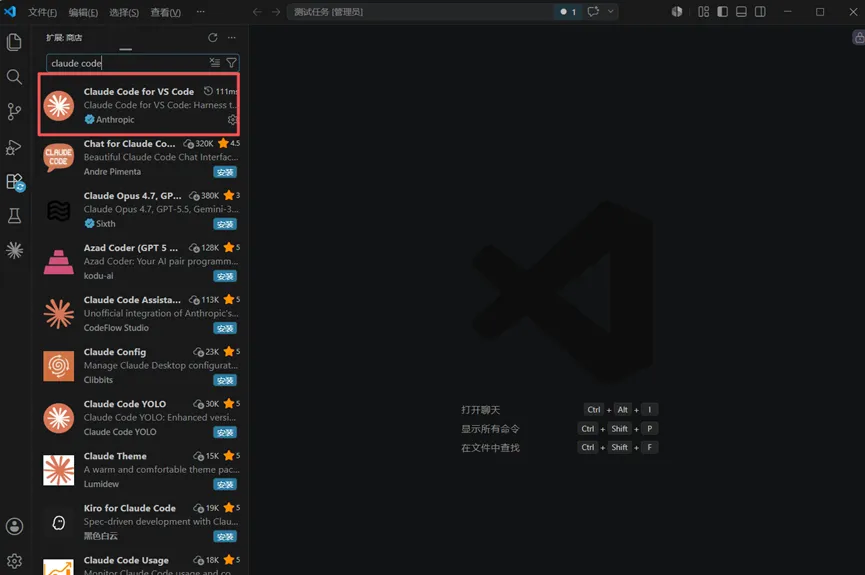
再搜索 chinese,装简体中文语言包(同样,我这也是安装好的状态) 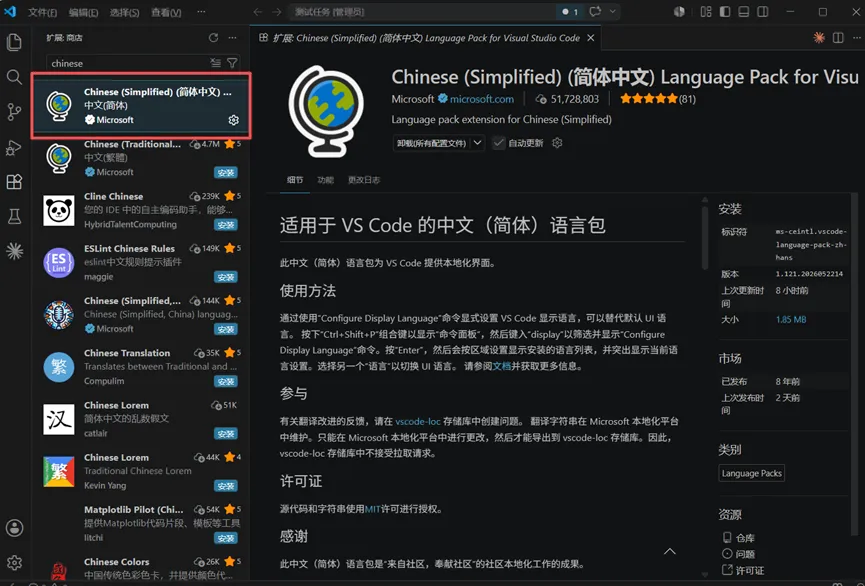
左下角提示的话重启VS Code
第八步:注册 GitHub & 开干
正式使用前需要一个GitHub账号。
在VS Code上方登录界面可以直接登录。不建议用谷歌账号,需要国外邮箱。我用163邮箱注册的,顺畅得很。
准备工作文件夹
新建一个文件夹放你接下来要做的项目的文件和代码。
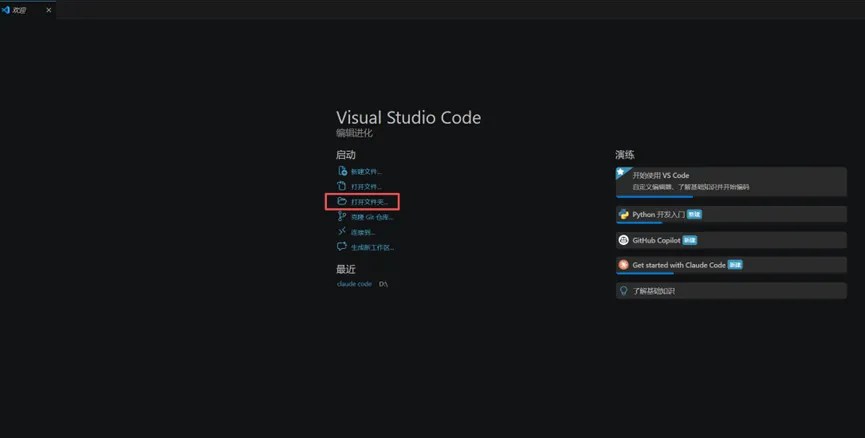
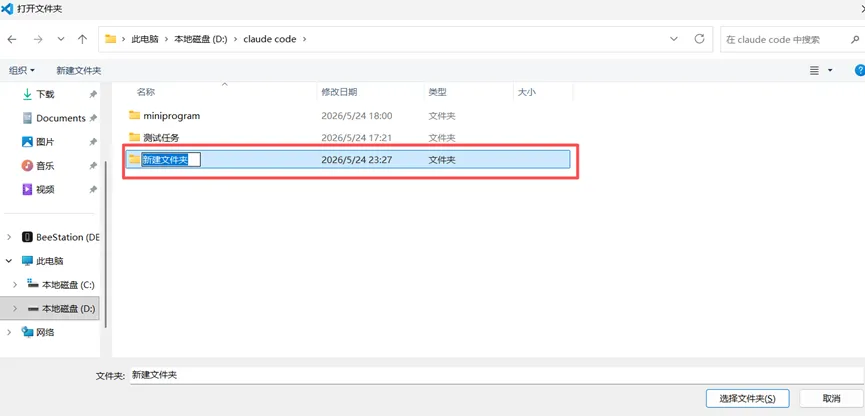
⚠️ 建议不要放在C盘,C盘是系统盘,放别的地方。
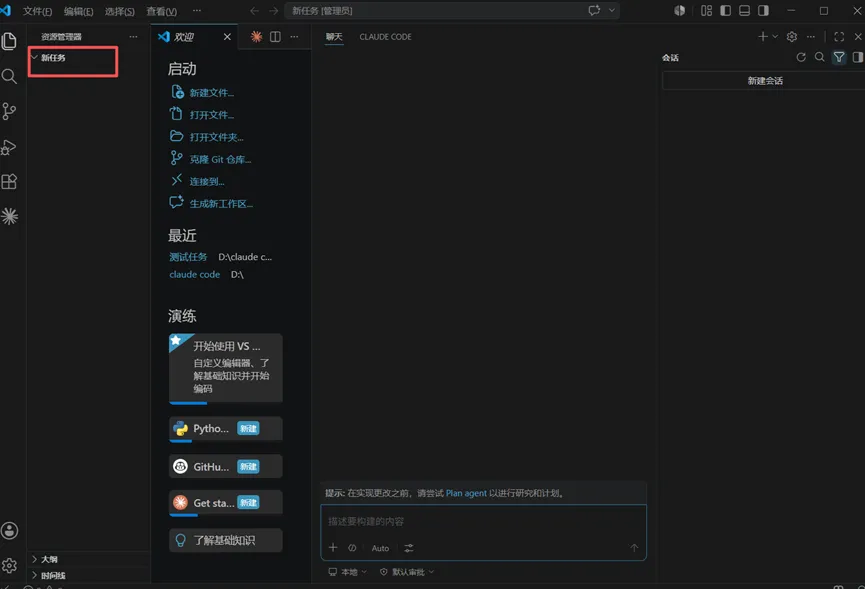
然后在VS Code里打开这个文件夹(文件→打开文件夹)。
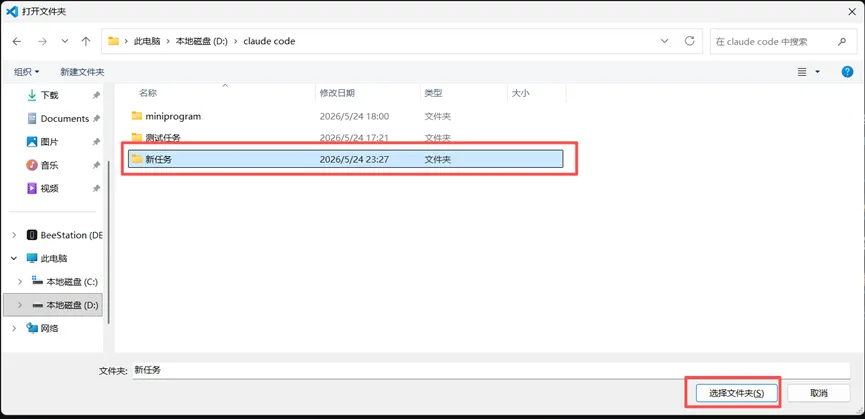
这个时候,在你VS Code的界面左侧就会显示这个文件夹了
启动Claude Code
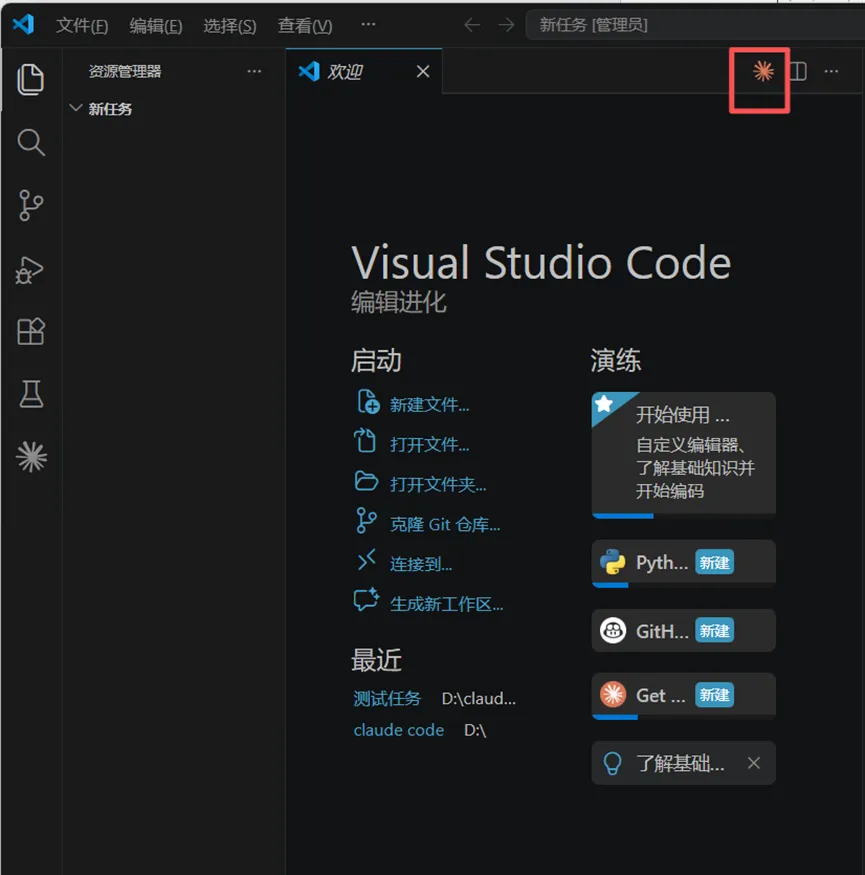
点VS Code界面上的 Claude Code 图标,对话框就出来了。
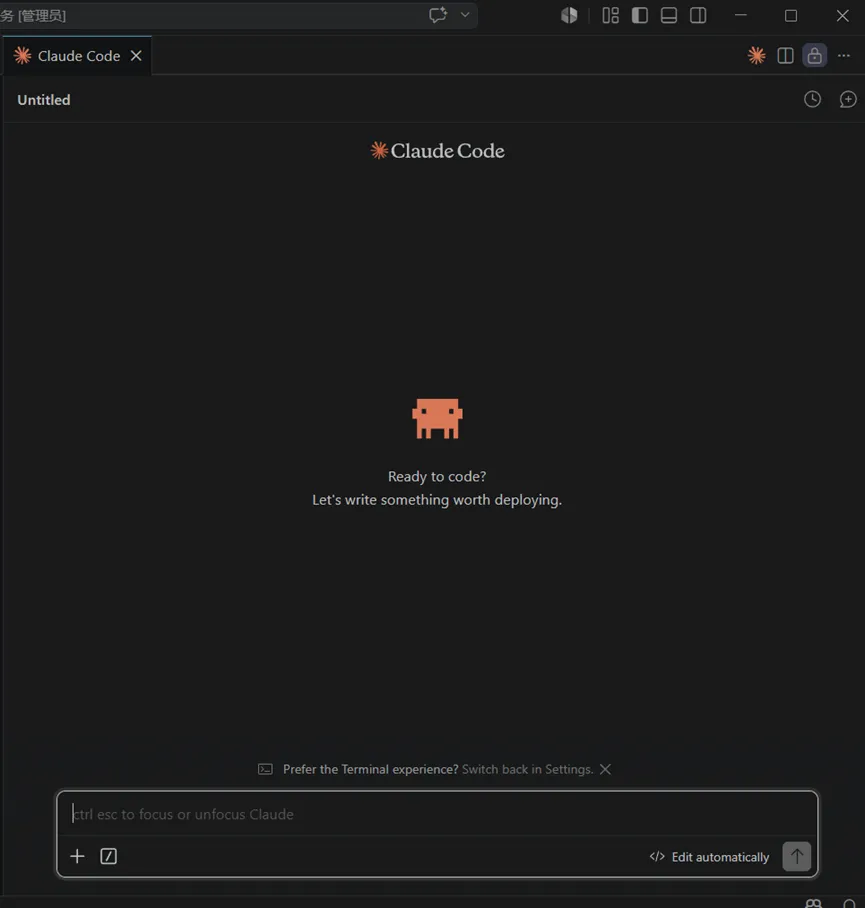
最后验证一下能不能用,输入:
你是什么模型?
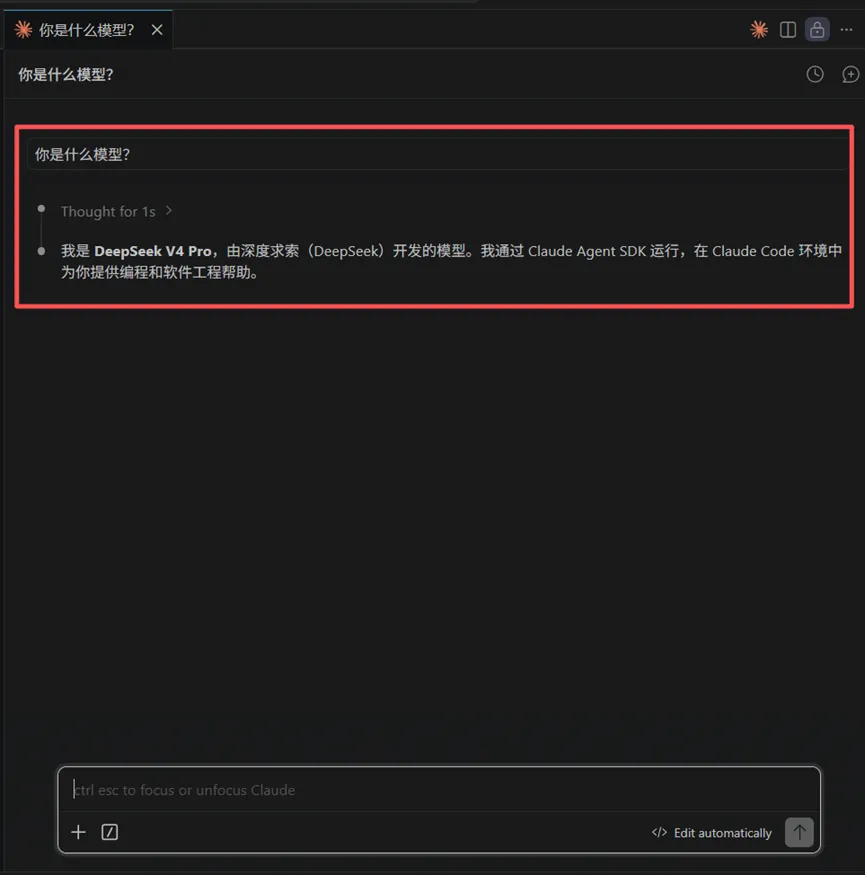
它回答你了?完事儿,全链路通了。
写到最后
我知道这个过程看着步骤多,但每一步其实都是点几次鼠标的事。
我自己就是个对电脑系统级操作不太熟的人(说白了就是菜),都能用一个下午装好,你也可以。
这套东西搭好之后,你就有了一个能听懂人话、帮你写代码、改bug、做项目的AI搭档。不管是想做小程序、做网站、还是学编程,它都能帮上大忙。
种一棵树最好的时间是十年前,其次是现在。
装的时候遇到问题?私信我,我帮你排查。
咱们下期见。
—— 雨非 | 一个正在学习用AI改写人生的普通人