夜雨聆风
夜雨聆风自学相伴,共同进步,大家好,这里是 EXCEL 自习室。
做数据统计的小伙伴,一定都遇过这个痛点:每次做业绩排名、成绩分析、销量统计,都要手动标记前几名、后几名,一旦排名数量要调整,又得重新筛选、重新标色,反反复复太麻烦了!
今天就给大家分享一个一次设置、终身受用的 Excel 技巧,只用 2 个函数 + 条件格式,就能实现「前 N 名、后 N 名自动标记」,改个数字就能自动更新!
一、核心逻辑先搞懂
先给大家讲明白这个方法的底层逻辑:
我们要标记前 N 名,不用一个个数排名,只需要先找到「第 N 名」的数值,然后把所有「大于等于这个数值」的单元格标记出来,就是前 N 名了。
同理,标记后 N 名,就是先找到「倒数第 N 名」的数值,把所有「小于等于这个数值」的单元格标记出来,就是后 N 名了。
而实现这个逻辑,我们只需要 2 个 Excel 核心函数:
- 找前 N 名阈值:
=LARGE(数据区域, 排名数)→ 提取数据里第 K 大的数值 - 找后 N 名阈值:
=SMALL(数据区域, 排名数)→ 提取数据里第 K 小的数值
二、准备工作:先把数据布局好
- 核心数据区:比如 C 列到 F 列是你要统计的语文、数学、英语、总分等数据
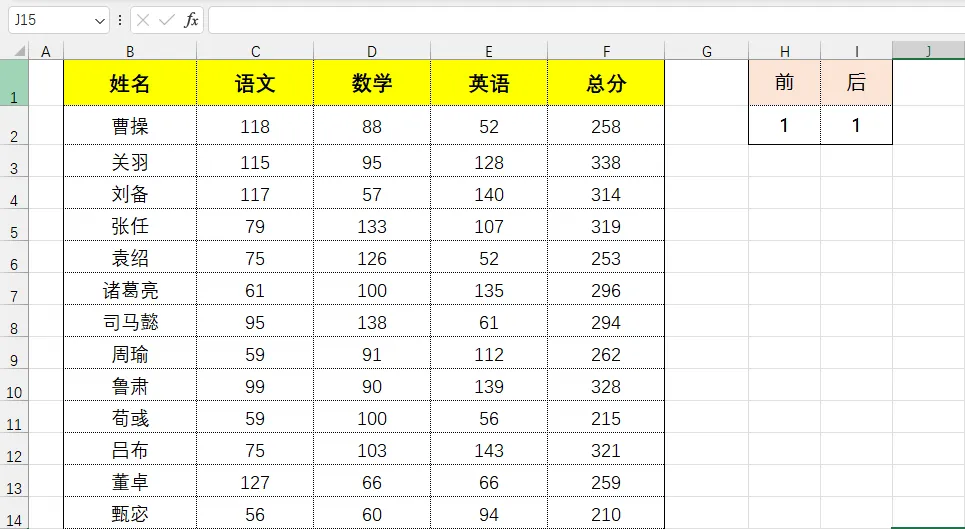
- 控制单元格:
- H2 单元格:填写你想要标记的前 N 名的数量(比如填 3,就是标记前 3 名)
- I2 单元格:填写你想要标记的后 N 名的数量(比如填 2,就是标记后 2 名)
三、功能实现
Step 1:计算“分数线”
我们不需要把这俩公式填在单元格里,但在设置条件格式时会用到它们。
- 前N名的分数线:=LARGE($C$2:$C$20,$E$2)
- 后N名的分数线:=SMALL($C$2:$C$20,$I$2)
Step 2:设置条件格式(红旗)
- 选中你要标记的C列数据(例如
C2:C20)。 - 点击菜单栏 【开始】 -> 【条件格式】 -> 【新建规则】。
- 选择 “基于各自值设置所有单元格的格式”(图标集)。
- 在图标样式里选择 【红旗】。
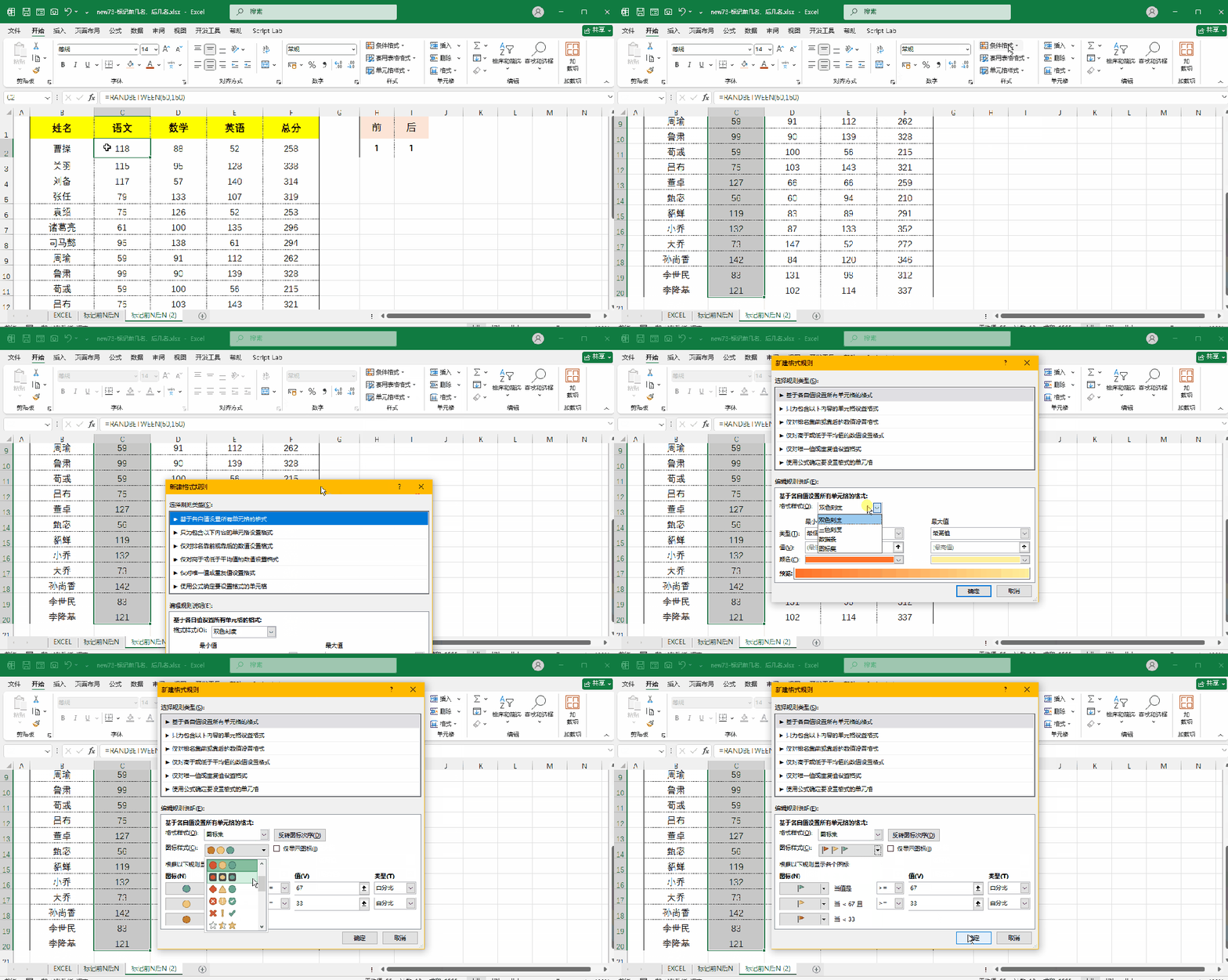
Step 3:设置“前N名、后 N 名”标记
- 第一个图标(红旗):类型选 “数字”,值输入公式:=LARGE($C$2:$C$20,$E$2)
- 第二个图标:选择 “无单元格图标”。
- 第三个图标(蓝旗):类型选 “数字”,值输入公式:=SMALL($C$2:$C$20,$I$2)。
- 点击确定。此时,前 N 名 、后 N 名(由H2、I2 控制)已经自动插上小旗子了!
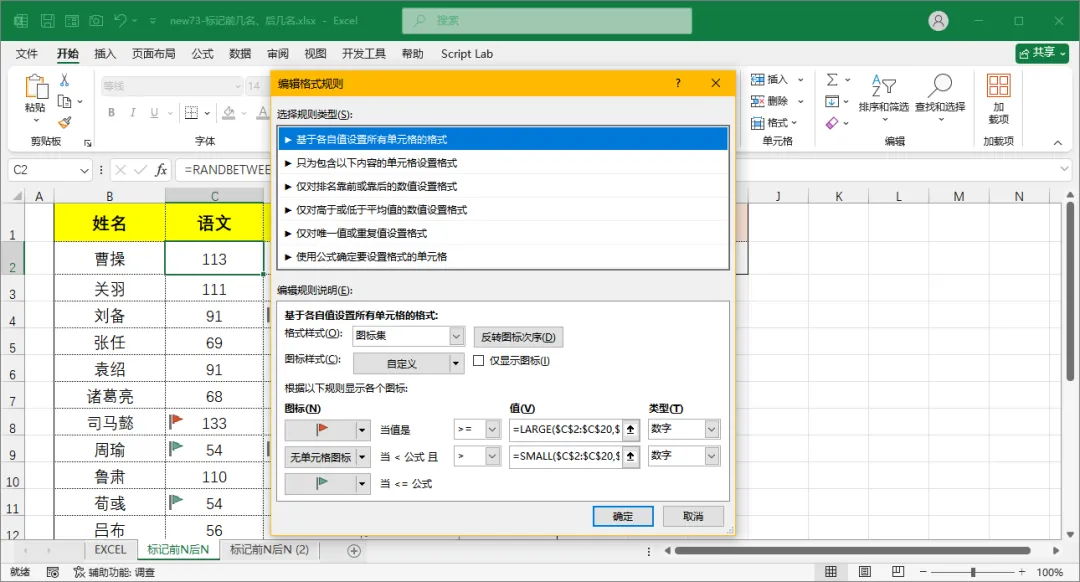
Step 4:依次设置其他列数据
参照 step3,给数学、英语、总分也进行相同设置。
四、最终效果展示
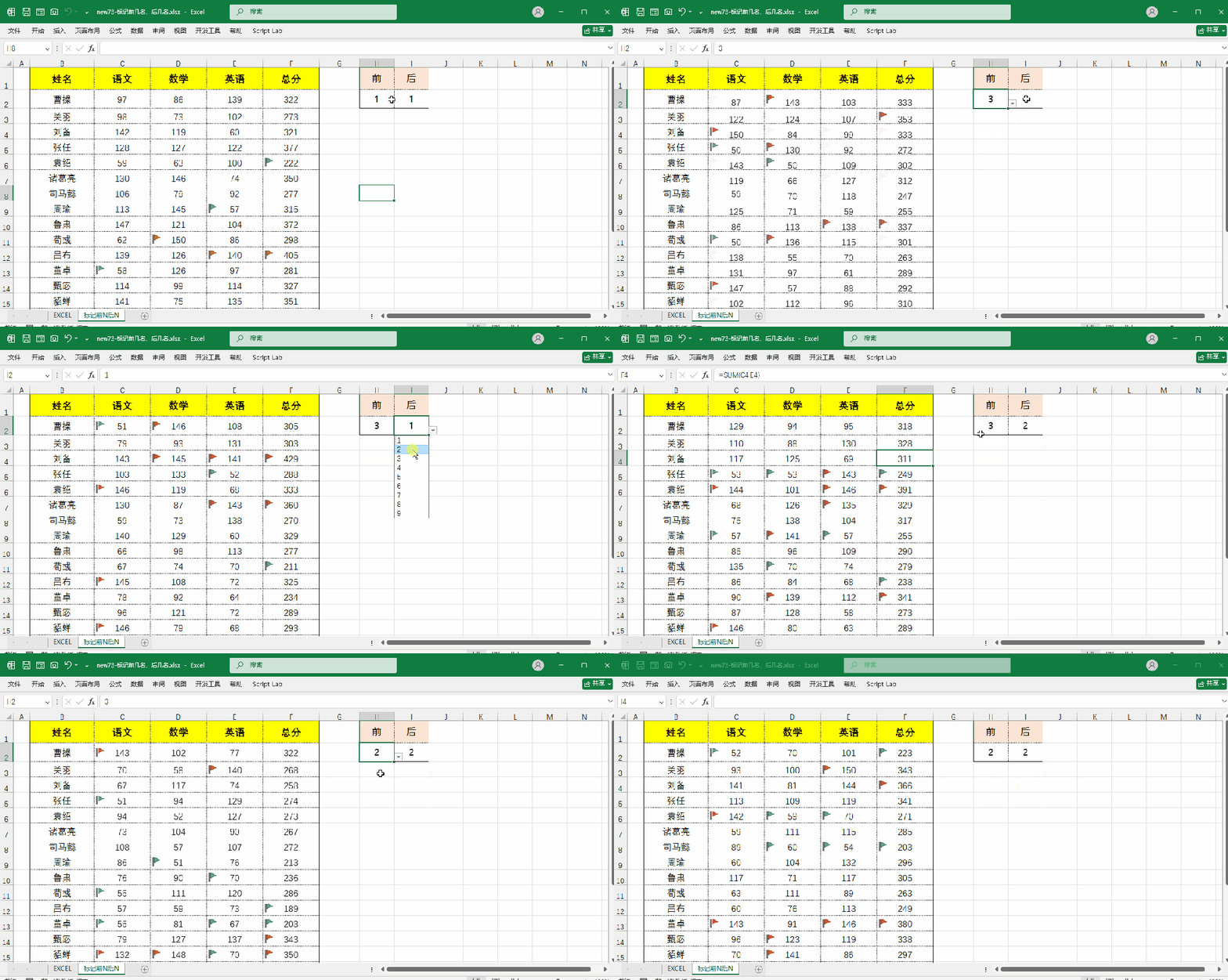
现在,你的表格变成了这样:
- 你在 H2 输入任意数字 N,表格瞬间标记出前 N 名,插上红旗。
- 你在 I2 输入任意数字 M,表格瞬间标记出后 M 名,插上蓝旗。
- 当你修改原始数据时,标记会自动刷新,无需重新操作!