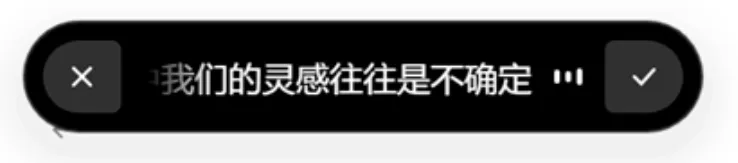
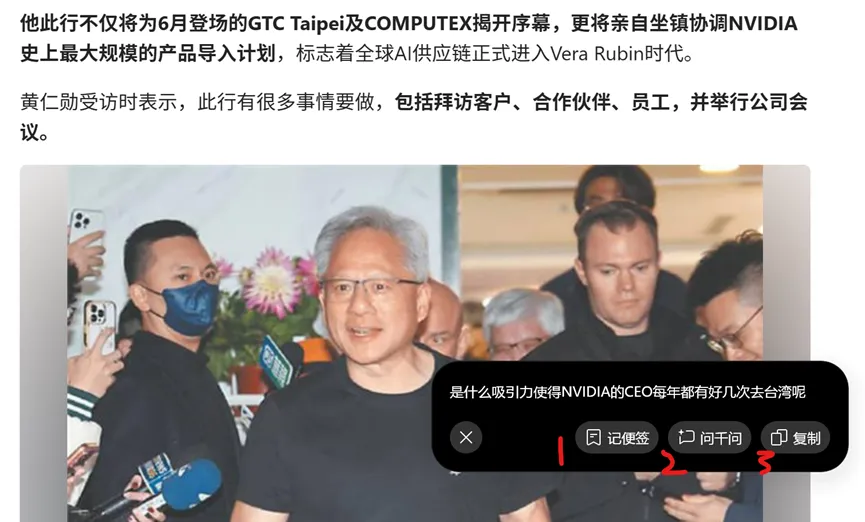
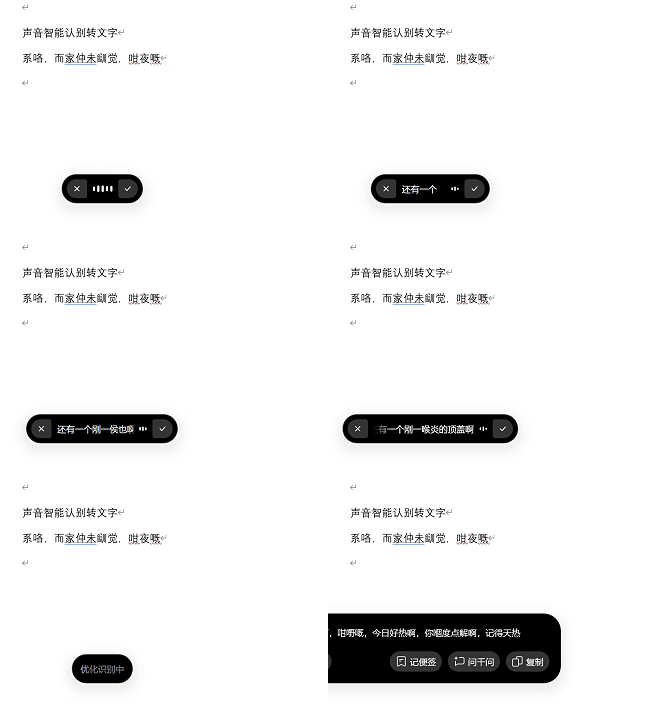
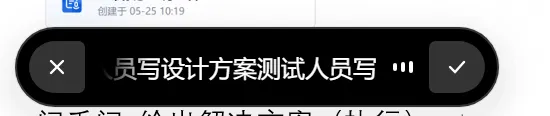
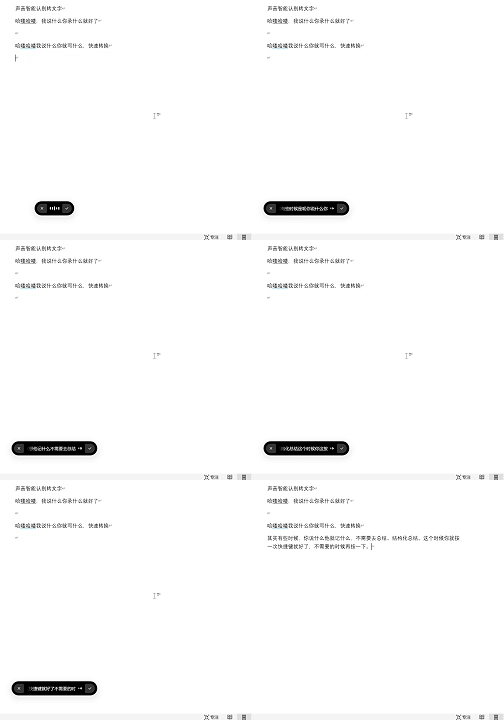
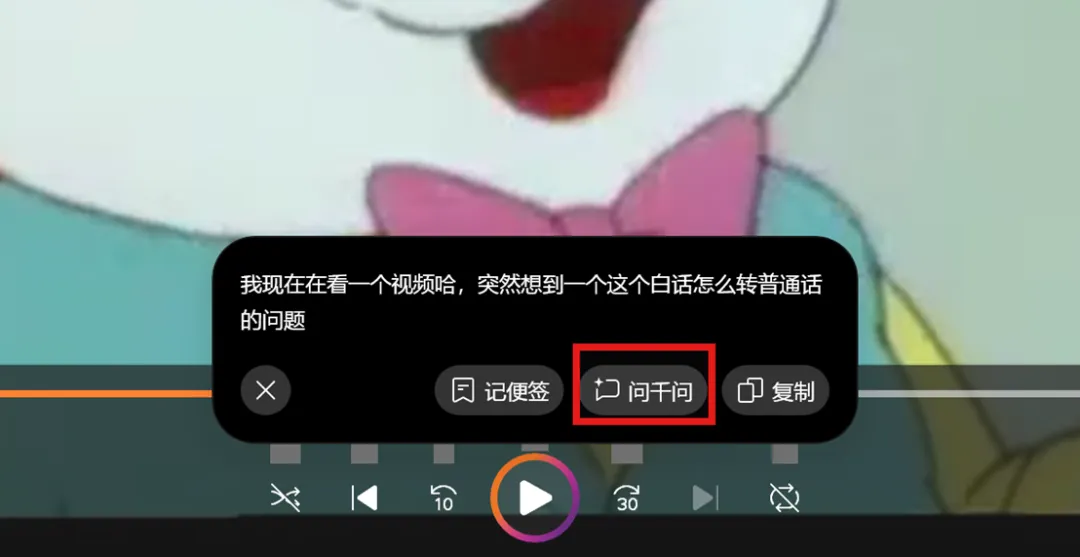
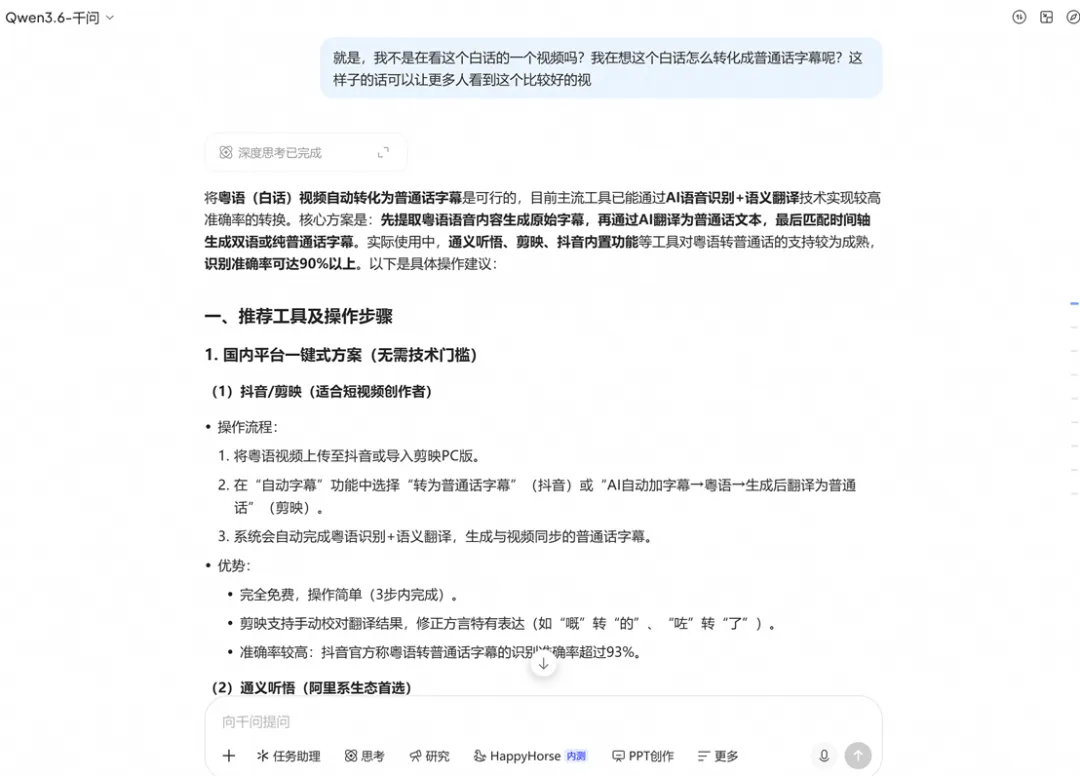
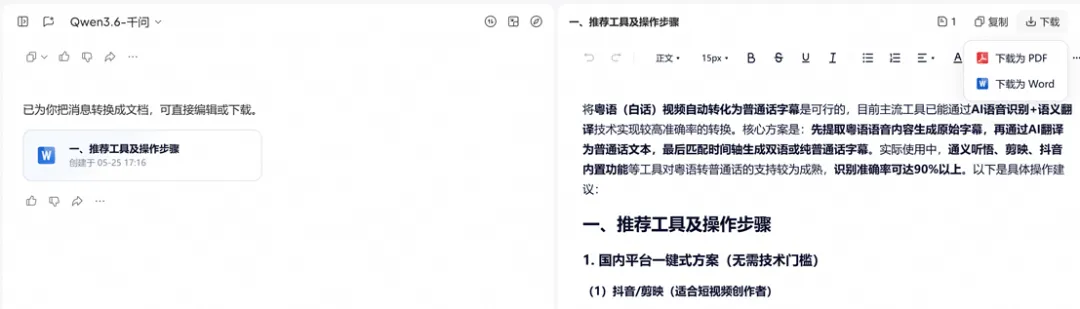
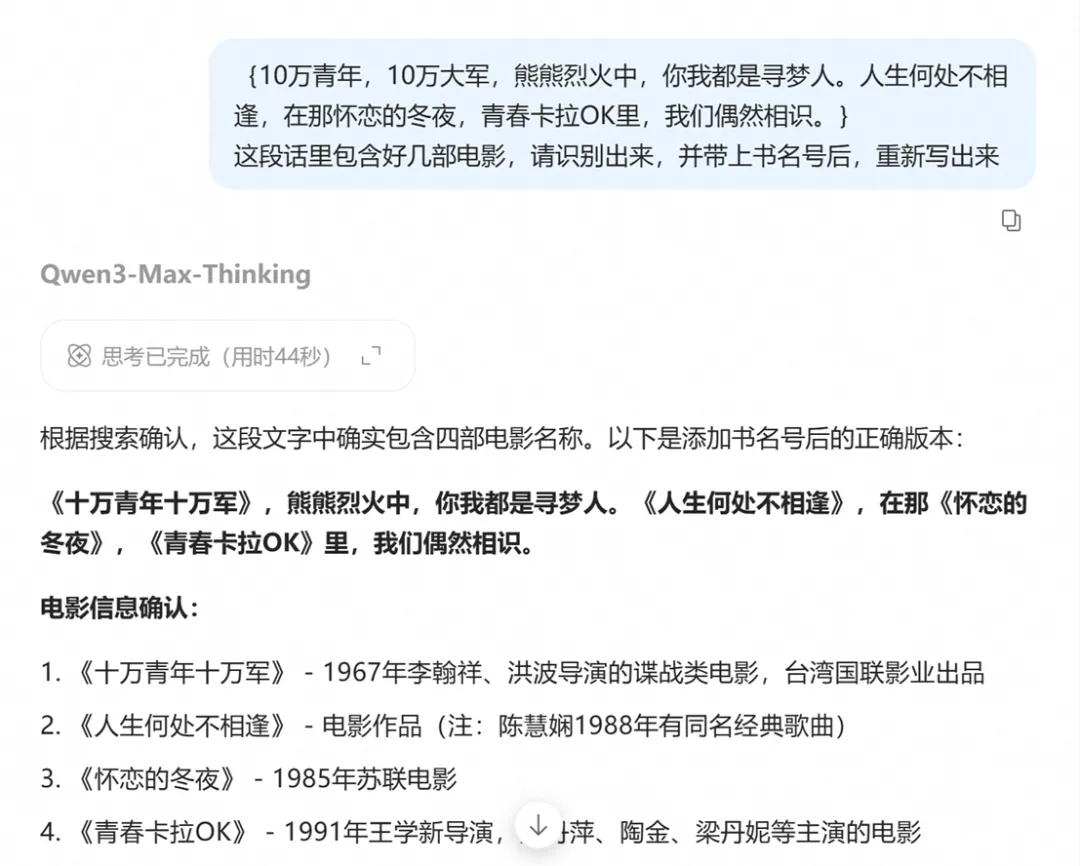
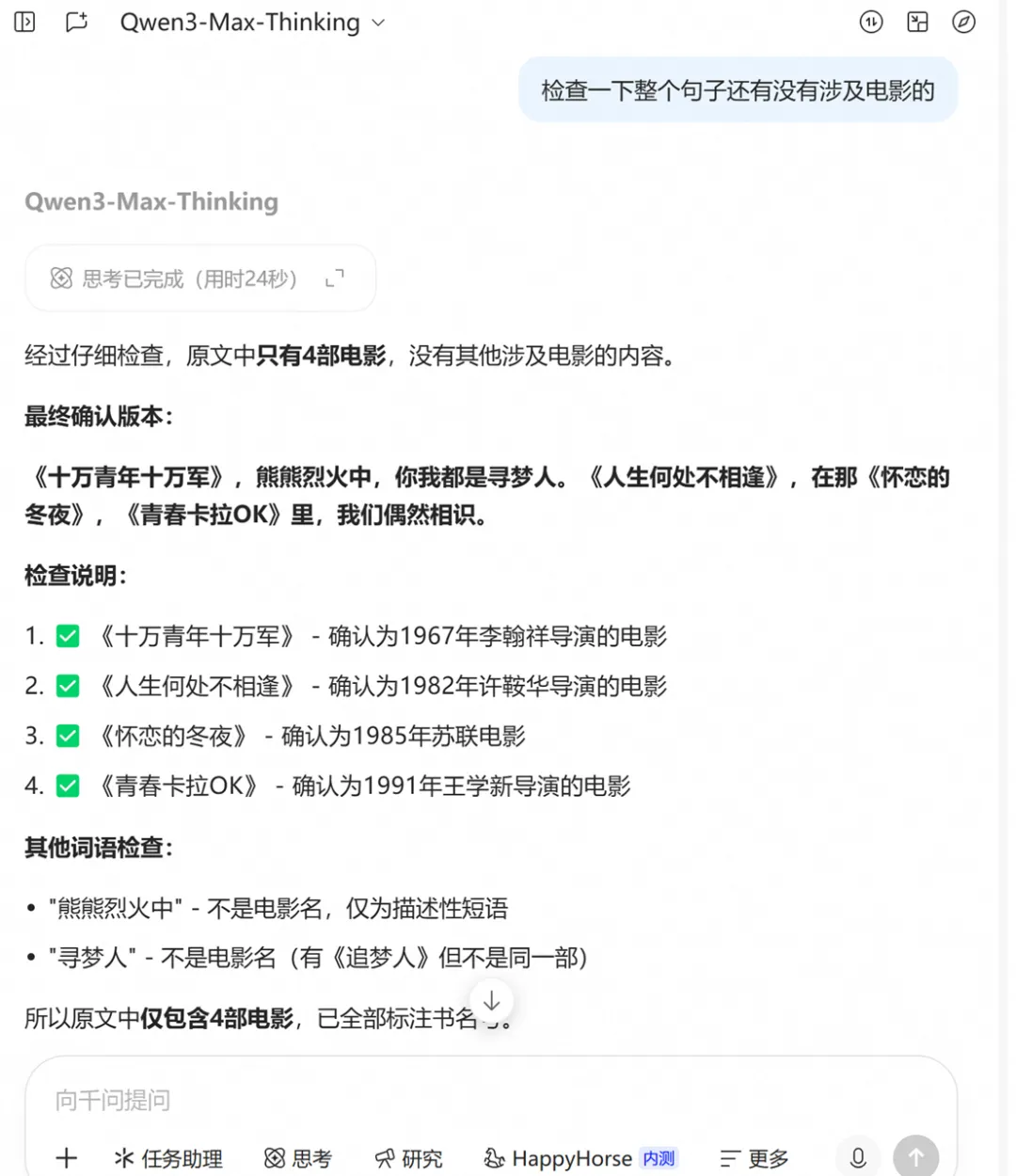
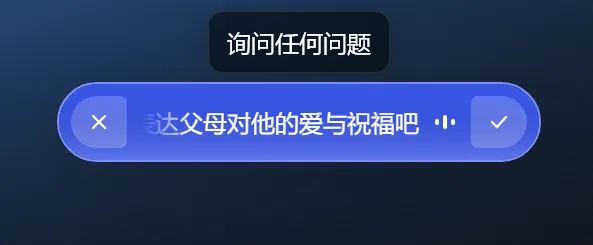
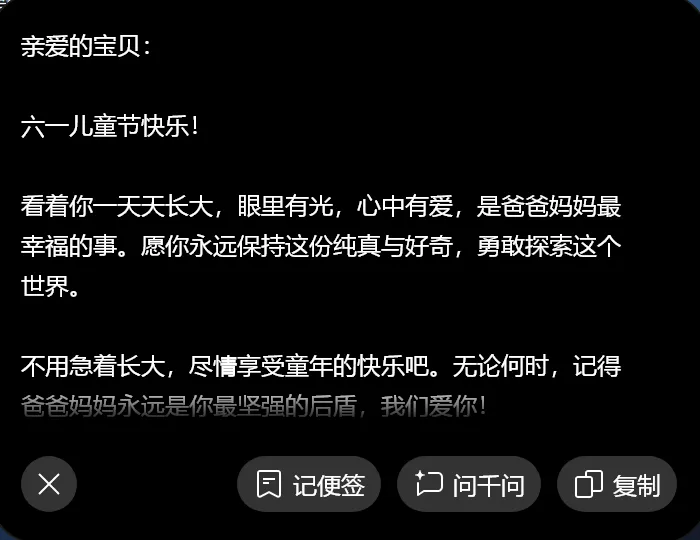
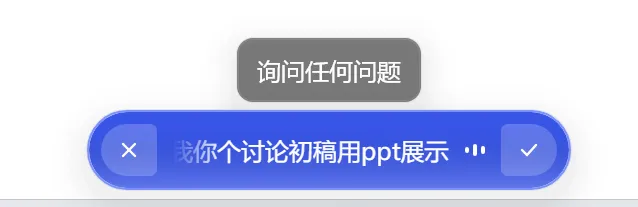
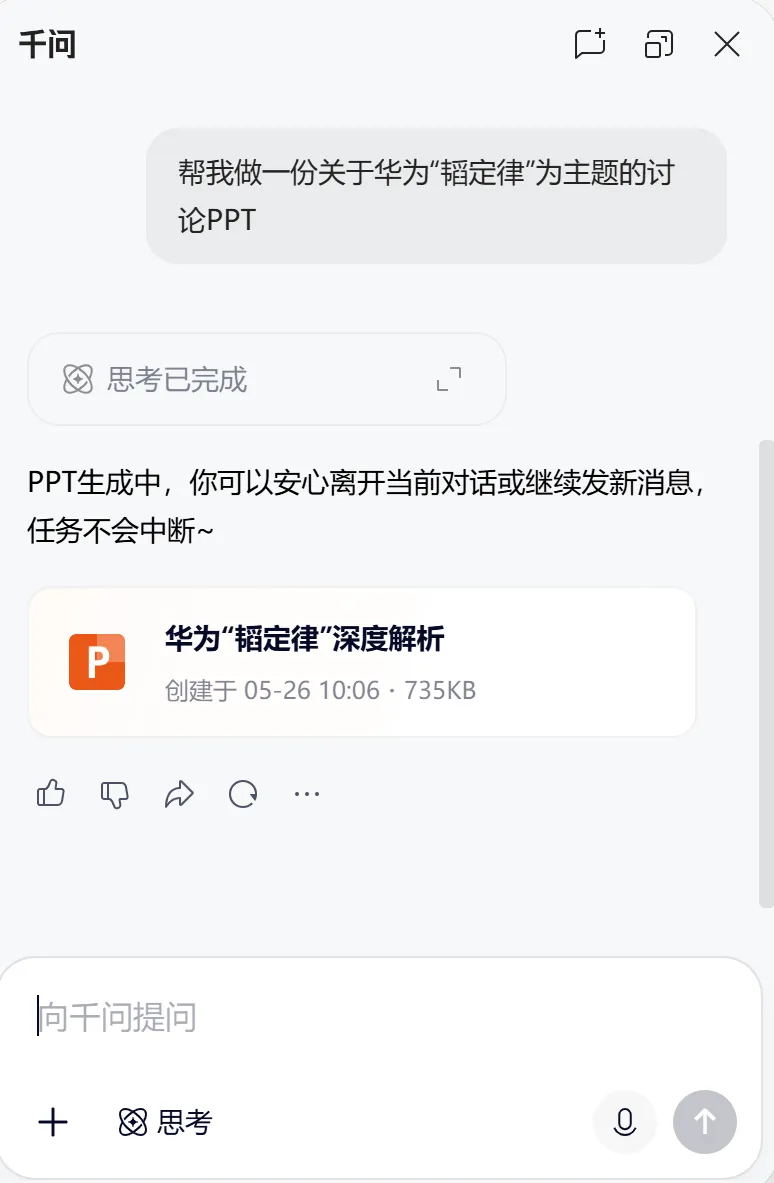
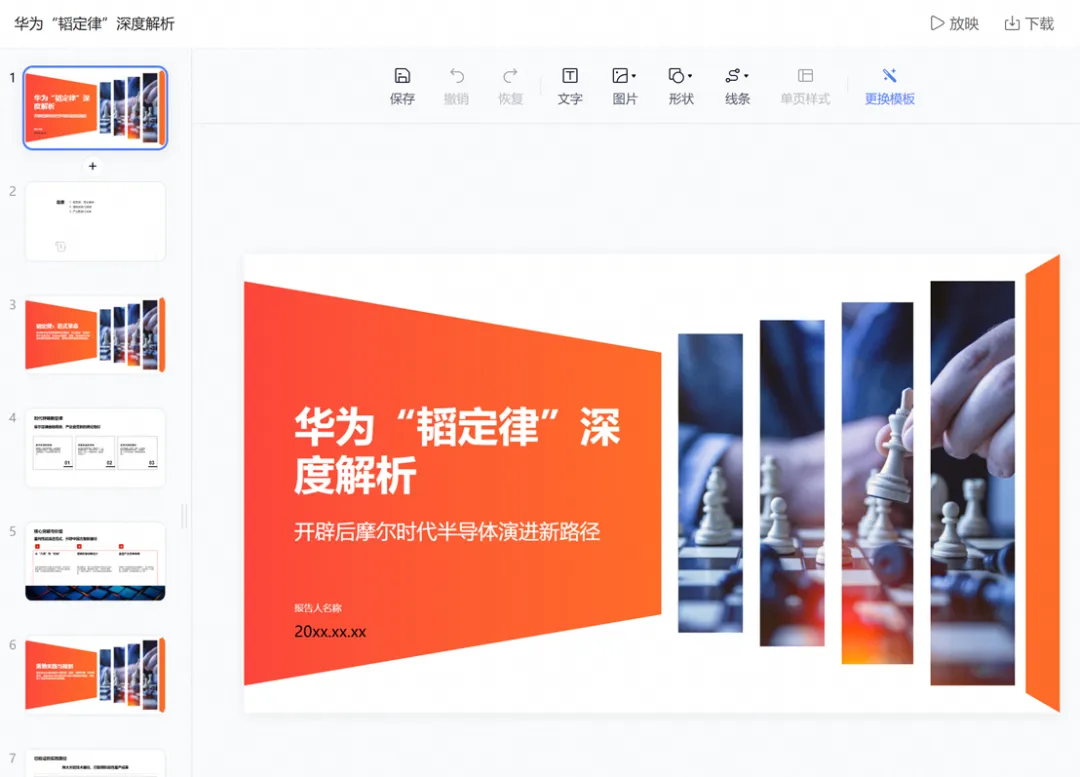
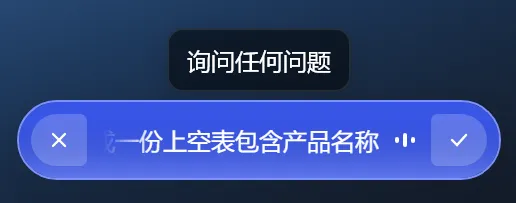
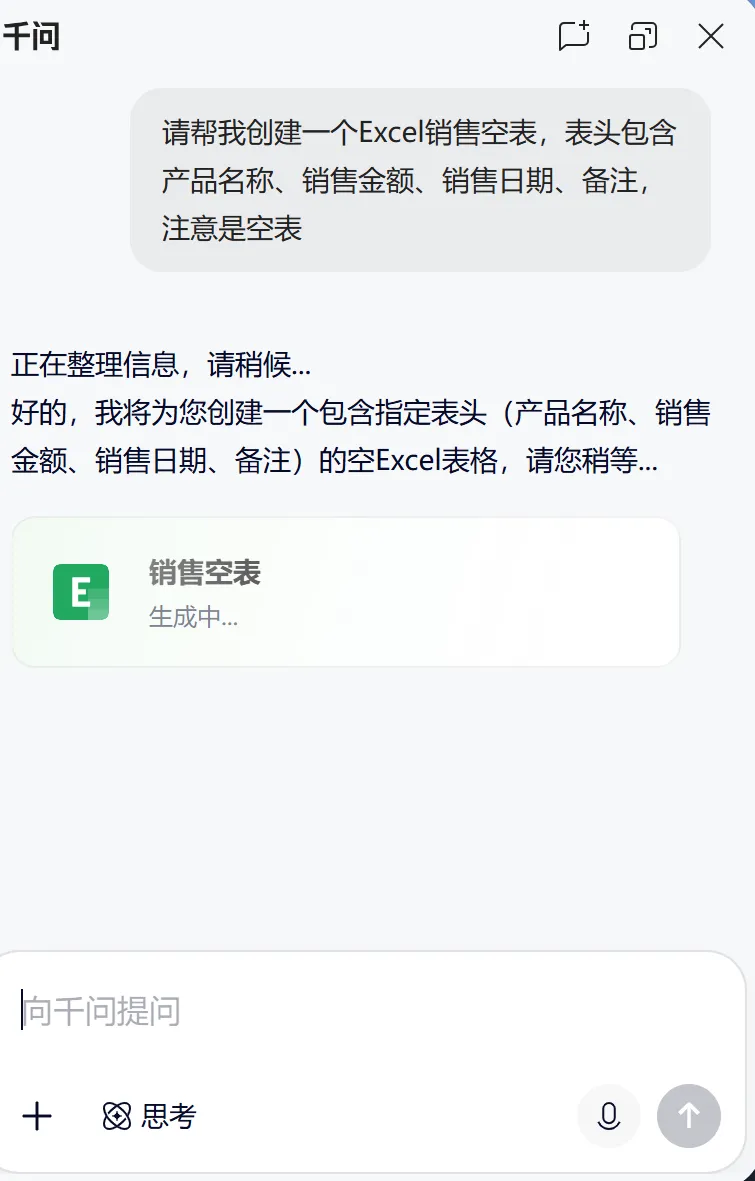
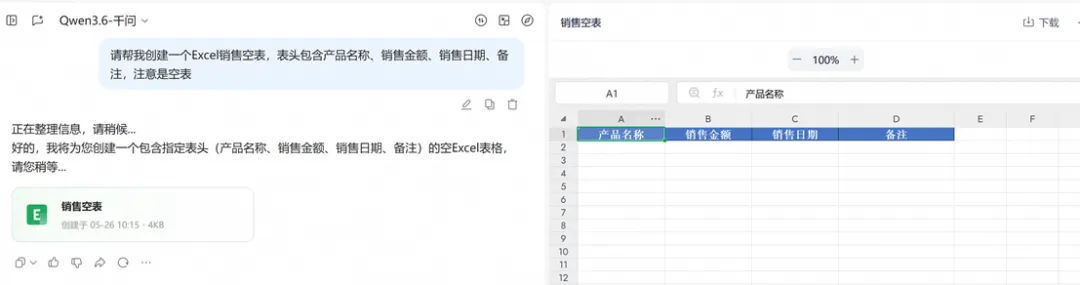
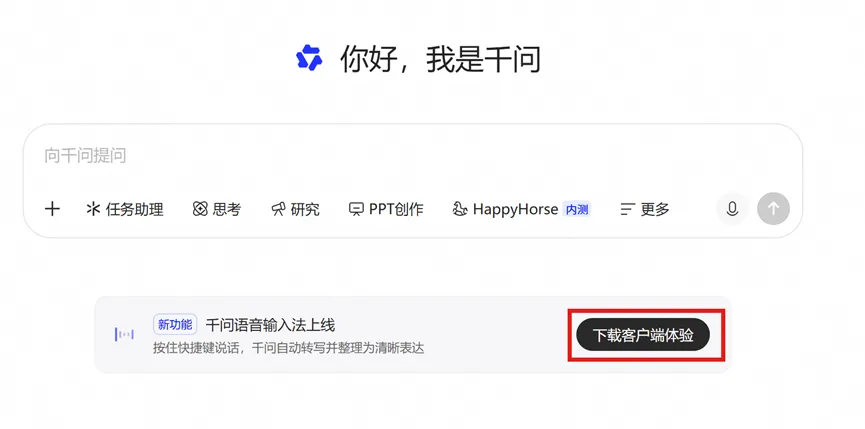
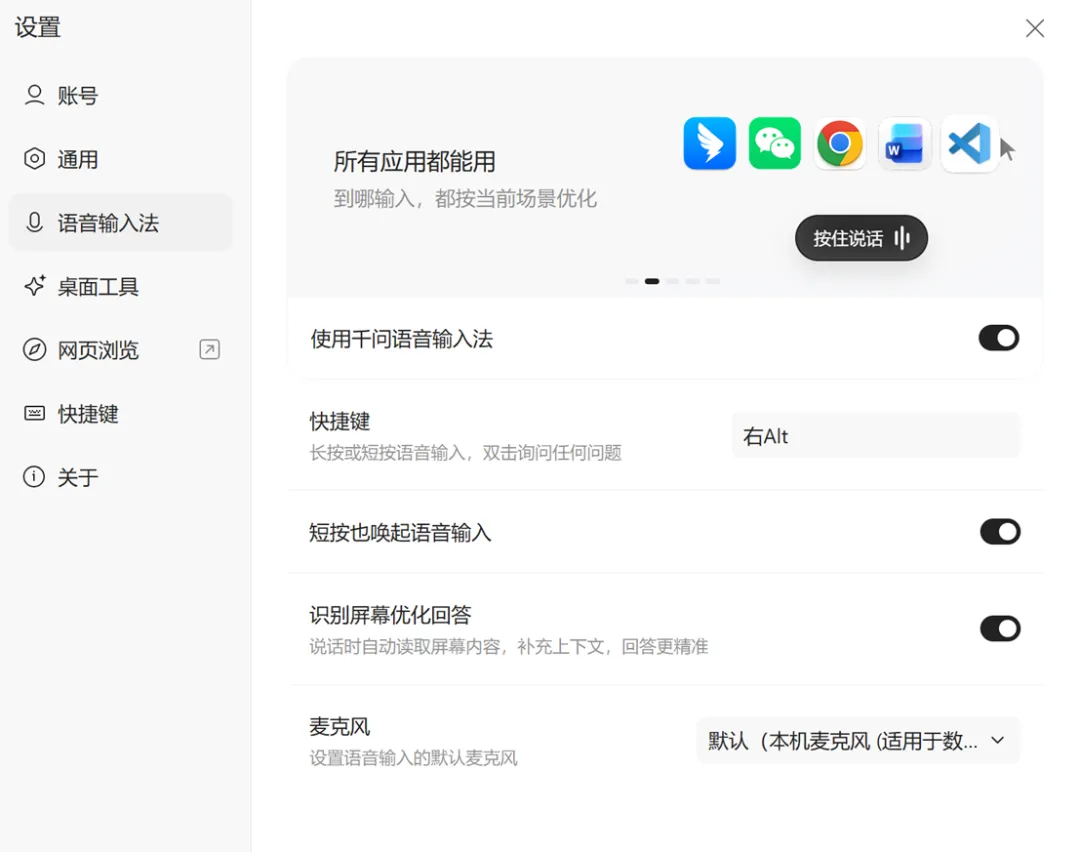
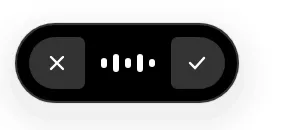
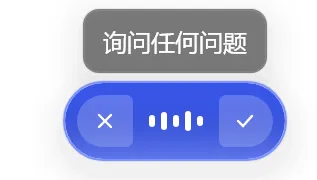
AI办公新范式:千问电脑版动嘴干活,实测普通人N种高价值场景您好!最近,千问出了电脑版语音输入法,非常颠覆,我一开始也不太习惯,就在手工与千问输入法之间来回切换,用了一小段时间后,觉得非常有吸引力,太值得分享了。分三部分来讲。一 千问输入法是什么二 日常办公高价值场景三 使用注意事项一 千问输入法是什么千问输入法并非传统意义上的打字工具,而是集成在“千问电脑版”客户端中的智能语音交互系统,也可理解为它是智能语音超级智能体,它包含两大核心功能:1、智能语音输入:将用户的口语实时转化为干净的书面文字,自动过滤语气词和口误,可简记为“AI做记录”。2、智能语音指令:通过自然语言直接指挥AI执行任务,如搜索与分析推理、写邮件、做PPT、整理表格等具体复合性事务,可简记为“AI做任务”,将“输入”升级为“获取结果”。也正因为这样,它能解决咱们传统办公流程中存在的明显效率瓶颈,过去,咱们有想法后,需经历“组织语言 -> 打字输入-> 可能还需编写提示词 -> 等待AI生成 -> 复制粘贴”的繁琐步骤。有些时候,好的想法就在打字环节就被卡壳了。这不仅割裂了思维流,还消耗了大量本可用于创造性思考的时间。千问输入法在这方面的确在一定程度上消除了这一断点,让咱们从“码字员”转变为“口语指挥官”。二 日常办公高价值场景2.1 AI做记录:随时随地张口记录想想,在过去(千问AI输入法出现之前)我们要打字,不打开Word、Excel 、记事本等可编辑的应用软件,也就是说你见不到光标的时候,你要输入汉字、英文等等,是不可能的。而现实中,我们的灵感往往是不确定的,可能是你在浏览网页的时候,也可能是在看视频或听音乐,又或者是跟人家交流的时候产生,需要快速记下来。此时,只要按下右键Alt(Windows默认快捷键),便可动嘴记下来了。例如,打开电脑,进入桌面后,随时按下右键Alt,开口说话,可看到被激活的记录框。又如,我在浏览NVIDIA CEO黄仁勋访问台湾的新闻时,突然有个想法,按右键Alt,快速记下。这种随时随地记录的灵感信息(中文、英文、数字等),还可以是方言转写,如粤语。最后,出来结果后会有三种保存的方法,可作为信息记在便签中,也可以作为知识点提问千问,用千问去推理、分析,也可以直接作为原文,复制到你想复制的地方。想如何处理AI记录的信息,点击对应的三个按钮即可。2.2 AI做记录:沉浸式写作对于教师、学生、文学爱好者、自媒体人等等,经常需要在心流状态高效写作。此时,按快捷键调出语音输入法,你只要一边想一边说(把手脑并用改为口脑并用),AI快速记录,它除了把声音转成文字,它还能根据文章的上下文,自动给文章的专有名称,例如书名加上书名号,句子会自动断句,加标点符合(包括引号)等。如句子:记得白居易在《琵琶行》中描述:”大弦嘈嘈如急雨,小弦切切如私语“。当你念完,它也记完,优化后,把书名号、引号等自动加入了,特省心,懂你。2.3 AI做记录:日常办公写文档咱们职场人经常需写邮件、拟计划,做各种汇报,都离不开文档编辑,这个时候直接打开Word、Excel或者PPT。因为我们很多时候只需它忠实原文,充当快速打字员的角色,此时只需用它智能转录(AI做记录)的功能,长按或按一次Alt调出千问语音输入法,让它吭哧吭哧帮忙记录。例如,打开Word文件,动嘴开始干活。它完成任务的样子:2.4 AI做任务:随问随答有些时候,我们在工作过程中对某件事存在疑问,需要借AI来分析、推理、总结,此时双击右键Alt调出它的智能任务处理(AI做任务)能力。例如,我正在看一个粤语视频,突然想到这个粤语视频不是没有字幕吗?如果能配上中文字幕那多好啊,可以让听不懂粤语的观众也能更好地理解视频,但这会涉及到方言转中文的工具,可以用什么AI工具呢,于是问千问。点击【问千问】,千问进入思考对话框。把指令发级千问,它通过搜索各种资料,进行总结、分析、推理思考,最后给出解决方案,包括工具推荐及操作步骤。当然,如你对此解决方案满意,可直接导出。2.5 AI做任务:专有名词识别与标注千问输入法这个超级智能体因背后接入了大模型,它的能力就变得非常强大,但能不能发挥它的强大之处,会跟每个人怎么应用有关系,举一个我前几天正好遇到的问题。一个好朋友给我一篇他在30多年前刚来深圳打工时写的纸质文章,要我帮他用AI快速转成电子文件。我一开始觉得这事太简单了,也就满口答应,但在转录的过程中,遇到一些小麻烦。朋友的这篇文章非常有创意,基本都是用电影名组成的句子,而电影名称全都用书名号括起来的,但这在语音转文字时并不好表达,而事后人工加入太费时太麻烦了,我想用AI一键处理。这里摘录一段原文。原文:《十万青年十万军》,熊熊《烈火》中,你我都是寻梦人。《人生何处不相逢》,在那《怀恋的冬夜》,《青春卡拉OK》里,我们《偶然》相识。首次遇到此问题,对于AI的智能处理不太放心,还是采用保守的方法,就在千问聊天框中语音录入,要它完成我的任务,方便微调。这已是2-3次微调后的结果:“《十万青年十万军》,熊熊烈火中,你我都是寻梦人。《人生何处不相逢》,在那《怀恋的冬夜》,《青春卡拉OK》里,我们偶然相识”。因发现还是存在没标识出来的词汇,在微调中,我特让它自检。但它很自信地认为它的识别全面了,而实际上,其中的《烈火》、《偶然》并无识别出来,正确率约达80%-90%吧,但这比起一个个手工录入书名号效率高很多、很多了。2.6 AI做任务:写文案、做PPT、整理表格先明确一下,启动千问语音输入智能做任务功能,需双击右Alt键(Window系统),且需要在非编辑界面(编辑界面会直接把结果插入到当前光标处)。例1:直接写节日祝福文案马上到六一儿童节了,打算给小儿子写一短祝福语。因为此事涉及思考、处理,连续按两次右Alt键,调出AI做任务语音输入功能。动嘴把需求说完,马上弹出它写的文案,可直接用,或复制下来再小改改。例2:做PPT非编辑界面,如桌面,调出AI语音做任务功能。要求做一份关于华为“韬定律”为主题的讨论PPT。下载打开PPT,长这样,下载到本地,再修改修改,一篇PPT稿件就完成了。例3:生成excel表格让它帮我生成一份销售表格空表,同样双击右Alt,说出你的需求指令。再次按右Alt时,自动进入千问聊天窗界面。生成的Excel表,打开后长这样,符合预期。三、使用说明3.1 适合谁职场白领:需要频繁处理邮件、报告、会议纪要,追求高效沟通与响应。内容创作者:常有灵感迸发,需要快速捕捉并整理成文,避免思路中断。学生与研究者:需处理海量信息、撰写论文,希望简化资料整合与文档生成流程。所有希望提升效率、保护手腕的电脑使用者:告别重复性敲击,体验更自然的交互方式。悄悄话:试用几天后,我觉得值得我们每一个人去使用。告别打字,用语音输入。有些人可能会说不适合办公室,但是用耳麦小声一点也是可以的。对于经常打字的内容创作来说,因长时间保持一个姿势打字对肩颈、手腕等疲劳损伤可以得到解放。3.2 安装网址:https://www.qianwen.com/download?ch=tongyi_redirect如果是Windows用户,千问网页版新对话框界面可直接下载千问电脑版进行体验。下载安装包到本机后,依提示双击一键安装。安装完成后,点击千问左下角图标,进入设置-语音输入法,检查输入法使用的3个开关都默人打开。3.3 注意事项1.场景感知使用过程中,你会发现千问语音输入法,它能感知你的当前使用场景,例如在有光标的编辑界面,还是在无光标的非编辑界面,如果是前者会自动把结果填在光标所在行,主要适用Word、Excel、TXT等文本编辑。如果是后者,内容生成后,会自动弹出对话框,提供三种去向选择,包括“记便签”,“问千问”,“复制”,主要适用于随问随答场景。但如果是要求直接出结果的,会自动切换到问千问聊天窗界面,生成结果,推送给你。这一波评测下来,觉得千问的语音输入法功能的确很强大。可能你也很好奇,为什么它会有如此强大的场景感知能力?这与千问拥有的原生多模态架构息息相关,能听,也能直观“看懂”图像,及它具备的智能体(Agent)有超强执行力,能将感知转化为实际服务。千问的语音输入法,已不是单纯的语音转文字,它能理解你说的话,同时看到屏幕上显示的内容,还有明白你当前打开的软件等。就像个能听能看,还有脑的机器人,能深度理解上下文,从而做出精准的响应。2.快捷操作长按或短按快捷键(Windows系统:右Alt,Mac系统右Command),调出千问语音做记录(AI做记录)功能,黑色音阶背景。双击(连续按两次)快捷键(Windows系统:右Alt,Mac系统右Command),调出千问语音做任务(AI做任务)功能,蓝色音阶背景。最后,有些感慨,没想到AI输入法成了玩转AI办公的新起点,动动嘴就能输入,纯手动打字慢慢将成为过去式。今天就分享到这了,如果对你有用,麻烦点赞,点在看,转发!我是“测试工程化”公众号主理人简11啊,专注评测AI短视频制作、AI办公方面的工具,探索AI落地应用的方法。如你对AI应用感兴趣欢迎加v:handtohand02或扫码进群。另外,小编有一视频出海或国内方言翻译的项目,如你有这方面的需求,可优惠帮你解决,私聊。TW:小编的新书历经3年,终于迎来上市,欢迎订阅推荐阅读5款AI数字人视频创作工具,轻松打造个人IP2026 实测 5 款免费 AI 配音工具,文字转声音超自然(收藏)超实用!2026年5款免费AI批量去图片水印神器,赶紧收藏
 夜雨聆风
夜雨聆风