夜雨聆风
夜雨聆风接上一期的学习之后,相信你在做工作表格时,又碰到各种各样的数据处理问题,如果你是从小白开始进阶的,肯定会花费大量的时间在数据计算上,那么以下这些Excel的数据操作可解燃眉之急,它不仅能够提高工作的效率,还能达到事半功倍的效果。话不多说,跟小编一起学习Excel常用函数的运用吧!
第一弹 基本计算公式的运用
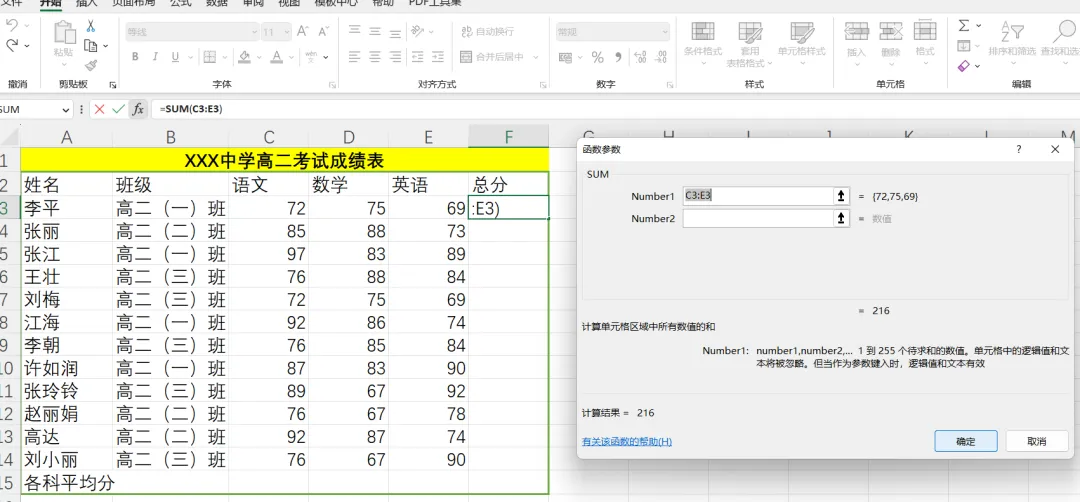
求和公式=SUM(数据区域)
例如:求XXX中学高二李平同学的考试成绩总分数,只需在F3单元格输入公式=SUM(C3:E3),就可得出李平同学的总成绩是216分。
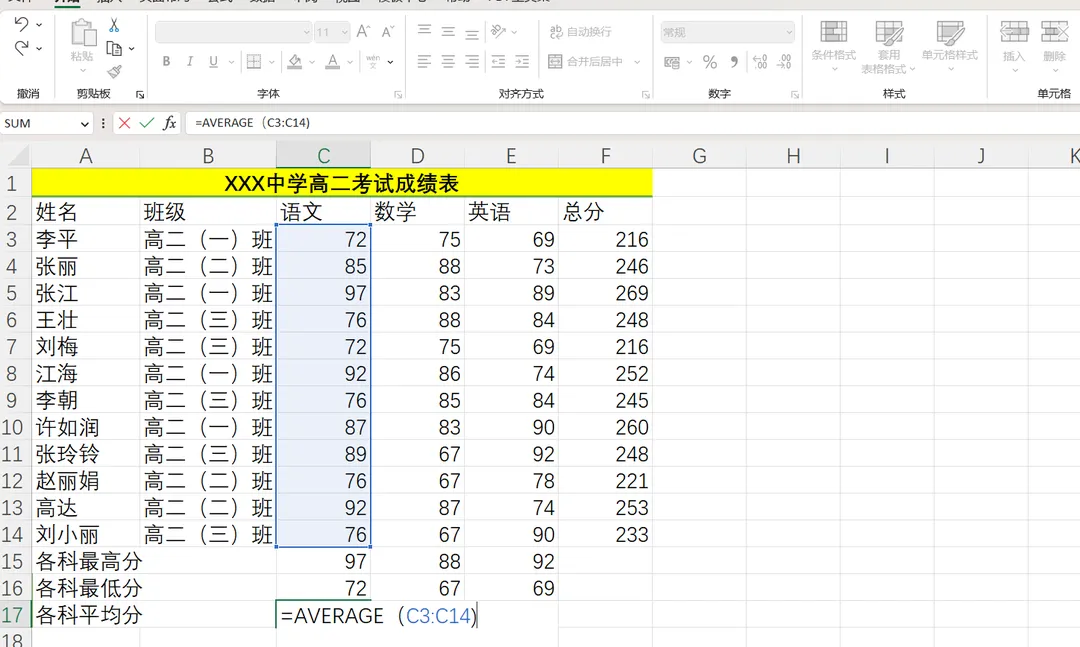
求平均数公式=AVERAGE(求平均数区域)
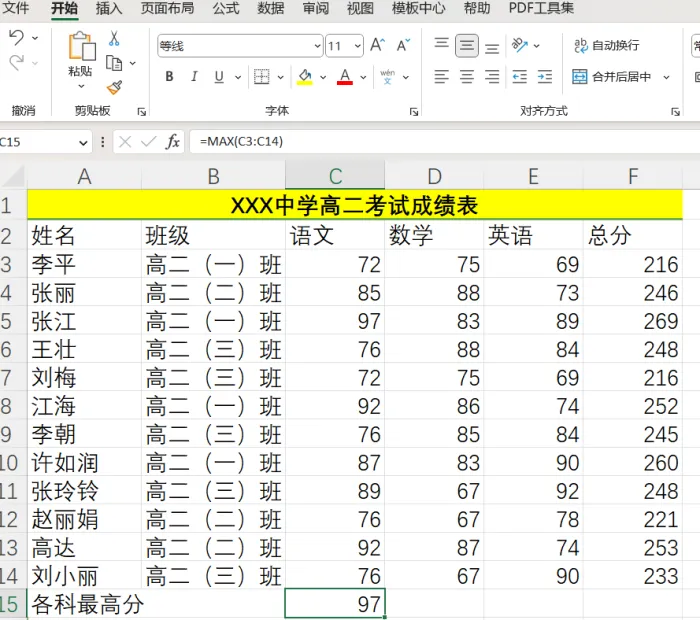
求最大值=MAX(数据区域)
例如:选出所有同学语文成绩的最高分,可以在C15单元格输入公式:=MAX(C3:C14)就可得知语文成绩最高分是97分。
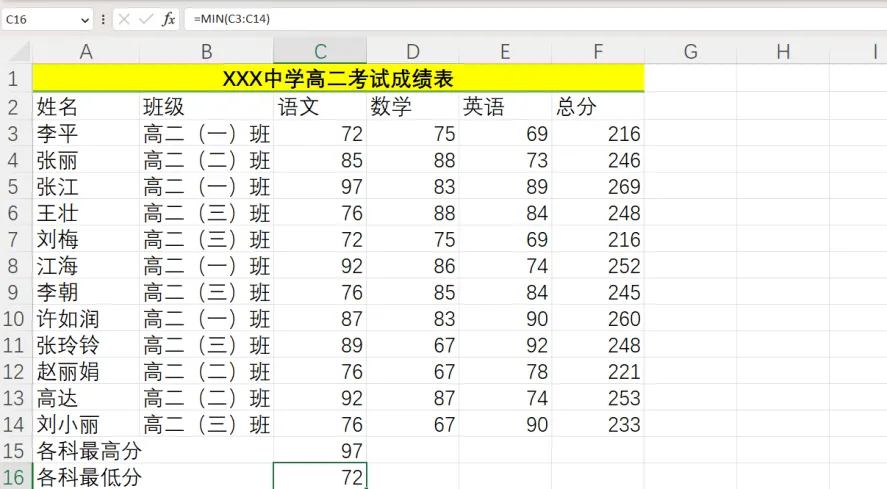
求最小值=MIN(数据区域)
例如:选出所有同学语文成绩的最低分,只需在C16单元格输入公式:=MIN(C3:C14)就可得知语文成绩最低分是72分。
注意:区域之间单元格用“:”连接
第二弹 条件函数公式
条件判断:IF函数,if(逻辑判断条件,语句1,语句2)
例:在G3单元格输入公式=IF(F3>=240,”合格”,”不合格”)来判定各位同学总成绩的合格情况。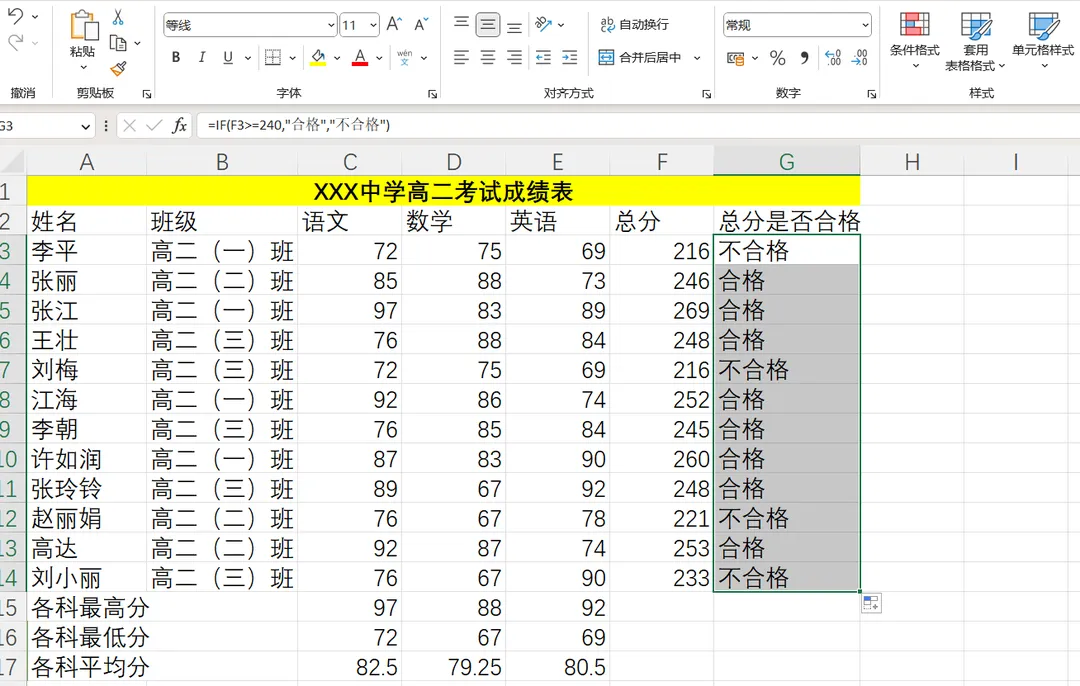
注:连接的引号要选用英文格式中的【“】
数据查询:VLOOKUP函数
=VLOOKUP(查找值,数据表,列序数,匹配条件)
注:0是准确查找,1是精确查找
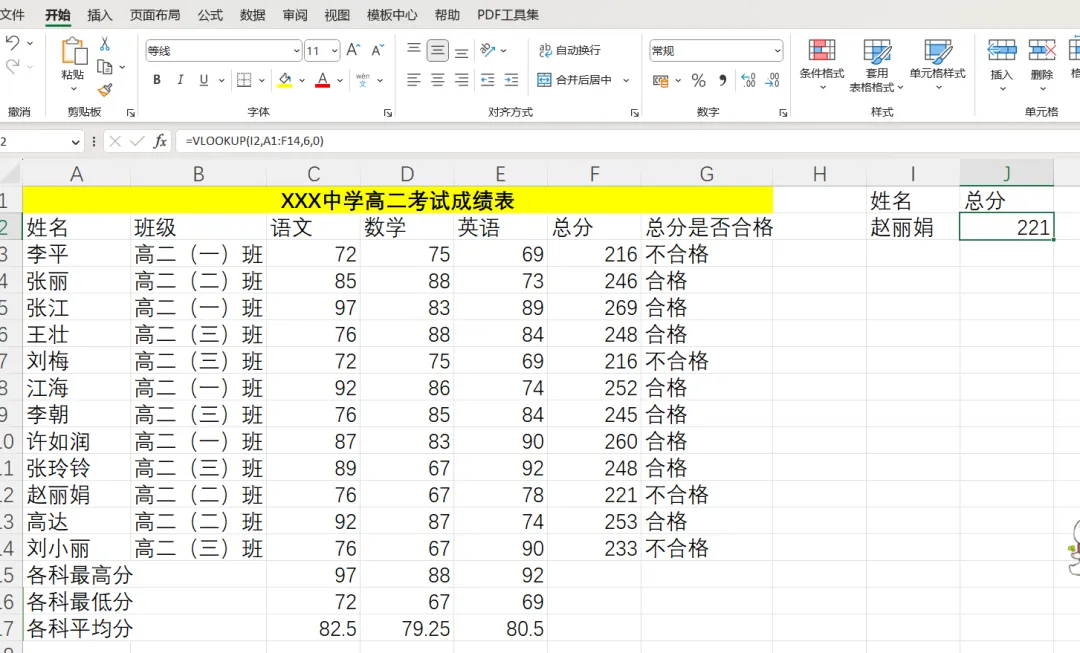
例:在J12单元格中输入公式=VLOOKUP(I2,A1:F14,6,0),查找赵丽娟同学的总分数为221分。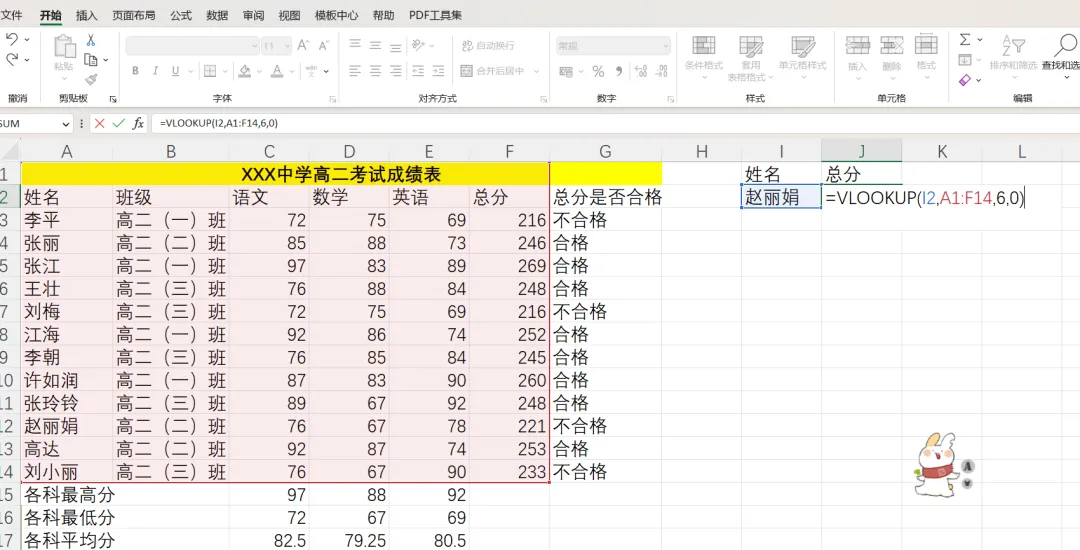
逆向查询:LOOKUP函数
=LOOKUP(1,0/(条件区域=条件),查询区域)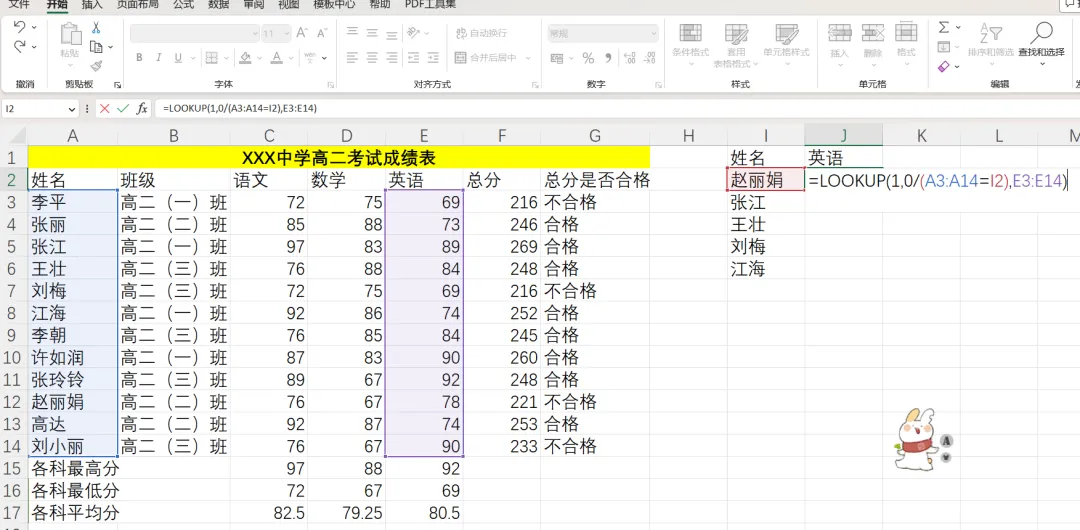
经过本期的学习,大家一定对Excel技能的掌握更上了一层楼,学如逆水行舟,不进则退,只有坚持多学多练,才能够熟能生巧,达到炉火纯青的地步。希望你们学有所思,学有所获,继续进阶。