 夜雨聆风
夜雨聆风一句话结论
新手安装 Codex,不要先折腾 Skill、MCP、插件和 Computer Use。
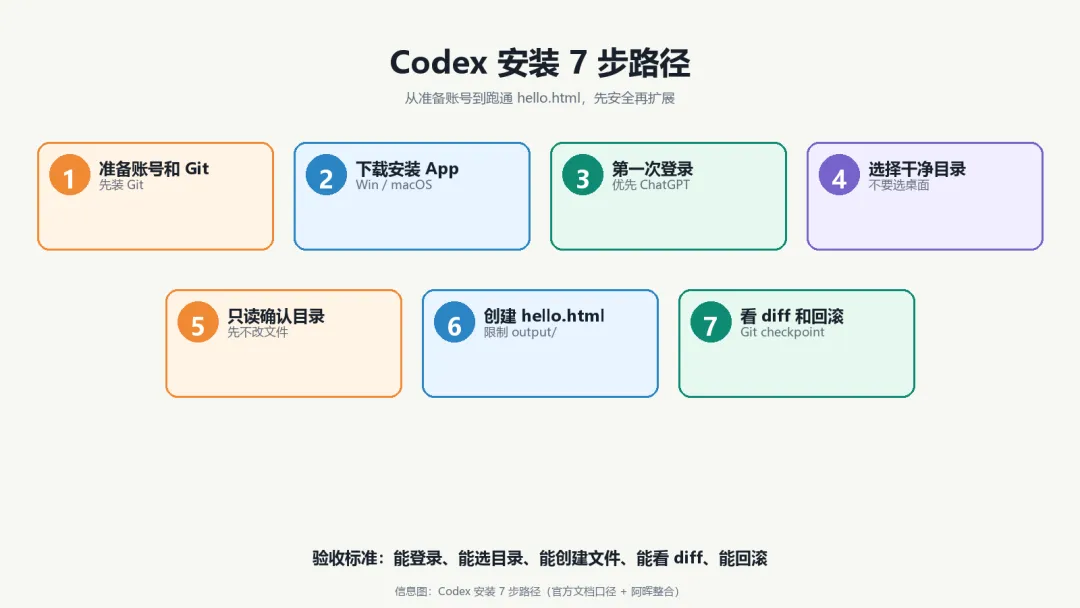
先完成一条最短路径:准备账号 → 下载 → 安装 → 登录 → 选项目目录 → 只读确认 → 跑通 hello.html。
能看到文件,能看 diff,能回滚,才算真正装成功。
开头
很多人听说 Codex 能直接进项目写代码,第一步就卡住了:
到底该装 App、CLI、IDE 插件,还是直接用云端? Windows 去哪里装? macOS 该下 Apple Silicon 还是 Intel 版本? 登录时选 ChatGPT 账号还是 OpenAI API Key? 装完以后,怎么确认 Codex 没跑错目录?
这篇只解决一个问题:从 0 安装 Codex,并安全跑通第一个 Hello World 项目。
我之前把 4 篇公开 Codex 教程拆了一遍,里面有很多有用内容:项目结构、AGENTS.md、Skill、MCP、Computer Use、自动化、避坑清单。但对第一次安装的人来说,这些都应该排在后面。
第一课不是“怎么把工具栏拉满”,而是“怎么让 Codex 在正确目录里做一个可回滚的小任务”。
第 0 步:先选你要装哪一种 Codex
Codex 不是只有一个入口。常见有 4 种:
本文重点讲 Codex App,也就是桌面版。
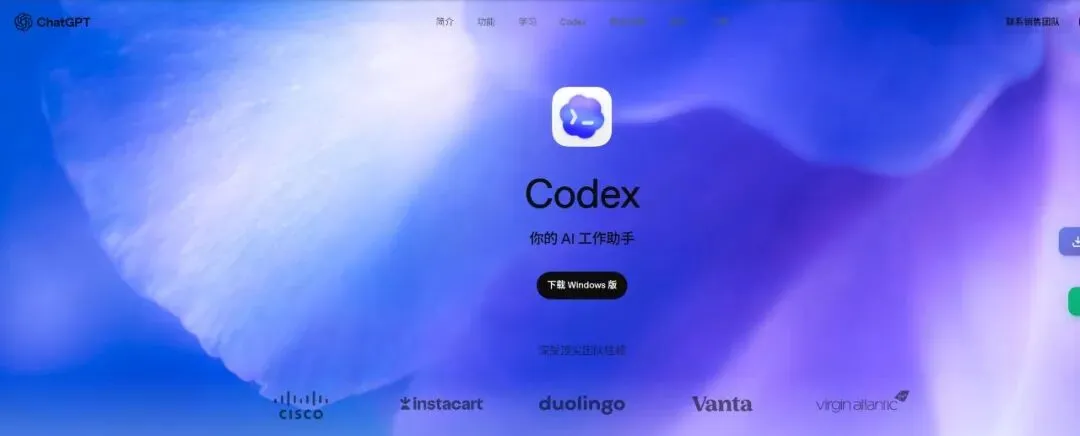
如果你只是第一次接触 Codex,先装 App。CLI、IDE 插件、Cloud 可以等你跑通第一个项目后再看。
第 1 步:准备账号和系统环境
先准备 4 件事:
一个能登录的 ChatGPT 账号。 一台 Windows 或 macOS 电脑。 Git。 一个干净项目文件夹。
Git 建议先装。Codex 会改文件,Git 能帮你看 diff、做 checkpoint、撤回改动。
Windows 用户去 git-scm.com 下载 Git for Windows。macOS 用户可以先在终端运行:
git --version如果系统提示安装 Command Line Tools,按提示装完即可。
这一步最容易被跳过,但它决定你后面能不能安全回滚。
第 2 步:Windows 安装 Codex
Windows 推荐两种方式。
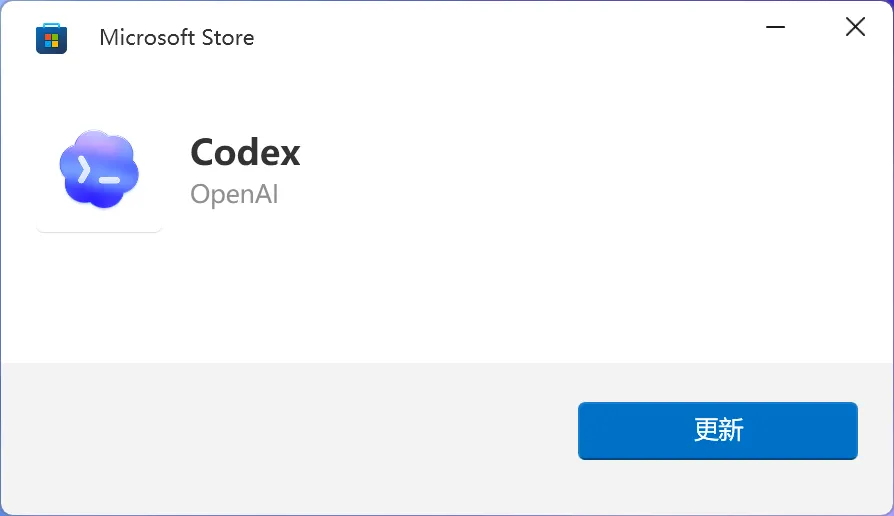
方式一:Microsoft Store 安装
打开 Microsoft Store。 搜索 Codex。 找到 OpenAI 的 Codex App。 点击安装。 安装完成后,从开始菜单打开 Codex。
方式二:winget 命令安装
打开 PowerShell,运行:
winget install Codex -s msstore如果系统提示找不到 winget,先更新 App Installer,或者直接回到 Microsoft Store 搜索安装。
Windows 版更新走 Microsoft Store。打开 Microsoft Store 的 Downloads / Library 页面,检查更新即可。
注意,旧教程里常见的 winget install OpenAI.Codex 不建议继续写成主命令。安装教程里用官方当前口径的 winget install Codex -s msstore 更稳。
第 3 步:macOS 安装 Codex
macOS 用户先确认自己的芯片:
Apple Silicon:M1 / M2 / M3 / M4 系列 Intel:老款 Intel Mac
点击左上角 Apple 图标,进入“关于本机”,就能看到芯片信息。
然后进入 Codex 官方 Quickstart 页面,选择对应版本下载。安装完成后,把 Codex 拖进 Applications,再打开。
如果你更熟悉命令行,也可以走 CLI 路线,但不要让它抢主线:
npm install -g @openai/codex或者:
brew install --cask codex本文讲的是 App。CLI 命令放在这里,只是给命令行用户一个入口。
还要注意一句:Codex App 当前主要面向 macOS 和 Windows。Linux 用户优先走 CLI 或 Cloud。
第 4 步:第一次打开和登录
打开 Codex 后,会让你选择登录方式。
新手推荐:ChatGPT 账号登录。
如果你有 OpenAI API Key,也可以用 API Key 登录,但部分功能可能不可用。
这里要把 3 件事写准:
ChatGPT 账号登录和 OpenAI API Key 登录不是一回事。 OpenAI API Key 不等于第三方 API 中转。 不同套餐的额度、云端能力和组织权限不同,以账号内实际显示为准。
官方 Help Center 当前列出的 Codex 覆盖方案包括 Free、Go、Plus、Pro、Business、Edu 和 Enterprise 等,但这不等于每个方案的额度和功能完全一样。
所以不要在教程里写死“某个套餐才能用”或“某个套餐只能本地”。更稳的写法是:Codex 已覆盖多个 ChatGPT 方案,但具体额度和功能以账号内显示为准。
第 5 步:创建一个干净项目文件夹
安装成功后,不要马上让 Codex 扫你的桌面、下载目录或整个用户目录。
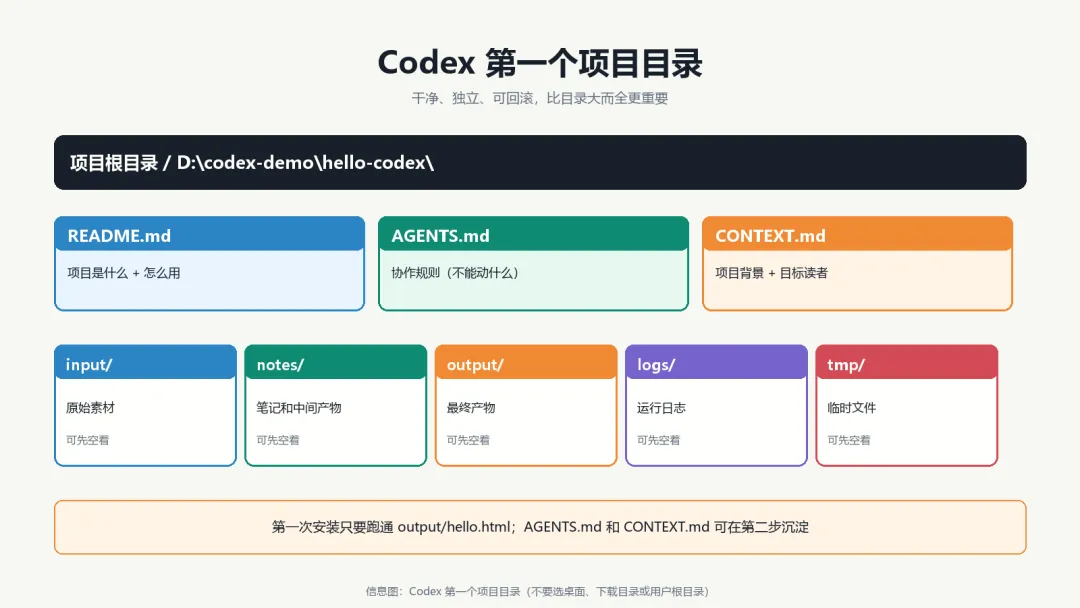
建议新建一个干净目录。
Windows 示例:
D:\codex-demo\hello-codex\macOS 示例:
~/codex-demo/hello-codex/进入目录后,先初始化 Git:
git init git statusCodex 会在你选择的项目文件夹里读文件、写文件、运行命令。你选的目录越干净,后面越少出事故。
第 6 步:发第一条安全指令
第一次不要直接说“帮我写个项目”。
先发这一句:
请确认你当前所在的项目目录,列出当前目录下有哪些文件和文件夹。先不要创建、修改或删除任何文件。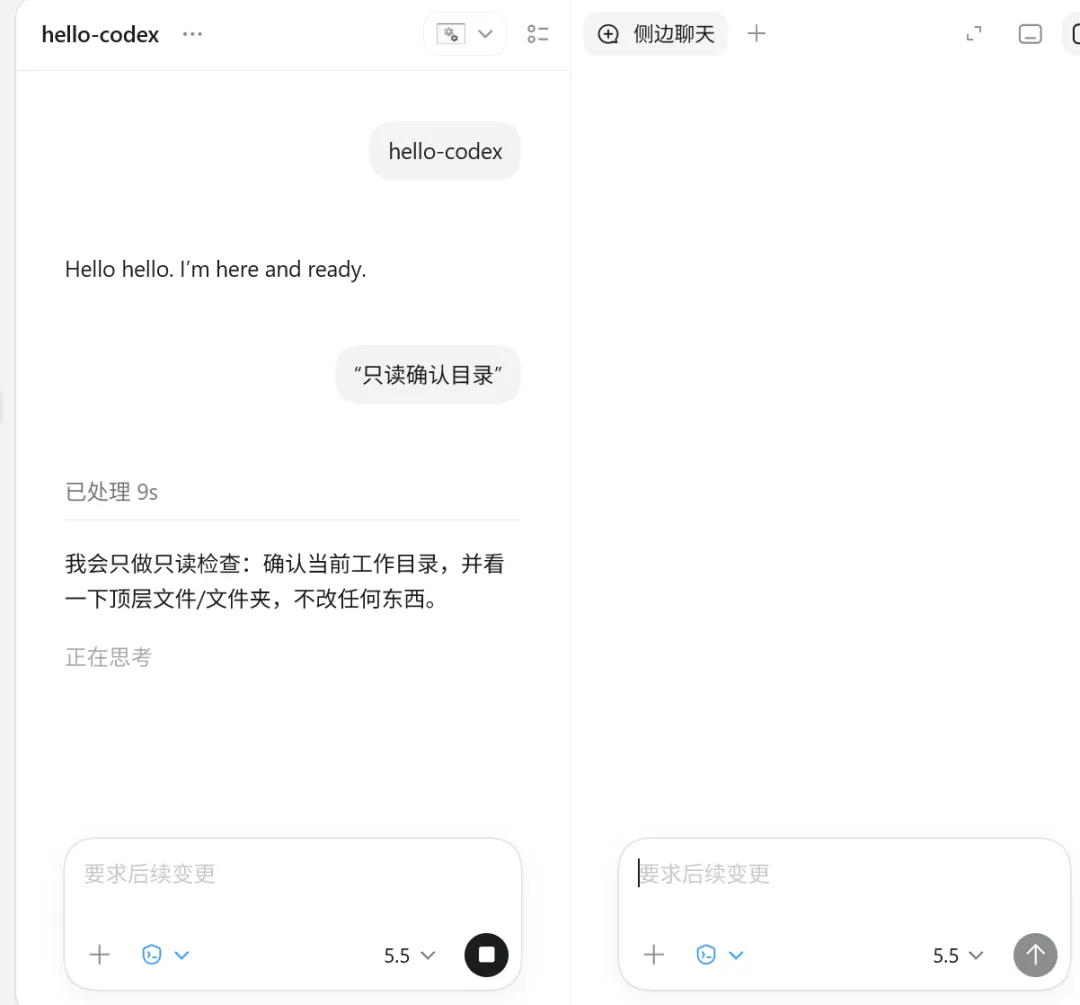
如果 Codex 回复的目录是你刚才创建的 hello-codex,再继续下一步。
如果目录不对,马上停下来,重新选择项目文件夹。
这一步看起来慢,实际是在给 Codex 设边界。安装教程和普通功能教程的区别就在这里:你不是让读者“玩功能”,而是教他“安全确认安装成功”。
第 7 步:跑通第一个 hello.html
确认目录没问题后,发第二条:
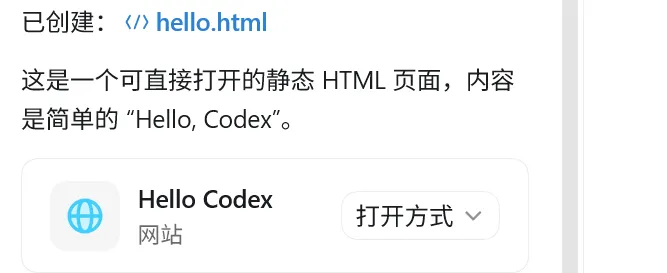
请在当前目录下创建一个 output 文件夹,并在 output/ 下创建 hello.html。 要求: 1. 页面中间显示 Hello, Codex 2. 使用最简单的 HTML + CSS 3. 不要修改 output/ 以外的文件 4. 完成后告诉我创建了哪些文件完成后,你自己检查 3 件事:
output/hello.html是否真的存在。 双击打开后是否能看到 Hello, Codex。Codex 的 diff 里是否只改了你允许它改的文件。
最后做一个 checkpoint:
git status git add output/hello.html git commit -m "Create first Codex hello world"如果你还不想 commit,至少也要看一眼 git status 和 Codex 的 diff。
真正的安装成功,不是软件能打开,而是你能安全完成一个小任务,并且知道怎么撤回。
常见安装问题
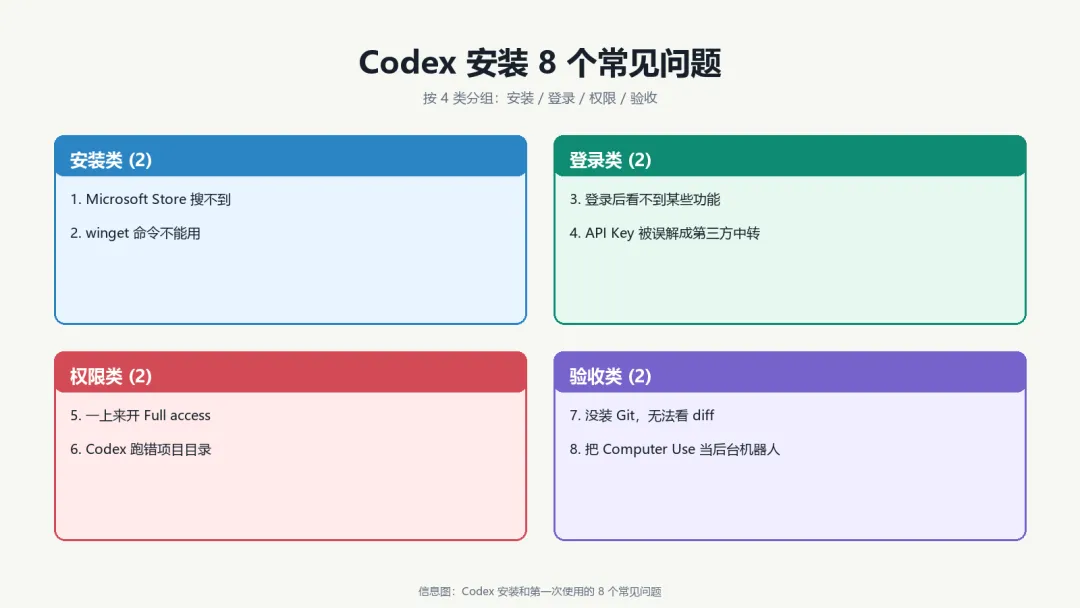
1. Microsoft Store 搜不到 Codex
先确认地区、网络和 Microsoft Store 是否正常。也可以改用 PowerShell:
winget install Codex -s msstore2. winget 命令不能用
先确认 Windows 是否安装 App Installer。不会处理就直接用 Microsoft Store。
3. 登录后看不到某些功能
先确认你是用 ChatGPT 账号还是 API Key 登录。API Key 登录时,部分功能可能不可用。
4. API Key 登录是不是第三方中转
不是。
OpenAI API Key 是 OpenAI 官方 API 凭据。第三方兼容 API 或中转服务还要额外确认 Base URL、Key、安全性和功能限制。
5. 权限弹窗来了,我该不该同意
新手先保持默认沙箱权限,不建议一上来开 Full access / 完全访问权限。
推荐顺序是:
先让 Codex 只读确认目录。 确认目录没错后,再允许它创建小文件。 每次修改后先看 diff。 确认没有越界,再保留改动。
6. Codex 跑错目录怎么办
立刻停止任务,重新选择项目文件夹。
第一次一定先发“只读确认目录”的指令。不要让 Codex 在桌面、下载目录或整个用户目录里开始干活。
7. 为什么要装 Git
因为 Codex 会真的改文件。
Git 用来查看 diff、做 checkpoint、回滚改动。没有 Git,你就只能靠记忆判断它改了什么。
8. Windows 上 Computer Use 能后台跑吗
不要把它理解成“万能后台机器人”。
Windows 上的 Computer Use 会操作当前活动桌面,可能移动指针、输入内容并接管前台。新手安装第一天先不用它。等你会看 diff、会回滚、会设权限后,再把 Computer Use 当进阶功能。
安装后再看 AGENTS.md、Skill 和 MCP
跑通 hello world 后,再考虑三件事。
AGENTS.md
它是写给 Codex 的项目规则。新手可以先用这个最小版本:
# 项目协作规则 ## 不要改动 - 不要删除 input/ 目录 - 不要展示 .env 中的真实密钥 - 不要把临时文件放到项目根目录 ## 工作方式 - 修改前先说明准备改什么 - 修改后做最小验证 - 如果新增运行方式,同步更新 README.mdSkill
Skill 是固定工作流。比如你每周都让 Codex 整理资料、生成报告、排版文章,就可以把流程沉淀成 Skill。
MCP / Plugin
MCP 和插件是外部工具连接能力。它们很有用,但不是安装第一天的主线。
新手顺序永远是:先安装,后跑通,再扩展。
安装成功的标准
Codex 安装成功的标准,不是“软件能打开”。
真正成功是:
能登录。 能选择一个干净项目目录。 能让 Codex 创建一个明确的小文件。 能看到它改了什么。 出问题时能回滚。
这条最短路径跑通后,你再去学 AGENTS.md、Skill、MCP、Automations、Computer Use,才不会乱。
Codex 不是聊天框,它会真的进项目干活。
所以第一课不是“怎么写神提示词”,而是“怎么安全地让它开始工作”。