 夜雨聆风
夜雨聆风2026版本 | 支持Win10/Win11 22H2以上 | 最低运存需求:16GB |
2025版本 | 支持Win10 22H2以上/Win11 | 最低运存需求:16GB |
2024版本 | 支持Win10 21H2以上/Win11 | 最低运存需求:16GB |
2023版本 | 支持Win10 20H1以上/Win11 | 最低运存需求:8GB |
2022版本 | 支持Win10 1909以上/Win11 | 最低运存需求:8GB |
2021版本 | 支持Win10 1903以上/Win11 | 最低运存需求:8GB |
2020版本 | 支持Win10 1809以上/Win11 | 最低运存需求:8GB |
2019版本 | 支持Win10 1809以上/Win11 | 最低运存需求:8GB |
2018版本 | 支持Win7/8/10/11 | 最低运存需求:4GB |
2017版本 | 支持Win7/8/10/11 | 最低运存需求:4GB |
CS6版本 | 支持Win7 64/32位/8/10/11 | 最低运存需求:4GB |
一定要根据自己的电脑配置选择合适版本,不知道该如何选择的,无脑选择2018版本、2020版本、2022版本。
CS6版本,由于太过古老,不推荐
图文安装教程(以ps为例,其他通用)
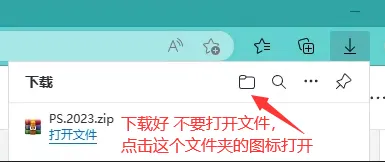
不同浏览器可能位置不同,但都有一个打开文件夹的图标

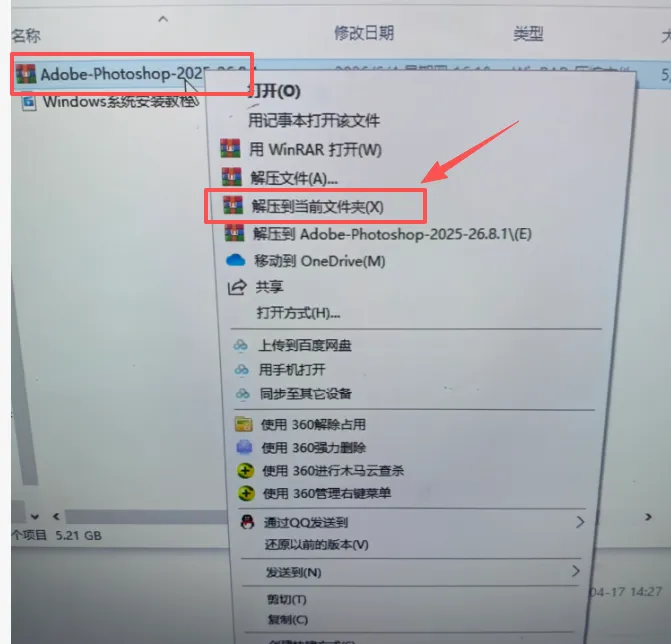
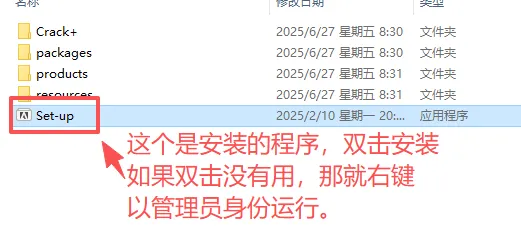
右键点击解压出来的文件夹中的【Set-up.exe】安装程序,并选择“以管理员身份运行”
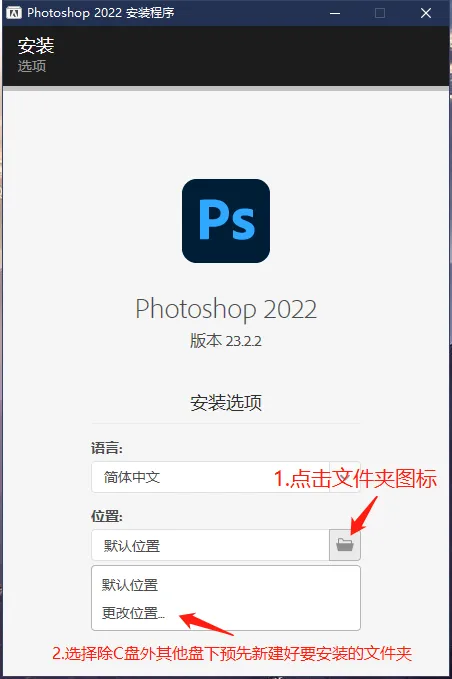
选择软件需要安装到的磁盘及磁盘内的文件夹位置,点击开始安装,等待安装成功就可以了,安装的快慢是由电脑配置决定的,不要着急,耐心等待。有的电脑经常卡在20%没动,这种情况下是正常的,等待就可以了。
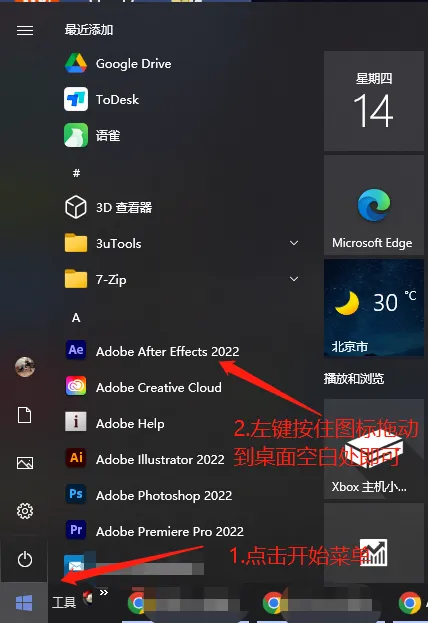
到了这一步,软件就已经安装成功了,双击就可以使用了,永久免费,其他版本和这个类似。本人支持正版,有条件的可以去官网购买正版。
软件工具教程我已经整理好了,关注我主页自取,持续分享更多实用工具。
获取方式
关注此公众号,即可获取下载地址。


或者底部,工具箱。
分享不易,如果对你有一点点帮助,麻烦点个「赞」或「喜欢」,感谢。
支持正版,本站资源的版权归原作者所有,如有侵犯到您的权益,请联系我本人删除,微信:hef169