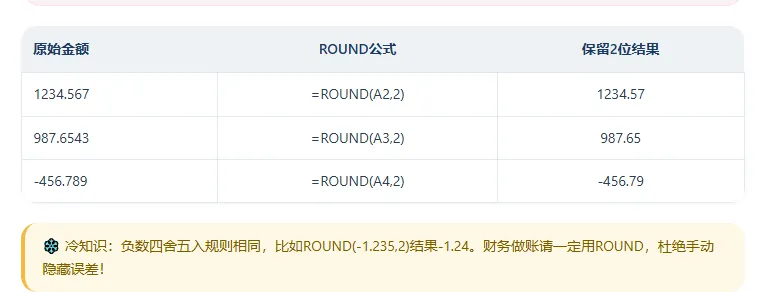
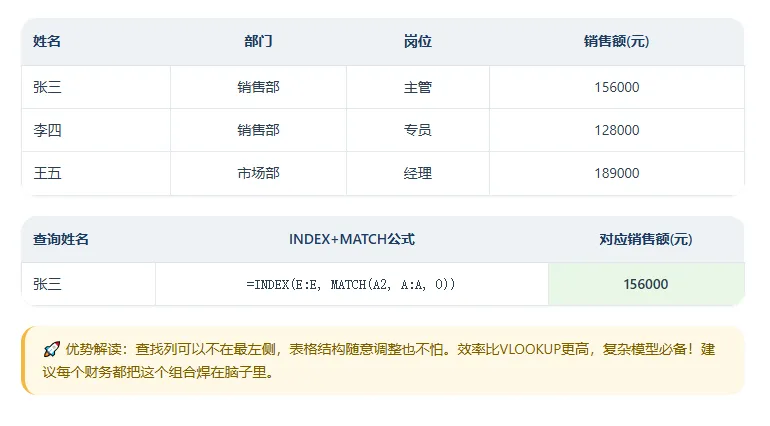
财务人效率革命!8个Excel函数,搞定90%报表难题💔 深夜两点,还在对账?费用汇总眼花、跨表查找崩溃、条件统计手抖……作为财务,这些场景是不是每天都在上演?✅ 别慌!今天带你把8个高频函数吃透——求和、计数、条件判断、精准查找,一份报表5分钟搞定。1️⃣ SUM · 财务人的「自动求和神键」🎯作用:一键批量求和,收入汇总、费用总计、资产合计……最基础却最救命。✨场景:月度收入报表、部门费用总览,任何“一堆数字加起来”它都能秒杀。📐 基础语法:=SUM(求和区域)—— 例:=SUM(B2:B6)⚡ 极速进阶:选中数据区域后按Alt + =,求和结果瞬间出现!2️⃣ SUMIF · 只挑我要的「单条件求和」🎯作用:按单一规则加总,例如“只汇总销售部费用”或者“只统计3月支出”。📌语法:=SUMIF(条件区域, 条件, 求和区域)📖 示例:=SUMIF(B:B, "销售部", D:D)→ B列为部门,只加销售部对应的D列金额。3️⃣ SUMIFS · 多条件叠加「高级裁缝」🎯作用:同时满足多个条件再求和,比如统计“2024年Q1 + 华东大区 + 办公费”。📚 语法:=SUMIFS(求和区域, 条件区域1, 条件1, 条件区域2, 条件2...)✨ 案例:=SUMIFS(D:D, A:A,">=2024/1/1", A:A,"<=2024/3/31", B:B,"华东", C:C,"办公费")4️⃣ VLOOKUP · 跨表检索「大海捞针」神器🎯作用:根据关键词跨列/跨表查找数据,比如从客户表找电话,从产品表匹配价格。📌 语法:=VLOOKUP(查找值, 表格区域, 返回列号, [0精确/1近似])📖 示例:=VLOOKUP(A2, 客户信息表!A:B, 2, 0)→ 找A2在客户表A:B列对应的第2列(电话)5️⃣ IF · 财务「二选一」裁判官🎯作用:条件判断后返回不同结果,比如费用是否超预算、绩效评级。📐 语法:=IF(逻辑测试, 满足时返回值, 不满足时返回值)💡 示例:=IF(B2>10000, "超预算", "正常")→ 报销超1万标红预警6️⃣ COUNTIF · 条件计数「小快手」🎯作用:统计满足条件的单元格个数,比如“销售部报销了几次”“重复发票有多少”。📖 语法:=COUNTIF(统计区域, 条件)✨ 示例:=COUNTIF(B:B, "销售部")→ 统计B列销售部出现次数。🔍 搭配通配符:=COUNTIF(C:C, "*差旅*")可统计所有含“差旅”的费用项。7️⃣ ROUND · 四舍五入「精度管家」🎯作用:精准控制小数位数,财务报表必须精确到分,避免计算误差。📐 语法:=ROUND(数字, 保留小数位数)🧾 示例:=ROUND(1234.567,2)→ 1234.578️⃣ INDEX + MATCH · 超越VLOOKUP的「灵活王炸」🎯作用:不限列顺序,左右双向查找,复杂报表的天选组合。✨分解理解:• MATCH(查找值, 查找区域, 0) → 返回匹配项在第几行• INDEX(返回区域, 行号) → 根据行号提取对应数据💎 经典公式:=INDEX(返回列, MATCH(查找值, 匹配列, 0))📌 实例:=INDEX(E:E, MATCH("张三", A:A, 0))→ A列找“张三”的行号,再从E列提取销售额📢 以上8个函数覆盖了财务工作中90%的“求和、统计、查找、逻辑判断”需求。🧘 每天花10分钟练1个,一周后你会发现加班变少,咖啡更香!收藏这篇文章,下次做报表直接对照使用,效率翻倍不是梦。
 夜雨聆风
夜雨聆风