 夜雨聆风
夜雨聆风说起来,上周五下午我改一份方案,改到第三遍的时候彻底崩溃了。
不是方案难——是每次改完,格式全乱。标题不对齐了、页眉页脚跑偏了、字体突然变成Times New Roman了。更崩溃的是,我用AI辅助写的内容,粘贴到Word里之后格式全丢,还得重新手动调整一遍。
这种痛苦,当过职场人都懂吧?
然后我就看到了这条新闻:Anthropic在6月初正式发布了Claude for Microsoft 365,包括Word、PowerPoint、Excel三个官方插件。而且这次不是那种「粘贴-生成-复制回来」的智障操作,而是直接在你的文档里工作,改动直接体现在Word的批注里、PPT的模板里、Excel的公式里。

Claude for Office插件示意
说实话,第一反应是:终于来了。
为什么之前的Office AI都是「伪集成」?
我先解释一下,为什么之前那些Office AI插件用起来总感觉怪怪的。
市面上绝大多数AI写Word的方案,是这样的:把你的提示词发给AI → AI生成一段文字 → 你复制粘贴回Word。看起来是「在Word里用AI」,实际上就是两个独立的工具硬凑在一起。
有什么问题?
问题大了。首先,你的格式会丢。AI生成的内容是纯文本,你粘贴回去之后要重新设置字体、段落、行距。其次,改动是「整体替换」而不是「逐处修订」。你想让AI把第三段的表达改流畅一点,不好意思,它只能重新生成整段,你再手动替换。第三,AI看不到文档的上下文。你想让AI「按照前面的风格继续写」,它根本不知道你前面是什么风格。
这些问题,本质上是因为AI没有真正「活在」你的文档里。它只是在旁边帮忙,而不是你的同事。
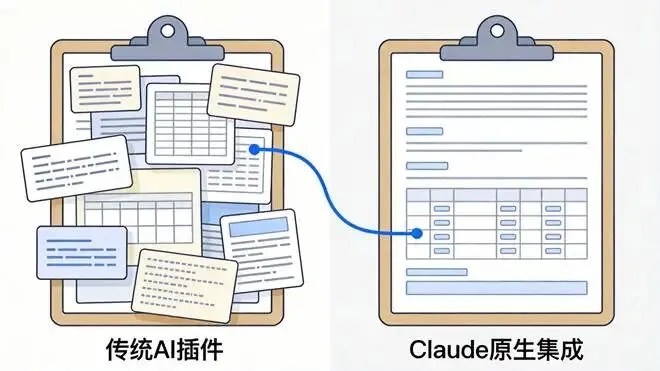
传统AI插件 vs Claude原生集成对比
Claude这次做了什么不一样的事?
我仔细研究了一下Claude for Microsoft 365的方案,发现它做了一件很关键的事:让AI成为Office的原生功能,而不是外接的辅助工具。
具体表现是这样的:
Word里,Claude的每一条修改都是「批注」
你跟Claude说「帮我把第二段的表达改得更专业一点」,Claude不是重新生成一段话塞给你,而是直接在Word里生成tracked changes——就是那种你和同事协同办公时常见的红色标注线。
你可以在右侧看到Claude的修改建议,每一条都是可接受的、可拒绝的、可修改的。就像你让一个认真负责的同事帮你改稿一样,而不是让一个机器人帮你重写。
这个设计我很喜欢。为什么?因为它把「AI辅助」和「人类编辑」放在了同一个工作流里。你始终是最后拍板的那个人,AI只是加速你的工作,而不是替代你的判断。
PowerPoint里,Claude「认识」你的模板
之前用AI生成PPT,最大的痛点是:AI给你的永远是默认模板的样式,和你公司的PPT模板完全不一样。然后你得手动一页页调整配色、字体、版式,改得比重新做还累。
Claude for PowerPoint解决这个问题的思路很聪明:它会先读取你PPT的母版设置——你定义好的配色方案、字体规范、版式规则——然后在这个基础上生成和修改内容。
换句话说,你让Claude帮你加一页新幻灯片,它出来的效果和你手动做的其他页面是统一的。配色对、字体对、间距对。不需要你再做任何调整。
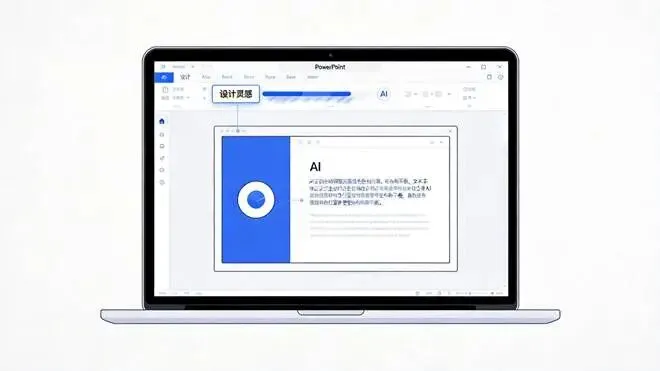
PowerPoint模板识别效果
Excel里,Claude会写公式
这个就很实用了。我之前帮财务做过一个数据分析的Excel,需要写几个复杂的SUMIF公式嵌套。因为太久没用Excel了,对着公式手册查了半天,最后还是写错了一个条件判断。
Claude for Excel能做到的是:你说「帮我建一个汇总各区域销售额的表」,Claude不只是给你填数字,而是帮你写好公式。SUM、VLOOKUP、数据透视——它都会。而且它的每一步操作都有记录,哪个单元格改了、改了什么,你随时可以回溯。
这对于需要处理大量数据的分析师、会计、运营来说,是一个实打实的效率提升。
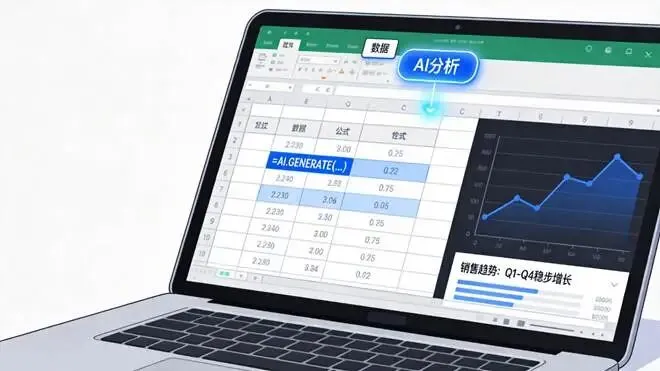
Excel公式生成示意
更厉害的是:三个软件可以「接力」
如果说单个功能还不够打动你,那这个特性可能会:
同一个Claude会话,可以在Word、Excel、PowerPoint之间无缝切换。
什么意思?举个例子你就懂了。
你现在有一份销售数据在Excel里(季度报表),你需要:
1.让Claude分析这份数据,生成趋势洞察
2.把分析结果做成PPT汇报
3.把关键结论写成一份Word文档
传统的做法是:打开Excel处理数据 → 复制粘贴到PPT → 再复制粘贴到Word。中间还要手动调整格式。
用Claude for Microsoft 365的做法是:
你在Excel里问Claude「帮我分析一下Q2各区域销售趋势」,Claude给你图表和结论。然后你说「把这些结论做成PPT」,Claude直接切换到PowerPoint,用你预设的模板生成汇报页面。你再说「再写一份简洁的总结报告」,Claude又切换到Word,按照你之前在Excel里的分析上下文,生成格式规范、文字流畅的报告。
整个过程,Claude始终知道你在做什么、做过什么。不需要你反复解释背景,不需要复制粘贴,不需要重新设置格式。
怎么开始?
如果你决定试试,操作步骤很简单:
1.打开Microsoft Office的插件市场( marketplace.com ),搜索「Claude by Anthropic」
2.安装你需要的插件(Word、PowerPoint、Excel可以分别安装)
3.用你的Claude账号登录(需要Pro及以上订阅)
4.打开你的文档,开始和Claude对话
第一次用建议从简单的任务开始,比如「帮我改一下这段话的用词」「帮我在这页PPT里加一个图表」。熟悉了之后再尝试更复杂的工作流。
我的判断
用了一周之后,我的感受是:Claude for Microsoft 365是目前最接近「AI真正融入Office工作流」的方案。
之前那些「粘贴-生成-复制」的插件,本质上是把AI当作一个更快的打字机。而Claude这次的设计,是把AI当作一个真正参与工作的同事——它看的懂你的文档、尊重你的格式、在你的工作流里协作。
当然,它不是完美的。批注模式意味着你还是需要花时间审核AI的修改,这对于期待「一键搞定」的用户来说可能不够直接。但从企业级应用的角度来看,这种设计反而是更负责任的——AI不替代人的判断,只是放大人的能力。
如果你每天在Office上花大量时间,我建议你试试。这个时间点介入,正是红利期。
讯 息 时 代 美 好 生 活

- END -
图灵新讯美(重庆)科技有限公司
联系方式:023-68933588
公司地址:重庆市九龙坡区科园二路38号九龙意库C2 栋3楼3009