 夜雨聆风
夜雨聆风管你是Mac党、Windows党还是命令行爱好者,总有一条路适合你
自从Claude Code发布以来,安装方式一直在变。到了现在,有些老方法已经过时了,有些新方法冒了出来。
今天这篇文章,帮你把当前所有主流安装途径一次性理清楚。
一、安装前提:先把准备工作做好
不管用哪种方式装,下面几件事得先搞定:
1.1 Node.js
Claude Code 跑在 Node.js 上,没它啥也干不了。
| Node.js 20.x LTS 或 22.x | |
node --version |
安装方式:
Mac:
brew install node@20或去 nodejs.org 下载Windows:官网下载 .msi 安装包,务必勾选"Automatically install the necessary tools"
Linux:
curl -fsSL https://deb.nodesource.com/setup_20.x | sudo -E bash - && sudo apt install -y nodejs
1.2 Git
Claude Code 在执行某些操作时需要调用 Git 命令,Windows 用户建议提前装上。
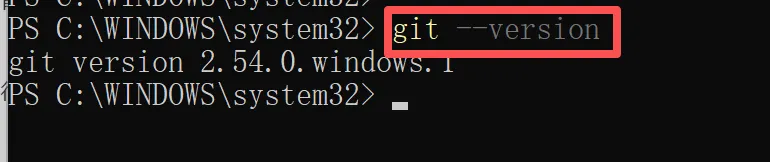
上面的这个命令是验证是否已装
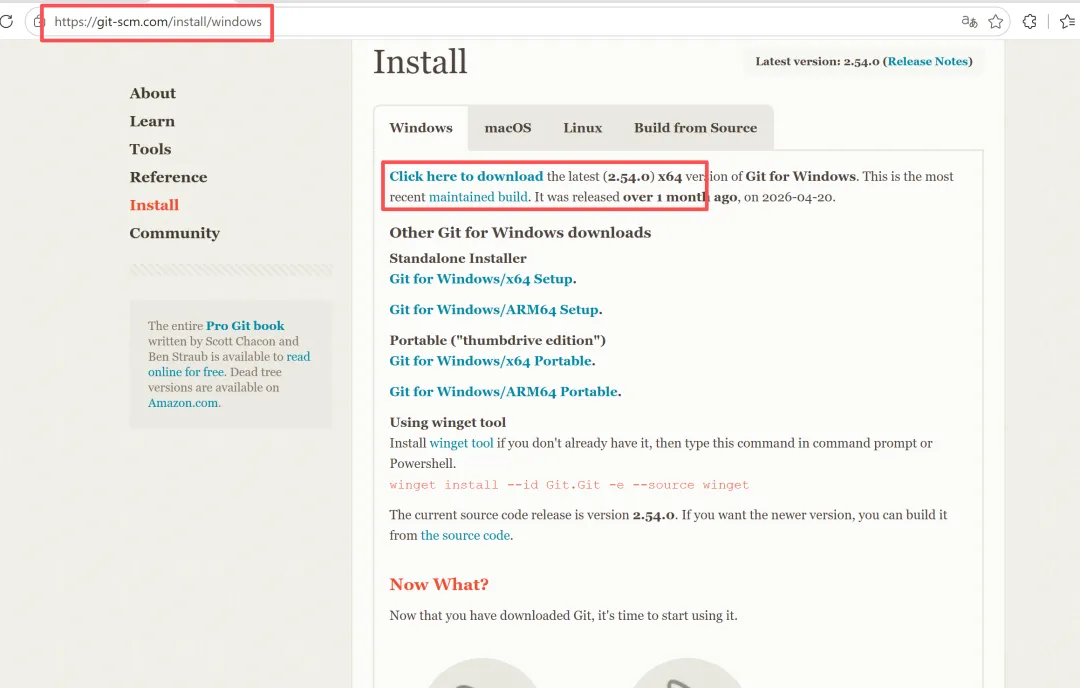
没装的话去 git-scm.com 下载安装包,一路下一步就行。
1.3 npm 国内镜像
国内网络直接装 npm 包会很慢,先把镜像源切到国内:
npm config set registry https://registry.npmmirror.com/
验证下是否成功

1.4 一个可用的 API Key
重要提醒:需要准备准备一个国内可用的 API Key。
| 智谱 GLM-4.7 | ||
| DeepSeek | ||
| 阿里云百炼(Qwen Code) | ||
智谱 API 获取:访问 bigmodel.cn 注册 → 实名认证 → 控制台创建 API Key,格式是 xxxxxxxx.xxxxxx。
二、Mac / Linux 用户首选:Shell 脚本一键安装
这是 Anthropic 官方最推荐的安装方式,简单粗暴。
2.1 执行安装命令
打开终端,直接复制粘贴:
curl-fsSL https://claude.ai/install.sh |bash-s stable
如果遇到网络问题或下载慢,可以换下面的命令:
curl-fsSL https://raw.githubusercontent.com/anthropics/claude-code/main/install.sh |bash
注意:官方脚本会检测系统环境,自动下载对应平台的二进制文件,不需要通过 npm 安装。
2.2 验证安装
claude --version
能显示版本号就说明装好了。
三、Windows 用户必读:三种可行方案
Windows 装 Claude Code 最麻烦,因为官方 CLI 需要 bash 环境。以下三种方案按推荐度排序。
方案一:WSL2 + Shell 脚本(最稳定,强烈推荐)
这是 Windows 上最推荐的方案,体验最接近 Mac/Linux。
步骤1:安装 WSL2
以管理员身份打开 PowerShell,执行:
wsl --install
重启电脑。重启后打开 Ubuntu,设置用户名密码。
打开 Ubuntu 终端:
curl-fsSL https://deb.nodesource.com/setup_20.x |sudo-Ebash -sudoaptinstall-y nodejsnode-v# 验证
打开 Ubuntu 终端:
curl-fsSL https://claude.ai/install.sh |bash-s stable
以后每次用 Claude Code,先打开 WSL 终端,cd 到项目目录(Windows 项目在 /mnt/c/用户/xxx),然后输入 claude。
方案二:PowerShell 直装(需提前解决网络问题)
如果你有稳定代理,可以直接用官方命令:
irm https://claude.ai/install.ps1 |iex
常见报错:
Installation failedFailed to fetch version from https://downloads.claude.ai/...: ECONNREFUSED
这是因为 PowerShell 不继承系统代理。
解决方案:手动下载 claude.exe
1.访问
https://downloads.claude.ai/claude-code-releases/latest 获取最新版本号
2.拼接下载链接:
https://downloads.claude.ai/claude-code-releases/{版本号}/win32-x64/claude.exe
3.下载后放到 %USERPROFILE%\.local\bin\ 目录
4.将该目录添加到系统 PATH
方案三:Git Bash + npm 安装
如果你装了 Git for Windows,可以用它自带的 bash 环境:
# 打开 Git Bash,执行
npminstall-g @anthropic-ai/claude-code --registry=https://registry.npmmirror.com
安装完成后,只能在 Git Bash 中运行claude 命令,CMD/PowerShell 不行。
四、配置国内 API(这一步最关键!)
装好了只是第一步,配置不对还是用不了。关键是把 Claude Code 的请求指向国内可用的 API。
4.1 跳过官方登录验证
先解决地区限制问题。编辑配置文件
~/.claude.json(Mac/Linux/WSL)
或 C:\Users\<用户名>\.claude.json(Windows):
{"hasCompletedOnboarding":true}
4.2 配置智谱 GLM-4.7
智谱是目前国内最稳的方案,响应快、兼容性好。
编辑配置文件
~/.claude/settings.json(Mac/Linux/WSL)或 用户目录/.claude/settings.json(Windows):
{"env":{"ANTHROPIC_AUTH_TOKEN":"你的智谱API_Key","ANTHROPIC_BASE_URL":"https://open.bigmodel.cn/api/anthropic","API_TIMEOUT_MS":"3000000","CLAUDE_CODE_DISABLE_NONESSENTIAL_TRAFFIC":1}}
注意:
智谱 API Key 的格式是
xxxxxxxx.xxxxxx,不是sk-开头智谱使用
ANTHROPIC_AUTH_TOKEN,不是ANTHROPIC_API_KEY
4.3 配置 DeepSeek
DeepSeek 价格便宜,代码能力也不错:
{"env":{"ANTHROPIC_API_KEY":"你的DeepSeek_API_Key","ANTHROPIC_BASE_URL":"https://api.deepseek.com/anthropic","ANTHROPIC_MODEL":"deepseek-reasoner"}}
4.4 配置阿里云百炼(Qwen Code)
如果你想用通义千问的代码模型:
{"env":{"ANTHROPIC_API_KEY":"你的阿里云API_Key","ANTHROPIC_BASE_URL":"https://dashscope.aliyuncs.com/compatible-mode/v1","ANTHROPIC_MODEL":"qwen-coder-plus-latest"}}
4.5 环境变量方式
如果不想写配置文件,可以直接在终端设置环境变量:
Mac/Linux/WSL:
exportANTHROPIC_AUTH_TOKEN="你的智谱API_Key"
exportANTHROPIC_BASE_URL="https://open.bigmodel.cn/api/anthropic"claude
Windows PowerShell:
$env:ANTHROPIC_AUTH_TOKEN="你的智谱API_Key"
$env:ANTHROPIC_BASE_URL="https://open.bigmodel.cn/api/anthropic"
claude
注意:这种方式只在当前终端窗口有效,关掉就没了。长期使用建议写进配置文件或 ~/.bashrc。
4.5 使用 CC Switch 图形界面 (GUI)
是最省心的方式,支持在多个 API Key 之间一键切换,不用手动改配置文件。
第 1 步:安装 CC Switch
根据你的操作系统下载安装:
Windows: 从 Releases 下载
.msi安装包或便携版.zipmacOS: 执行
brew tap farion1231/ccswitch && brew install --cask cc-switchLinux: 下载
.deb/.rpm包
第 2 步:添加供应商
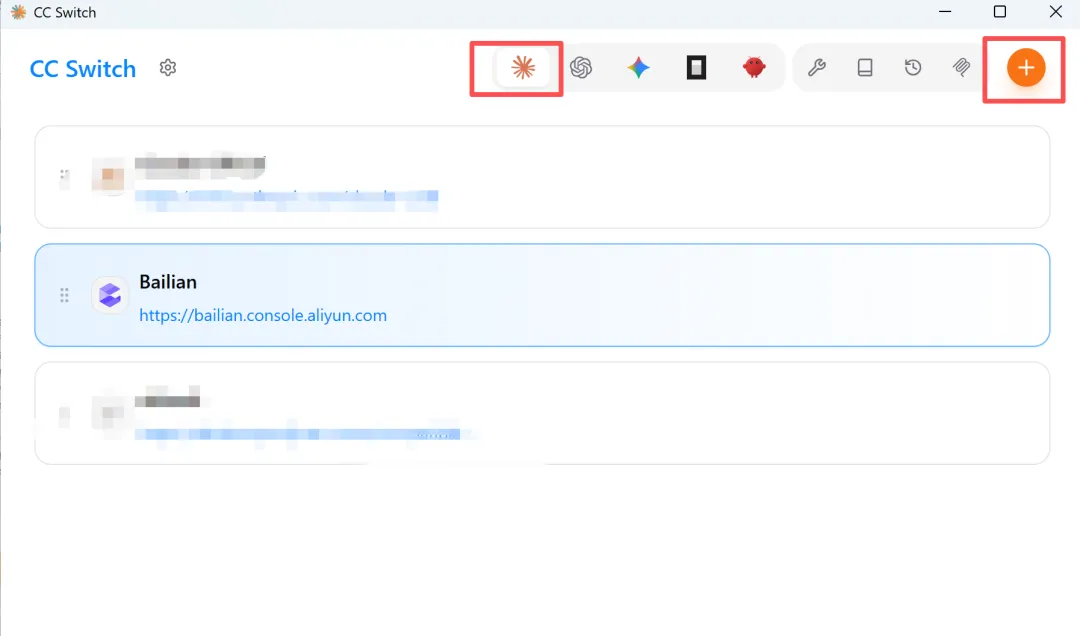
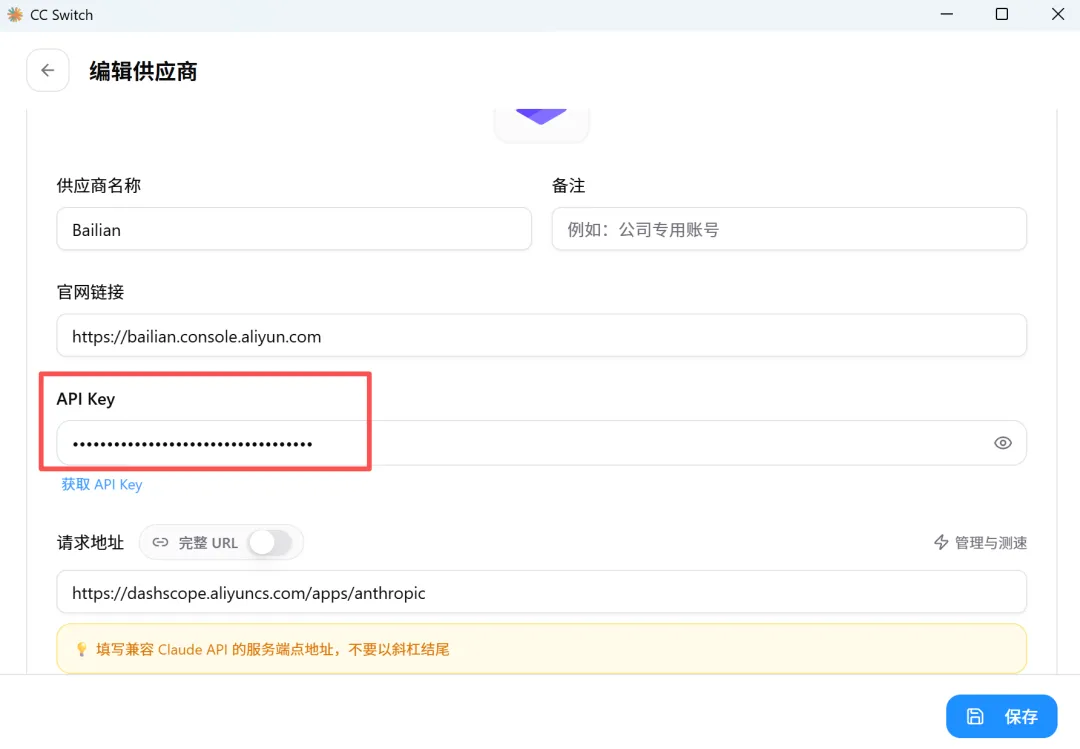
打开 CC Switch,点击顶部橙色 Claude Code 图标,点击右上角 + 号,进入添加页面
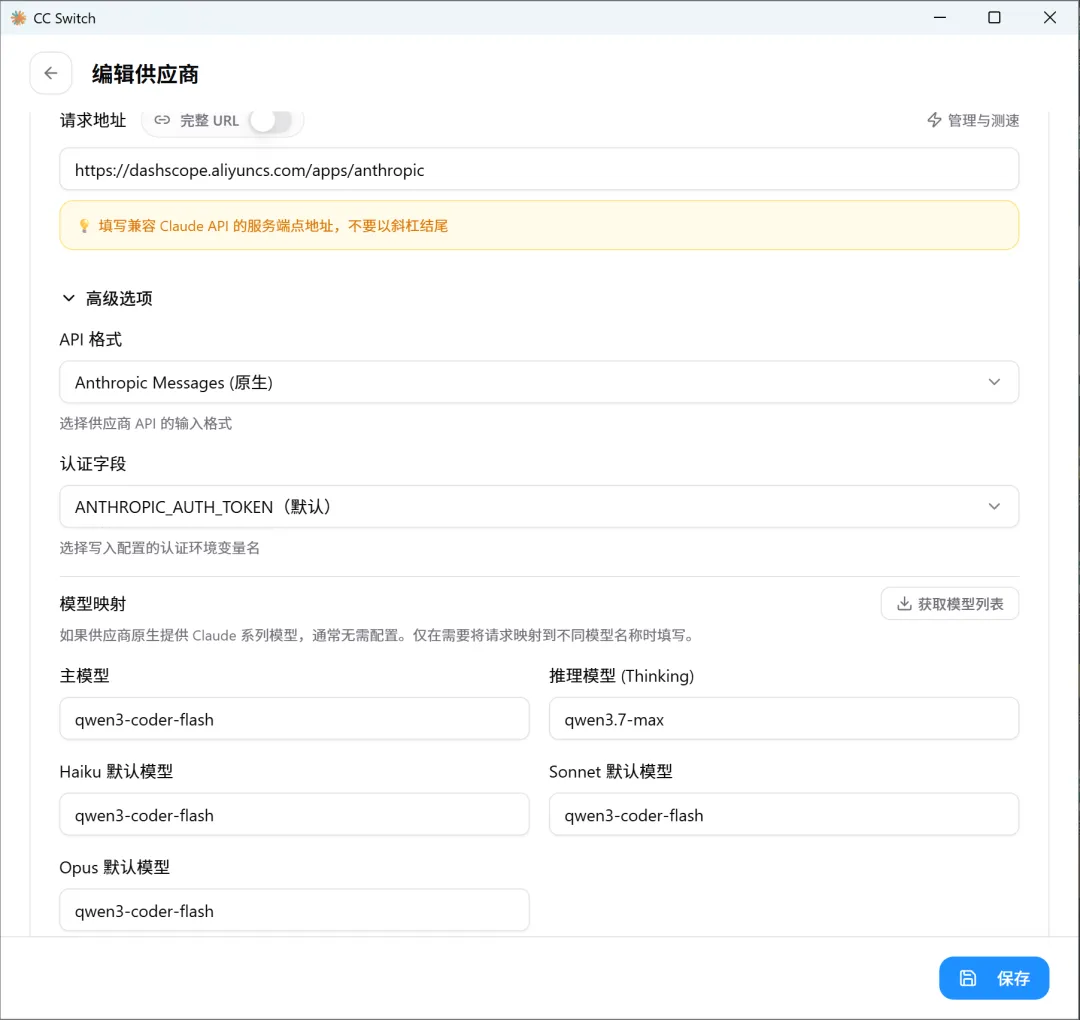
第 3 步:配置模型
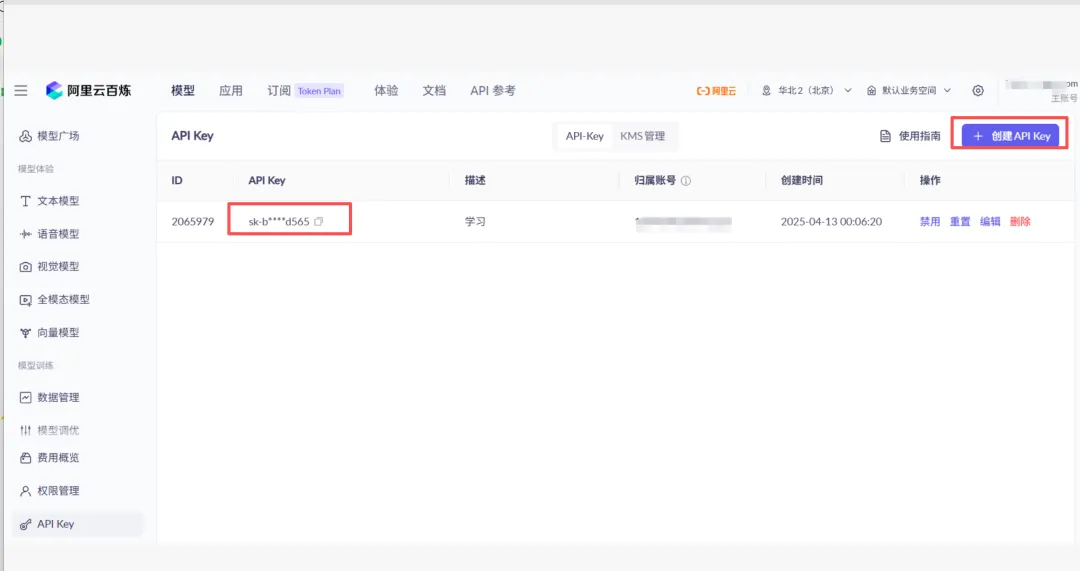
我这里用的是百炼,先去官网生成一个 API Key,直接复制粘贴到供应商设置里的 API Key 那一栏就行。
展开高级选项,在模型映射中填入支持的模型:
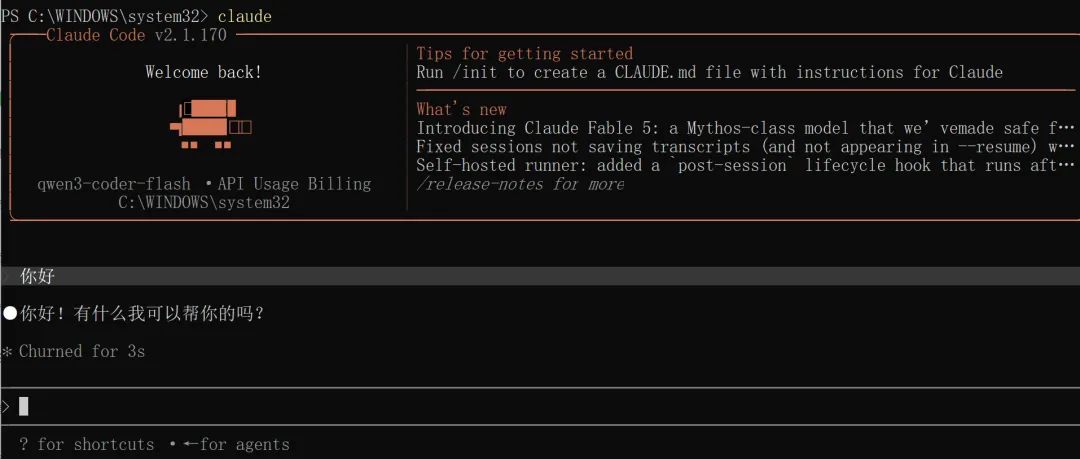
五、如何验证配置成功?
执行以下命令启动 Claude Code:

如果配置成功,你会看到 Claude Code 的交互界面,可以正常对话了。
如果能正常返回代码,说明一切就绪。
一句话建议
用 Mac 的:直接执行
curl -fsSL https://claude.ai/install.sh | bash -s stable
用 Linux 的:同上
用 Windows 的:先装 WSL2,然后在 WSL 里用 Shell 脚本安装
最关键的一步:装完后别急着用,先去智谱开放平台搞个 API Key,配置到 settings.json 里。这一步不做,Claude Code 就是个摆设。
预算有限的话:用 DeepSeek,价格便宜,代码能力也够用。追求稳定和速度,选智谱 GLM-4.7。真想体验 Claude Opus 4.5 的满血能力,可以找靠谱的 API 中转服务。
装好之后,输入 claude,开始体验"你动嘴,它动手"的快乐吧。
如果安装过程中遇到问题,欢迎在评论区留言,会尽量回复。
感谢您坚持读到这里,未来的你一定会感谢现在努力的自己💖。
欢迎 点赞、推荐、转发 三连,我们下期再见 👋🏻