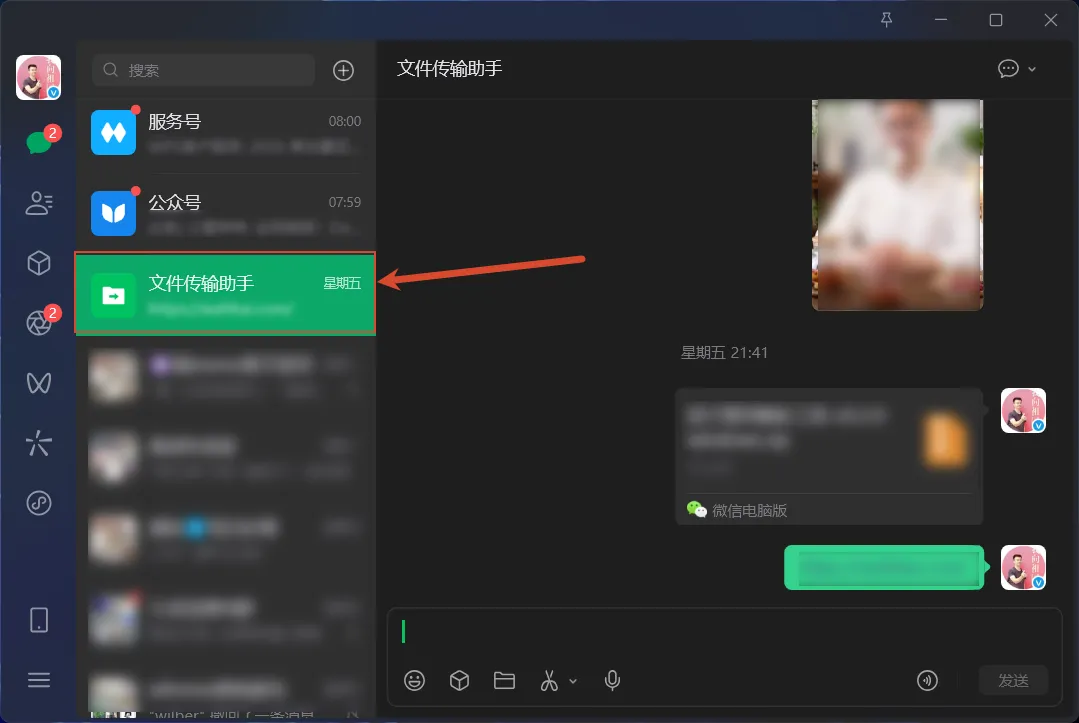
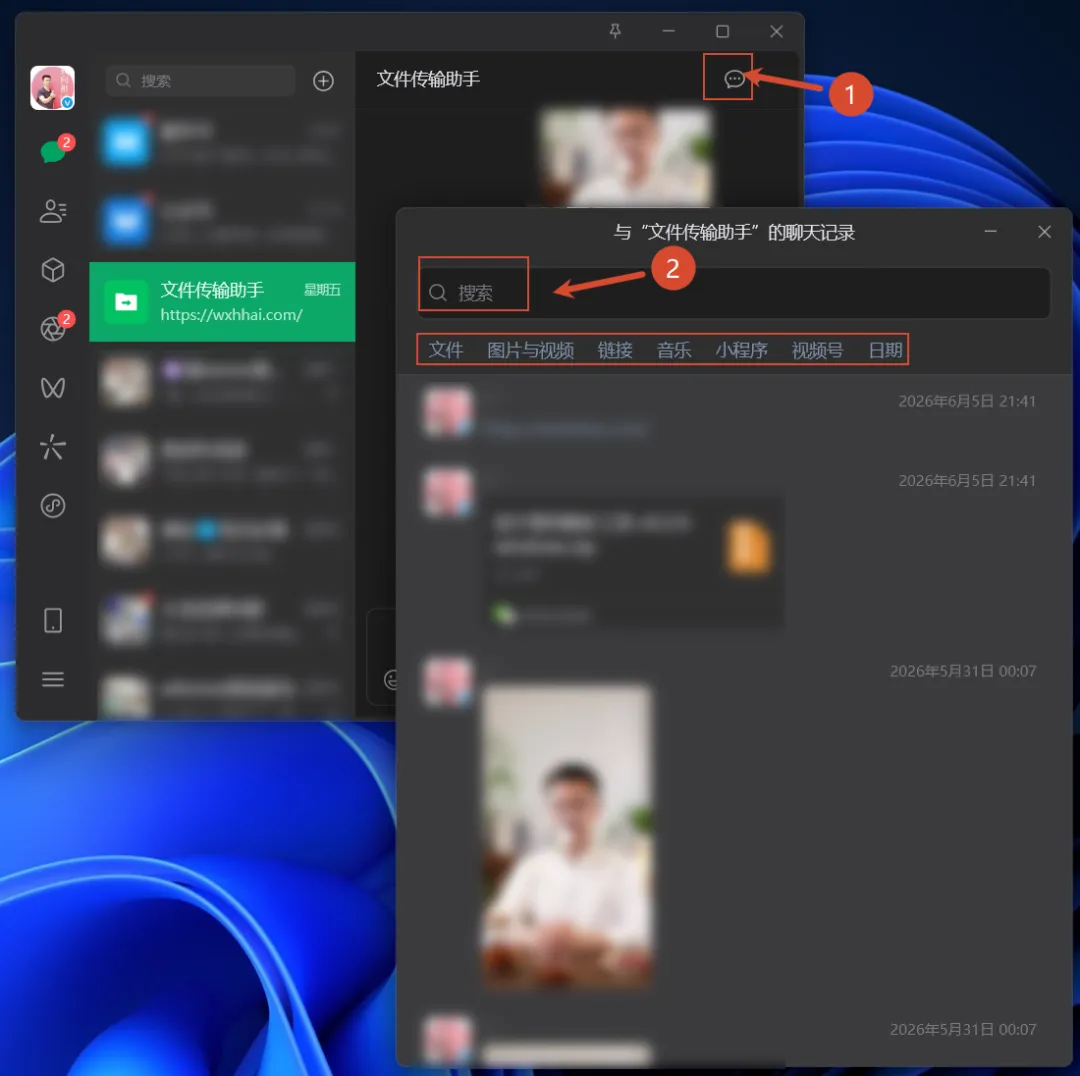
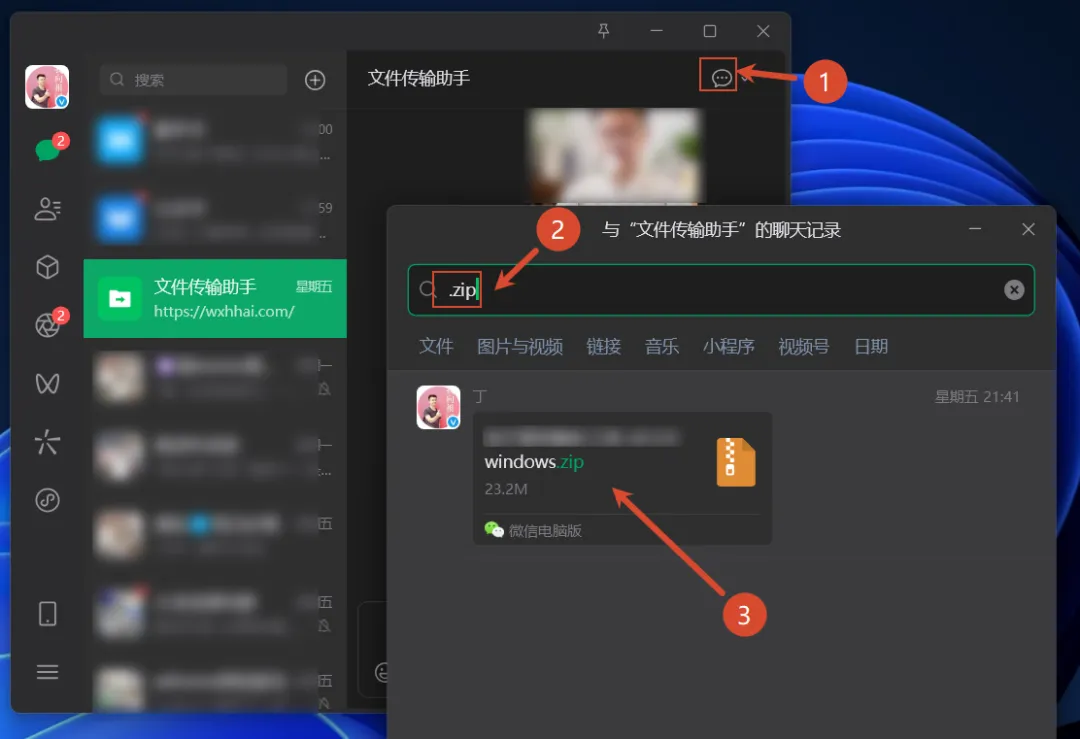
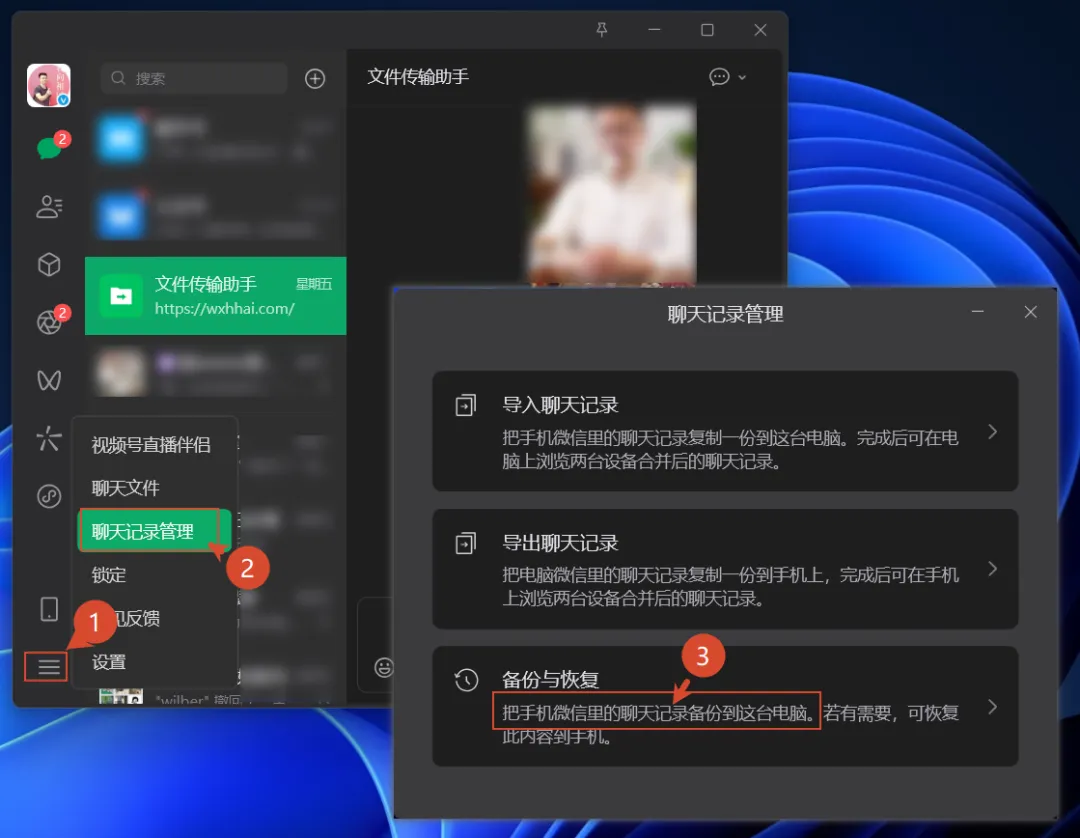
电脑传输助手历史记录怎么查看?微信聊天、文件和图片查找方法一次讲清,老用户压箱底的4个方法,看完不再求人不少人习惯把手机里的照片、文档和链接发送到微信“文件传输助手”,再用电脑接收。时间久了,想找一份旧文件,却发现聊天窗口里全是新消息;换了电脑后,过去的记录甚至完全不见了。电脑传输助手历史记录到底怎么查看?先说明一点:大家常说的“电脑传输助手”,通常指微信里的“文件传输助手”。它和普通微信聊天一样,历史记录主要保存在登录过的设备本地,并不是登录微信后就能自动调出全部记录。方法一:直接查看电脑上的历史记录如果以前使用当前电脑接收过文件,而且没有清理微信聊天记录,可以直接查看。打开电脑版微信,在左侧会话列表中找到“文件传输助手”,点击进入后向上滚动,即可查看保存在这台电脑上的历史消息。如果会话列表里找不到它,可以使用微信顶部的搜索框,输入“文件传输助手”,点击搜索结果进入聊天窗口。进入后再点击聊天窗口中的搜索按钮,查找具体记录。这种方法适合查看近期发送的文字、链接、图片和文件。不过,记录是否完整取决于这台电脑曾经同步或接收过哪些消息。新电脑首次登录微信,一般不会自动出现旧电脑上的全部历史记录。方法二:用关键词快速查找文件历史消息太多时,一条条向上翻并不现实。更高效的办法是搜索聊天记录。在电脑版微信中打开“文件传输助手”,点击窗口右上角的搜索图标,或进入“查找聊天记录”功能,然后输入文件名、文档中的备注词,或者发送时附带的文字。例如,想找以前传输的年度报表,可以搜索“年度报表”“预算”或文件名中的年份。部分电脑版微信还会提供文件、图片与视频、链接等分类入口,点击相应类型,就能缩小查找范围。如果不记得文件名,可以先根据大概发送时间翻找,再结合文件类型筛选。不同系统和微信版本的按钮位置可能略有区别,但核心操作都是:进入文件传输助手,再搜索当前会话记录。方法三:电脑上没有记录,回手机查看如果当前电脑是新设备,或者电脑端聊天记录已经被清理,应立即检查手机微信。打开手机微信,进入“文件传输助手”,点击右上角菜单,再选择“查找聊天记录”。输入关键词,或按照图片及视频、文件、链接等类型进行查找。需要注意的是,手机和电脑各自保存本机已有的聊天记录。某条记录能在手机上看到,并不代表它一定存在于电脑上。找到重要文件后,可以重新发送给文件传输助手,或直接保存到电脑,并做好分类备份。换电脑后,怎样找回旧记录?如果旧电脑仍可正常使用,可以利用电脑版微信提供的聊天记录迁移或备份功能。通常可在微信左下角菜单中找到“迁移与备份”或类似入口,具体名称会随版本变化。操作前建议让新旧设备连接稳定网络,并按照微信页面提示完成备份或迁移。完成后,再进入文件传输助手检查记录。需要特别提醒:备份文件通常不能像普通文件夹一样直接打开阅读,应通过微信提供的恢复功能使用。如果旧电脑已经损坏,手机上也没有相关记录,并且此前从未备份,那么仅靠重新登录微信,通常无法找回完整历史记录。网上所谓“输入一段代码就能恢复全部记录”的方法风险很高,不建议尝试,更不要把微信数据目录交给来历不明的软件扫描。为什么能看到消息,却打不开文件?聊天记录仍在,不等于原文件一直可下载。旧文件可能因过期、被清理或本地缓存丢失而无法打开;但文字消息、文件名或缩略图仍可能留在聊天窗口中。遇到这种情况,可以先检查手机、旧电脑、下载文件夹和微信文件保存目录。如果文件来自同事或朋友,最可靠的办法通常是请对方重新发送。另外,通过浏览器使用的微信文件传输助手网页更适合临时传文件,不能替代电脑版微信的长期聊天记录管理。退出网页前,应及时下载并保存重要文件。归根结底,查看电脑传输助手历史记录并不难:先在当前电脑搜索,再检查手机,最后确认是否有旧电脑备份。真正需要养成的习惯,是把重要文件及时另存并分类备份,而不是长期把文件传输助手当作网盘使用。
 夜雨聆风
夜雨聆风