夜雨聆风
夜雨聆风
TEXT函数深度解析
数字格式化 · 日期转换 · 条件判断 · 大写金额全程案例驱动,附 10 张 Excel 实操演示图
💡 你是否被这些问题折磨过?数字拼接字符串格式乱套、日期跨地区显示不一致、金额大写写不出来……今天这篇文章,带你彻底吃透 TEXT 函数,全程案例驱动,学完当天就能用!
01TEXT 函数是什么?先看一个真实痛点
你有一张销售报表,A列是数字 23500,你想在B列生成这样的文字:
"本月销售额:¥23,500.00 元"
直接用 ="本月销售额:"&A1&"元" 拼接,你会得到 本月销售额:23500元,格式全乱!这就是 TEXT 函数的用武之地。
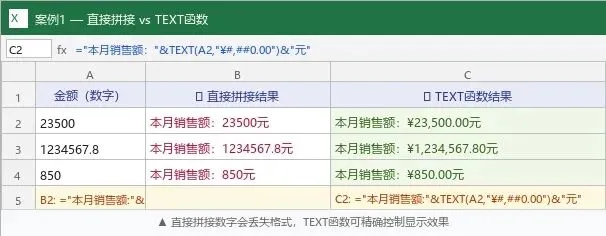
▲ 直接拼接 vs TEXT函数 — 效果对比
· · ·
02TEXT 函数基础语法拆解
TEXT 函数只有两个参数,语法极其简洁:
=TEXT(value,"format_text")value←要格式化的数值、日期,或返回数值的公式 format_text ← 格式代码字符串,必须用英文双引号括起来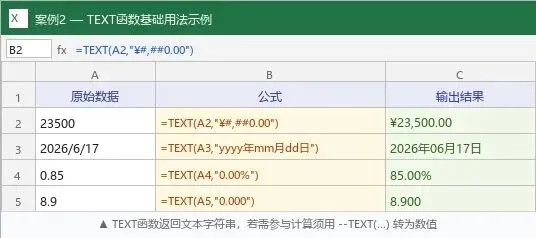
▲ TEXT 函数基础用法实例

· · ·
03格式码大全:数字篇
掌握格式码,是用好 TEXT 函数的核心。以下5个占位符最常用:
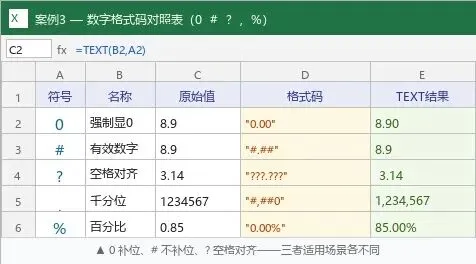
▲ 5大数字格式码对照表
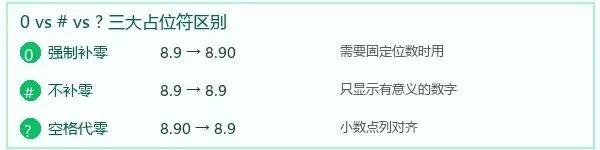
· · ·
04核心技巧:四段式格式码(替代多层IF)
这是 TEXT 函数最强大也最容易被忽视的功能。一个格式码可以内置最多 4个条件分支,用英文分号 ; 分隔:
"正数格式 ; 负数格式 ; 零值格式 ; 文本格式"案例:销售业绩自动评级

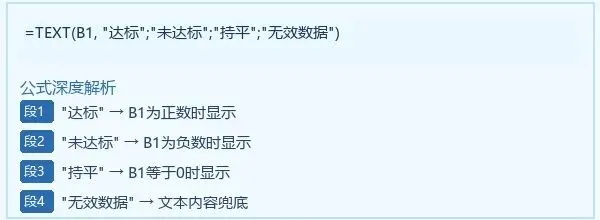
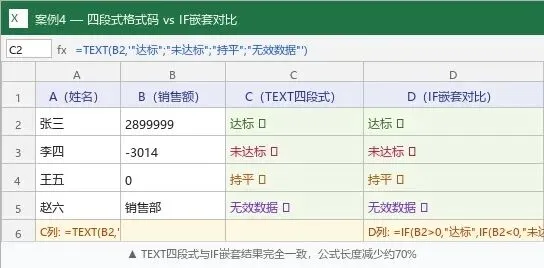
▲ 四段式格式码 vs IF嵌套对比演示
· · ·
05核心技巧:[条件] 判断式格式码
TEXT函数格式码支持用中括号 [ ] 嵌入自定义条件,最多支持 2个条件判断 + 1个兜底段:
=TEXT(A1,"[>=500]优秀;[>=300]良好;需加油")[>=500]优秀→值≥500→显示"优秀" [>=300]良好→值≥300(且未触发第1段)→显示"良好"需加油→ 兜底段,其余情况显示"需加油"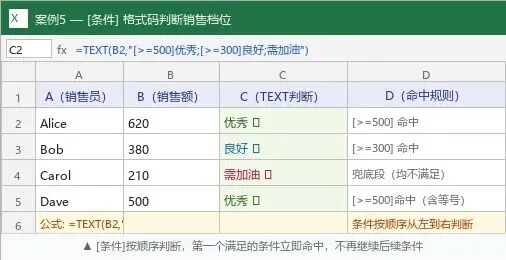
▲ [条件]格式码 — 自动判断销售档位

· · ·
06日期格式化:超全格式码清单
Excel中的日期本质是序列数字,TEXT函数负责将数字"翻译"成人类可读的日期。以下以 2022年9月14日 14:05:35(星期三) 为基准:
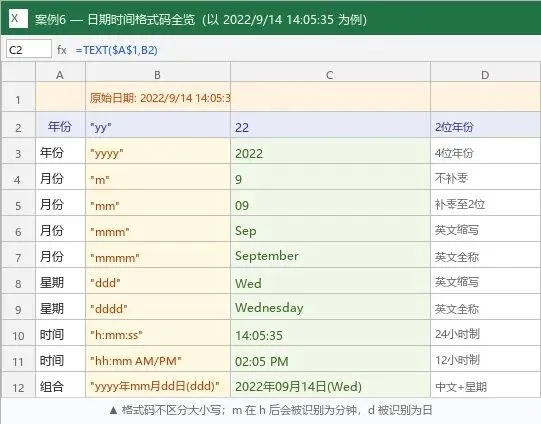
▲ 日期时间格式码全览
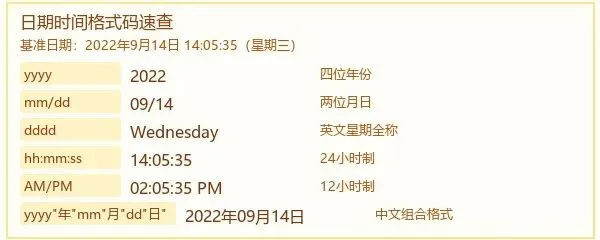

· · ·
07高级应用:TEXT 与其他函数联动
案例A:数字转人民币大写([dbnum2] 格式码)
利用 [dbnum2] 格式码实现财务大写,是TEXT函数高级应用中最经典的场景:
=SUBSTITUTE(SUBSTITUTE(IF(A2<0,"负","")&TEXT(INT(ABS(A2)),"[dbnum2]G/通用格式圆;;")&TEXT(RIGHT(ABS(A2)/1%,2),"[=0]整;[dbnum2]0角0分"),"圆零","圆"),"零","")如何上述复制有问题,直接复制这个图片文字,这个公式可以直接套用: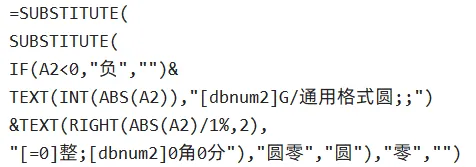

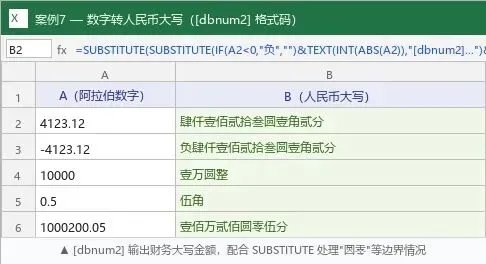
▲ 人民币大写 [dbnum2] 实例
案例B:TEXT + REPT 按位拆分数字
利用 REPT 动态生成格式码,将大数字按位拆分展示:
=SUBSTITUTE(TEXT(A1,REPT("0]",9)), "]","亿")①REPT("0]",9) → 生成9位格式码占位符 ② TEXT(...)→按位拆分数字各位③SUBSTITUTE→将]替换为"亿"分隔符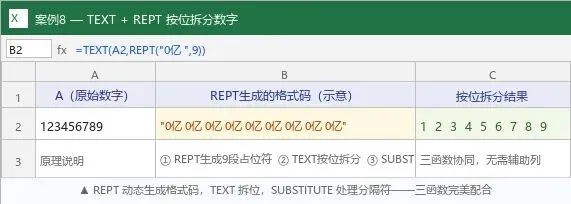
▲ TEXT + REPT 按位拆分
案例C:TEXT 数组查询({1,-1} 技巧)
利用 TEXT({1,-1}, ...) 构造内存二维数组,实现多条件查找,无需辅助列:
=VLOOKUP(G2,TEXT({1,-1},IF({1,-1},A:A,B:B&C:C)),2,0) 原理:TEXT({1,-1}, ...) 在内存中同时构造两列数组 第1列:姓名列 A:A 第2列:部门+工号合并B:B&C:C等效于 IF({1,-1},...) 的多条件虚拟查询区域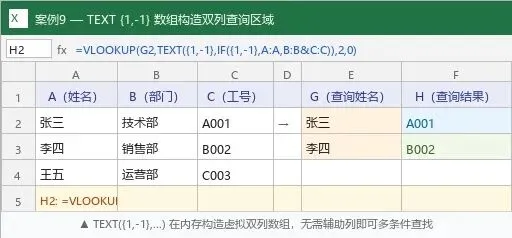
▲ TEXT {1,-1} 数组双列查询
· · ·
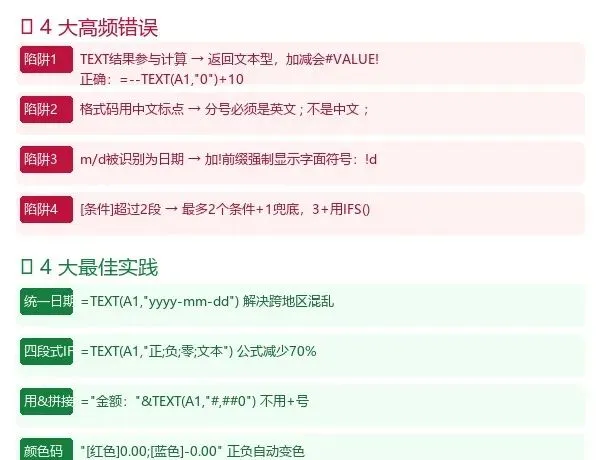
08易错陷阱 & 最佳实践
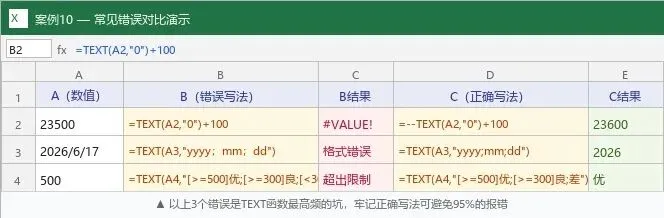
▲ 4大易错陷阱 — 错误对比演示
· · ·
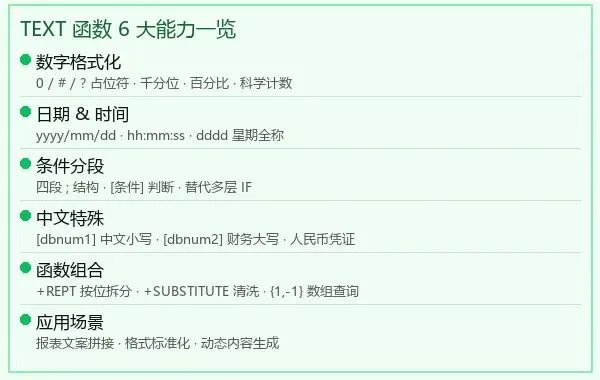
09一图总结:TEXT 函数 6 大能力
如有疑问欢迎在评论区留言,看到必回复 ✉️
更新不易,收藏 + 点赞,是对原创最好的支持。
如果想要系统学习Excel,可以看看这个链接:
名额有限!