夜雨聆风
夜雨聆风
👝第一部分:环境搭建和准备工作
1.安装并检查你的环境
a 在终端中输入以下命令,安装Homebrew、node.js、npm。
Homebrew:
一个“包管理器”,可以让你在终端里用几行命令安装、更新、卸载各种开发工具,而不需要去网站一个个下载安装包。有了 Homebrew,你装 Node.js、Git、Python 等工具会非常快,而且它还会帮你处理版本依赖。
node.js:
一个“运行环境”,让你在电脑上(而不是只在浏览器里)运行 JavaScript 代码。后面要装
lark-cli和 Claude Code 都是用 JavaScript 写的,必须靠 Node.js 才能跑起来。
npm:
Node.js 的“包管理工具”,随 Node.js 一起自动安装。用于下载和管理各种 JavaScript 库和工具。之后安装
lark-cli、Claude Code都是用npm install -g ...命令,它就是干这个的。
输入以下指令安装:
bash
/bin/bash -c "$(curl -fsSL https://raw.githubusercontent.com/Homebrew/install/HEAD/install.sh)"可以用Homebrew安装node,安装node会同时安装npm的:
bash
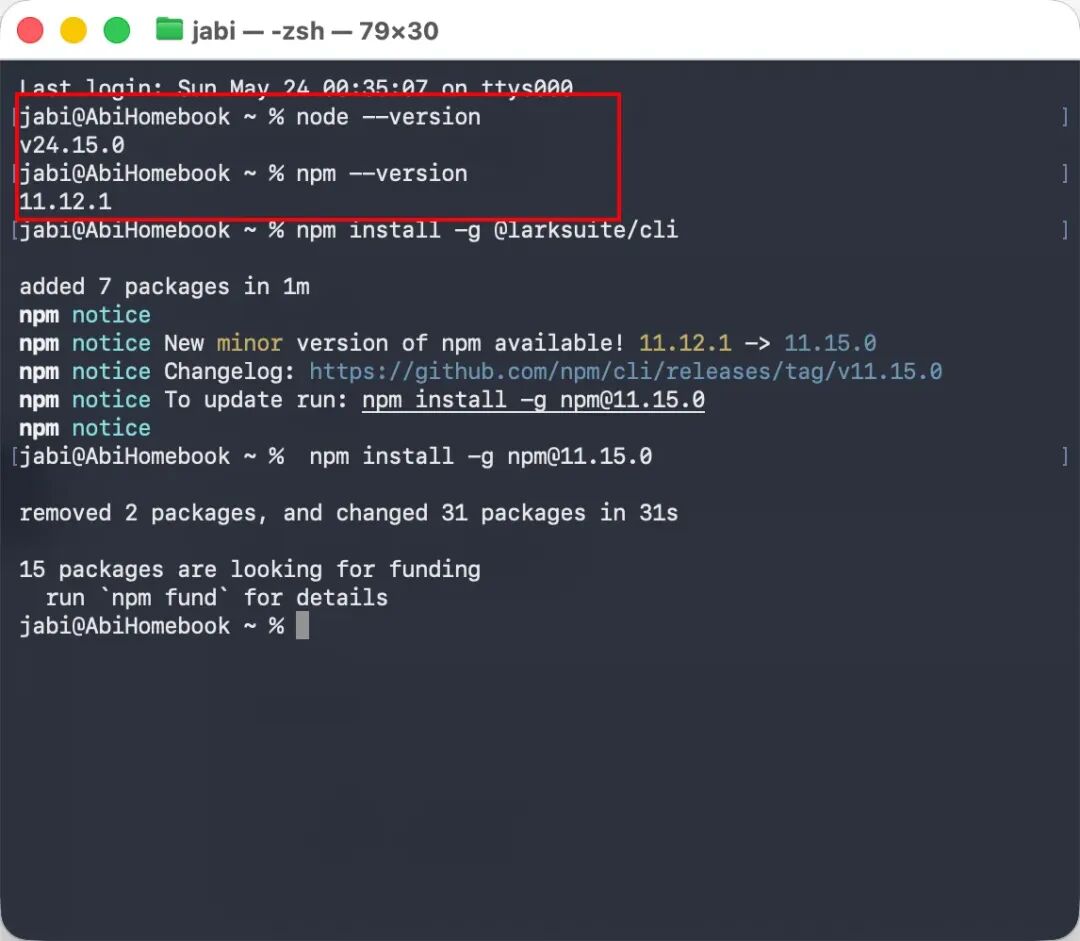
brew install nodeb 检查node和npm的版本。
bash
node --versionnpm --version当出现截图框红的内容后,表示安装成功了。
2.安装飞书CLI
安装过程非常简单,执行下面这行命令即可:
bash
npm install -g @larksuite/cli
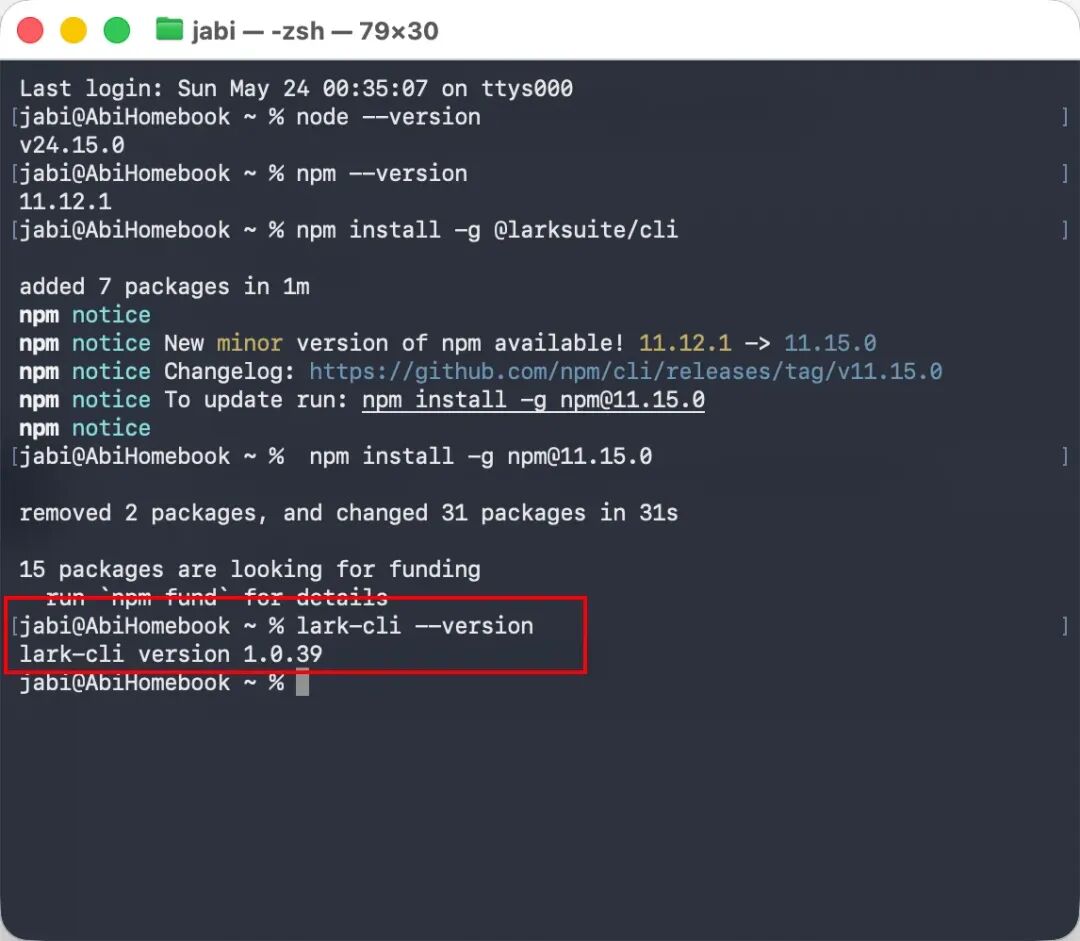
等待安装完成后,执行下面这行命令来验证是否成功。
lark-cli --version
展示下面截图中的内容时,说明安装成功了。
3.安装 AI 技能包(关键步骤)
为了让 Claude Code 能更好地理解如何操作飞书,需要安装官方提供的 AI Skills。它包含了文档、日历、消息等模块的操作手册。
bash
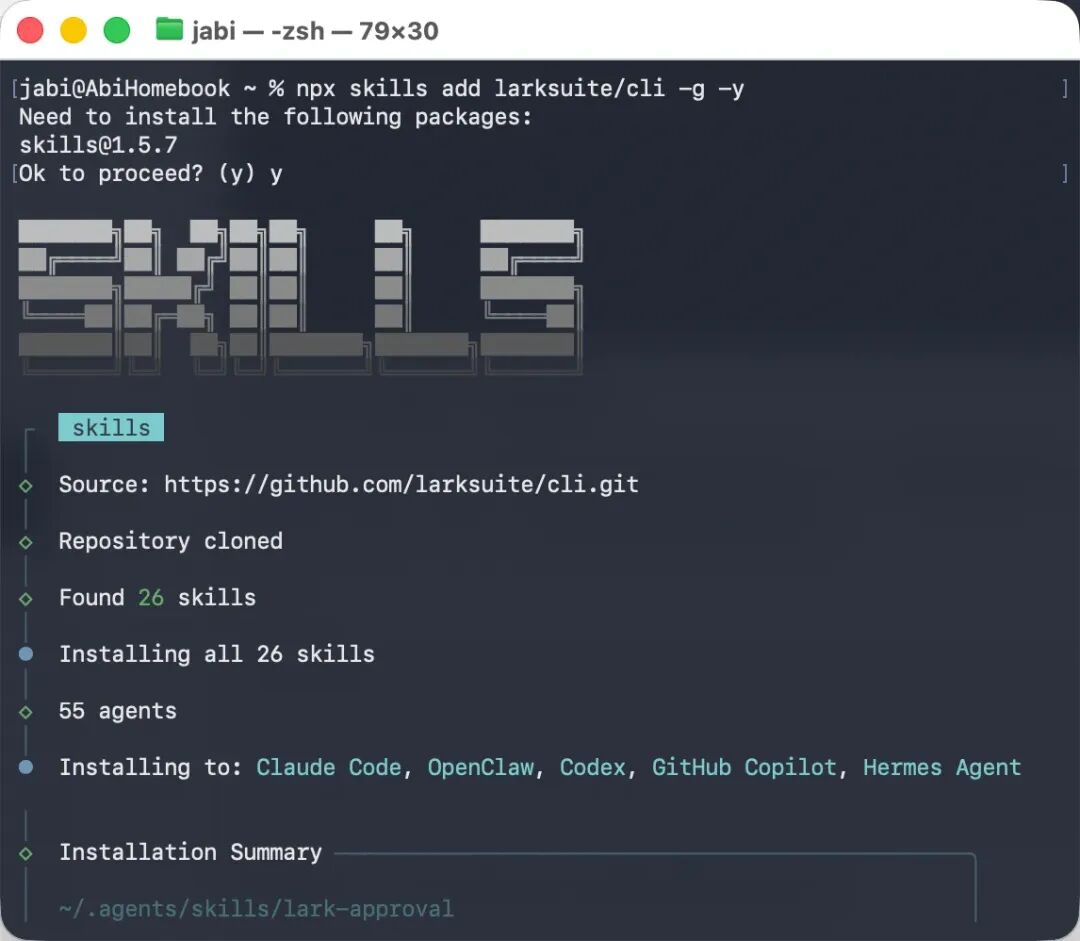
npx skills add larksuite/cli -g -y
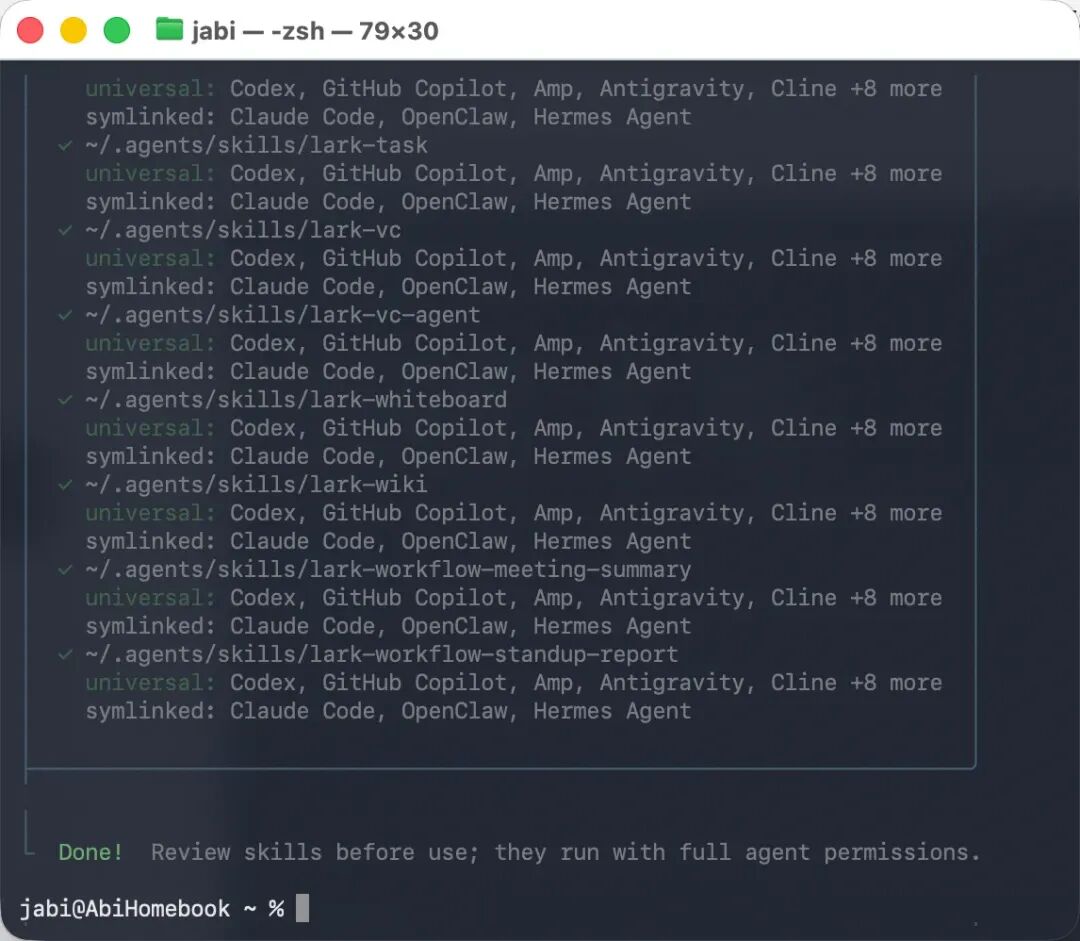
安装成功后,终端会提示已安装相关的技能包。(注意:中间需要按y确认下进程)
当看到截图中的内容时,skills已经安好了。
⚙️ 第二部分:授权与配置
安装完成后,还需要让 CLI 知道“你是谁”,以及有权限访问你的飞书数据。
1.创建飞书应用,获取凭证
a 打开飞书APP,点击我的头像创建企业账号,点击登陆更多账号-创建新账号-输入电话和验证码-选择并输入企业信息。(注意这里必须是企业账号否则无法接入,不用担心这里的企业不是真的企业,添加一个组织即可。)
b 访问飞书开放平台 (open.feishu.cn) 并登录。
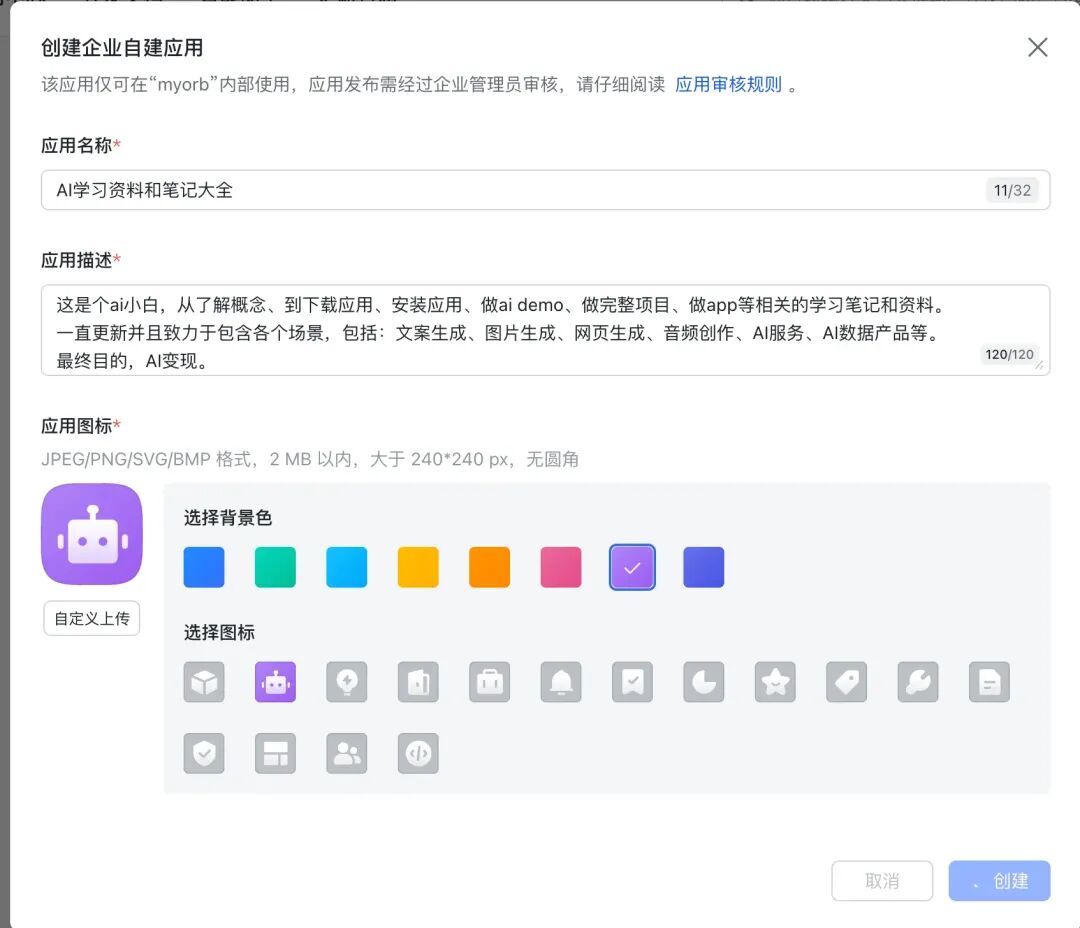
c 点击创建一个 “企业自建应用”,弹出弹窗并填写信息。
d 快速开启机器人能力
在 “添加应用能力” 页面,点击顶部的 【按能力添加】 页签。找到 【机器人】 卡片,点击下方的 【添加】 按钮即可。
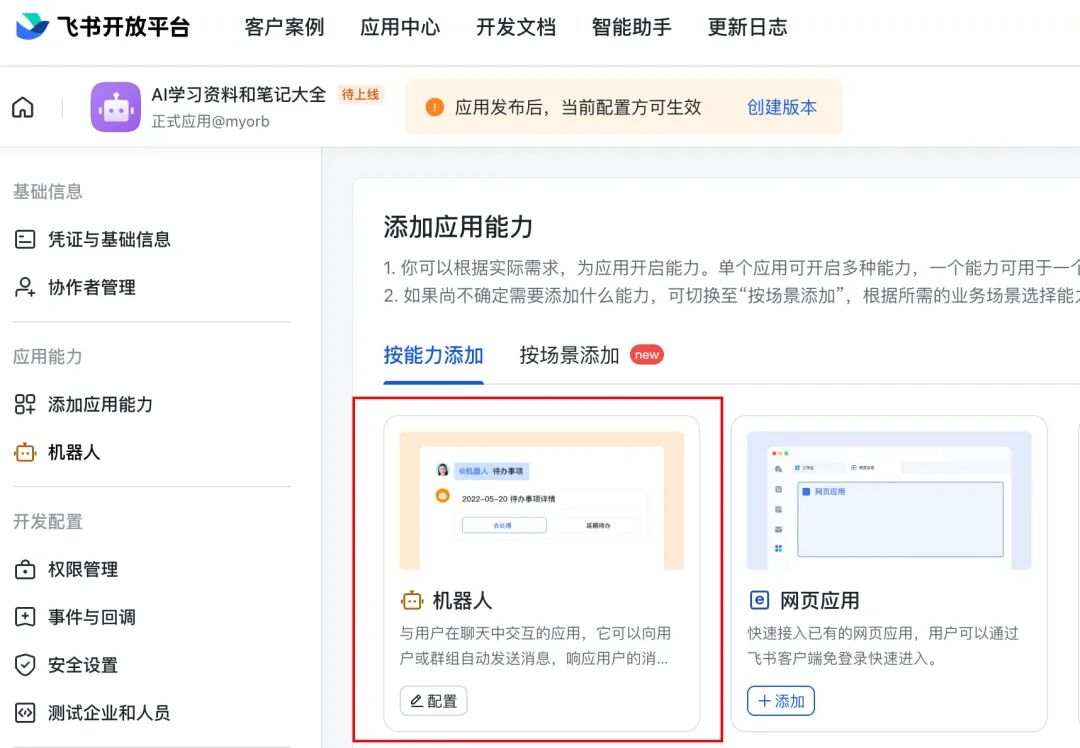
到这里,应用的基本能力就开好了,你已经成功为你的应用赋予了“生命”。
e 配置机器人信息
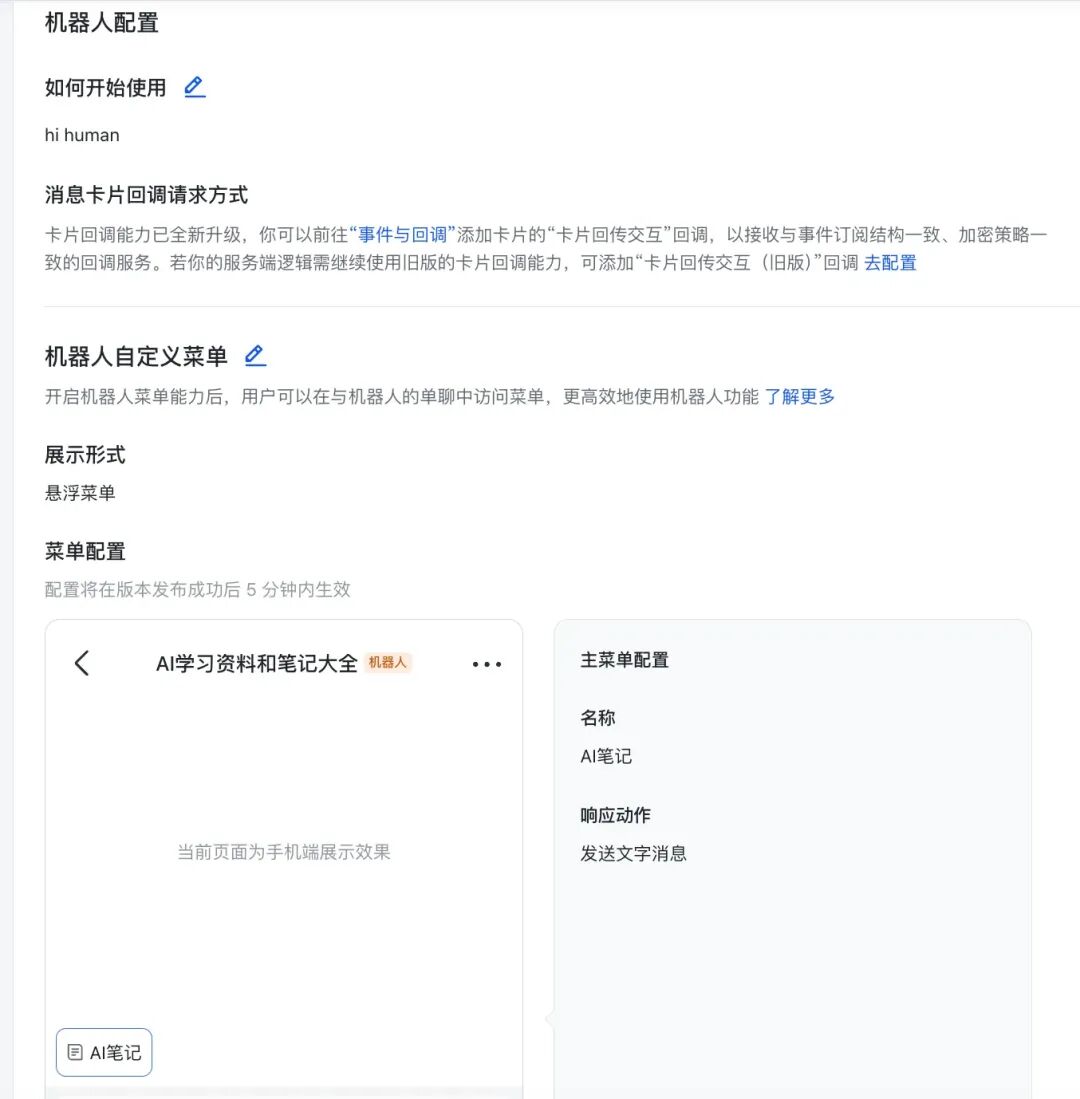
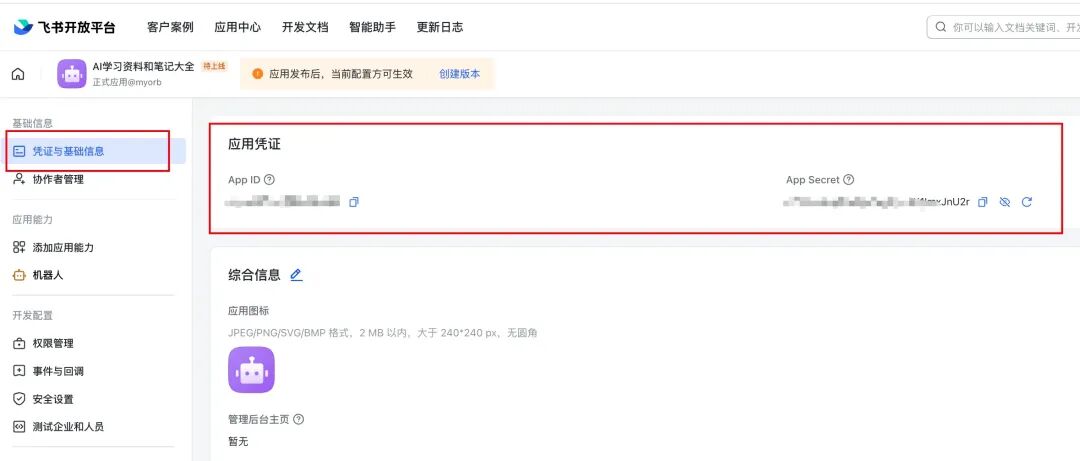
e 获取应用凭证 (App ID & App Secret):在“凭证与基础信息”页面,拿到App ID和App Secret。
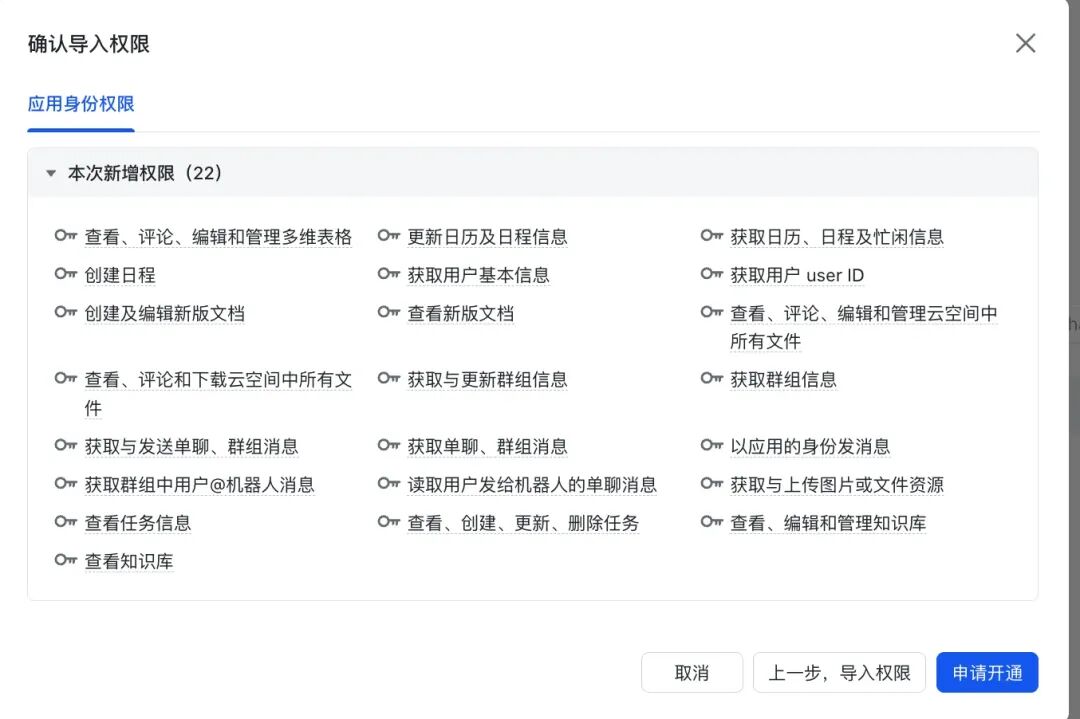
f 配置“行动许可”(权限)
为了让 Claude Code 能通过lark-cli自动创建和管理你的文档,还需要给机器人配置具体的API权限。
在左侧导航栏进入 【权限管理】 → 【API权限】 页面,点击 批量添加(也可以逐个搜索添加)以下权限:
{ "scopes": { "tenant": [ "im:message", "im:message:readonly", "im:message:send_as_bot", "im:message.group_at_msg:readonly", "im:message.p2p_msg:readonly", "im:chat", "im:chat:readonly", "im:resource", "contact:user.base:readonly", "contact:user.employee_id:readonly", "docx:document", "docx:document:readonly", "drive:drive", "drive:drive:readonly", "wiki:wiki", "wiki:wiki:readonly", "calendar:calendar", "calendar:calendar:readonly", "calendar:calendar.event:create", "bitable:app", "task:task:read", "task:task:write" ], "user": [] }}
上面代码是以下权限,大家可以根据自己需求开通不同的权限。
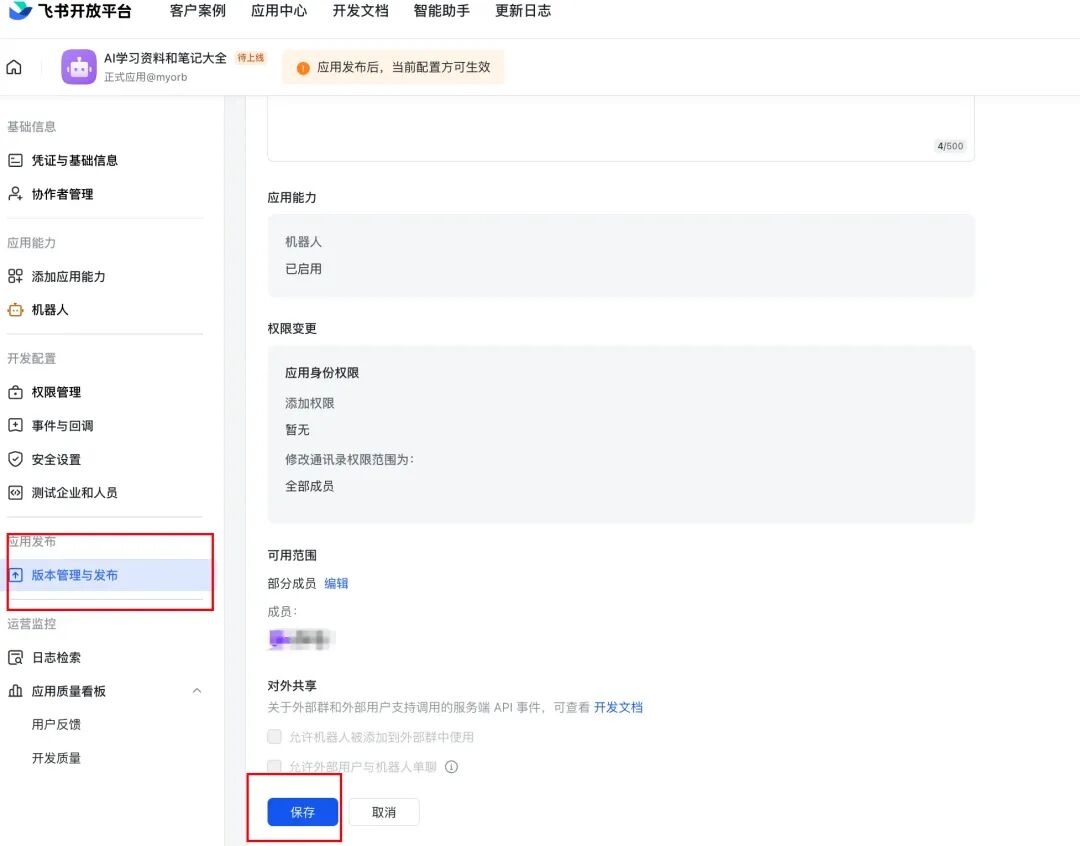
g 发布版本(把配置和机器人发布后才能生效,相当于启动)
点击版本管理与发布,进入页面检查无问题点击保存。
2.配置凭证到本地
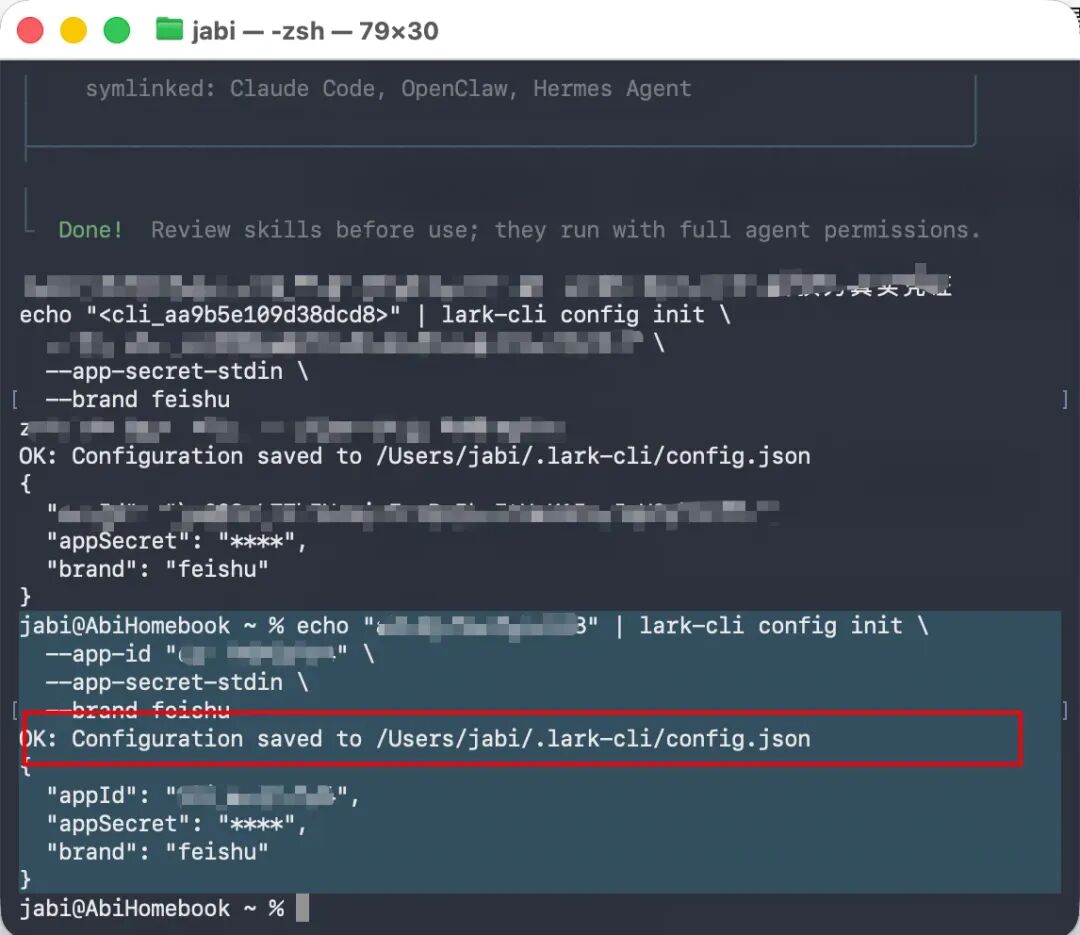
a 让 CLI 知道用哪个应用来操作飞书,运行以下命令完成配置:
bash
# 将 <你的AppID> 和 <你的AppSecret> 替换为真实凭证echo "<你的AppSecret>" | lark-cli config init \ --app-id "<你的AppID>" \ --app-secret-stdin \ --brand feishu看到框红的说明已经成功了。
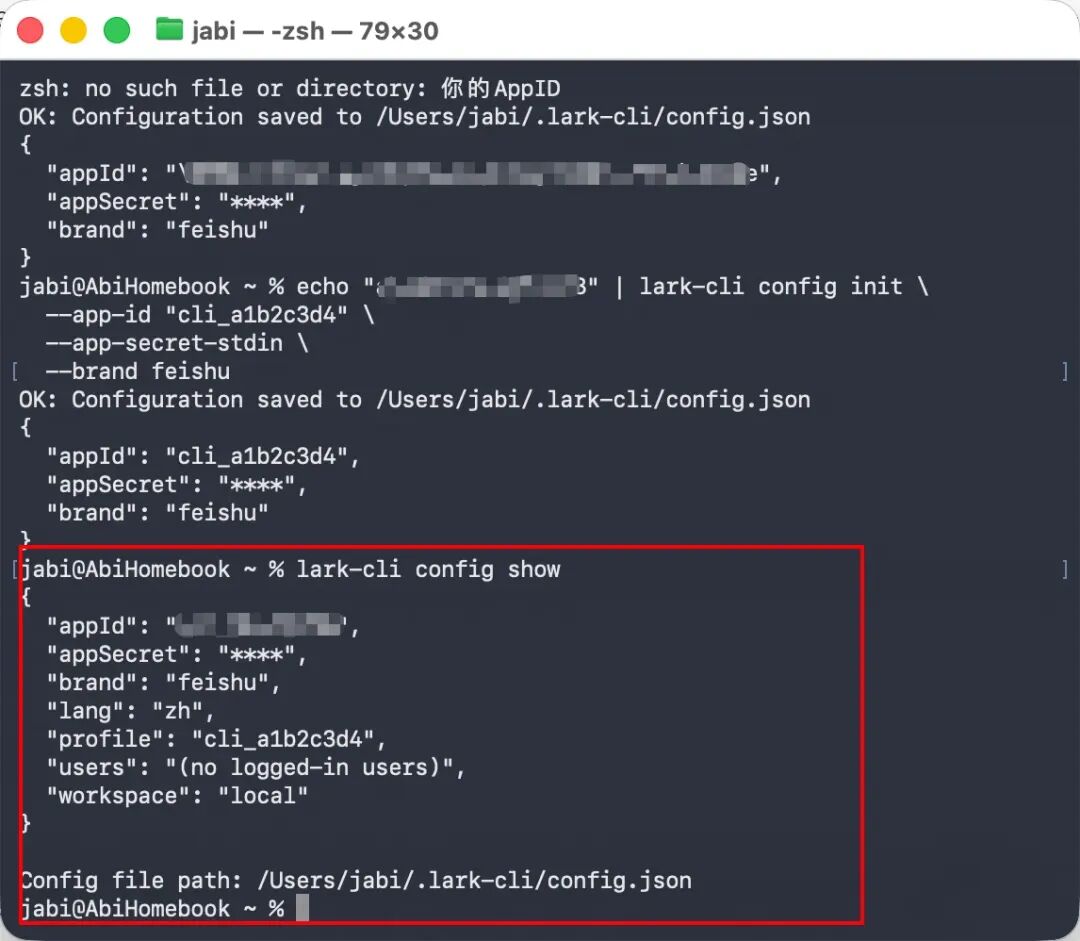
b 执行lark-cli config show,若显示appSecret: ******,则表示配置成功。
c 完成用户授权
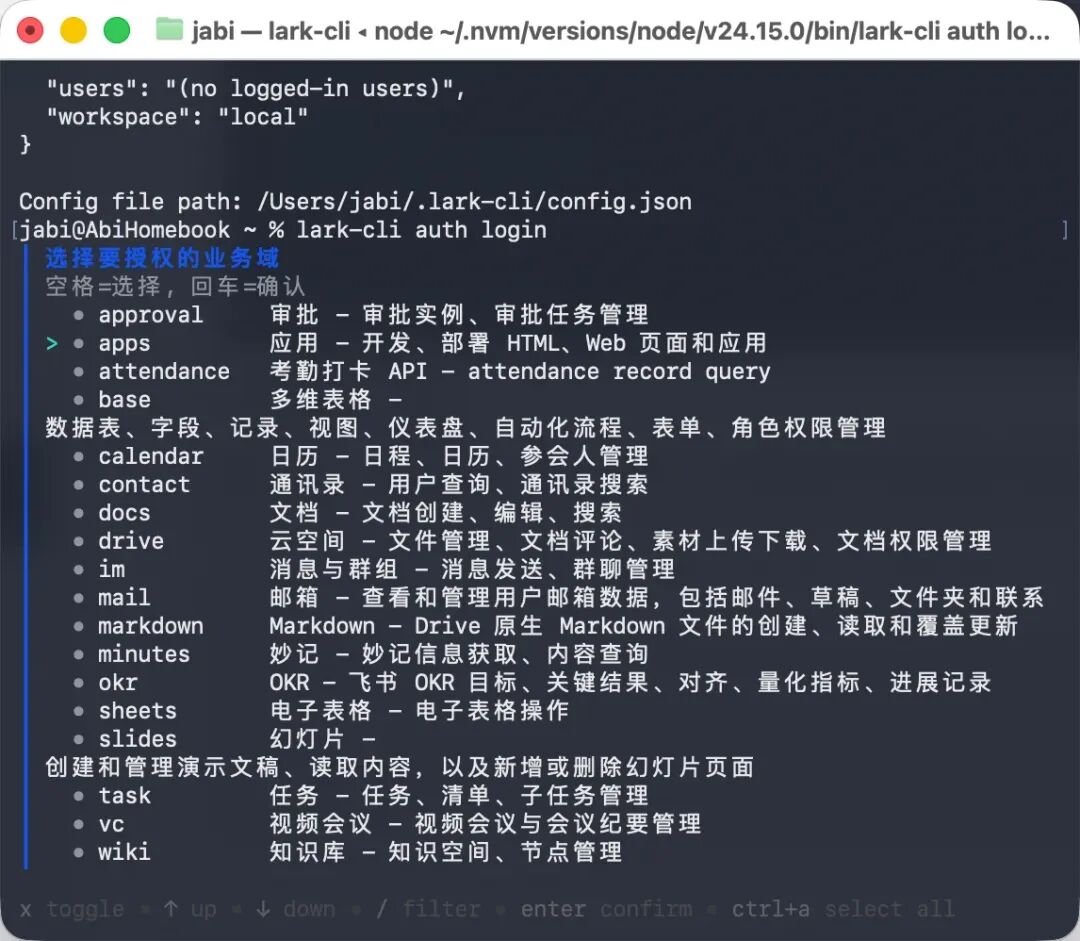
最后一步,你需要授权给这个应用,让它能够以你的身份执行操作。运行以下命令:
bash
lark-cli auth login运行完后你会得到下面的内容,选择你要开通的,然后确认。
完成后输入以下代码:
bash
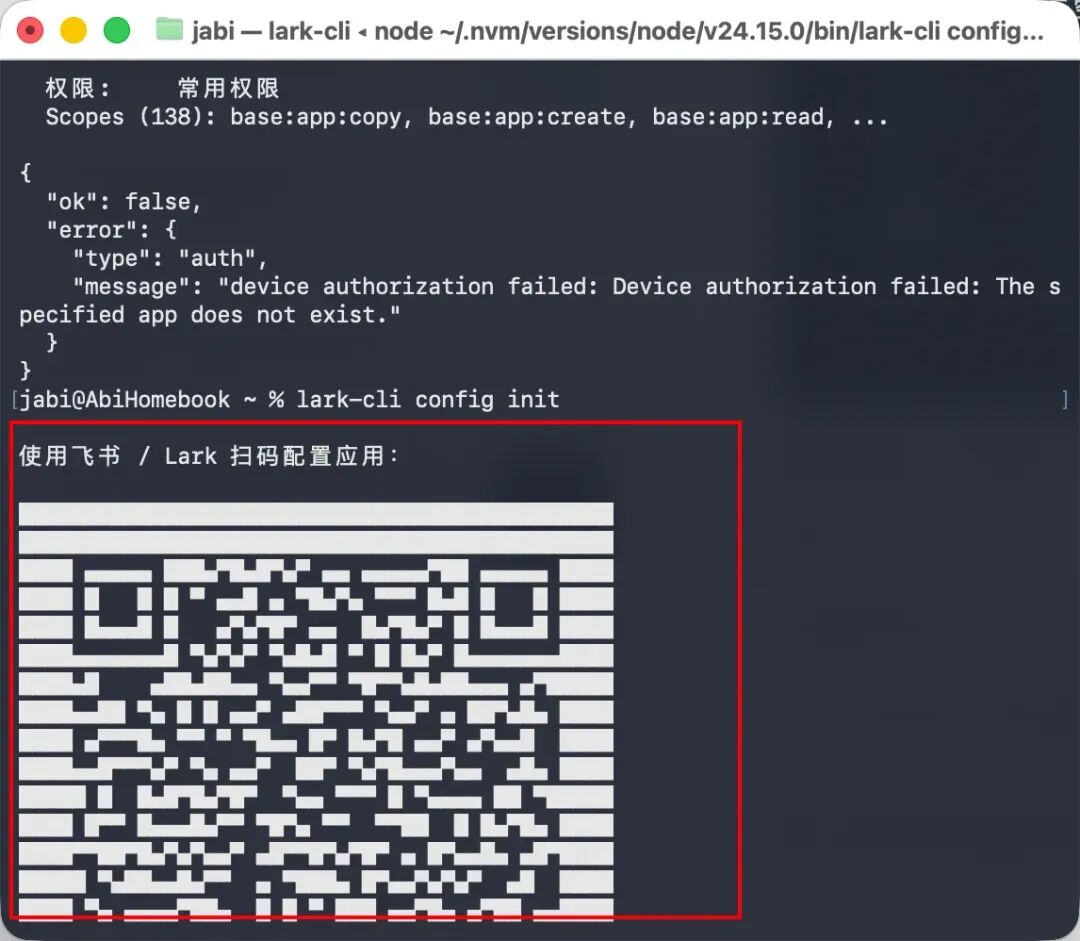
lark-cli config init输入后会进入配置信息,选择即可,注意有个选择飞书/lark的选择飞书。
完成后会有个二维码,用飞书扫码。
d 扫码并配置
扫码后会进去飞书开放平台页面,选择“选择以后应用”(我们前面创建了已经),进去后会找到我们创建的内容,点选并确认。
🚀 第三部分:开始使用
授权完成后,你就可以开始“干活”了。
基础命令:体验创建文档
试试通过命令行来创建一个文档,感受一下。
bash
# 创建一篇新文档lark-cli docs +create --title "测试文档" --markdown "# 你好\n这是一个用CLI创建的文档。"如果成功,终端会返回一个文档链接,点击即可查看。
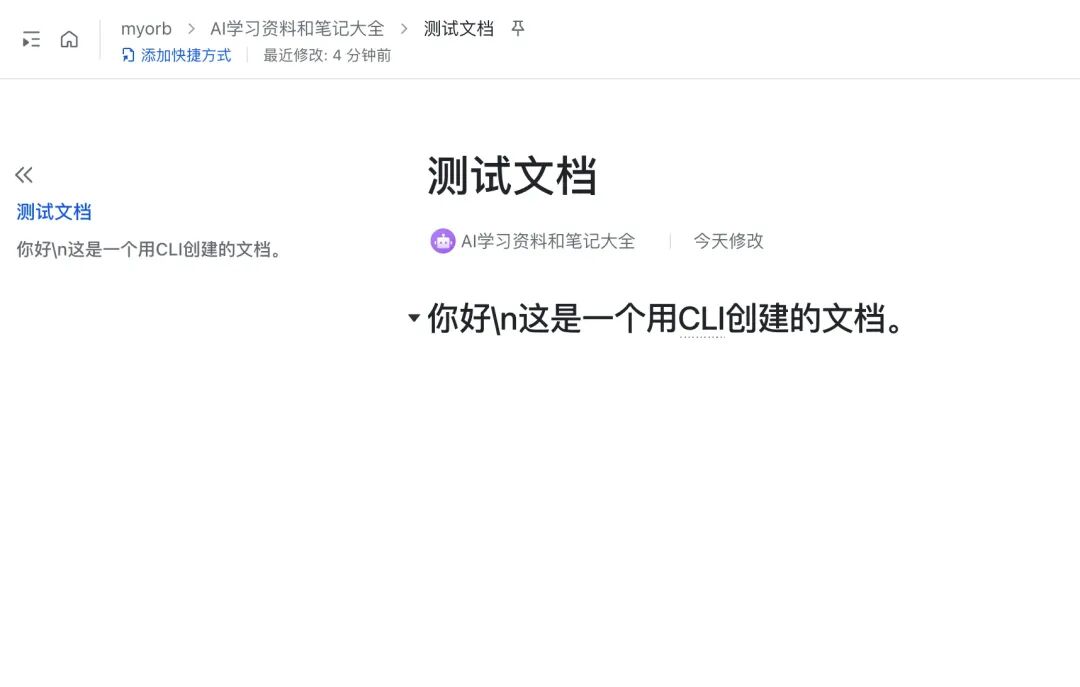
进阶玩法:在 Claude Code 中使用
这才是 CLI 的正确打开方式。直接在 Claude Code 的对话框中用自然语言下达指令,它会自己拆解任务并调用飞书 CLI。
打开claude code。
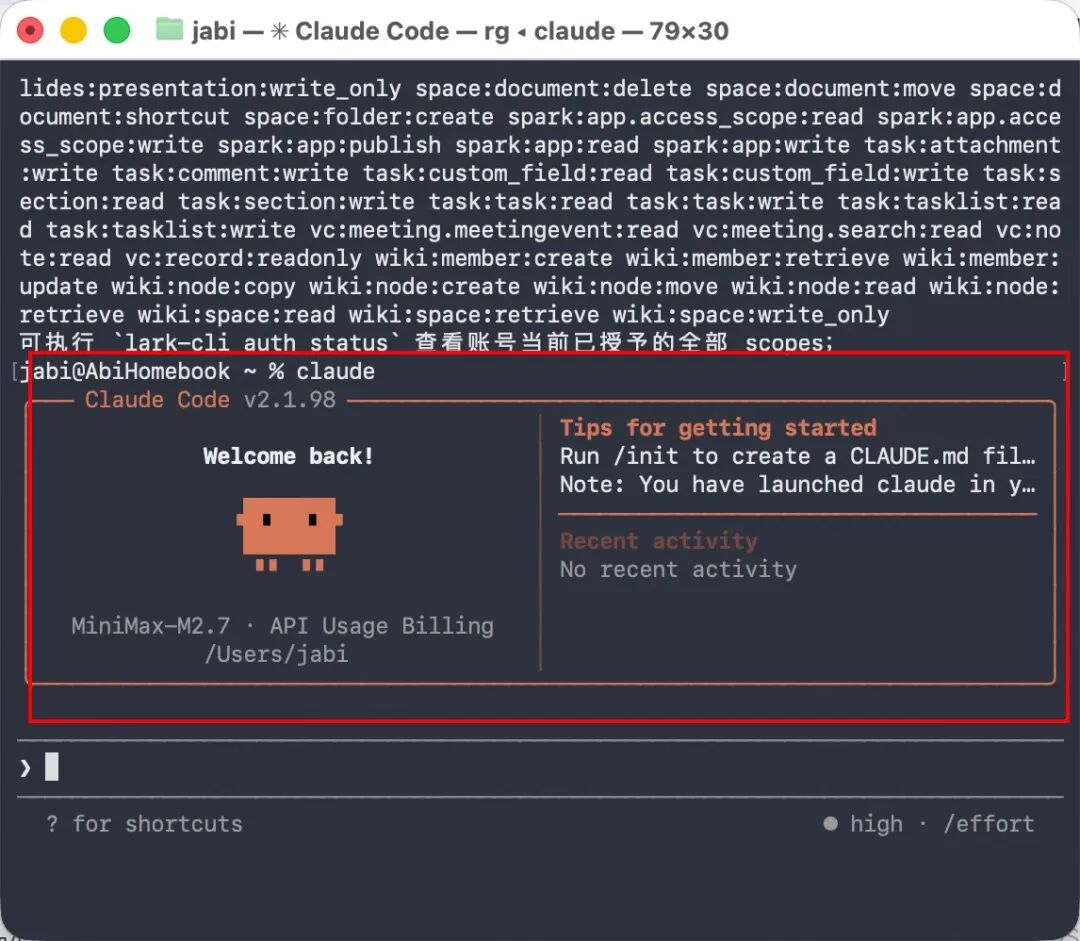
你只需要说:
请使用 lark-cli 工具,在飞书里为我完成以下操作:帮我创建一篇云文档,标题是“这是标题名称”,这里是一些细节的内容,可以自己按照使用情况写。创建后把链接发给我。
Claude Code 会做什么: 它会根据你安装的 AI Skills,自动将自然语言翻译成
lark-cli docs +create等指令来执行。
💡 第四部分:生成知识库文档
如果你想只生成文档,可以搭建自己的知识库。要实现 AI 自动生成整个知识库,关键在于掌握“自然语言驱动”的模式。你只需清晰描述任务,AI 就会调用 CLI 来完成。
示例指令:
我要在飞书创建一个名为“XXXX的百科”的知识库。请先在这个知识库下创建一个“第一章:XXXX介绍”的文件夹,然后在这个文件夹下创建一篇名为“XXXXXX”的文档。最后,把文档的链接发给我确认。
进阶指令:
将我电脑
/Users/你的用户名/Documents/xxxxxx.md这个文件的内容,转换成一篇飞书云文档,并放到“我的云空间”下的“AI学习”文件夹里,标题就叫“AI学习笔记”。
🩺 第五部分:常见问题与避坑指南
权限问题:如果提示权限不足,先检查在开放平台是否为应用勾选了所需的全部权限。
授权失败:尝试重新运行
lark-cli auth login来完成用户授权。版本更新:定期运行
npm update -g @larksuite/cli来获取最新功能和修复。
💎 总结
使用飞书CLI 的核心路径就是:安装CLI -> 获取凭证 -> 配置授权 -> 用自然语言指挥AI干活。你不需要记住复杂的命令,只需将你的需求清晰地描述给 Claude Code,它就是你与飞书之间的那座桥梁。
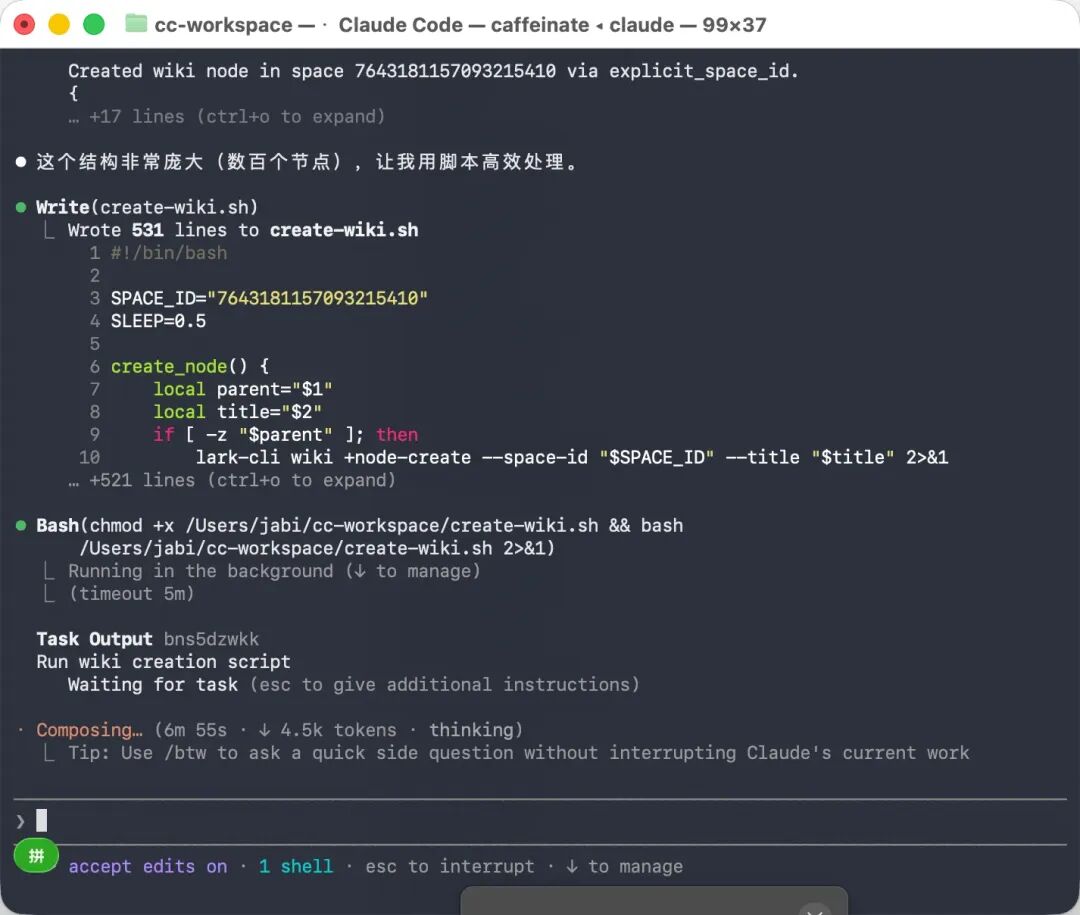
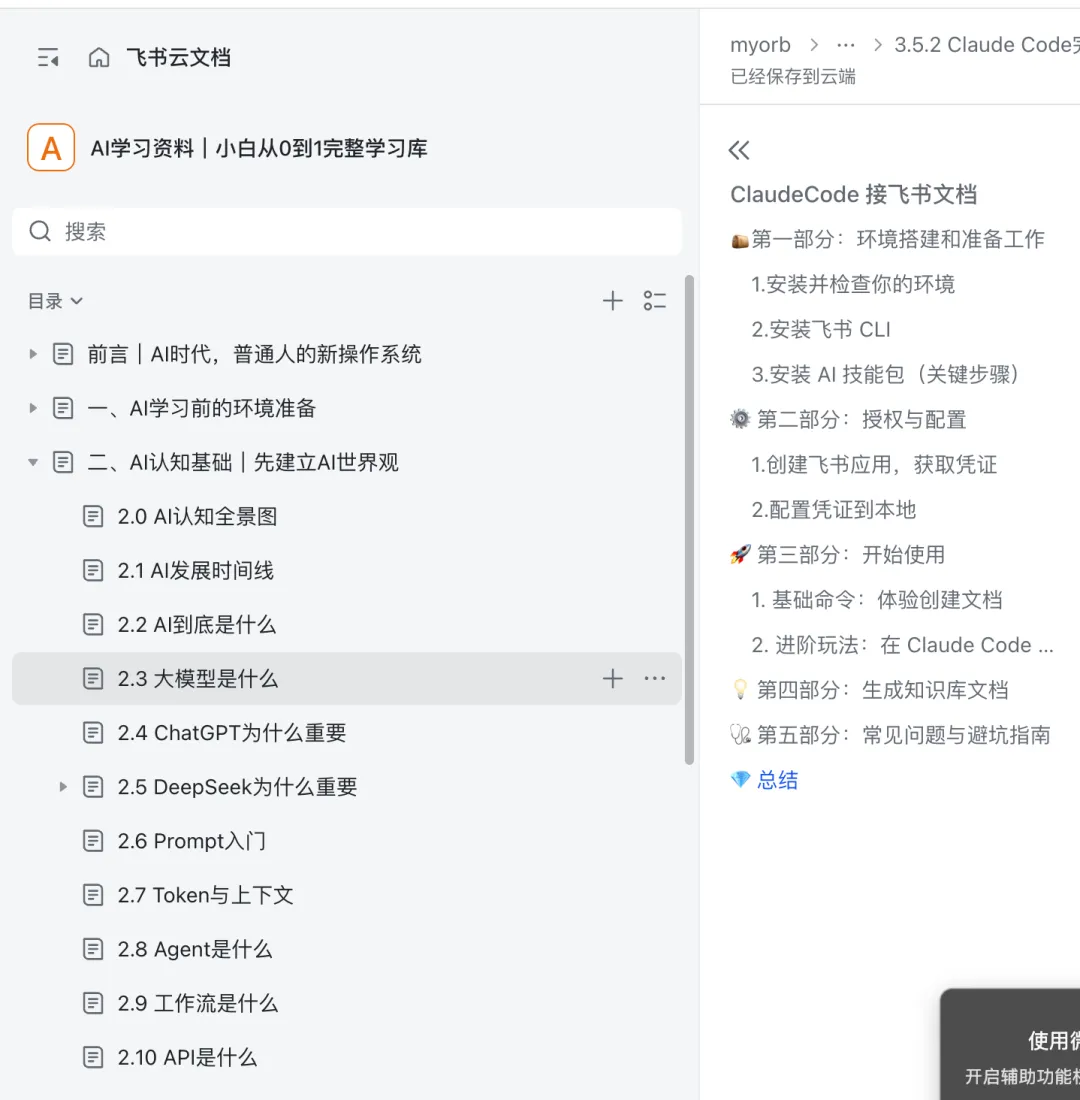
ps:下面我做的知识库进程,是ai相关的知识库,也是我从0-1学习ai的笔记,叫《AI学习资料|小白从0到1完整学习库》。