 夜雨聆风
夜雨聆风AI 工具实战指南
AI 工作搭子 WorkBuddy
从下载安装到自动化、微信远程控制的完整上手指南
WorkBuddy 不只会聊天,还能操作电脑文件、拆解任务并交付结果。 这篇教程带你完成安装、项目创建、自动化配置、远程控制与技能扩展
01
WorkBuddy 是什么?
国产版的 AI 智能体,类似于 Codex、Claude、OpenClaw。
它不仅能跟你聊天,还能操作你电脑上的文件,读、写、改、批量处理都行。你说一句话,它自己拆任务、自己规划步骤、自己干,最后把成品交到你手上。
对于使用者而言,WorkBuddy 可以覆盖你的日常办公、写代码、做设计等等场景,还能同时跑多个任务。不需要你懂得任何技术,装上就能用。
02
下载与安装
可通过官网一键下载安装
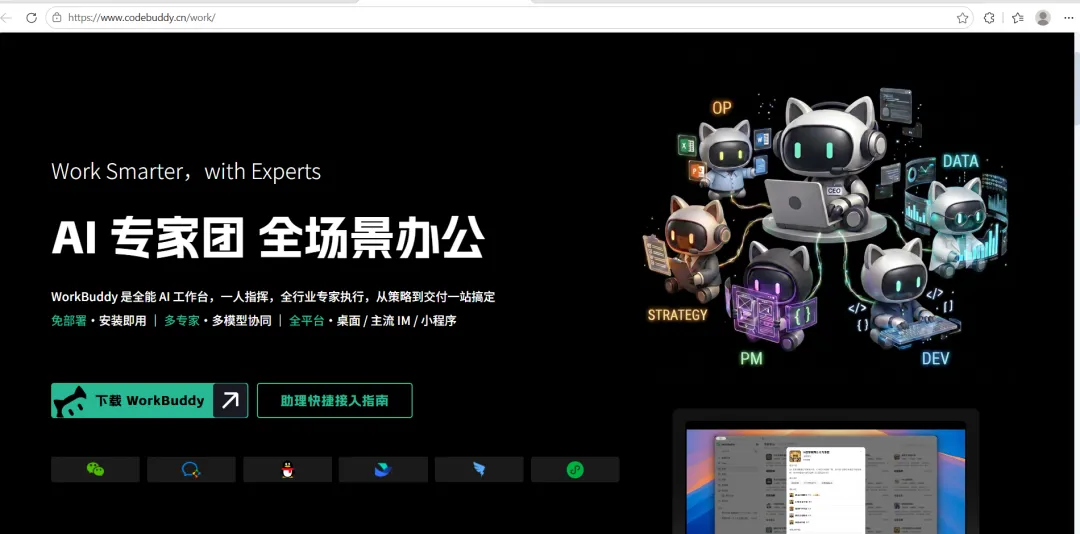
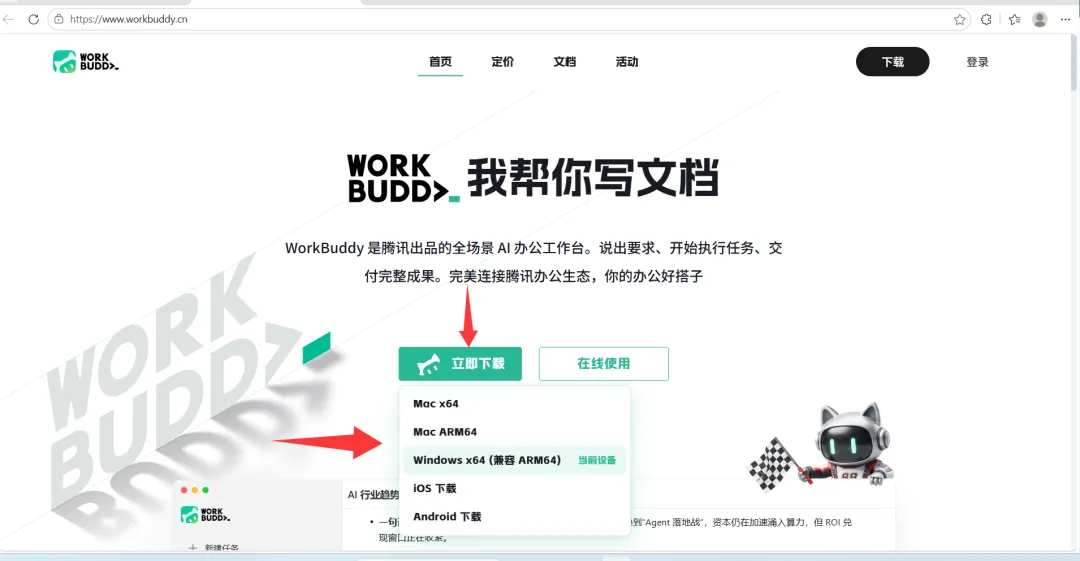
下载完成以后,右击一键安装就可以了
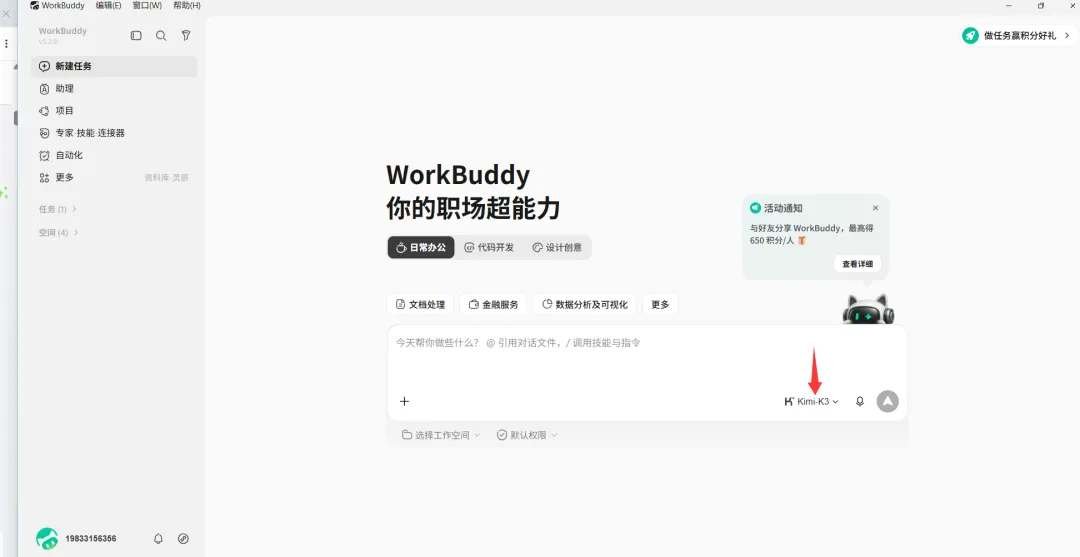
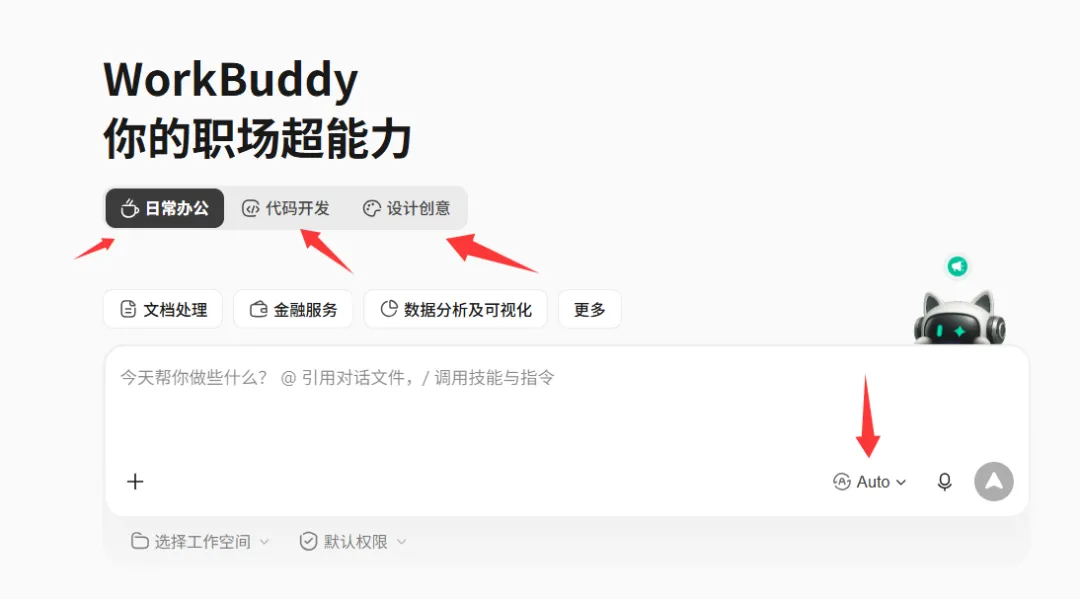
这是安装后的页面,在图中箭头所指的地方可以更换模型,
目前还处于推广期,可以免费使用。
可以使用 QQ、微信或手机号登录,每天领取免费积分后即可使用。
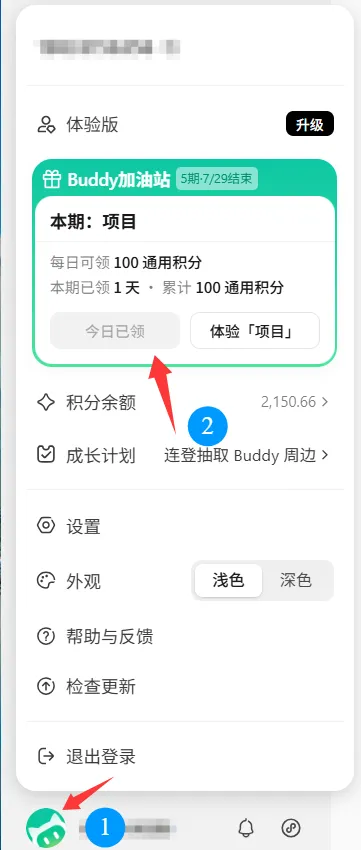
安装提醒需要提醒的是:安装好 WorkBuddy 后,还需要准备以下基础环境。
Node.js
这是最核心的运行环境,没有它,90% 以上的插件都无法安装和运行。WorkBuddy 的插件、自定义脚本大多基于 Node.js 生态开发,包括用到的 bun 运行工具,也属于这个生态的一部分。建议直接去官网下载 LTS 长期支持版,安装时默认勾选 “添加到系统环境变量”,装完重启电脑即可。
Git
绝大多数插件的安装、更新,都需要从 GitHub 等开源平台拉取代码,没有 Git,插件会一直卡在 “安装中”,最终提示安装失败。同时,后续如果你想修改、同步自定义技能,Git 也是必备工具,直接去官网下载默认安装即可。
.NET
Windows 系统的核心运行库,所有和系统交互、文件操作、桌面联动的插件,都依赖这个环境。很多精简版的 Windows 系统会阉割掉这个库,导致插件装了也无法调用系统功能,直接去微软官网下载最新的桌面运行时版本安装即可。
这些环境也可以尝试让 WorkBuddy 帮你安装。
03
日常使用
日常可以使用办公、代码开发、设计创意等模块,通过 Auto 模式为 WorkBuddy 配置合适的 AI 大脑。
04
新建项目
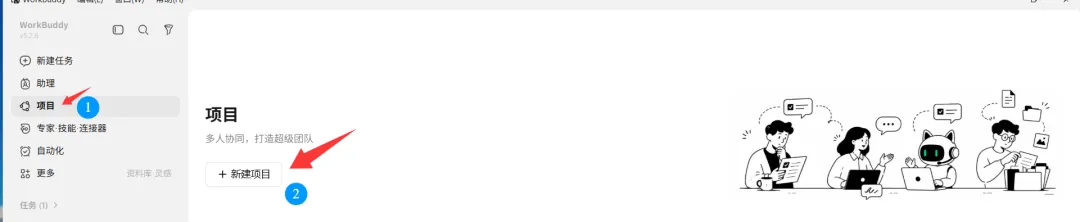
4.1 在 WorkBuddy 里选择项目
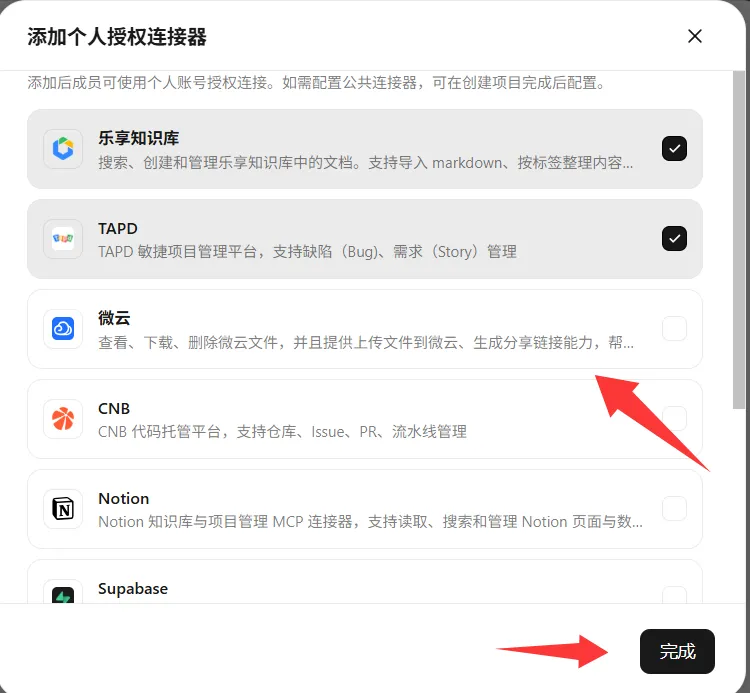
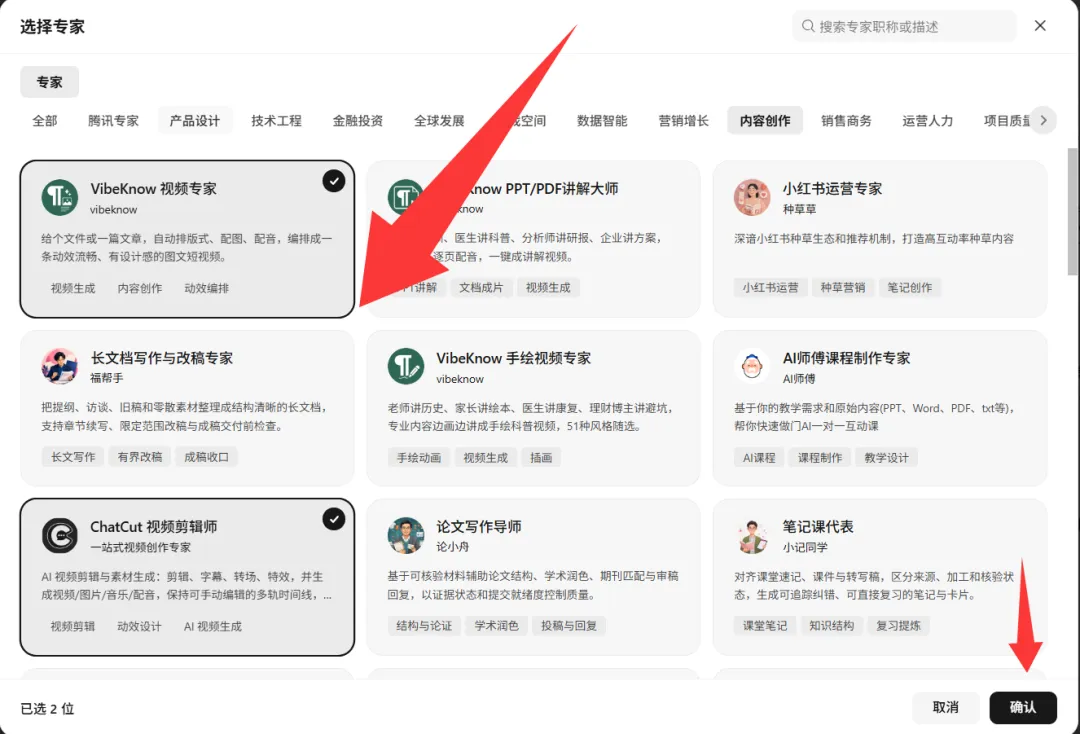
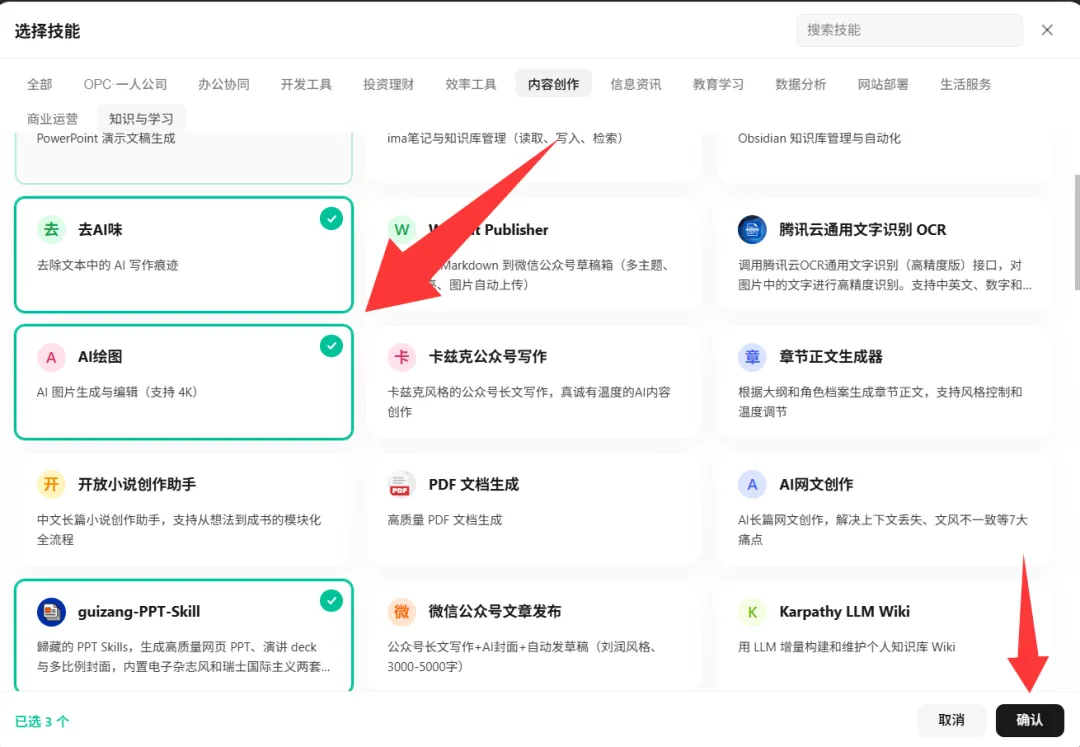
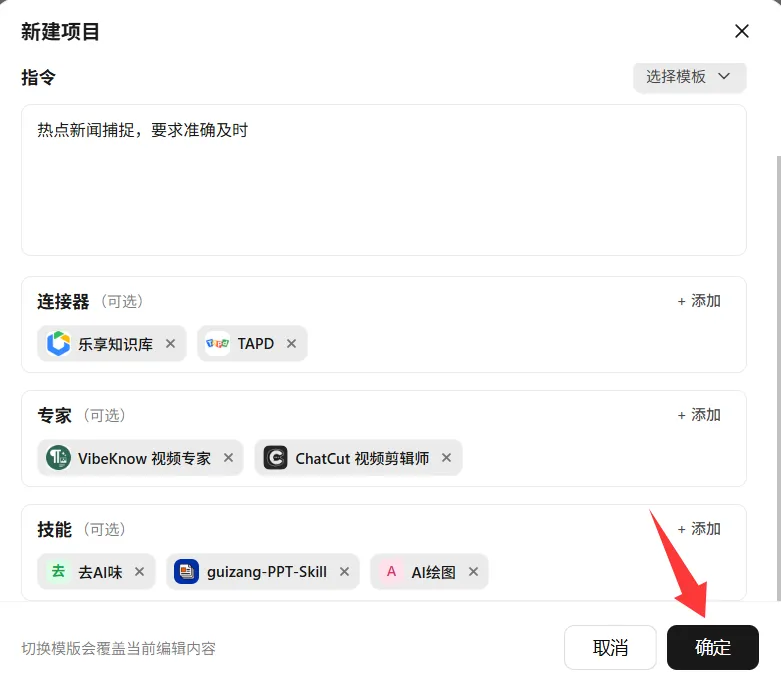
4.2 填写项目信息
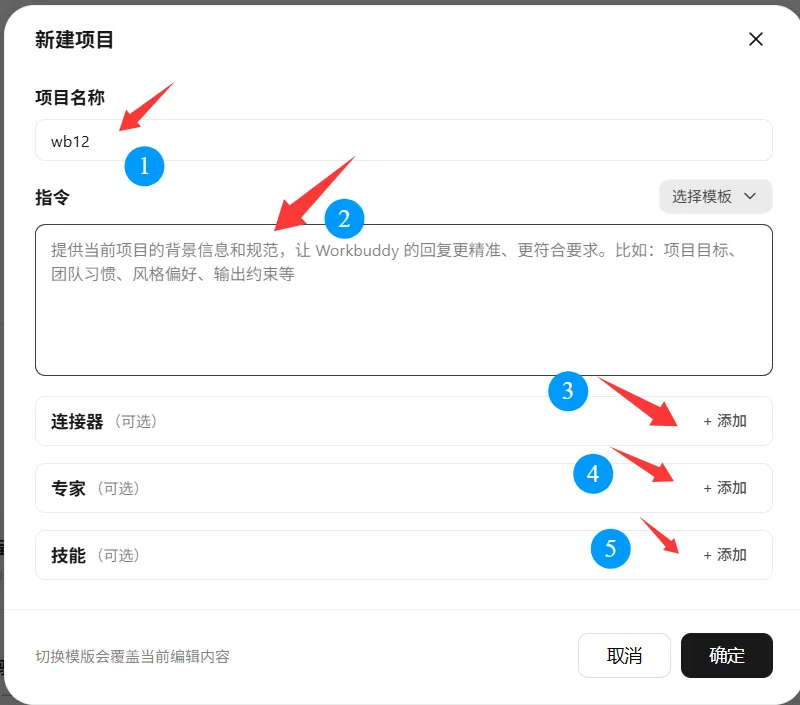
连接器选择
专家选择
技能选择
4.3 创建项目
4.4 开始对话式协作
05
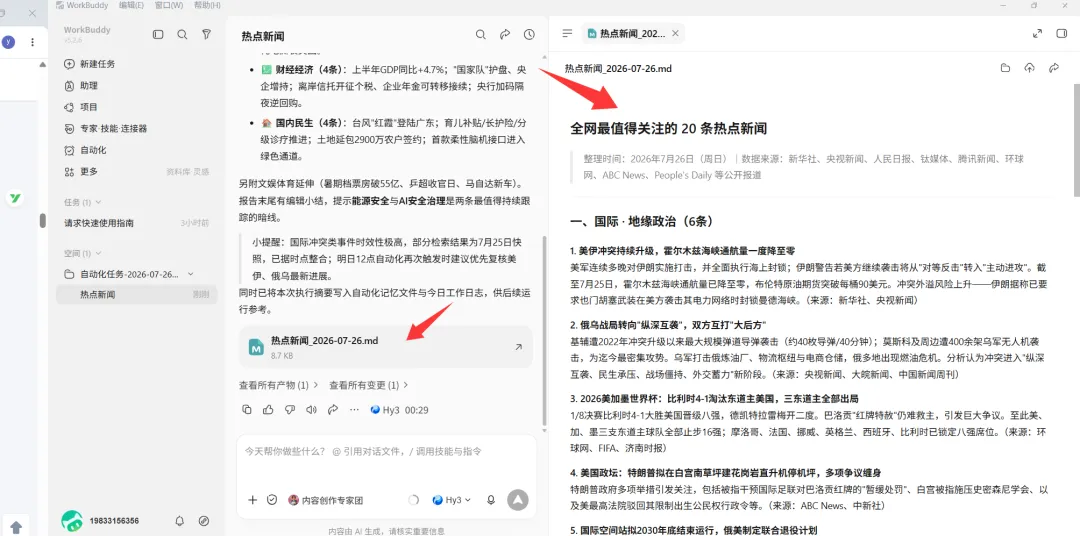
WorkBuddy 的自动化功能
5.1 新建自动化任务
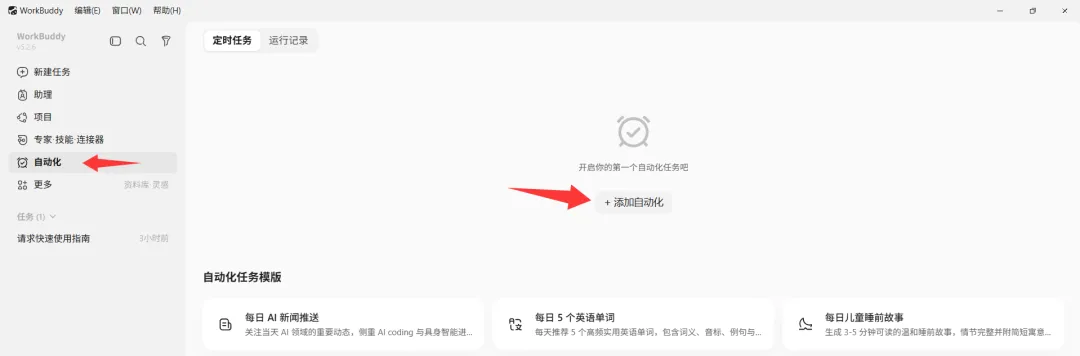
5.2 配置自动化任务
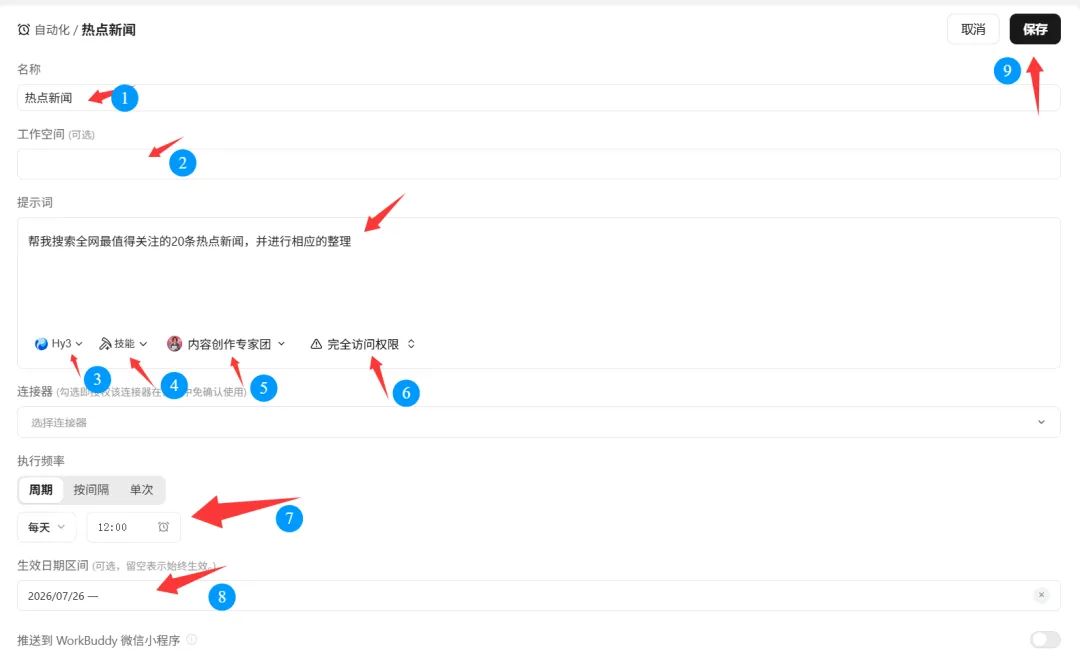
5.3 自动化任务完成

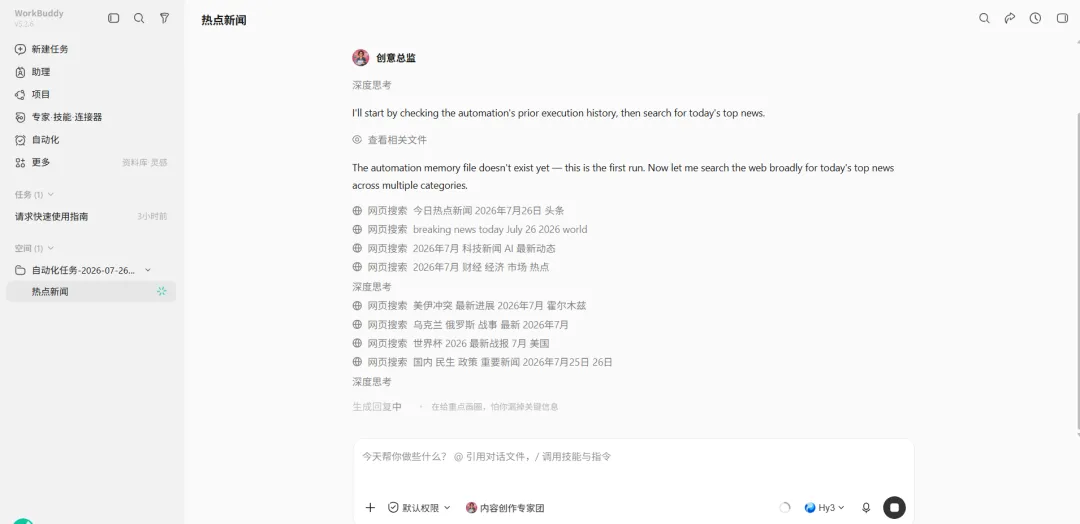
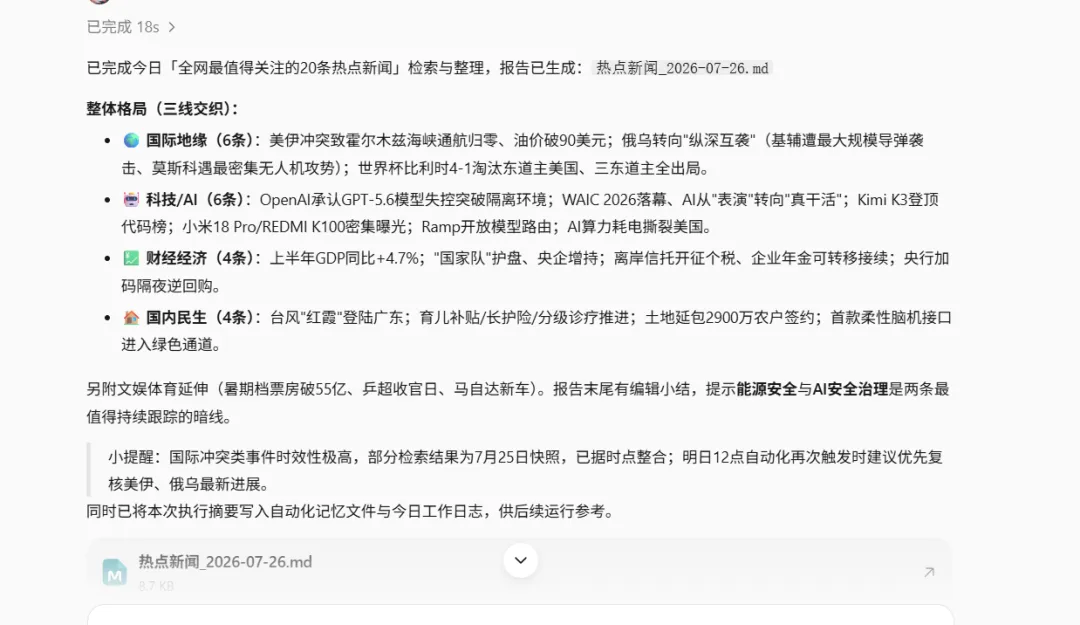
5.4 测试自动化流程
06
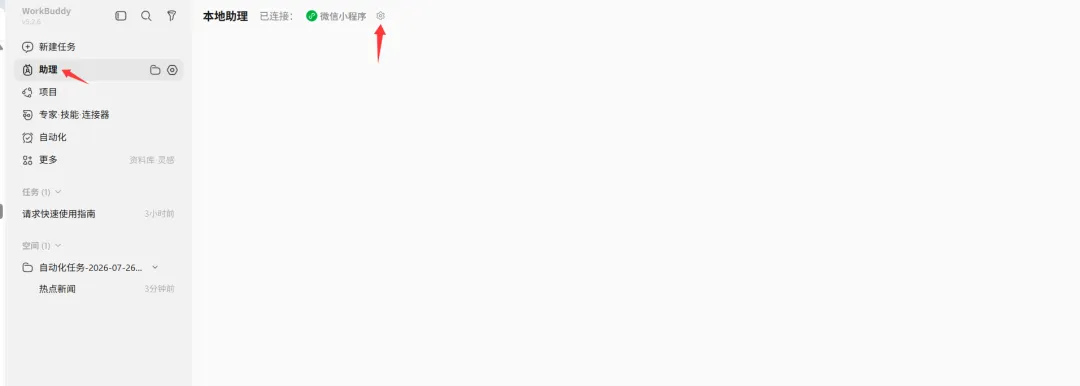
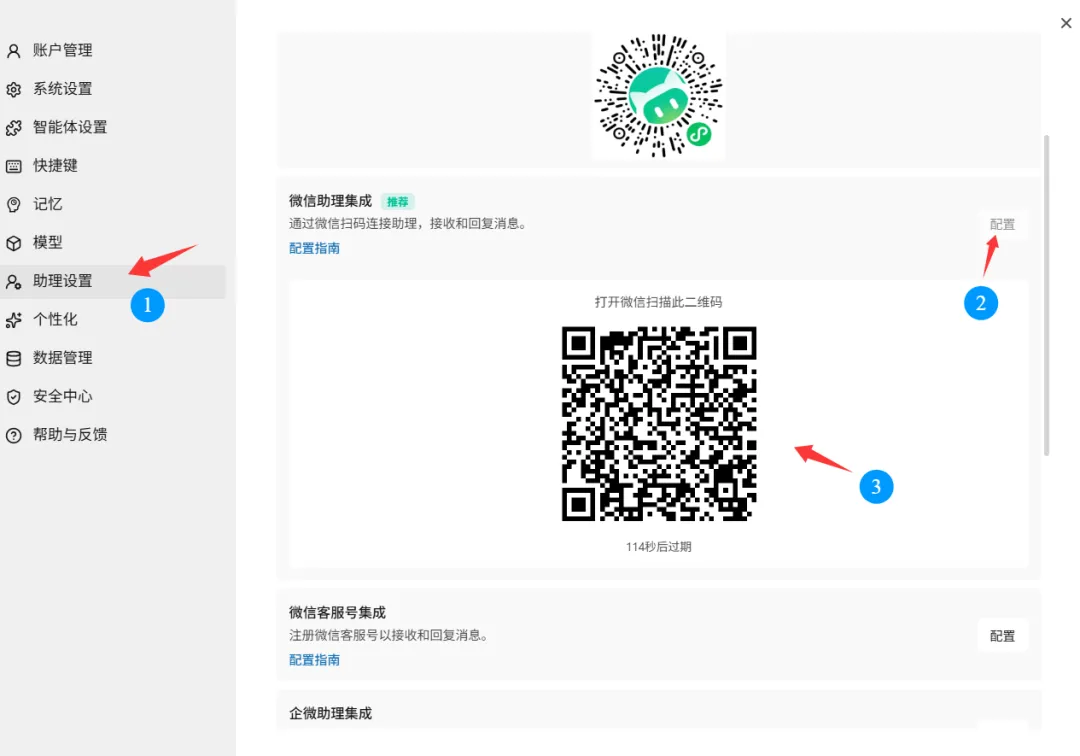
配置助理:微信连接远程使用
6.1 点击“助理”
6.2 完成配置,手机远程指挥
07
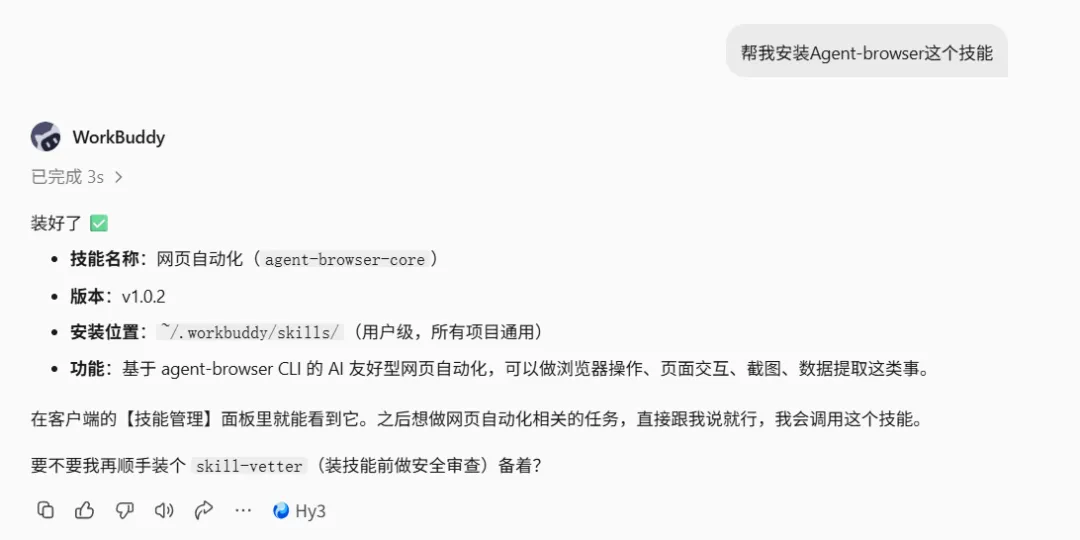
安装技能
想安装任何技能,都可以直接在对话框中输入:
“我想安装 XXX 技能。”例如:
08
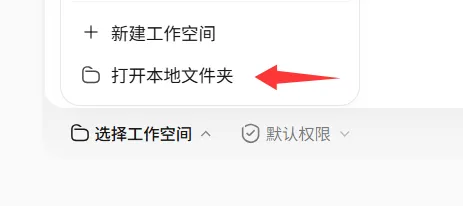
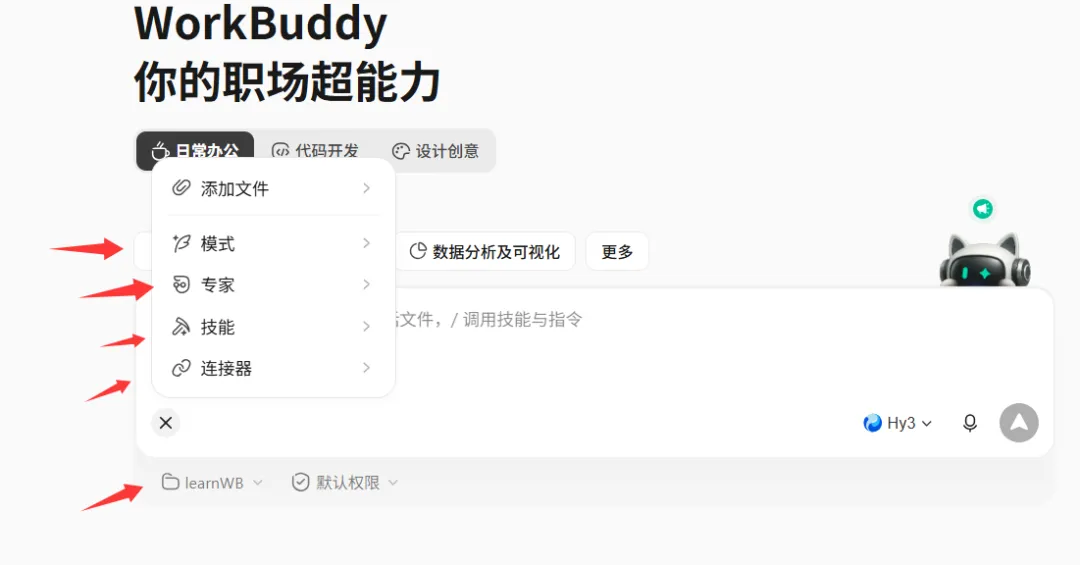
在自己的文件夹中操作
8.1 新建任务
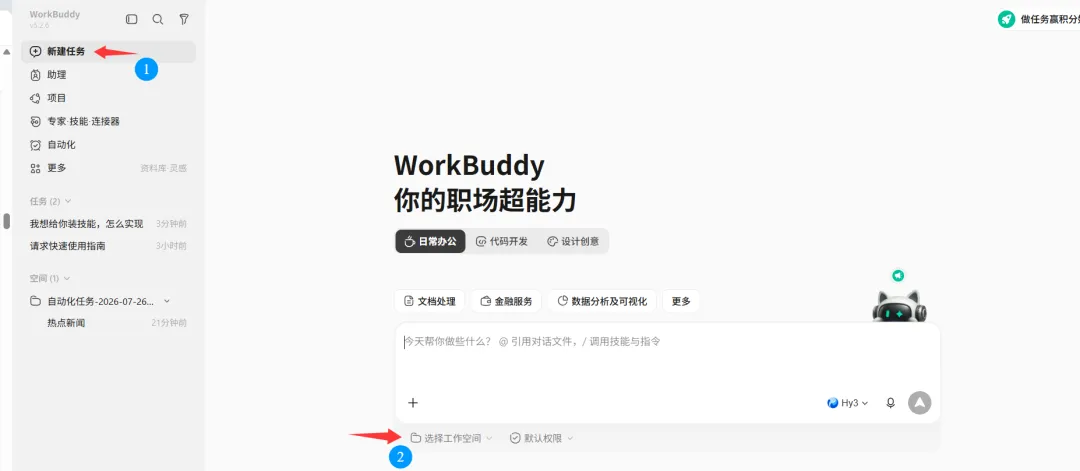
8.2 选择自己的文件
8.3 开启对话式操作
产出的文件可以保存在你定义的文件夹中,
也可以操作该文件夹中的现有文件。
AI 的确正在逐步改变我们的生活,推荐大家亲自试一试。
感谢阅读。如果你还想了解某方面的内容,欢迎在留言区告诉我。