 夜雨聆风
夜雨聆风每周整理报表,对着几百行数据来回拉透视表?
死记 VLOOKUP、调试公式、手动调图表,折腾大半天,最后只为交一段周报结论。
其实日常工作根本没必要逼自己练成 Excel 大神。这篇教你不靠任何函数,用 AI 三步完成全套数据分析。
⚡ 用到的工具:WorkBuddy(腾讯出品,免费使用,官网下载客户端即可)。同类本地 AI 工具同样适用这套方法,不局限单一软件。
⚠️ 先说安全:涉及客户隐私、薪资明细、财务底表的敏感数据不要上传任何 AI 工具。AI 计算偶尔出错,重要数据务必人工复核。
第一步:一句指令丢进去,AI 自己算
把 Excel 放进 WorkBuddy 授权文件夹,直接说需求。不需要写函数,不需要拖公式。
读取桌面「销售数据」文件夹里的「Q2 销售明细.xlsx」。帮我做三件事:1. 计算总销售额、各城市排名、月度环比增长率2. 找出销量最高的 5 个产品和销量下滑最快的 3 个区域3. 输出一份分析报告,保存为 ExcelAI 自动打开文件、读取数据、计算指标、输出完整报告。全程无需手动操作表格。
提示词万能模板(所有表格通用):
读取 [文件路径/名称]。帮我计算:[你想知道的指标,如总额/排名/增长率/平均值]帮我找出:[你关心的维度,如最好/最差/增长最快]输出格式:[Excel / Markdown / 直接显示]把方括号里的内容换成你自己的业务场景。销售报表、考勤台账、库存清单、运营流量表——一套模板全部适配。
第二步:让 AI 帮你出图
数字表格不够直观,老板想看图表。
根据刚才的分析结果,帮我生成三张图表:1. 各城市销售额对比柱状图2. 月度销售趋势折线图3. 各品类占比饼图图表用蓝色系配色,直接显示数据标签。生成的图表可以直接粘到 PPT 或周报。不用碰 Excel 图表编辑器。
第三步:让 AI 帮你写结论
图有了,数据有了,最难的其实是把发现写成一段人能看懂的分析文字。
根据这份数据,帮我写一段 200 字的分析结论。包含:整体趋势判断、表现最好和最差的维度、建议关注的方向。语气简洁专业,适合放进周报。AI 会把图表和数据一起读,生成可用结论。你审一遍改几个字就能交差。
建议收藏本文,每次整理 Excel 报表直接复制指令使用。
三个进阶场景
场景一:多文件对比分析
手上有五份月度报表需要横向对比?不需要一个个打开。
读取「月度报表」文件夹内所有 Excel 文件。对比 1-5 月各区域销售额变化趋势,找出持续增长和持续下滑的区域。输出含对比图表的汇总报告。场景二:数据清洗与合并
原始数据格式乱七八糟?
打开「原始数据.xlsx」,先清洗:删除空行和重复行,统一日期格式为 YYYY-MM-DD,金额列转为数字格式。清洗完成后按区域汇总,输出「清洗后数据.xlsx」。场景三:定时自动出日报
每天早上打开电脑就有一份新鲜数据简报。
创建自动化任务:每天早上 8:30,读取 D 盘「销售台账」昨天新增数据。计算昨日销售额、新增客户数、各渠道占比。输出数据简报,保存到桌面。定时任务需要简单配置一次,适合长期固定报表需求。临时分析请优先使用前两种方式。
三个场景覆盖了日常数据处理最耗时的环节,下方一张图帮你对号入座。
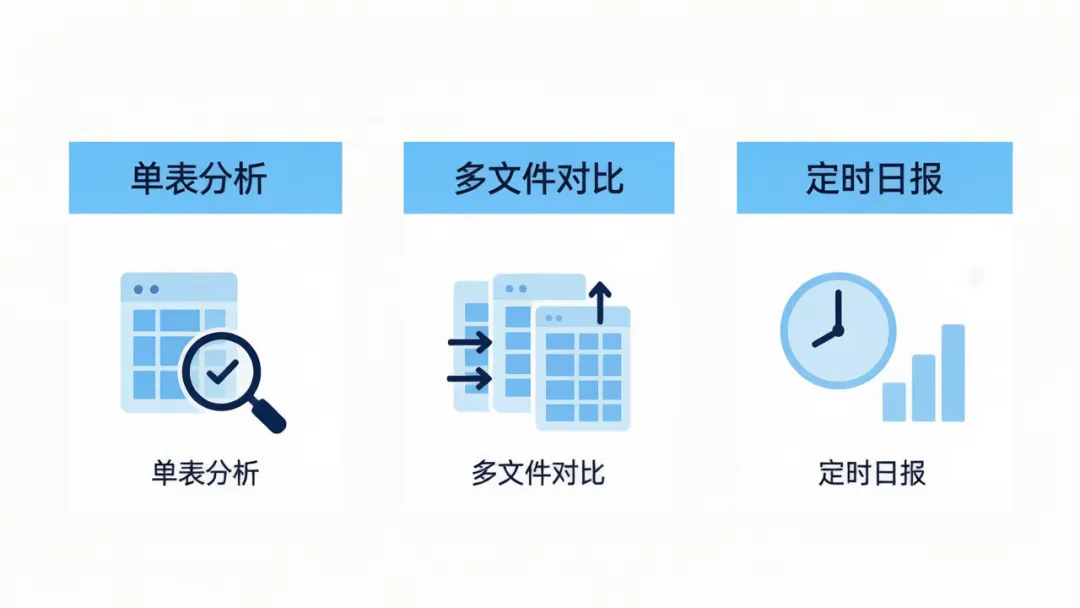
图注:三个 AI 数据分析场景横向对比
一张表帮你快速定位
📌 再次提醒
第一次用先拿一份小数据试跑,确认计算逻辑正确后再放正式数据。
涉及金额核算的结果,AI 输出后必须人工核对——数字能力 AI 有,但责任在你。
你平时最头疼整理什么表格?考勤、销售、库存还是运营数据?评论区留下你的表格类型,我整理对应专属 AI 指令。
最后说一句
Excel 很强,但你不需要成为 Excel 高手才能用好数据。
AI 负责算,你只负责判断。这套 Prompt 逻辑,同类本地 AI 表格工具均可复用,不局限单一软件。
我们下次再见。