 夜雨聆风
夜雨聆风


那个让我抛弃 tmux 的终端神器:CMUX 使用一周纪实
一个 macOS 开发者与 CMUX 的”恋爱史”——从被多窗口折磨到效率翻倍的蜕变之旅,附真实使用场景和踩坑心得。
凌晨两点的崩溃
上周三凌晨两点,我对着屏幕发呆。
三个 Ghostty 窗口叠在一起,像打翻的扑克牌。左边跑着一个耗时的数据库迁移,中间是正在重构的 API 服务,右边是给 Claude Code 开的“工位”。
突然,Claude 说:“我完成了,请查看结果。”
我:“???”
它半小时前就完事了,而我完全没发现——因为窗口太多,通知被淹没了。
那一刻,我想起了 X 上那条被转疯的推文:“CMUX 是我过去两周最喜欢的工具,没有之一。”
我心想:真的假的?又一个“革命性”终端?
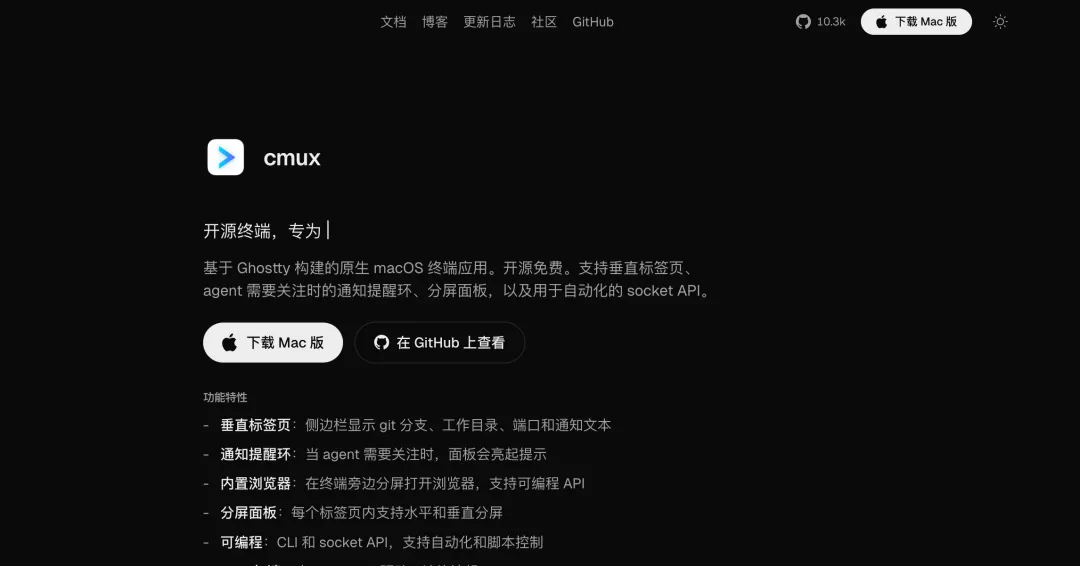
初见 CMUX:这什么神仙设计?
下载安装只用了 30 秒。打开后,我愣了一下。
左侧是一排垂直标签页,每个标签就是一个独立任务。不像 tmux 那种“前缀键 + 数字”的猜谜游戏,这里一眼就能看到:
-
• 🔴 backend-api—— 主分支feature/auth,端口 3000 在跑 -
• 🟡 claude-worker—— 刚刚收到通知 -
• 🟢 docs-site—— 静态站,端口 4321
等等,侧边栏怎么还有 Git 分支和端口信息?
我揉了揉眼睛。以前我要敲多少命令才能知道这些?
cd backend-api && git branch --show-current
lsof -i :3000
现在?看一眼就行。
“每个进行中的任务一个垂直标签页,太方便了!”
我开始理解那条推文了。
通知提醒环:AI 时代的救命稻草
真正让我“开悟”的,是那个通知提醒环。
那天下午,我把一个复杂的重构任务丢给 Claude Code,然后切换到另一个标签写文档。二十分钟后,屏幕边缘突然亮起一圈柔和的橙色光环——Claude 在叫我。
我切过去,它说:“重构完成了,但发现三处潜在问题,需要确认。”
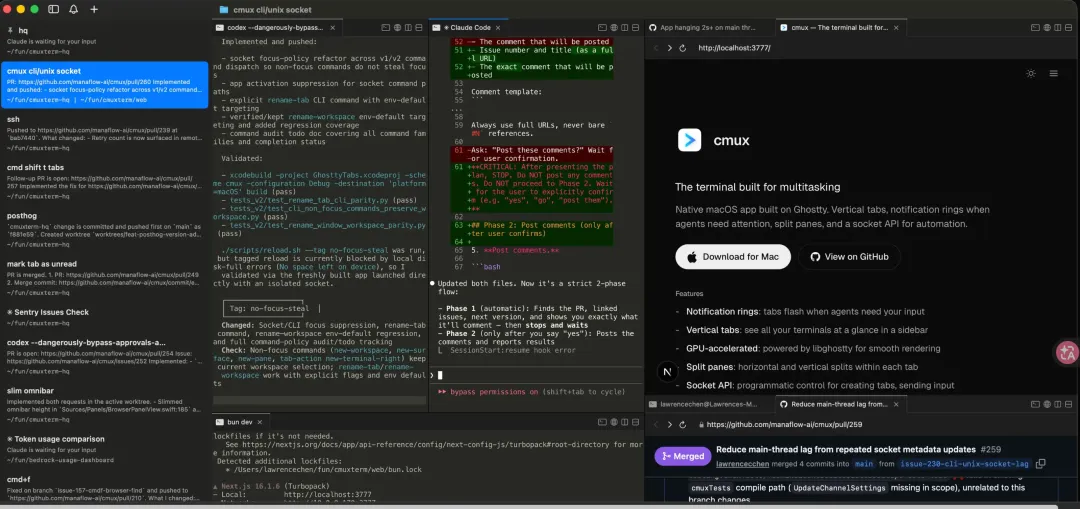
如果没有这个提醒,我可能再过一小时才会发现。
CMUX 的通知机制很灵活:
-
• 标准 OSC 转义序列自动触发 -
• 通过 cmuxCLI 手动设置 -
• 还能集成到 Claude Code hooks 里
我配置了一个 hook,让 Claude 每次完成任务都自动触发提醒。现在我可以放心地开五六个任务并行,再也不用来回检查窗口了。
“用了一周后感觉开悟了。”
内置浏览器:一个屏幕搞定一切
以前我的工作流是这样的:
-
1. 终端写代码 -
2. Cmd+Tab切到浏览器查文档 -
3. 查完切回来,忘了刚才写到哪 -
4. 重复以上步骤 50 次
CMUX 的分屏浏览器彻底改变了这个循环。
现在我的典型布局是:
┌─────────────────┬───────────────┐
│                 │               │
│   Claude Code   │   浏览器      │
│   (正在写代码)   │  (查 API 文档) │
│                 │               │
└─────────────────┴───────────────┘
水平分屏、垂直分屏随便切,还能用 API 控制浏览器行为。有一次我让 Claude 生成了一段测试数据,直接通过 CMUX 的 API 把结果发送到浏览器预览,一气呵成。
“把 Claude 放一边,浏览器放另一边,三个并行项目同时搞,效率起飞。”
和 tmux 的“分手”感言
说实话,我和 tmux 相处了五年。
它很稳定,很可靠,像那个不会出错但也不会惊喜的老朋友。但问题是——它活在终端里,而我活在 GUI 时代。
每次切换窗口都要先按 Ctrl+B,再按数字键。如果标签多了,还得数一下是第几个。这种“终端里的终端”体验,在只有一个或两个任务时还能接受,但当 AI agent 加入战局,事情变得复杂了。
CMUX 不是 tmux 的替代品,而是另一个物种。
|
|
|
|
|---|---|---|
|
|
Ctrl+B
|
|
|
|
|
|
|
|
|
|
|
|
git status |
|
|
|
lsof -i :port |
|
tmux 让我在终端里活下去,CMUX 让我在 AI 时代飞起来。
这句话有点俗,但真的是我的真实感受。
一周后的真香现场
现在我的 CMUX 里有六个常驻标签:
-
1. 主项目 —— 日常开发 -
2. Claude 工位 —— 复杂重构任务 -
3. 文档站 —— 技术文档维护 -
4. 测试环境 —— Docker 容器管理 -
5. 日志监控 —— 实时看生产日志 -
6. 备用 —— 临时任务
每个标签都有自己的颜色状态:绿色正常运行,黄色有通知,红色报错。我只需要扫一眼左侧边栏,就能掌握所有项目的健康状况。
上周老板问我:“那个需求进展怎么样?”
我指着屏幕说:“绿色标签是已完成,黄色是等确认,红色是卡住了。”
他愣了一下,然后笑了:“你这工具挺直观。”
一些小坑和解决方案
当然,CMUX 也不是完美的。
坑 1:配置文件迁移
我是 Ghostty 老用户,一开始担心配置要重写。结果发现 CMUX 直接兼容 Ghostty 的配置文件,复制粘贴就能用。
坑 2:快捷键冲突
CMUX 继承了很多 Ghostty 的快捷键,但也有一些自己的。前三天我经常按错,后来花十分钟自定义了一下,现在顺手多了。
坑 3:浏览器分屏的局限
内置浏览器适合查文档、看简单的页面,但复杂的 Web 应用还是建议用完整浏览器。我一般是“简单查文档用内置,复杂操作切 Chrome”。
写在最后
如果你也是 macOS 开发者,每天都在和 AI 编码代理打交道,我真心建议试试 CMUX。
不是因为它“革命性”或者“下一代”这些虚词,而是因为它解决了一个真实的问题:当 AI 成为工作流的一部分,我们需要一个能与之配合的终端环境。
下载地址:
-
• 官网:https://cmux.com/zh-CN -
• GitHub:https://github.com/manaflow-ai/cmux
完全免费,开源,macOS 独占(暂时)。
用了一周后,我已经回不去 tmux 了。不是 tmux 不好,而是 CMUX 更适合我现在的工作方式。
你呢?还在用 tmux 苦苦支撑,还是已经找到更好的工具了?
欢迎在评论区分享你的终端工作流!👇
本文基于真实使用体验撰写。CMUX 持续更新中,功能以官网最新版本为准。
喜欢这篇文章? 点个在看,转发给那个还在多窗口地狱里挣扎的 Mac 朋友~
我们下期见,祝你 coding 愉快,效率翻倍!🚀