 夜雨聆风
夜雨聆风


那个神级PPT插件又更新了!新功能实在吊炸天……
各位木友们好,我是小木。
两天前,那个神一样的男人@只为设计,第N次更新了那个神一样的PPT插件【OKPlus 15.0】!
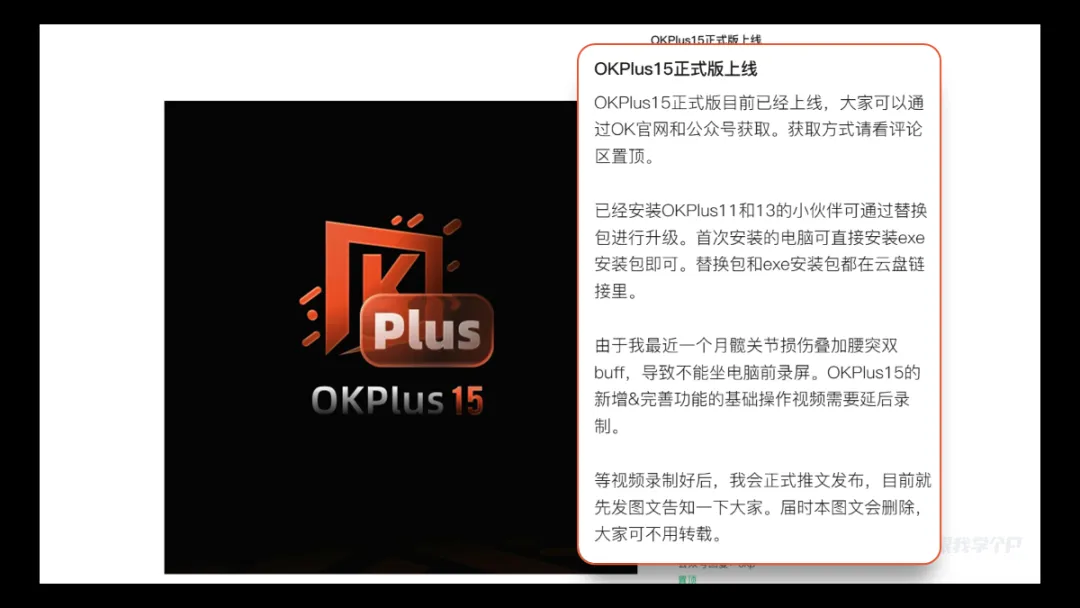
▲下载地址:http://oktools.xyz
之前我就为这个插件写过N多篇使用指南《该怎么跟你解释这个PPT插件有多吊》👇,差点没把我手指干秃噜皮:
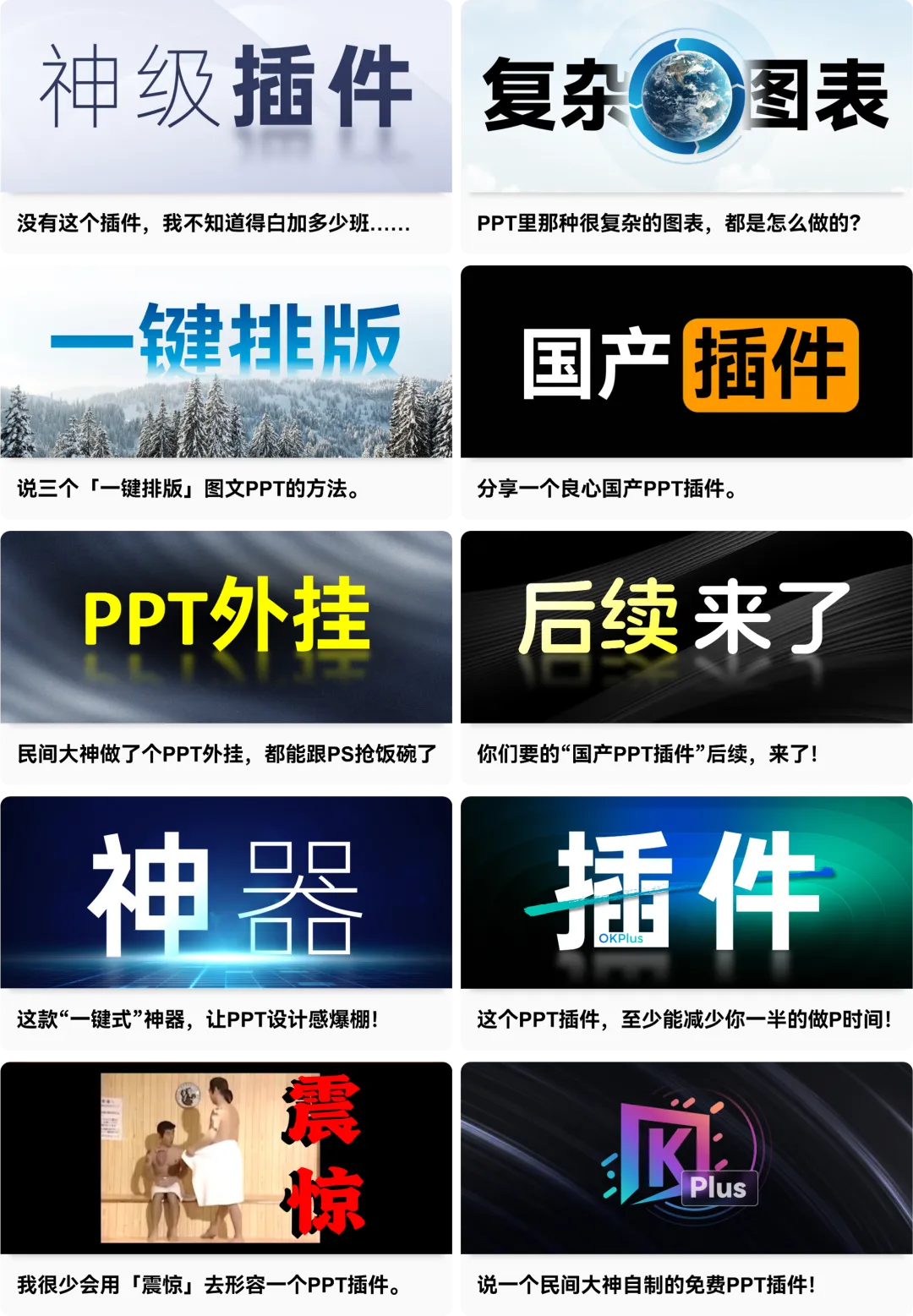
现在OKP 13的功能我都还没玩尽兴,15.0版本又丢出一波新功能,实在让人狂喜。
废话不多说,今天挑两个超好用的新功能跟大家详细讲一下。
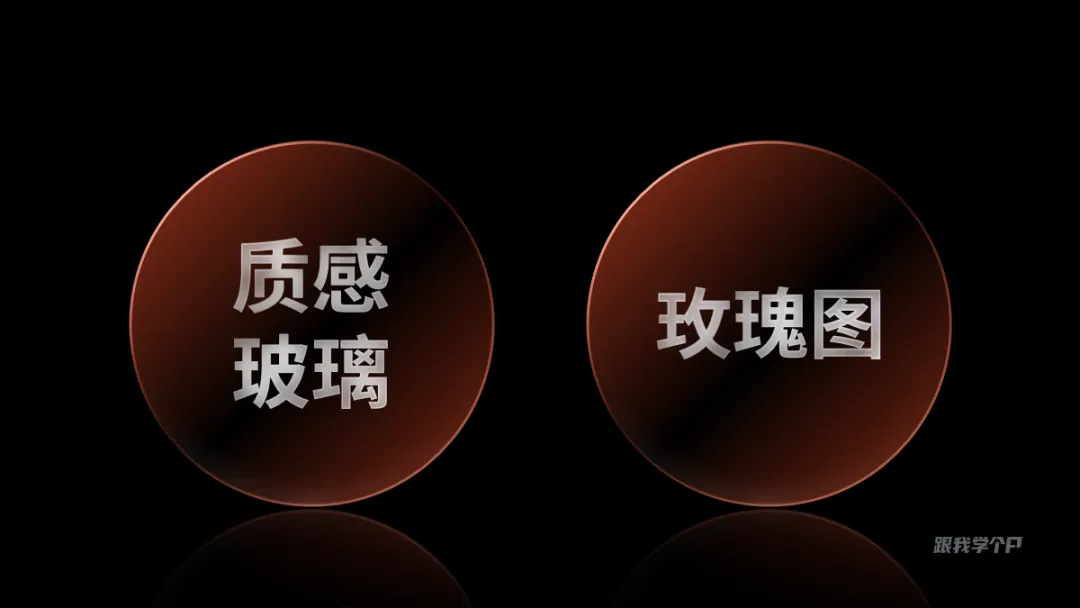
▎质感玻璃:苹果同款液化玻璃效果
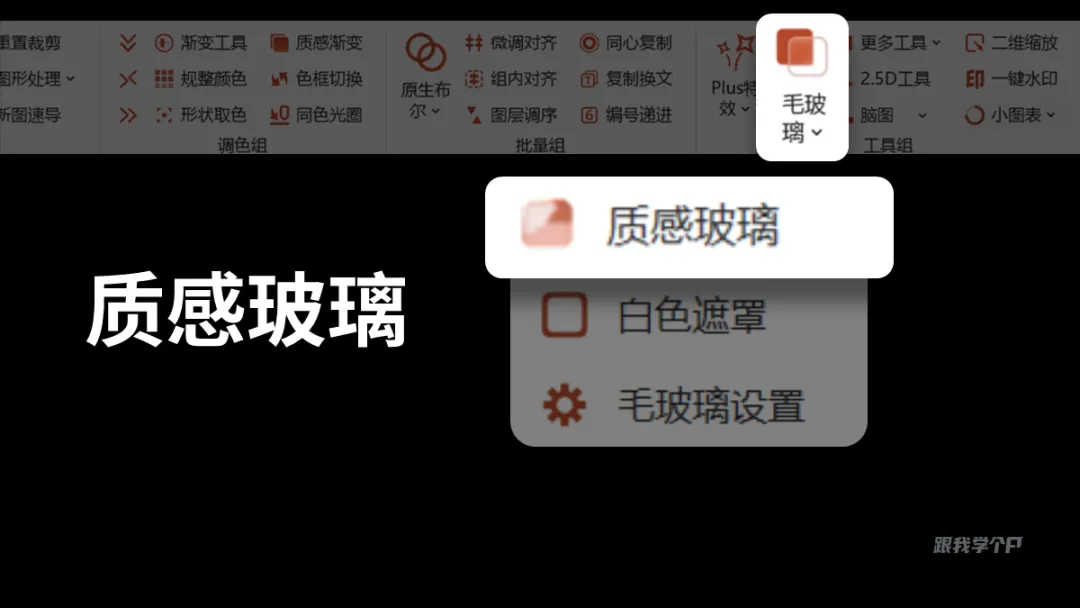
在原来的【毛玻璃】的目录下,15.0的版本更新多了一个【质感玻璃】功能:
这功能可以咋用?
还记得去年苹果WWDC大会吗?当时液态玻璃设计一出来,震惊科技圈:
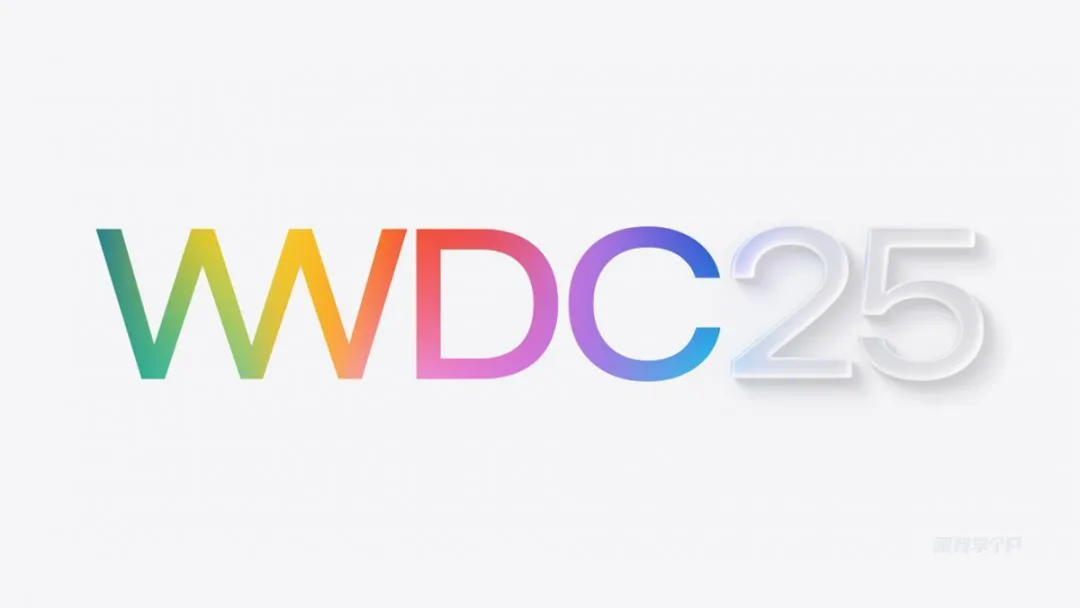

之前你得用PS才能做,而且方法很麻烦,但是现在OKplus15的【质感玻璃】功能就能做出完全相同的效果!
以这张海报为例,如何得到这样的数字效果呢?
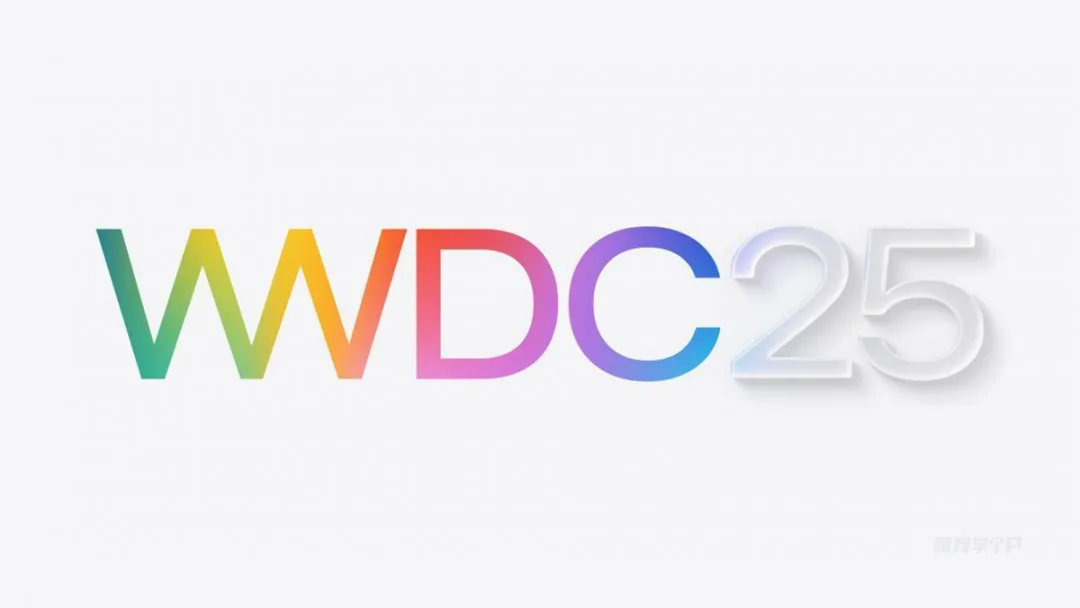
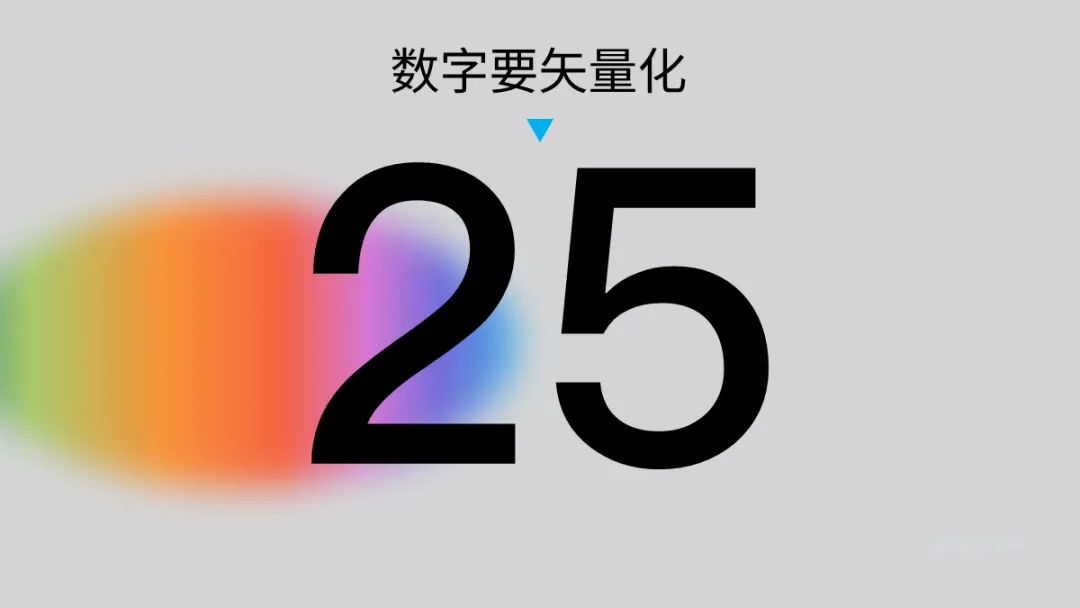
在页面插入一个数字,转化成形状,底部叠加一个深灰背景和渐变形状,主要是用来提升质感:
选中数字,点击【质感玻璃】,一个液体玻璃数字瞬间完成:
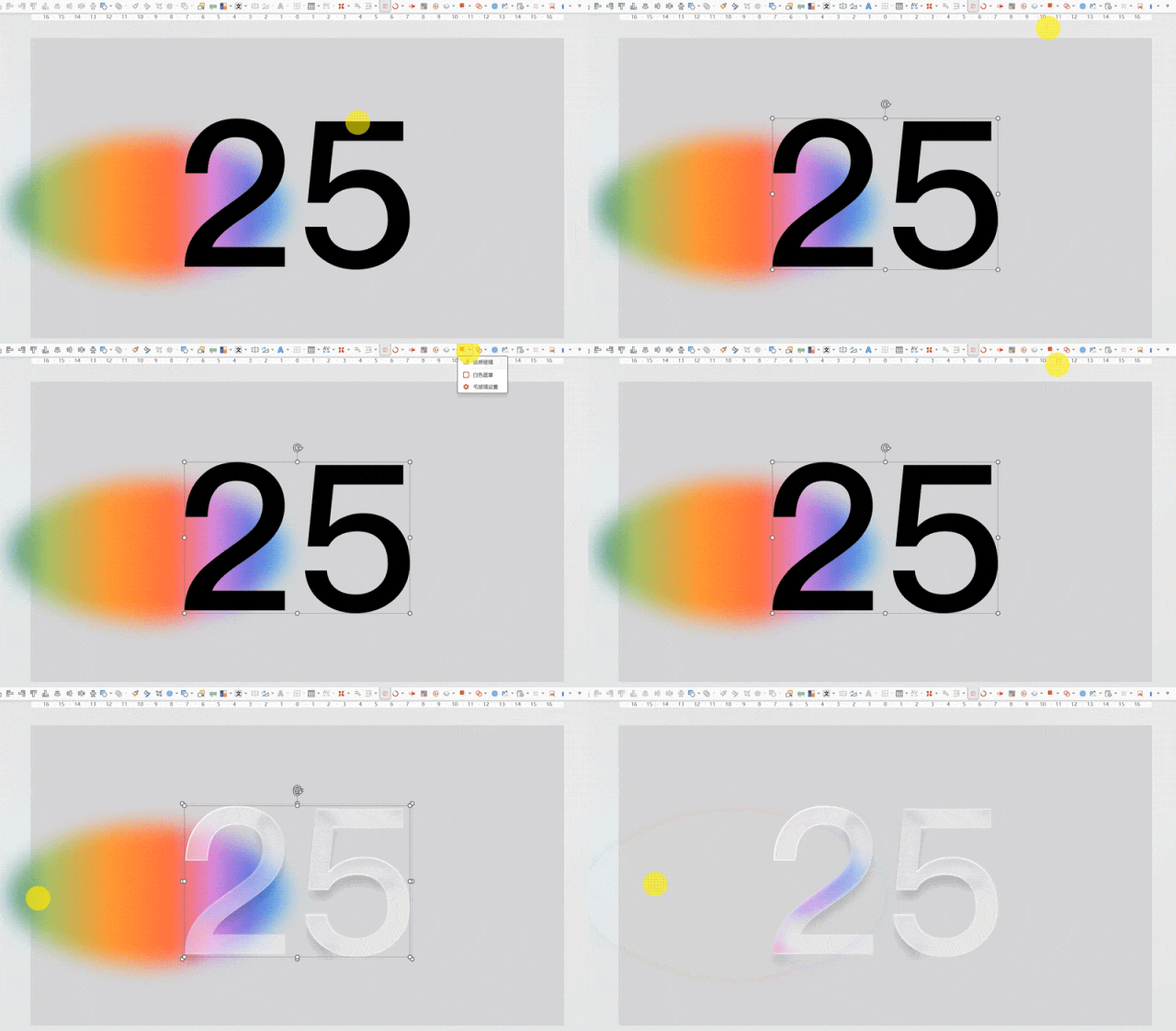
是不是很快?
放上其余文字,轻松搞定。

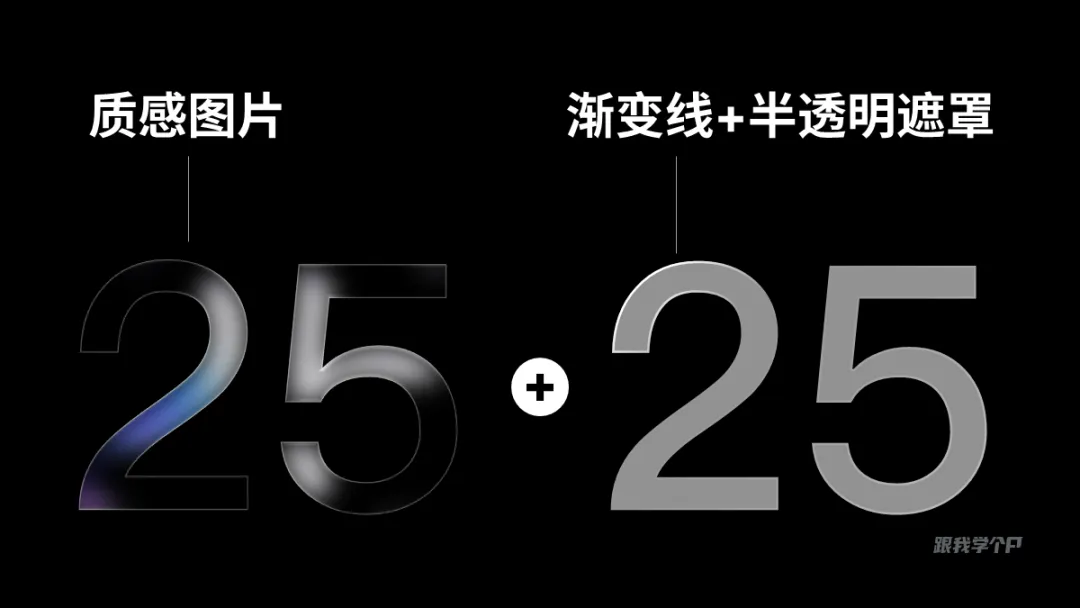
原理也很简单,就是一张质感图片和一张渐变遮罩的叠加:
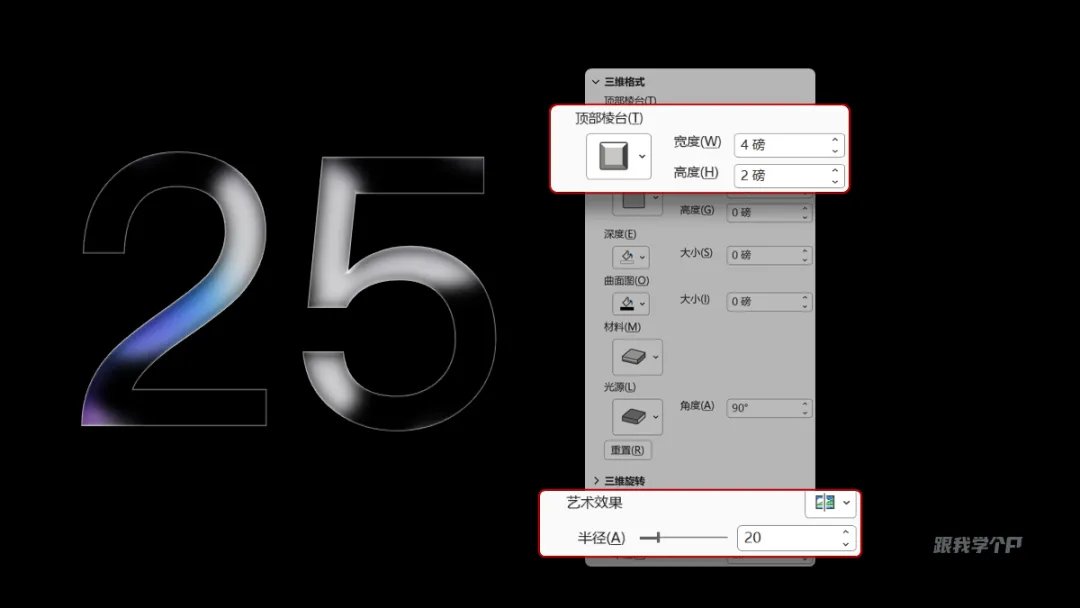
且图片的三维和虚化参数是可编辑的:
知道了原理,这个logo你应该知道怎么做了吧?

还是一样的步骤,布局好背景和渐变形状后,选中logo,直接点击【质感玻璃】:
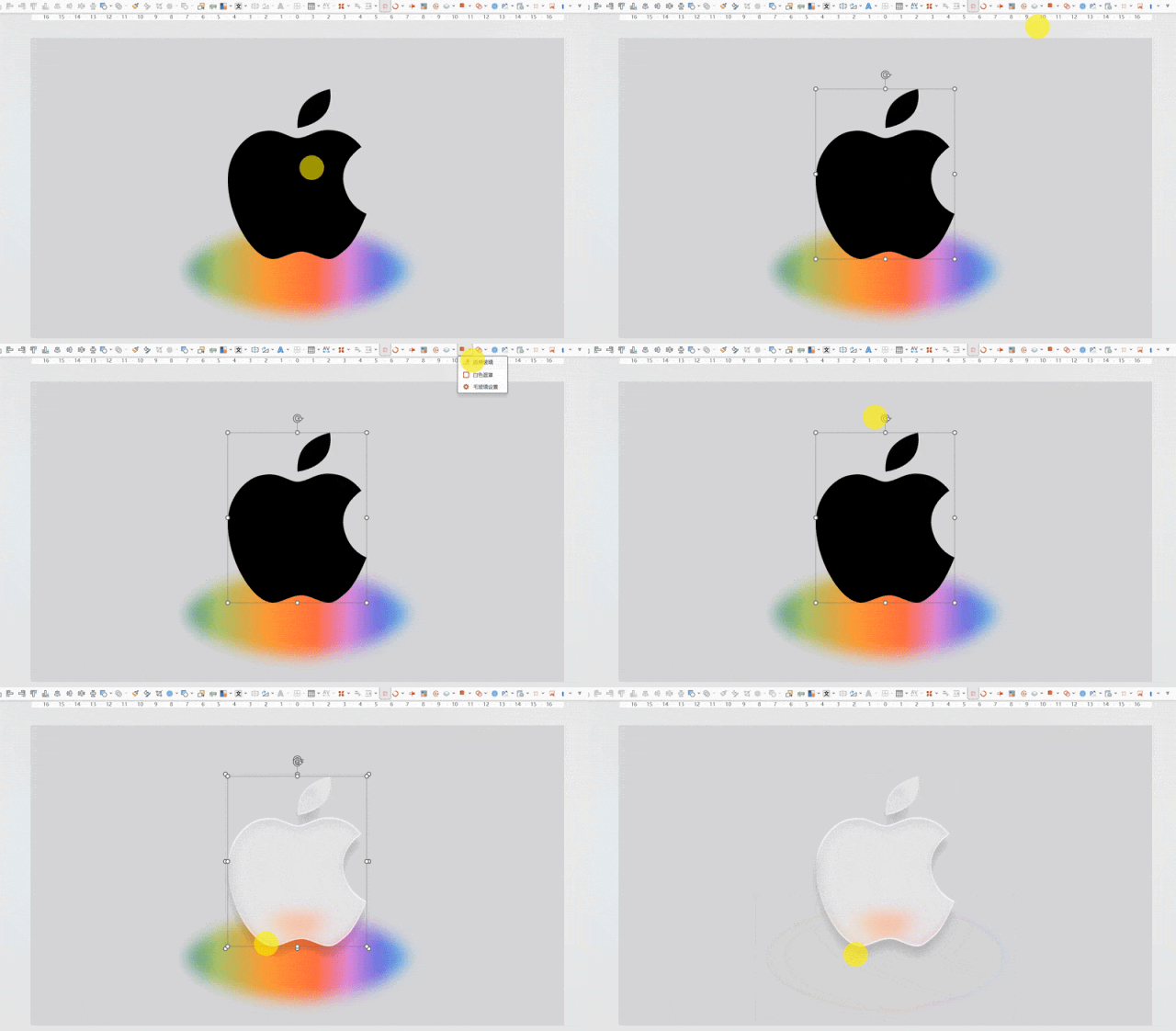
轻松搞定!

还有这页。
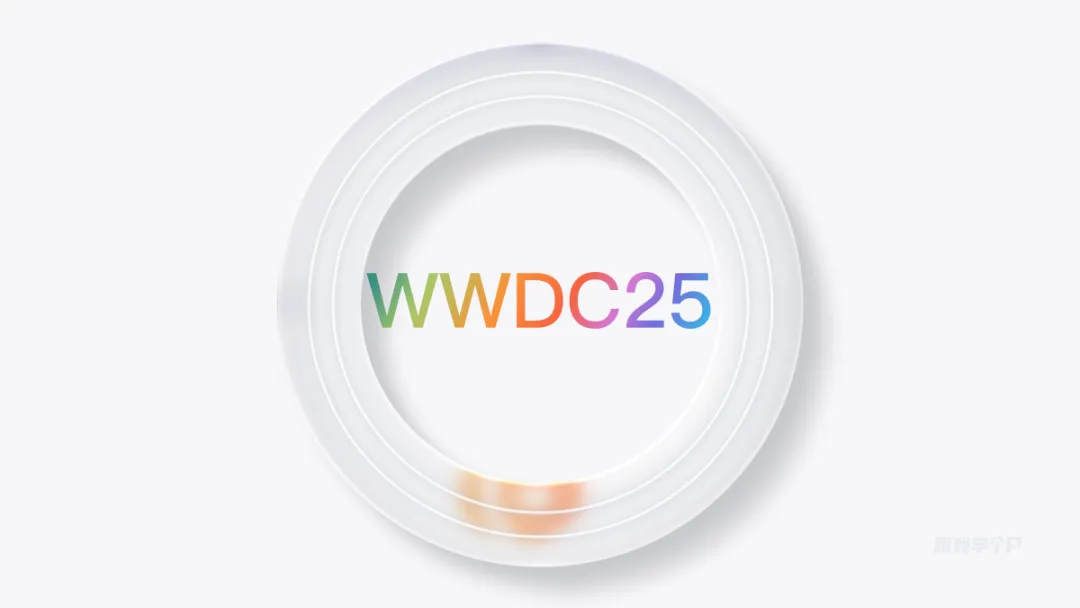
截图为证,绝不是复制粘贴的。
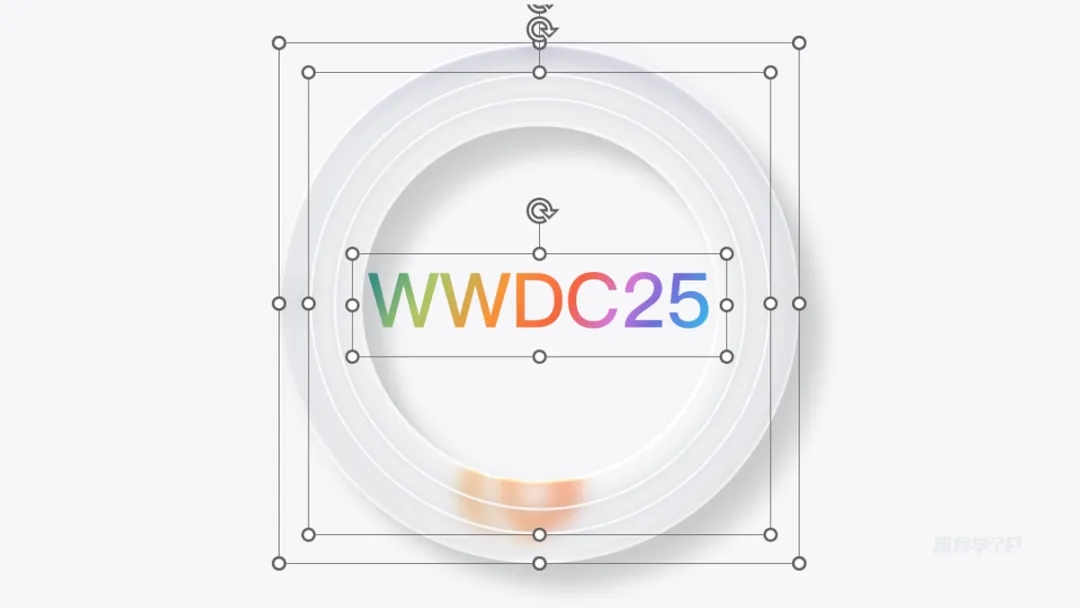
有了这个功能,我们可以用它来代替毛玻璃效果提升质感了。
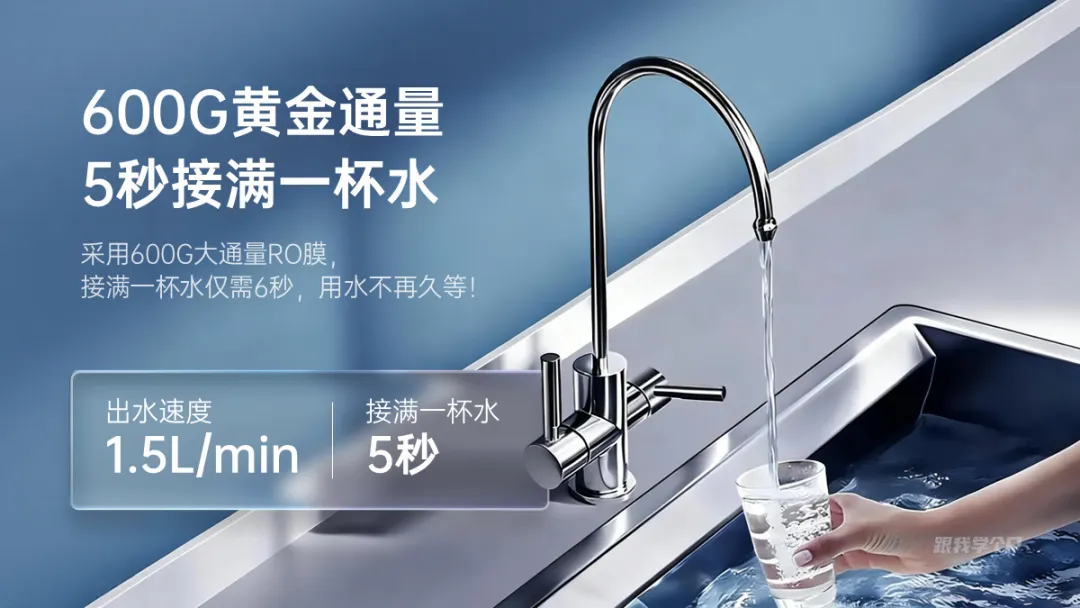
比如这个原本只用了【毛玻璃】的案例:
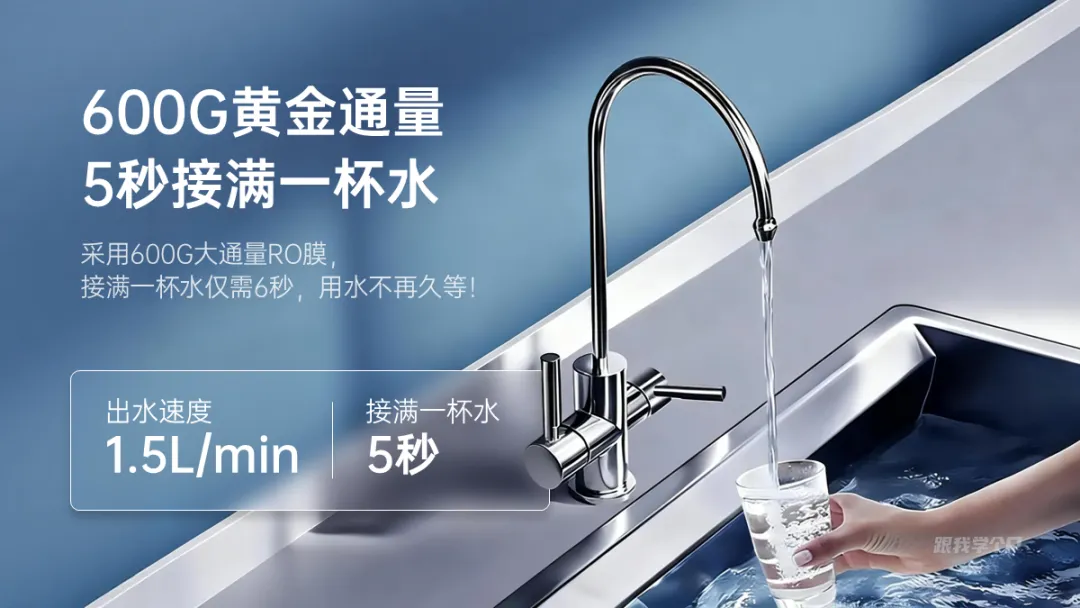
现在我们把它换成【质感玻璃】,就有另一种液化玻璃的观感了:
这功能也可以做出一些质感的素材,比如说文本数字:
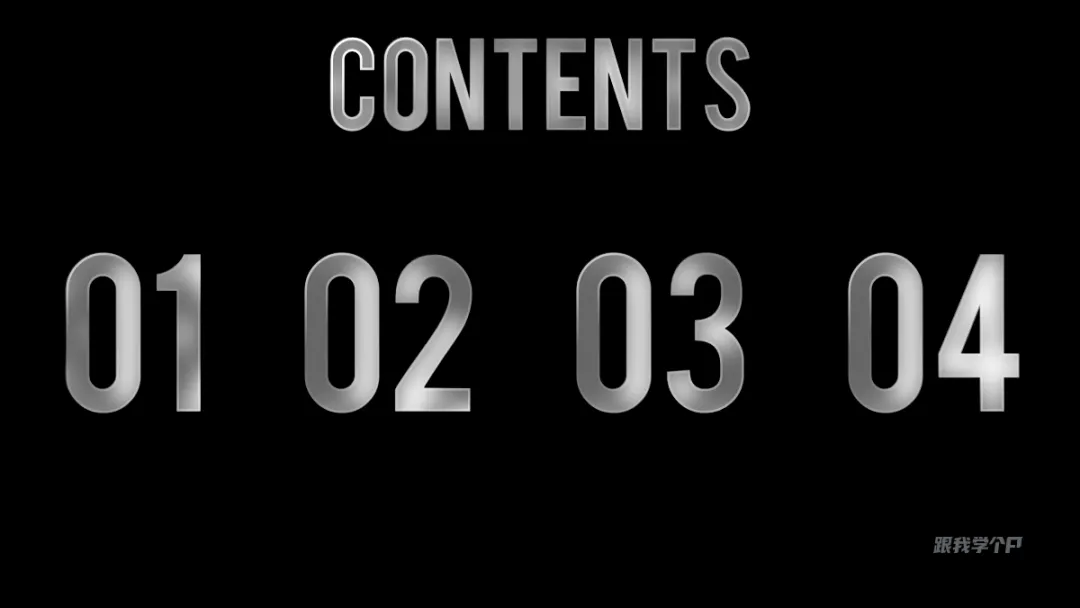
用于目录页,是不是超级帅?
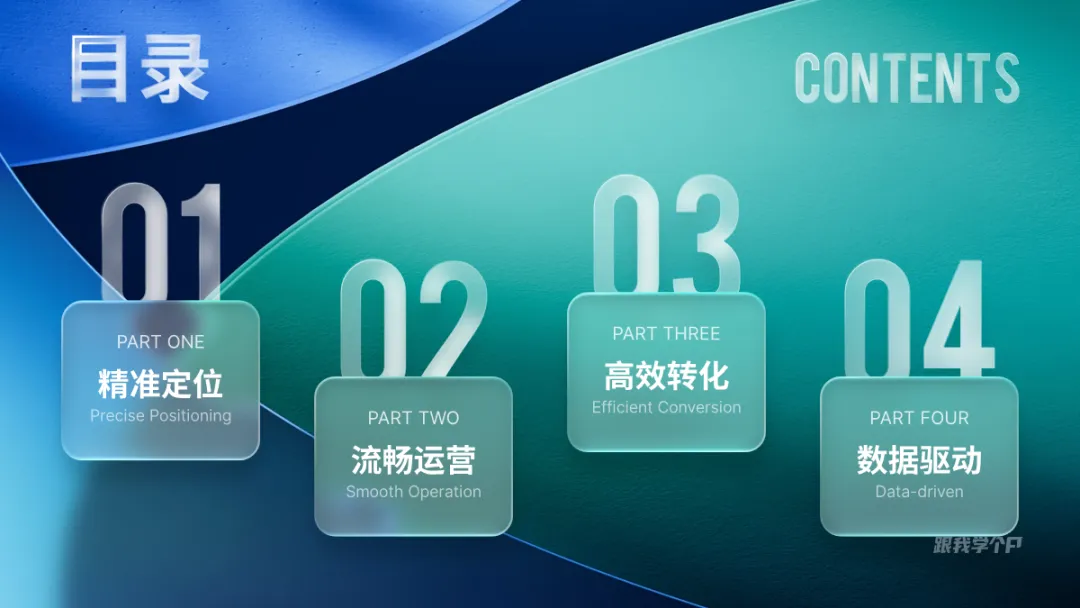
还有这张的效果,也是用这个功能临摹的:
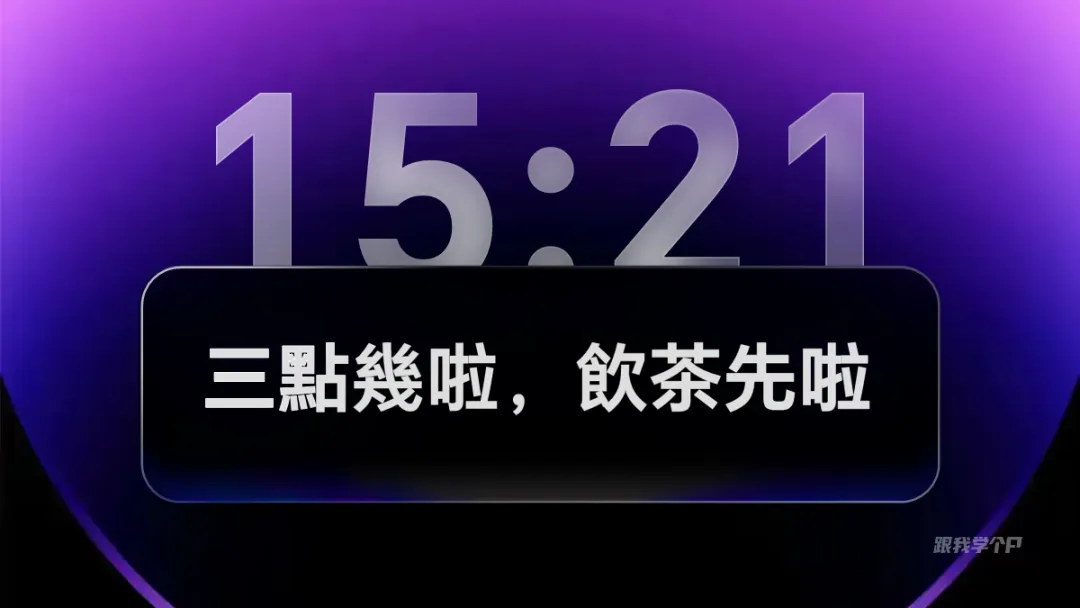
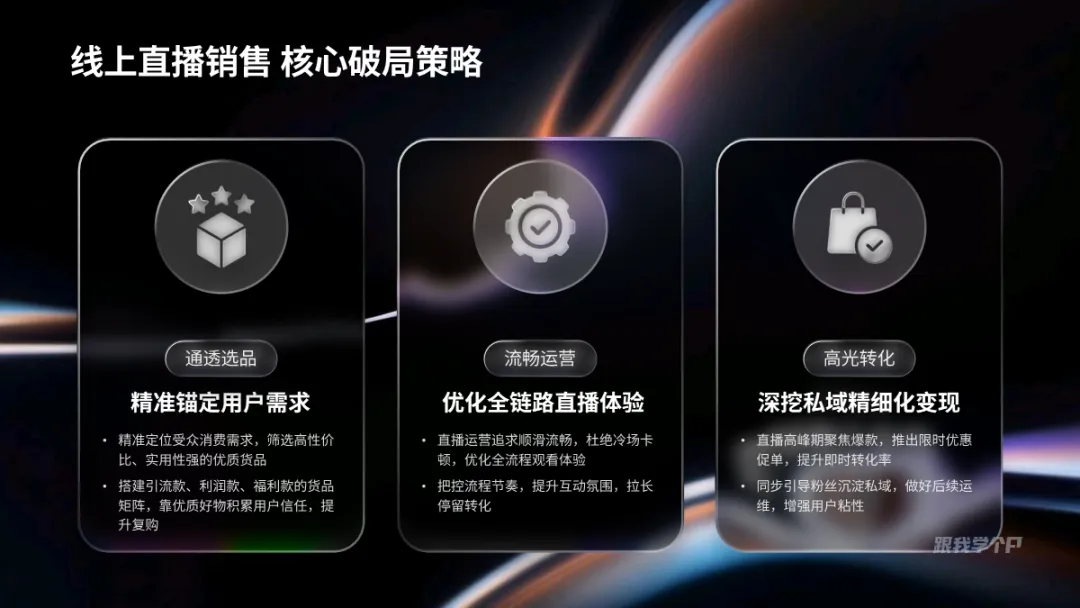
还有图标和形状,也可以做出这种质感效果。
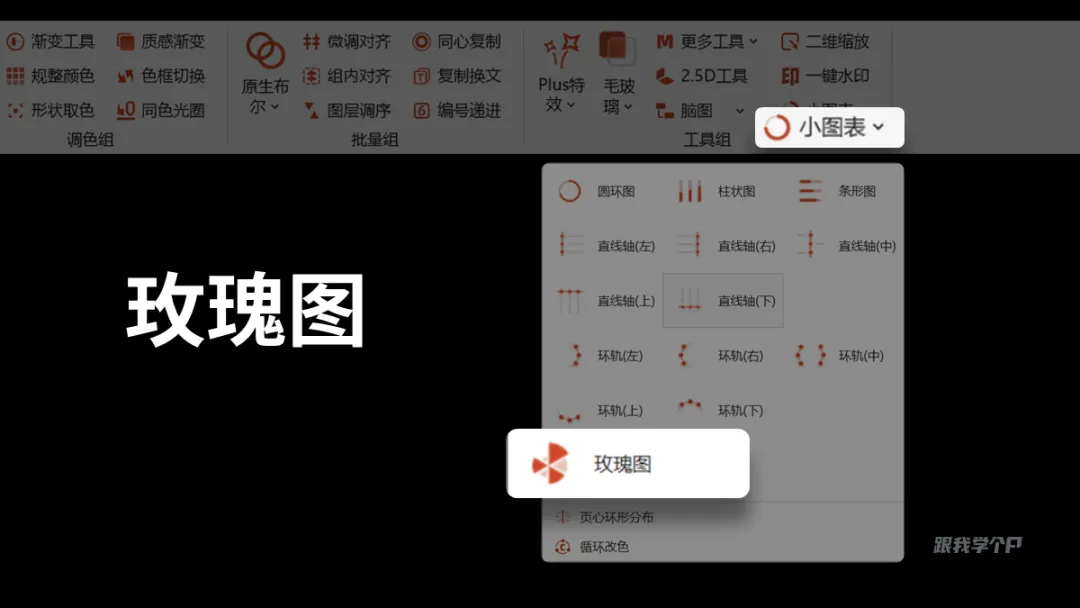
▎玫瑰图
这是原本【小图表】中新增的一个功能,也叫南丁格尔玫瑰图:
这图表大概长这样,一般会用于展示周期趋势、放大数据差异:
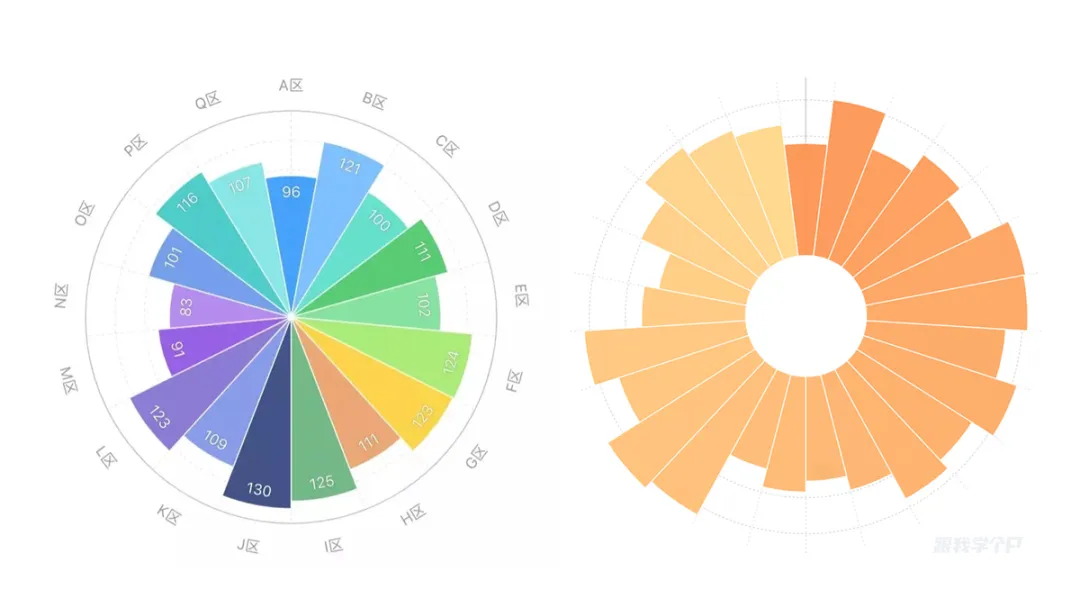
目前来说,PPT内置功能没有这个图表,想要制作这种图表,需要借助专业的工具来实现。
OKPlus插件新增了这个功能后,做出这种玫瑰图简直易如反掌,比如这页瑞幸的PPT:
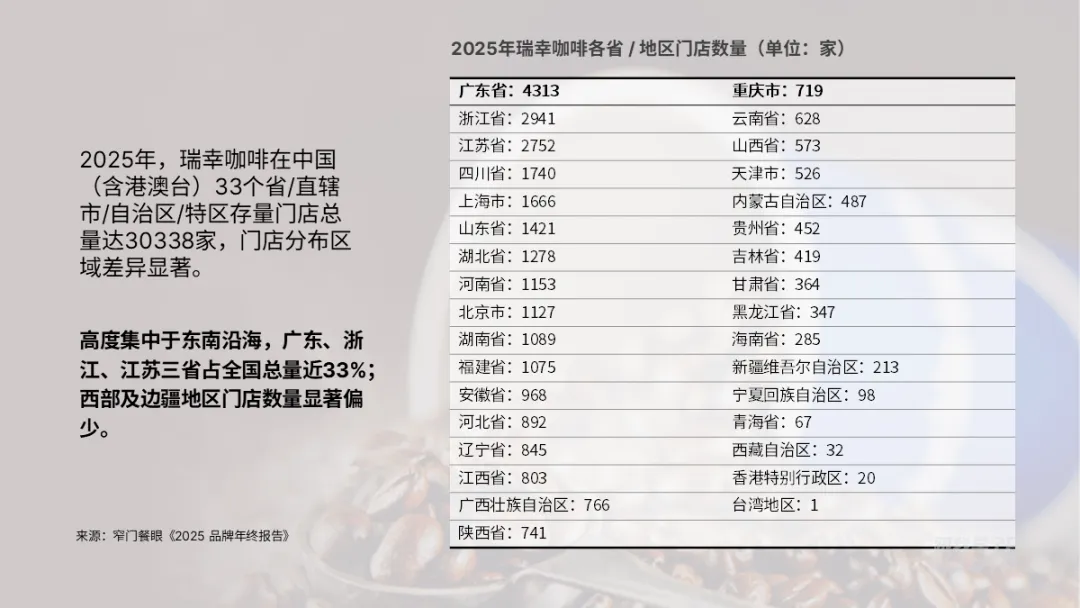
修改后效果是这样的。
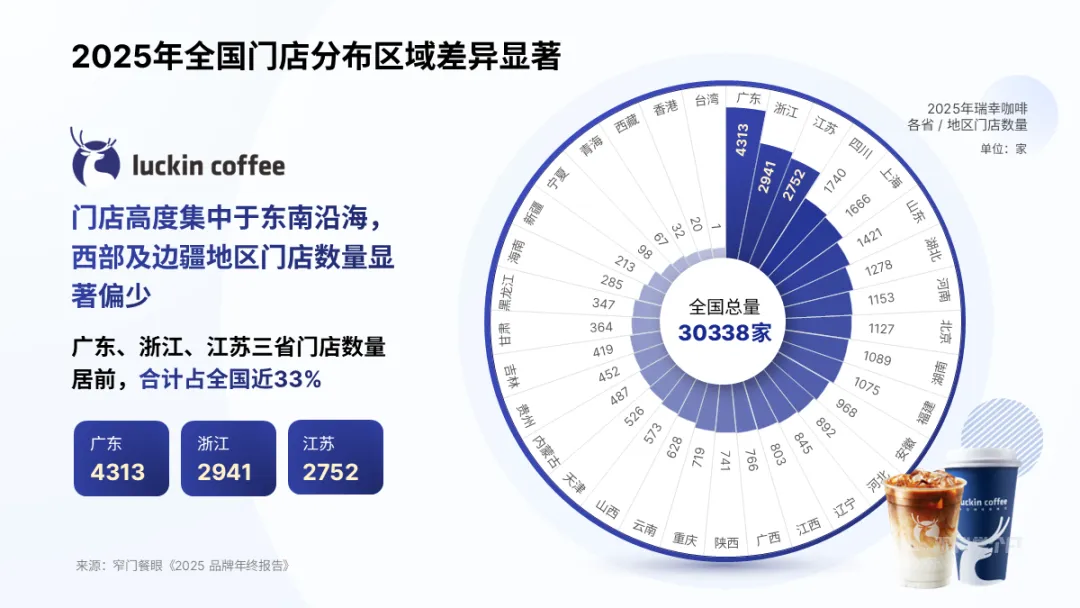
如何实现的呢?
先把所有数据提取出来,拆分成数据,这一步很重要(为方便演示,只选用部分:
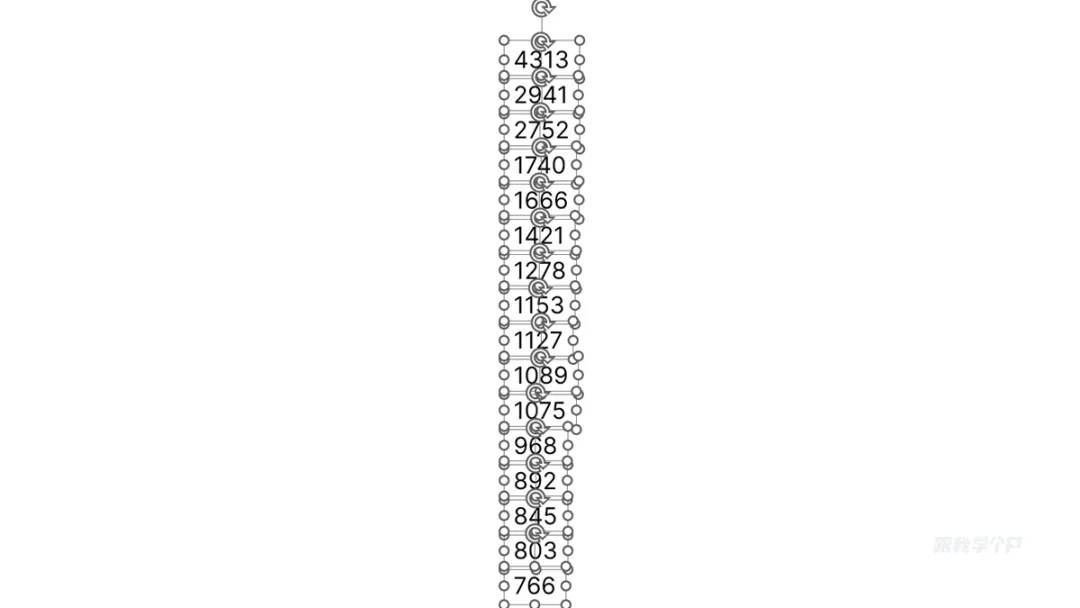
全选所有数据后,在OKPlus中选择【小图表】-【玫瑰图】:
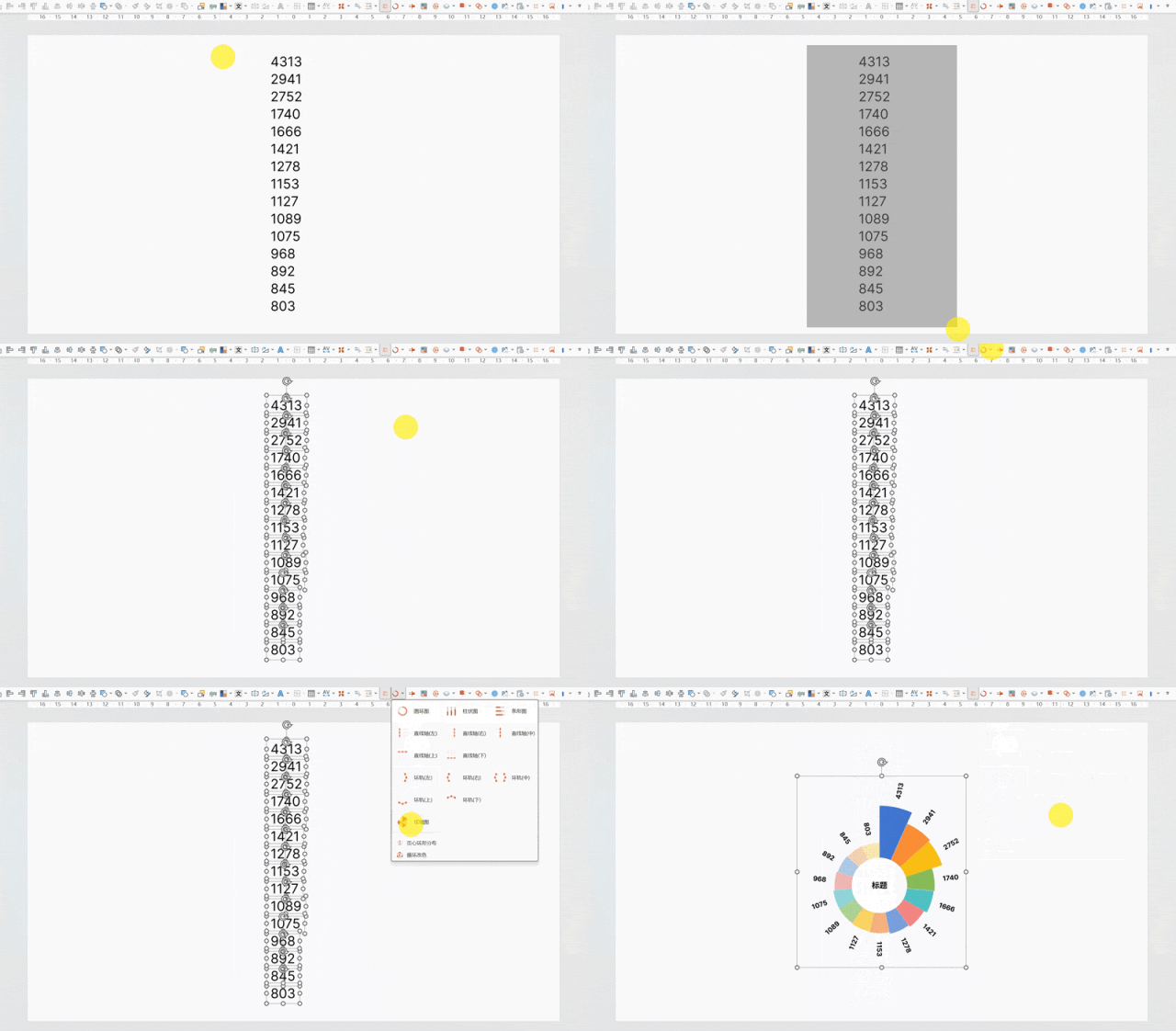
一秒不到,图形和文本的排版一步到位。
没看清的话,建议多看几次。
更让人惊喜的是,设计大佬还贴心地设置好了形状之间的透明度:
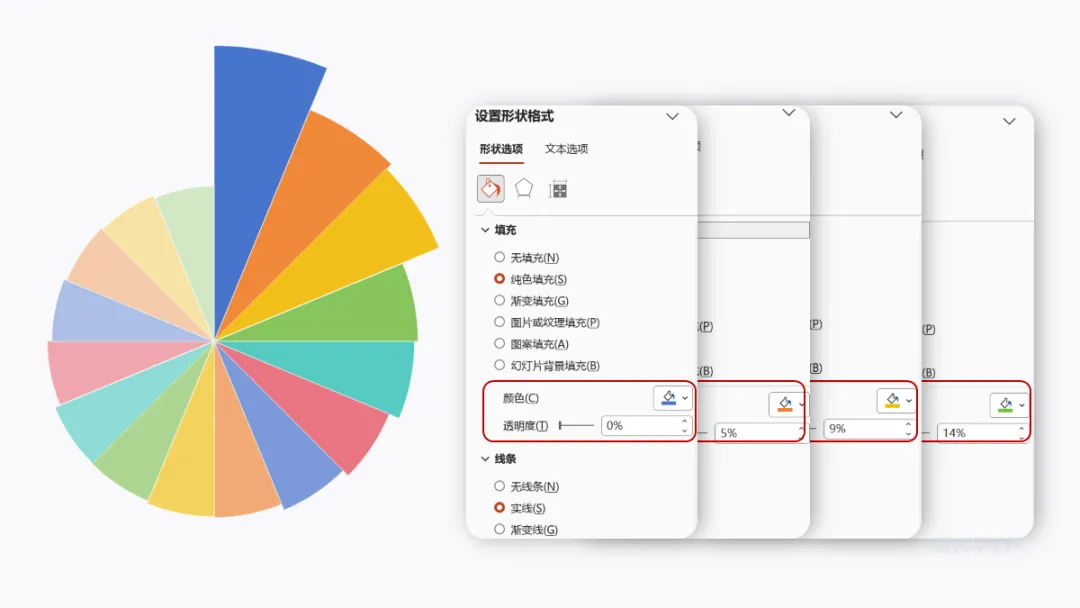
只需要全选形状后,设置颜色,就能得到一个色彩分明的玫瑰图:
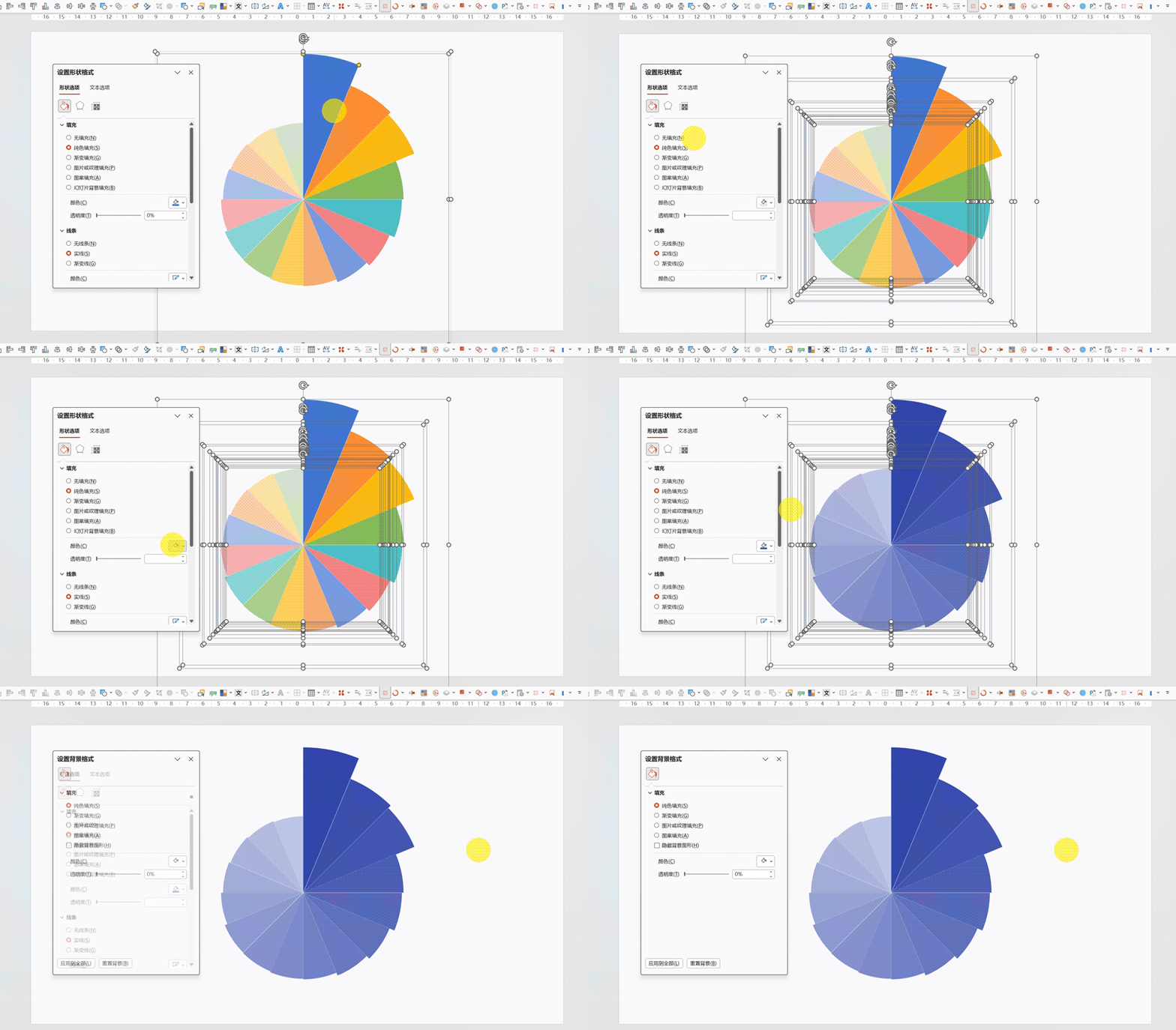
你可能会问,没有省市/地区信息,数据怎么对比?
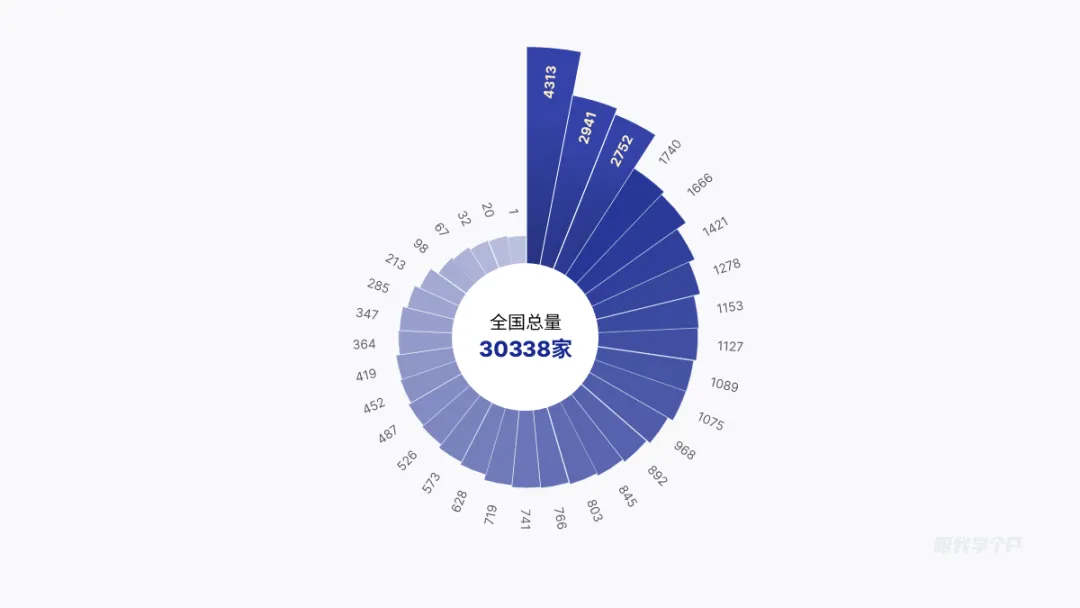
不慌,在外层再添加一层线框,再将文本环绕布局,是不是更规整了呢?
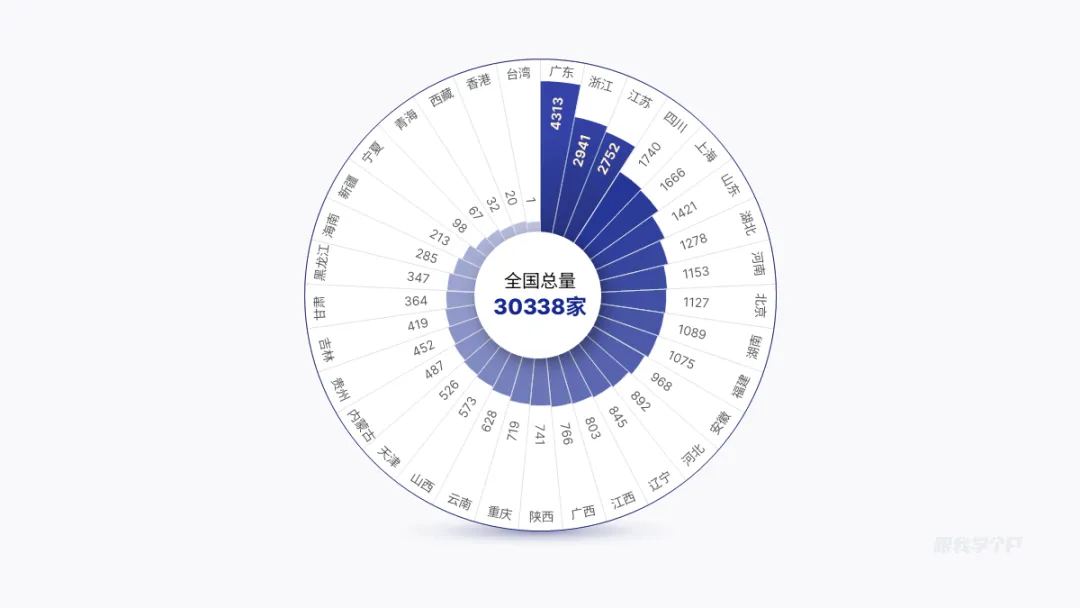
怎么做的?分两步走:线框制作+文本旋转。
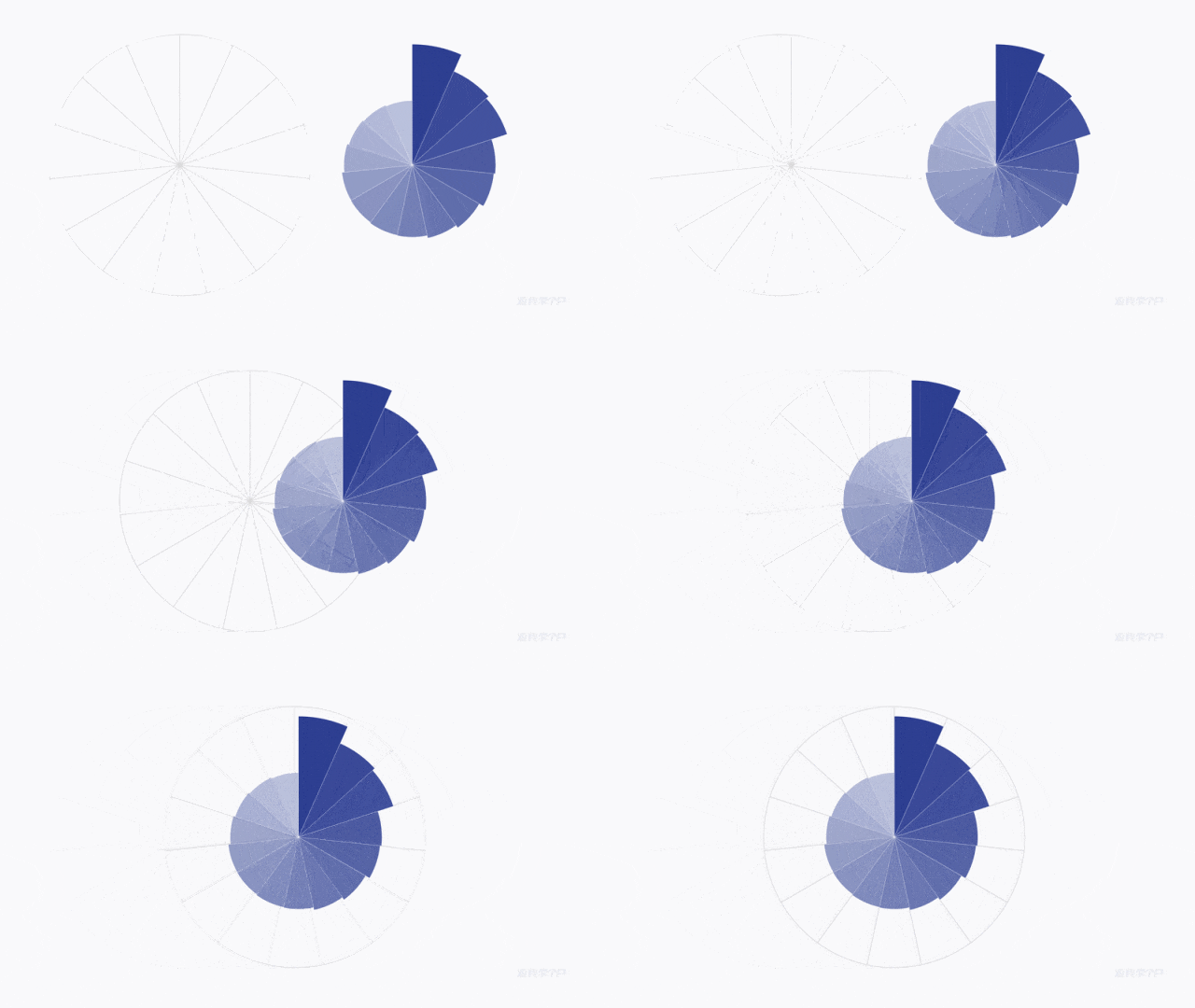
1)线框制作
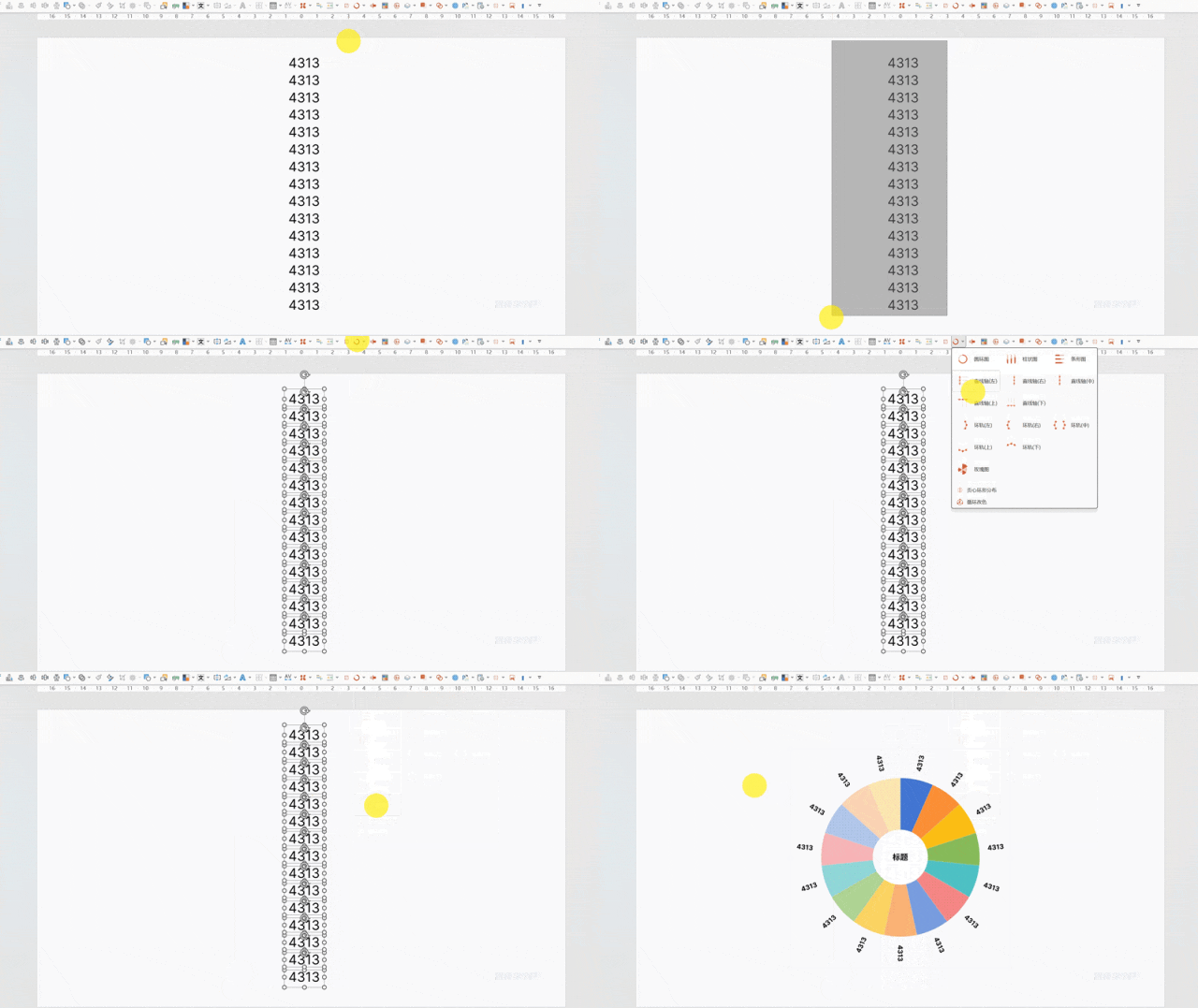
插入一个文本框,随便输一个数据,然后复制多个,数量和省市地区数量一致(方便演示,截取部分):
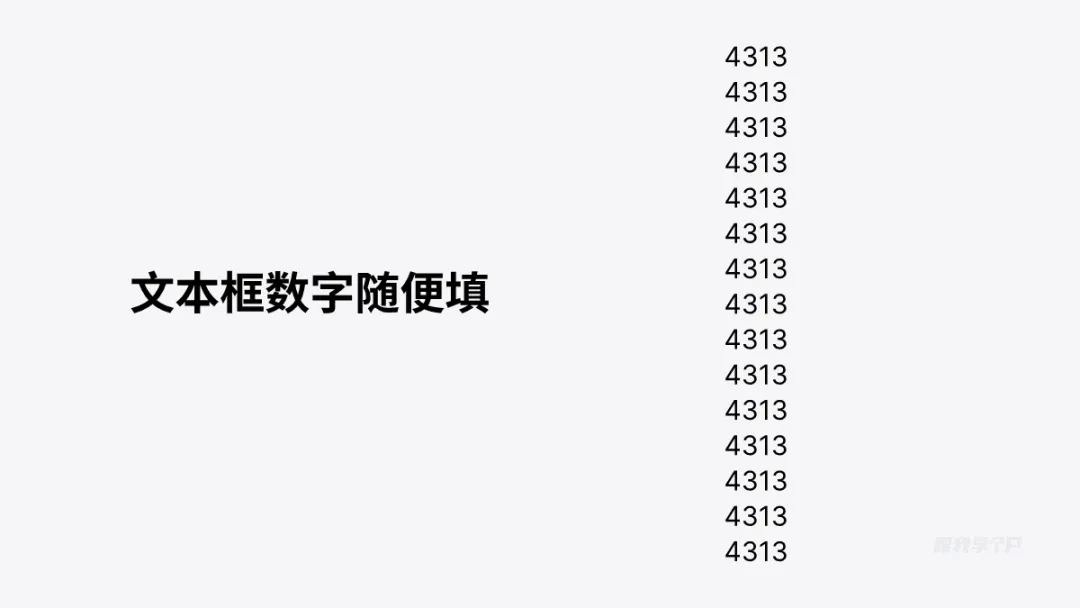
继续借助玫瑰图功能生成图表,得到一个数据一致的玫瑰图:
给所有形状设置无填充,只保留线条:
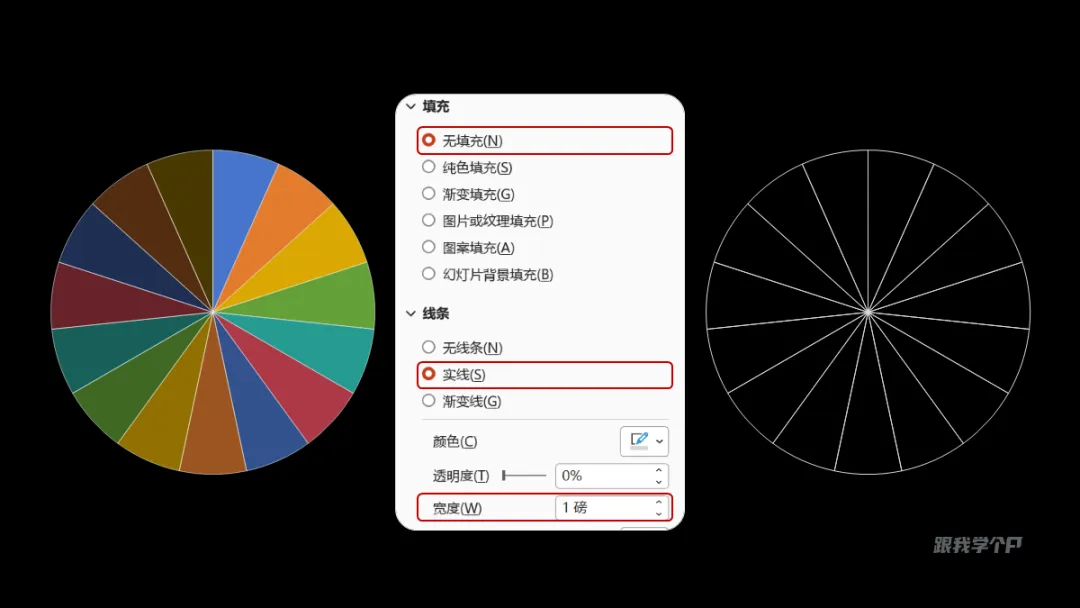
和玫瑰图叠加在一起,线框完成。
2)文本旋转
这里需要借助islide插件的【环形布局】功能:
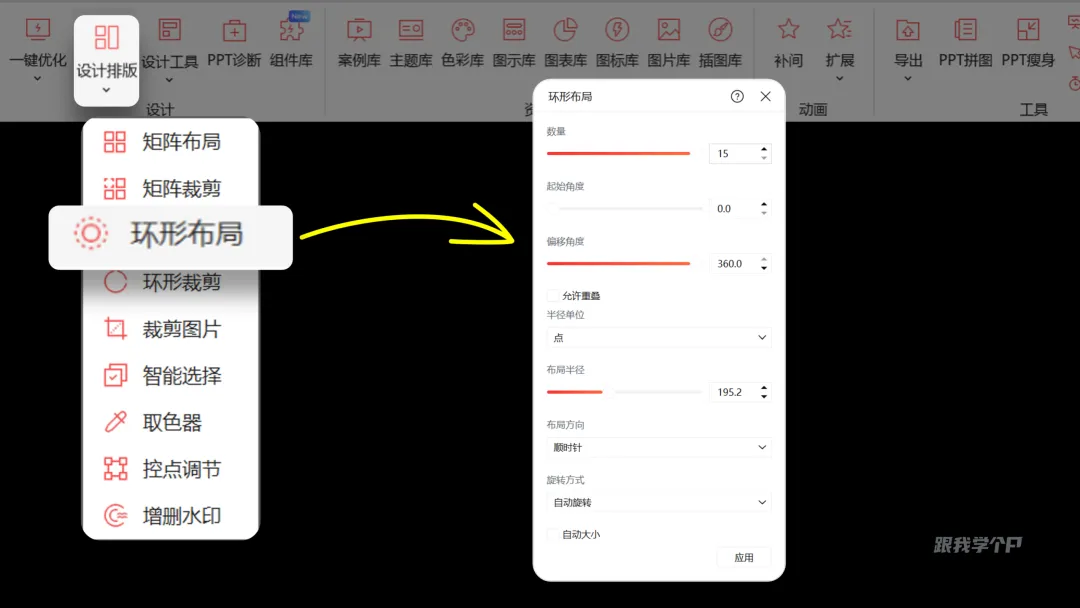
顶部复制多一个文本,设置参数和数量后,就能让文本环绕布局了:
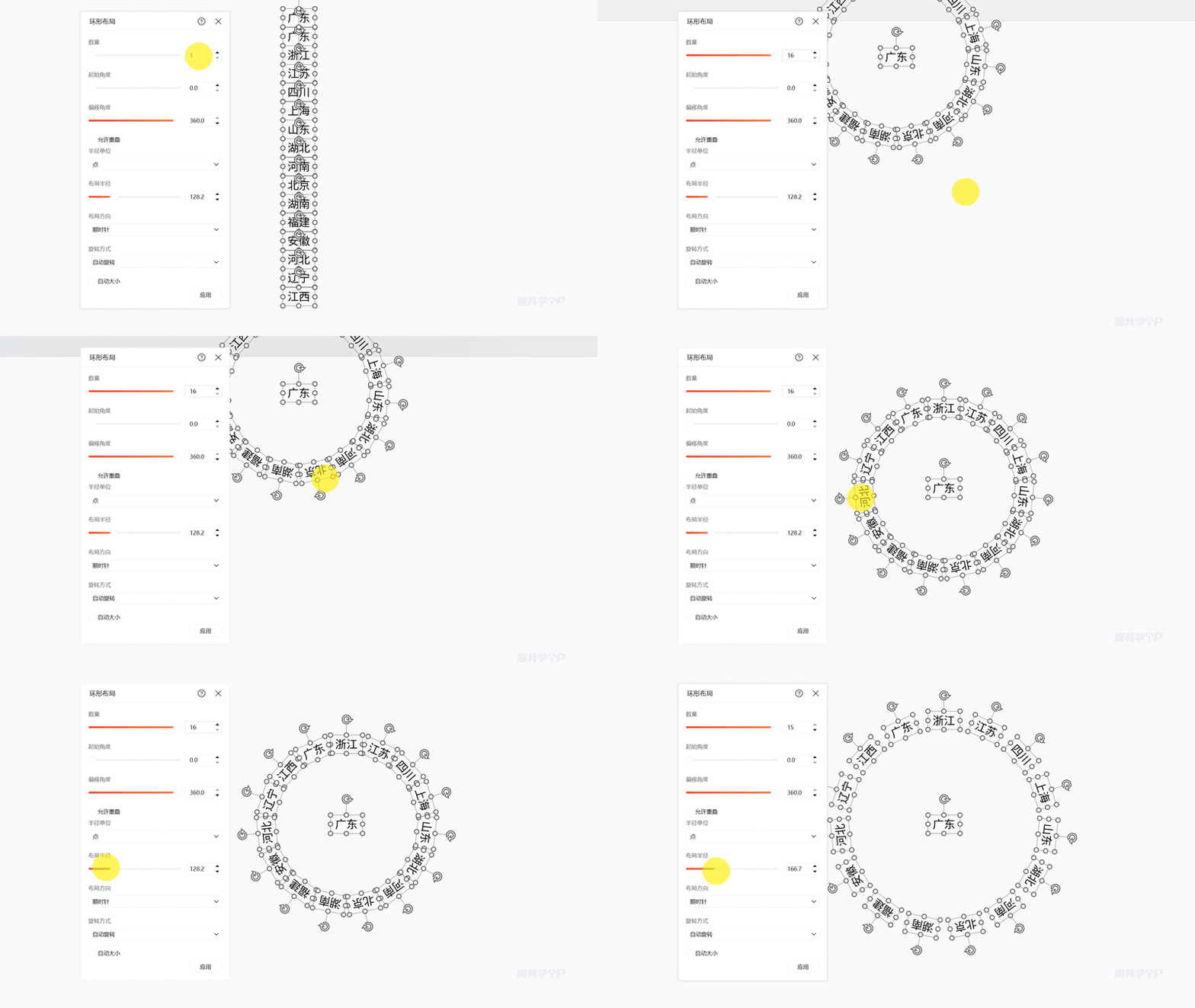
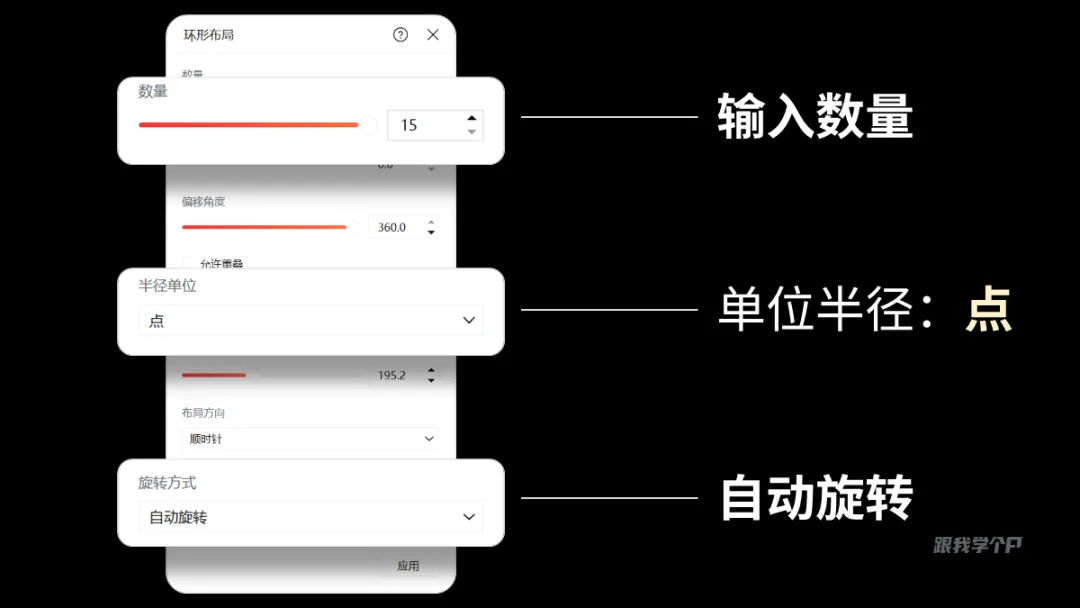
具体的参数设置如下:
调整【布局半径】和【起始角度】可以精准贴合线框:
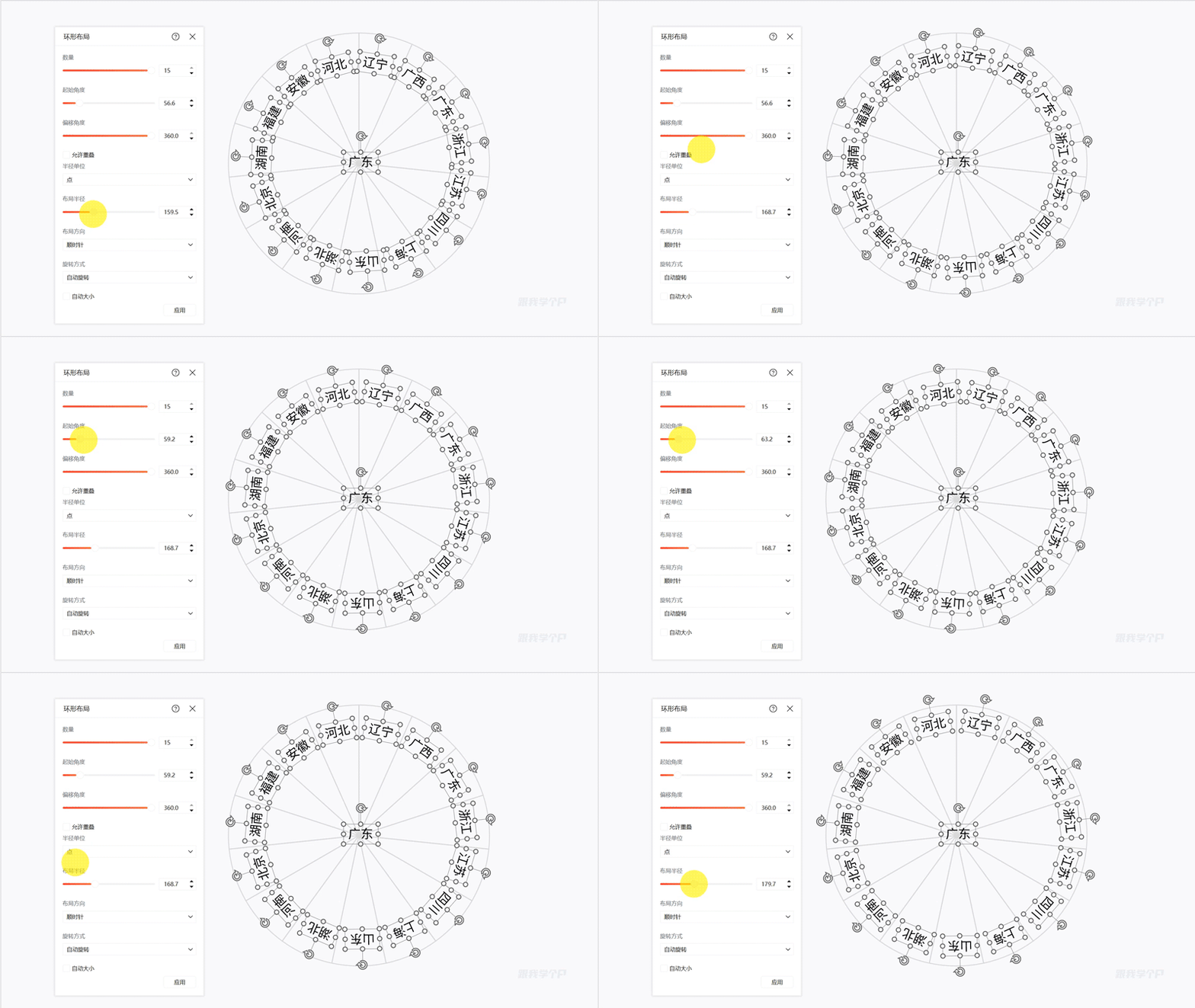
这样是不是帅多了?
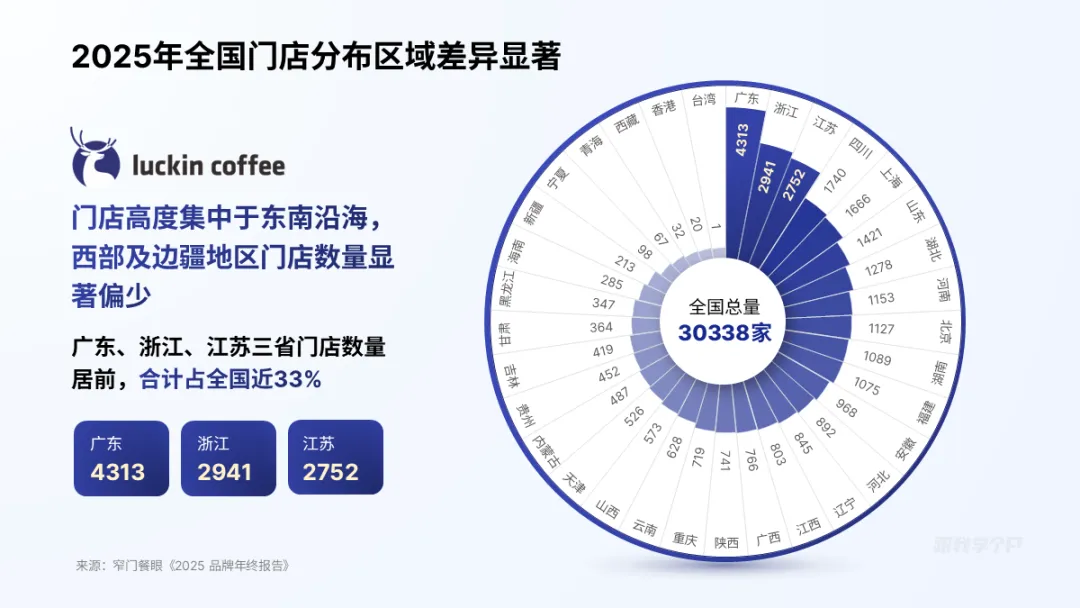
最后添加形状和图片丰富视觉即可。
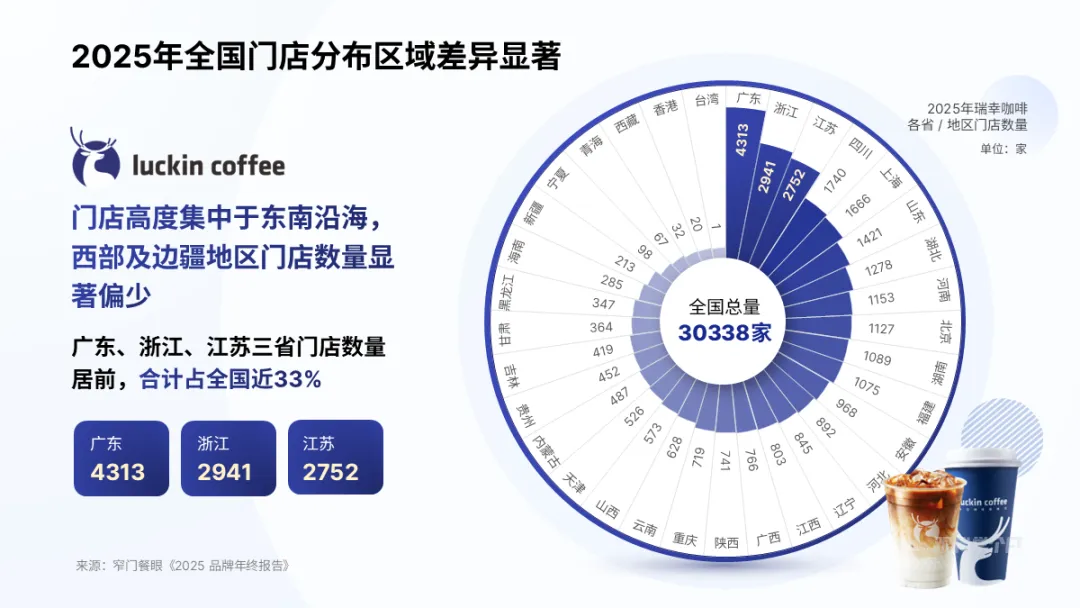
当然,如果你觉得以上操作麻烦的话,也可以将文本放到图表中,比如这页:
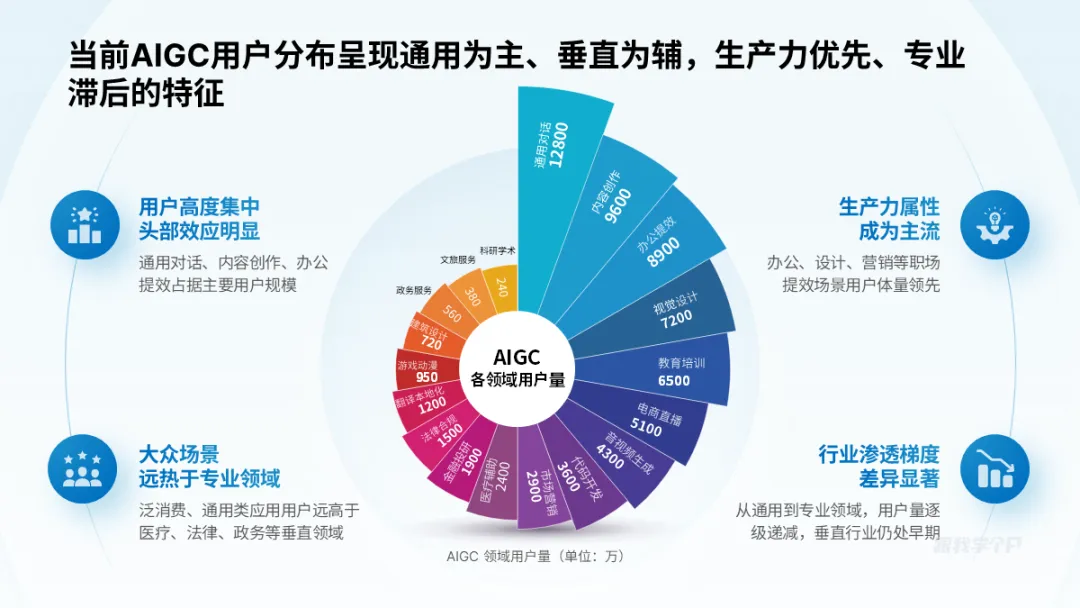
不过这个需耗点时间逐个手搓。
▎总结
以上,就是今天OKPlus的两个新功能详细介绍了:
-
质感玻璃:一键生成玻璃质感素材;
-
玫瑰图:一键制作南丁格尔玫瑰数据图。
篇幅有限,今天先介绍到这,最后再次感谢插件开发者@只为设计,为PPT圈子开发了如此好用的效率神器!
会员一次开通,终身有效,后续所有更新,全部免费👇!

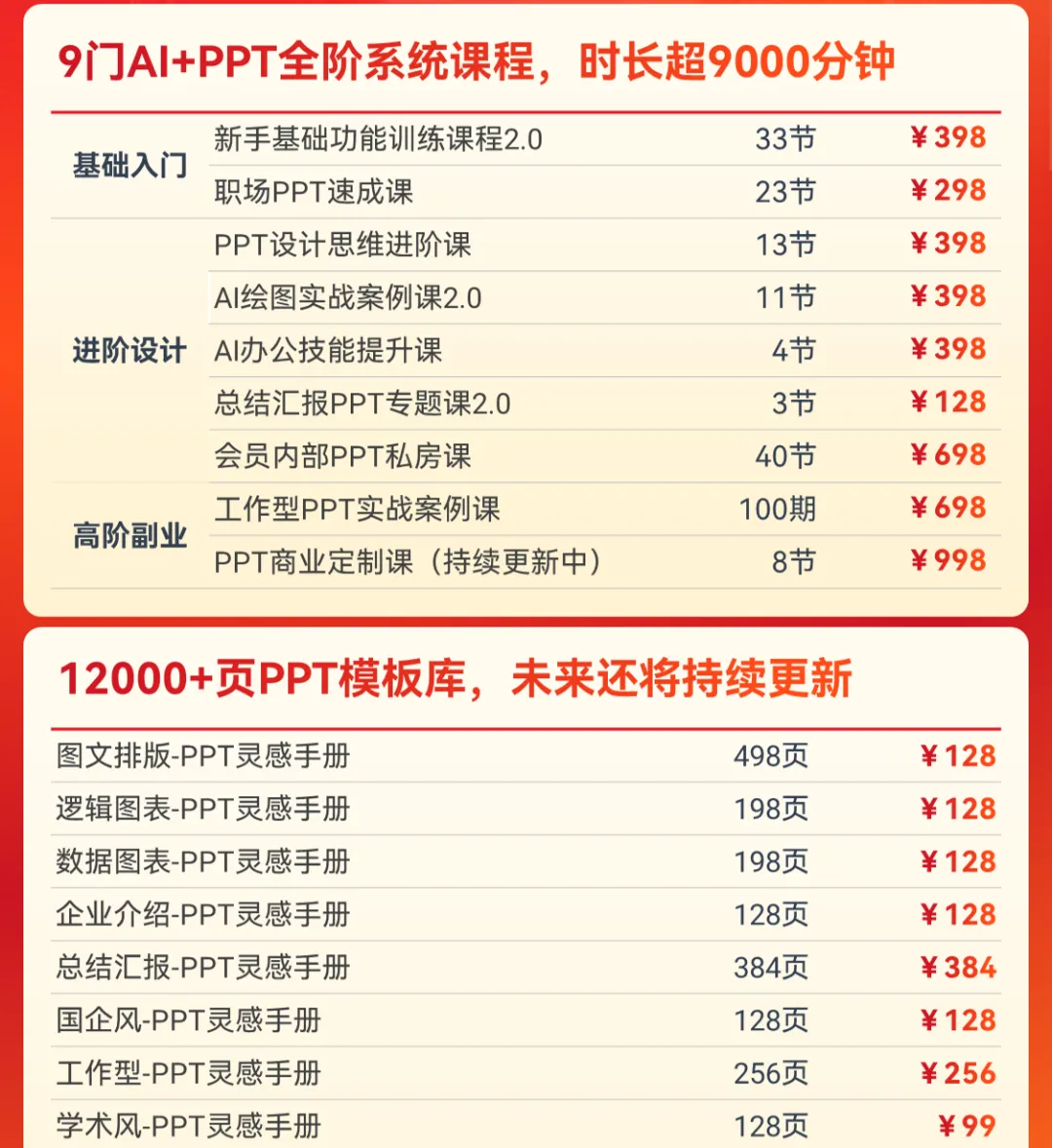
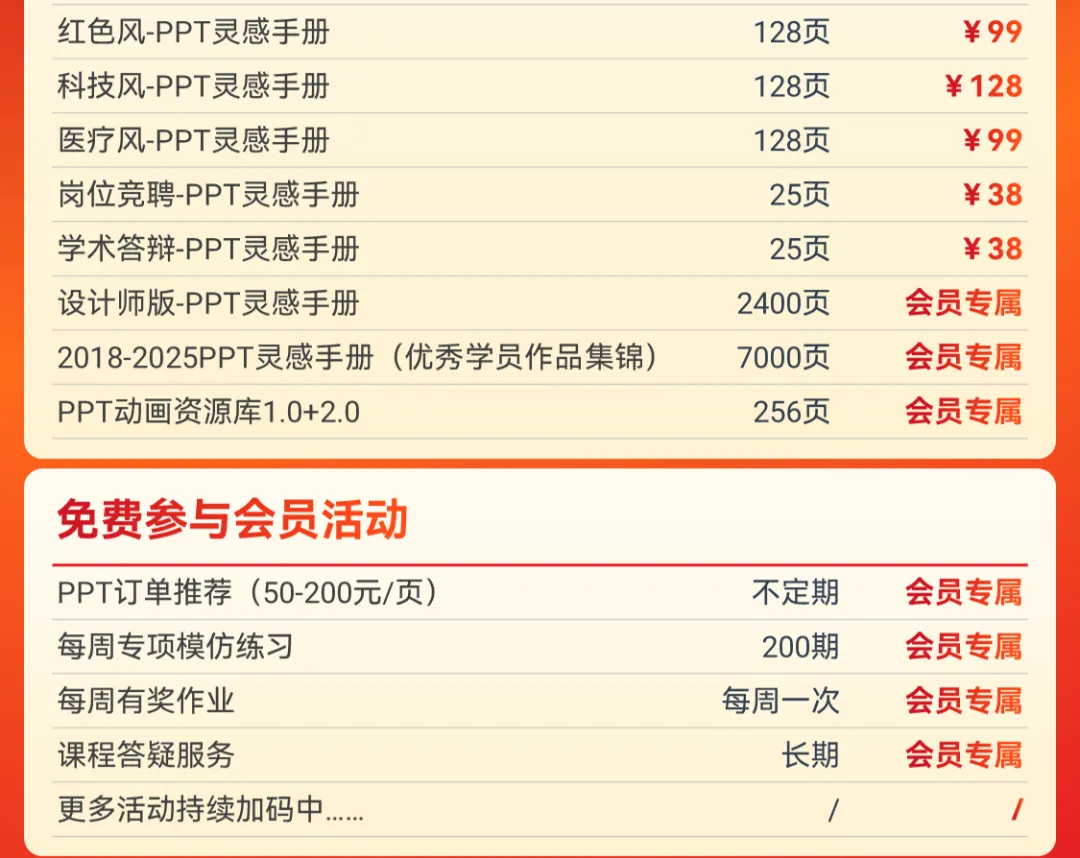

▲扫码或点击图片开通会员
点击阅读原文,查看PPT会员详情
👇👇👇