 夜雨聆风
夜雨聆风


别再手动干活了:这个“微信里的AI助手”,已经开始替你处理电脑任务
你现在用AI,是不是还停留在这一步:
写完内容 → 复制 → 粘贴 → 排版 → 发布查资料 → 打开浏览器 → 一个个搜索
看起来在用AI,其实只是换了一种方式加班。
但已经有人在用一种更简单的方式——在微信里发一句话,电脑自动帮你干活
比如:
-
“帮我整理桌面文件” -
“帮我打开浏览器搜索AI工具” -
“帮我写一段工作总结”
不用打开任何软件,不用切窗口,直接在微信里完成。
这就是今天要讲的工具:QClaw
一、QClaw 是什么?(一句话讲清楚)
QClaw,是腾讯推出的一款本地AI助手。
它最大的特点只有三个:
1)不用写代码2)不用翻墙3)直接用微信控制电脑
你可以把它理解为:
一个“住在你电脑里的数字员工”但入口,在微信
二、它到底能帮你做什么?
很多人第一次听,会以为只是个聊天工具。
但它真正的能力是:执行任务
比如:
✔ 自动整理文件✔ 写文档、做总结✔ 帮你搜索并打开网页✔ 定时执行任务✔ 调用你电脑里的内容进行处理
重点是:
所有数据都在你本地电脑,不上传云端
对于做内容、电商、资料整理的人来说,这一点非常关键。
三、安装前,你只需要准备两样东西
很简单:
-
一台电脑(Windows 或 Mac) -
一个最新版微信 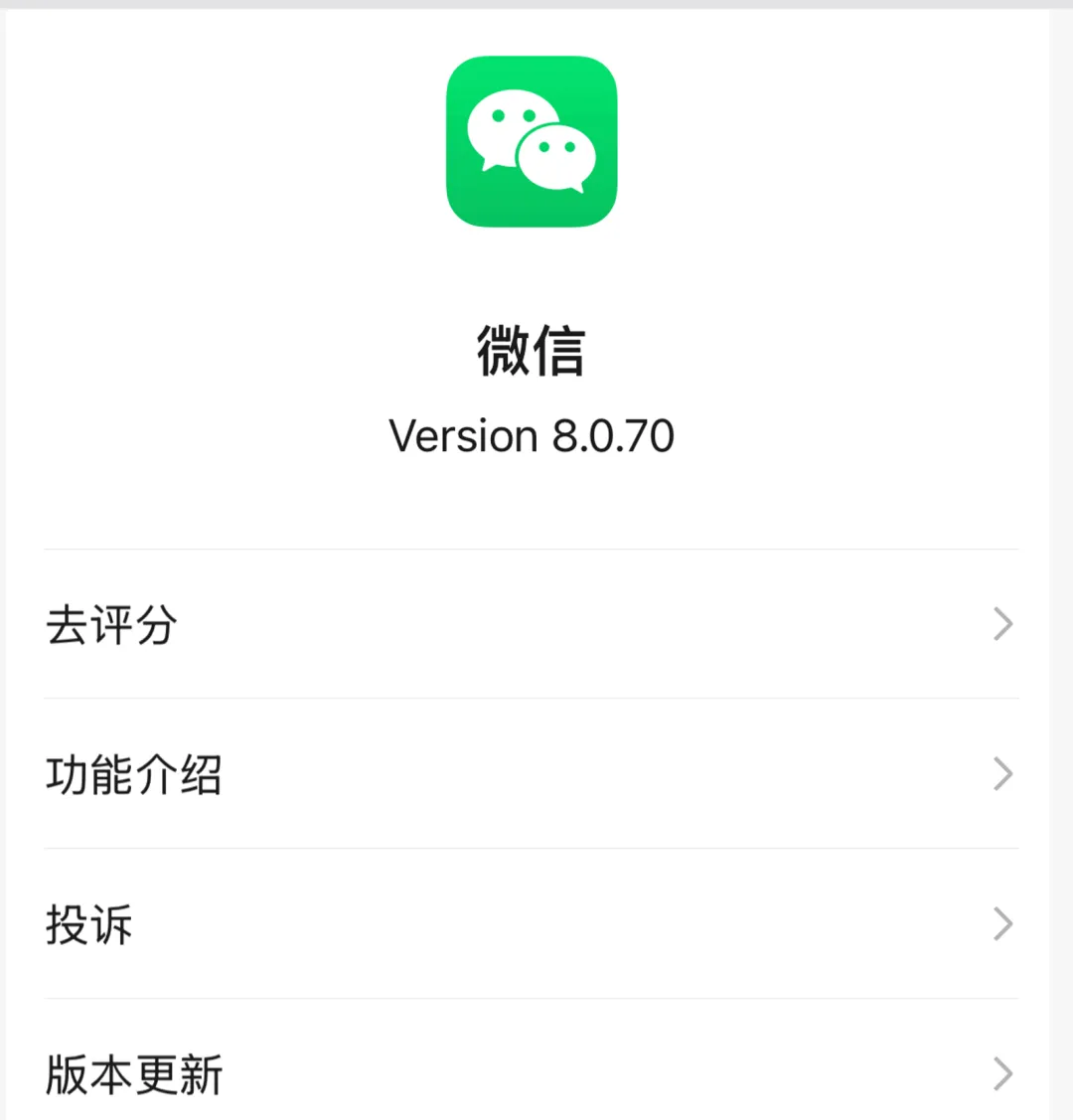
⚠️ 小提醒(很重要):👉 安装路径尽量不要用中文文件夹
四、下载方式(官方入口)
直接打开浏览器:
https://qclaw.qq.com
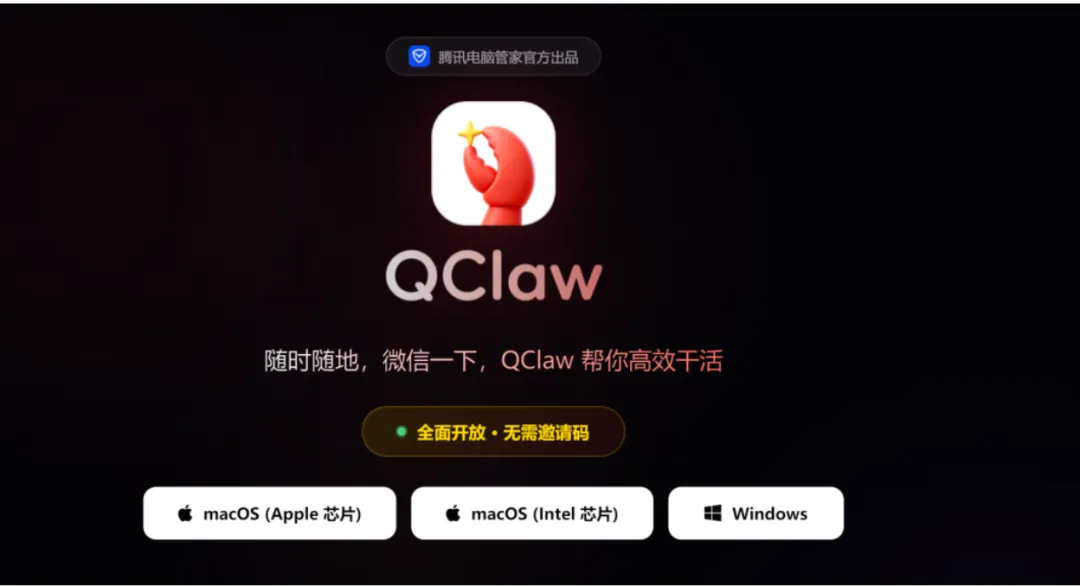
系统会自动识别你的电脑版本,点击下载即可。
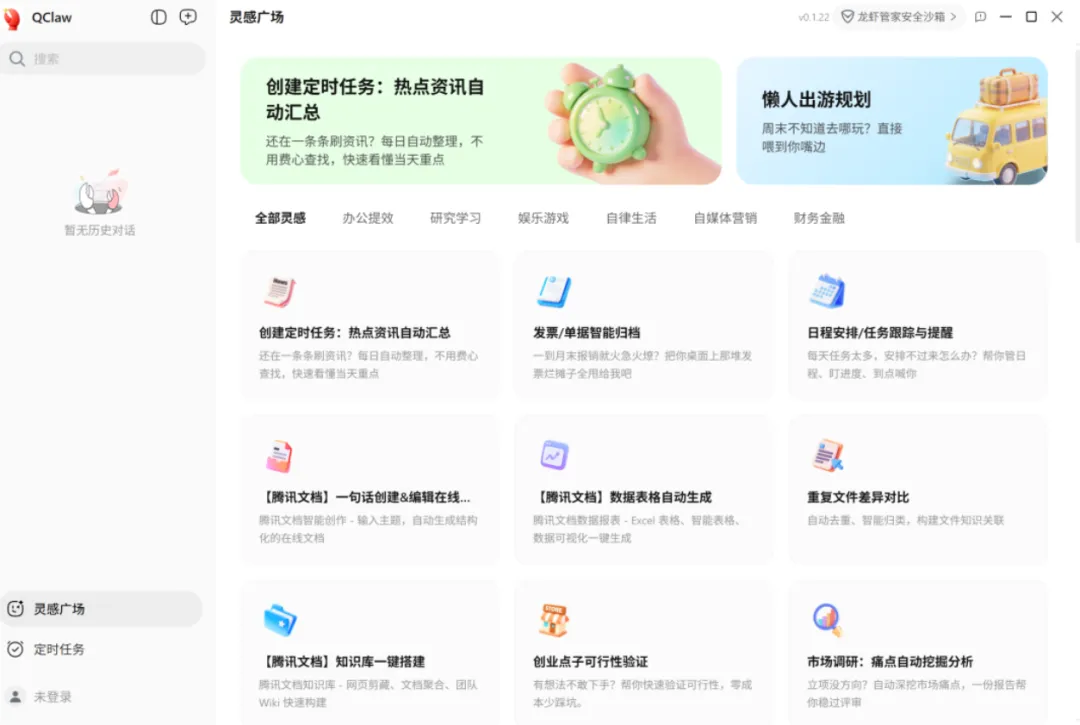
五、Windows 安装(小白版步骤)
整个过程,其实就6步:
-
双击下载好的安装包 -
点击“下一步”,同意协议 -
选择安装路径(建议D盘) -
勾选桌面快捷方式 -
点击安装(等待2-5分钟) -
自动启动完成
核心原则:别装C盘,避免后续卡顿或权限问题
六、Mac 安装(注意一个关键点)
Mac用户重点看这里:
-
打开 dmg 文件 -
拖动到“应用程序” -
如果提示无法打开
👉 解决方法:
系统设置 → 隐私与安全性 → 点击“仍要打开”
七、最关键一步:绑定微信(核心入口)
安装完,如果你不做这一步,相当于白装。
流程很简单:
-
打开 QClaw -
点击【绑定微信】 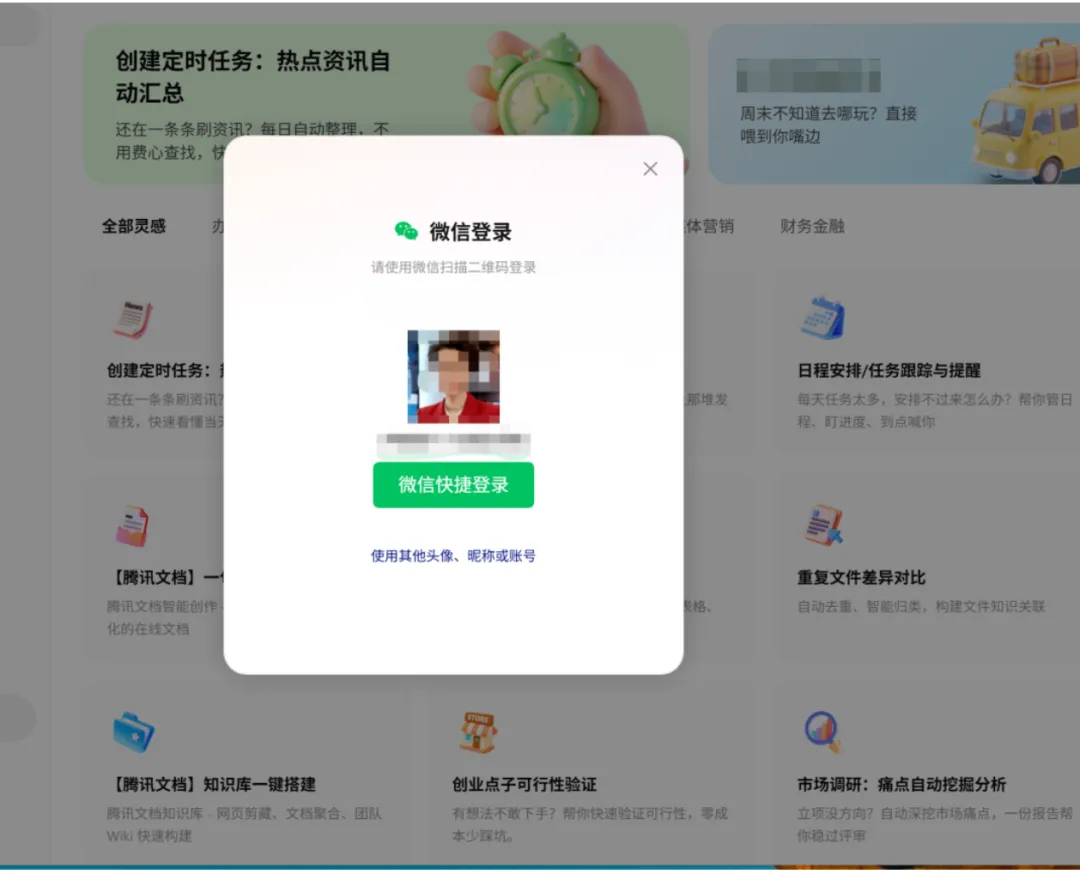
-
用手机微信扫码确认
完成之后:
你就可以在微信里,直接控制电脑了
八、这一步很多人会忽略(权限设置)
如果你发现:
发了指令没反应或执行失败
大概率是这里没开:
Windows:
-
管理员权限 -
文件访问权限 -
辅助功能
Mac:
-
辅助功能 -
完全磁盘访问权限
这是QClaw能“操作电脑”的前提
九、新手建议:先试这3句(马上有感觉)
不要一上来就搞复杂操作,先试这三个:
帮我整理桌面文件打开浏览器搜索AI工具写一段简单工作总结
你会第一次真正感受到:
AI不是在“帮你思考”,而是在“帮你干活”
十、为什么这类工具,会越来越重要?
过去你用AI,是这样的:
你问 → AI答 → 你自己去执行
但现在开始变成:
你说 → AI直接帮你做
这中间,少了一个最耗时间的环节:人工操作
这也是未来一人公司最核心的变化:
人只负责决策,AI负责执行
十一、常见问题(帮你提前避坑)
如果你卡住,大概率是这几个原因:
安装失败:→ 路径有中文 / 被杀毒软件拦截
绑定失败:→ 微信版本过低 / 网络问题
指令没反应:→ 权限没开 / 软件没在后台运行
最后一句话(重点)
如果你只是把AI当工具,你会越来越忙。
但如果你开始用AI替你“做事”,你会慢慢变轻松。