 夜雨聆风
夜雨聆风


财务人必练的8个Excel函数,学会工作效率直线上升
01
IF 函数
IF函数是Excel里最基础也最常用的逻辑函数,核心作用就是按条件判断,返回对应结果,财务做业绩达标判定、费用合规校验、账龄分类时,几乎离不开它。
🪄语法公式
=IF(判断条件, 符合条件返回结果, 不符合条件返回结果)
💡案例拆解
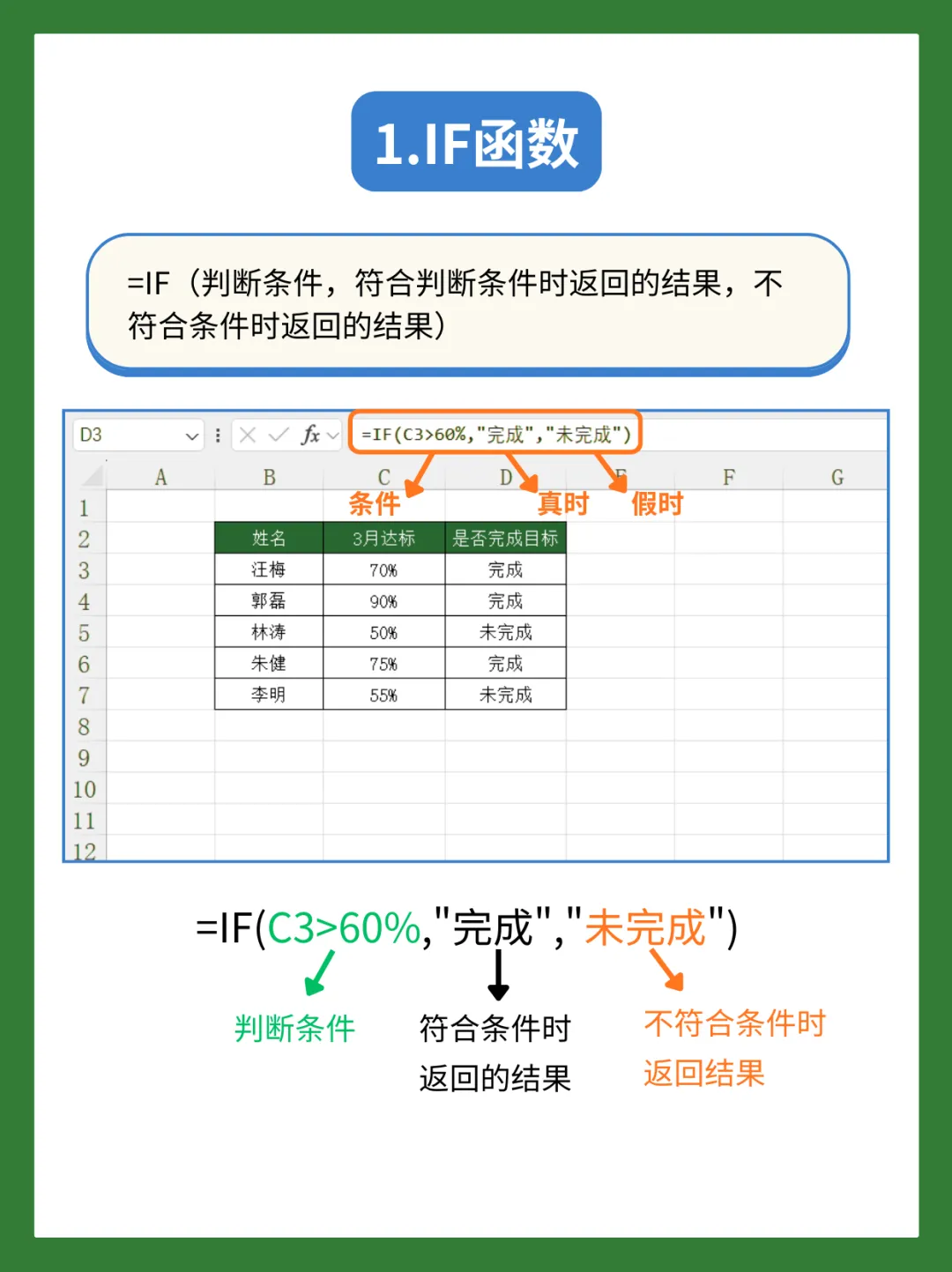
比如判断员工3月业绩是否达标(达标线 60%):=IF(C3>60%,”完成”,”未完成”)
-
判断条件:C3>60%(C3 单元格的达标率是否超过 60%)
-
真时返回:”完成”(达标就显示 “完成”)
-
假时返回:”未完成”(不达标就显示 “未完成”)
🧮财务实用场景
-
费用报销审核:判断报销金额是否超预算,超预算标红 / 标注“不合规”
-
账龄分析:按欠款天数划分账期(如 > 90 天标 “逾期”,≤90 天标“正常”)
-
薪资核算:判断绩效是否达标,自动计算绩效奖金
02
VLOOKUP函数
做财务最头疼的就是跨表找数据,VLOOKUP 就是专门解决这个问题的,能按指定关键词,在表格里精准匹配对应数据,不用再手动翻表核对。
🪄语法公式
=VLOOKUP(找什么, 在哪个区间找, 具体找哪一列, 精确找FALSE/0或近似找1)
💡案例拆解
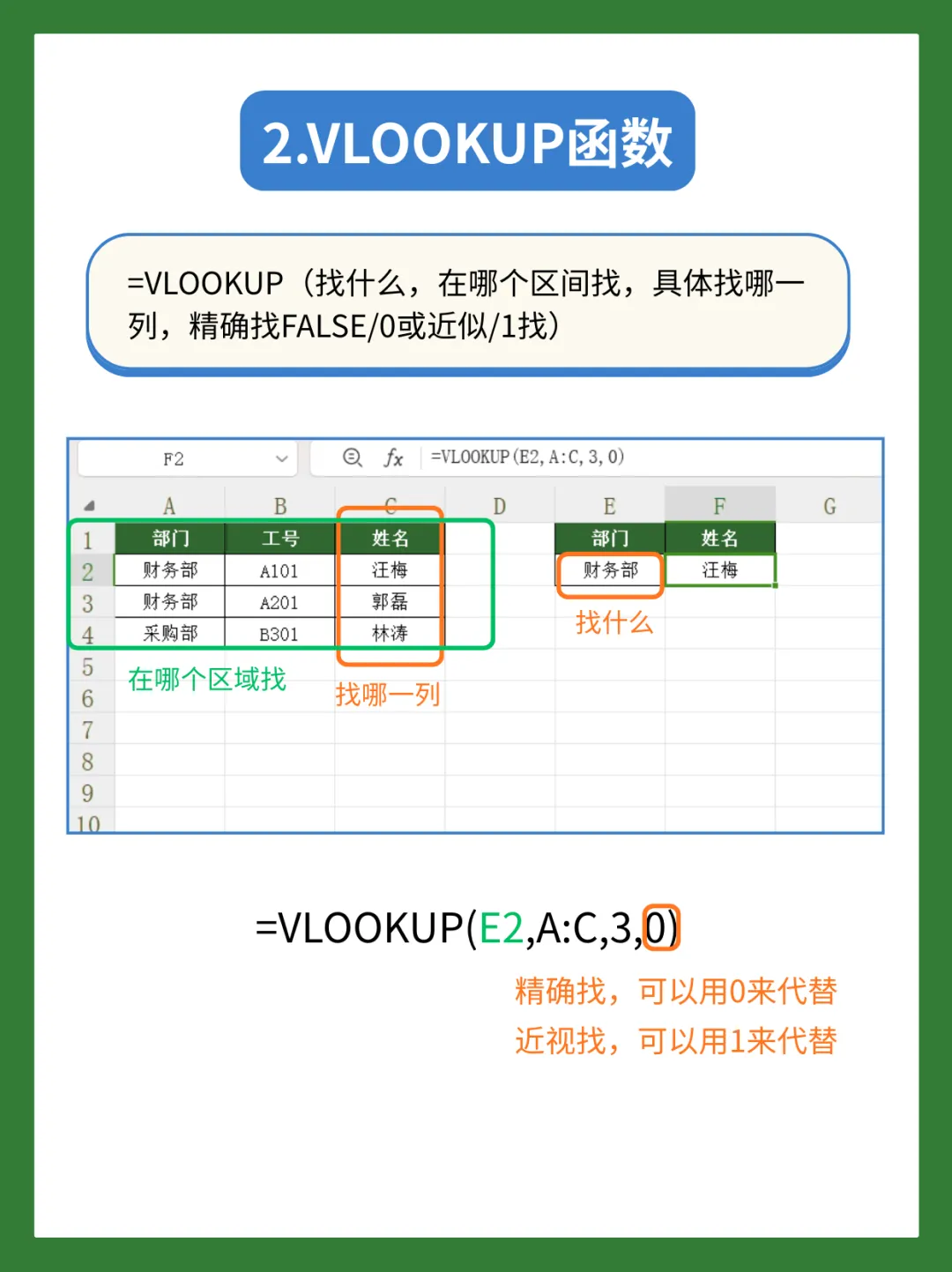
比如按部门匹配对应员工姓名:=VLOOKUP(E2,A:C,3,0)
-
找什么:E2(要匹配的“财务部”)
-
查找区间:A:C(包含部门、工号、姓名的数据源区域,注意:查找值必须在区间第一列)
-
返回列数:3(要返回的姓名在区间的第 3 列)
-
匹配方式:0(代表精确匹配,财务场景 99% 用 0,避免近似匹配出错)
🧮财务实用场景
-
发票信息匹配:按发票号匹配对应客户名称、开票金额
-
工资条制作:按员工工号匹配对应薪资明细
-
往来账核对:按客户名称匹配对应应收账款余额
03
SUMIF 函数
财务经常需要按单个维度汇总数据,比如按部门、按科目、按客户求和,SUMIF 就是单条件求和的专属函数,比手动筛选求和高效 10 倍。
🪄语法公式
=SUMIF(条件区域, 指定条件, 求和区域)
💡案例拆解
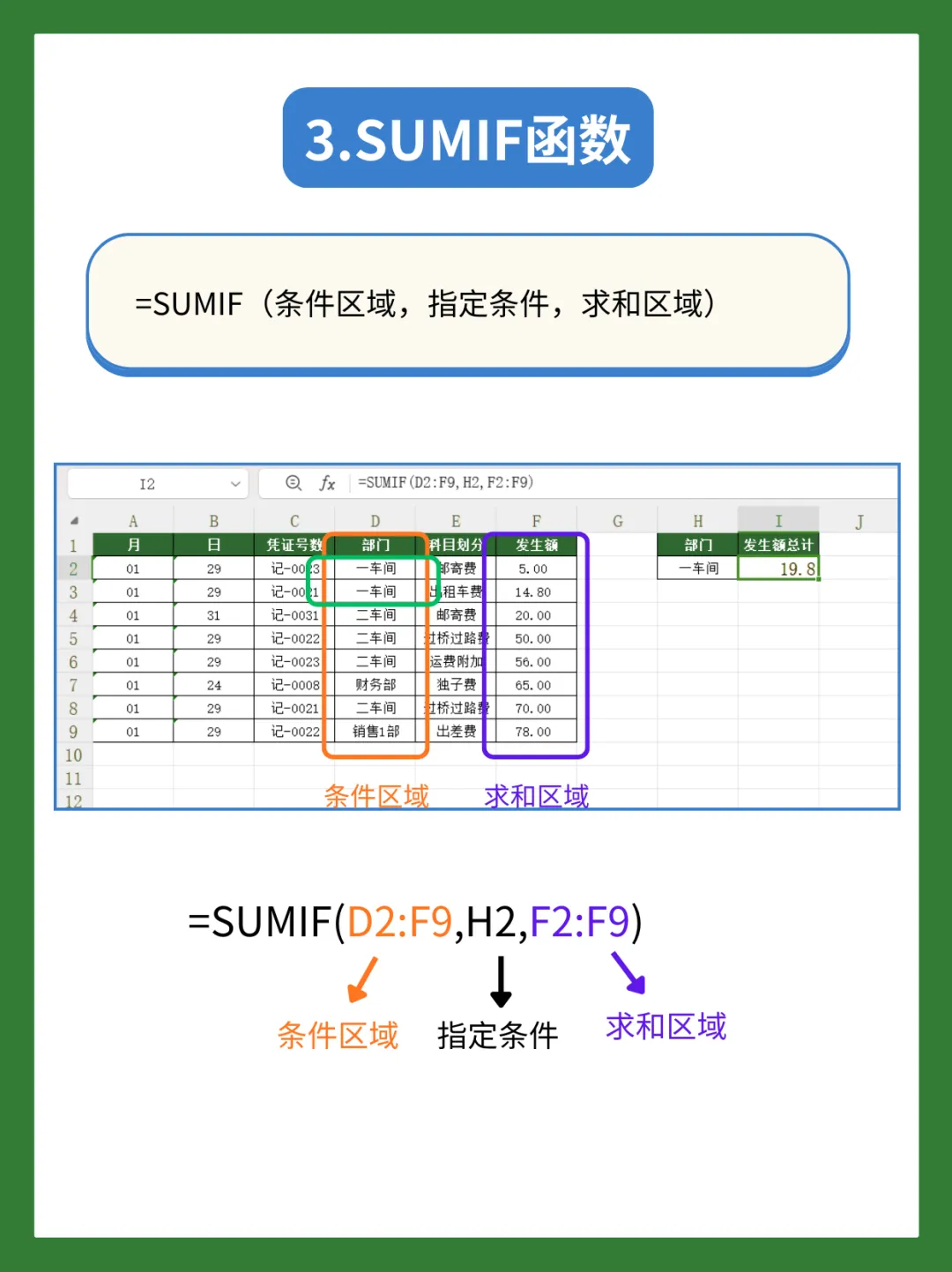
比如汇总一车间的费用发生额:=SUMIF(D2:F9,H2,F2:F9)
-
条件区域:D2:F9(包含部门信息的区域,用来匹配条件)
-
指定条件:H2(要汇总的“一车间”)
-
求和区域:F2:F9(要计算总和的发生额区域)
🧮财务实用场景
-
部门费用汇总:按部门统计当月办公费、差旅费总额
-
客户应收汇总:按单个客户统计应收账款总额
-
科目余额汇总:按单个会计科目统计当月发生额
04
SUMIFS 函数
如果需要同时满足多个条件求和,SUMIF 就不够用了,SUMIFS 是多条件求和函数,财务做精细化数据统计时必备。
🪄语法公式
=SUMIFS(求和区域, 条件区域1, 指定条件1, 条件区域2, 指定条件2…)
⚠️ 注意:SUMIFS 的求和区域在最前面,和 SUMIF 顺序相反,别搞混!
💡案例拆解
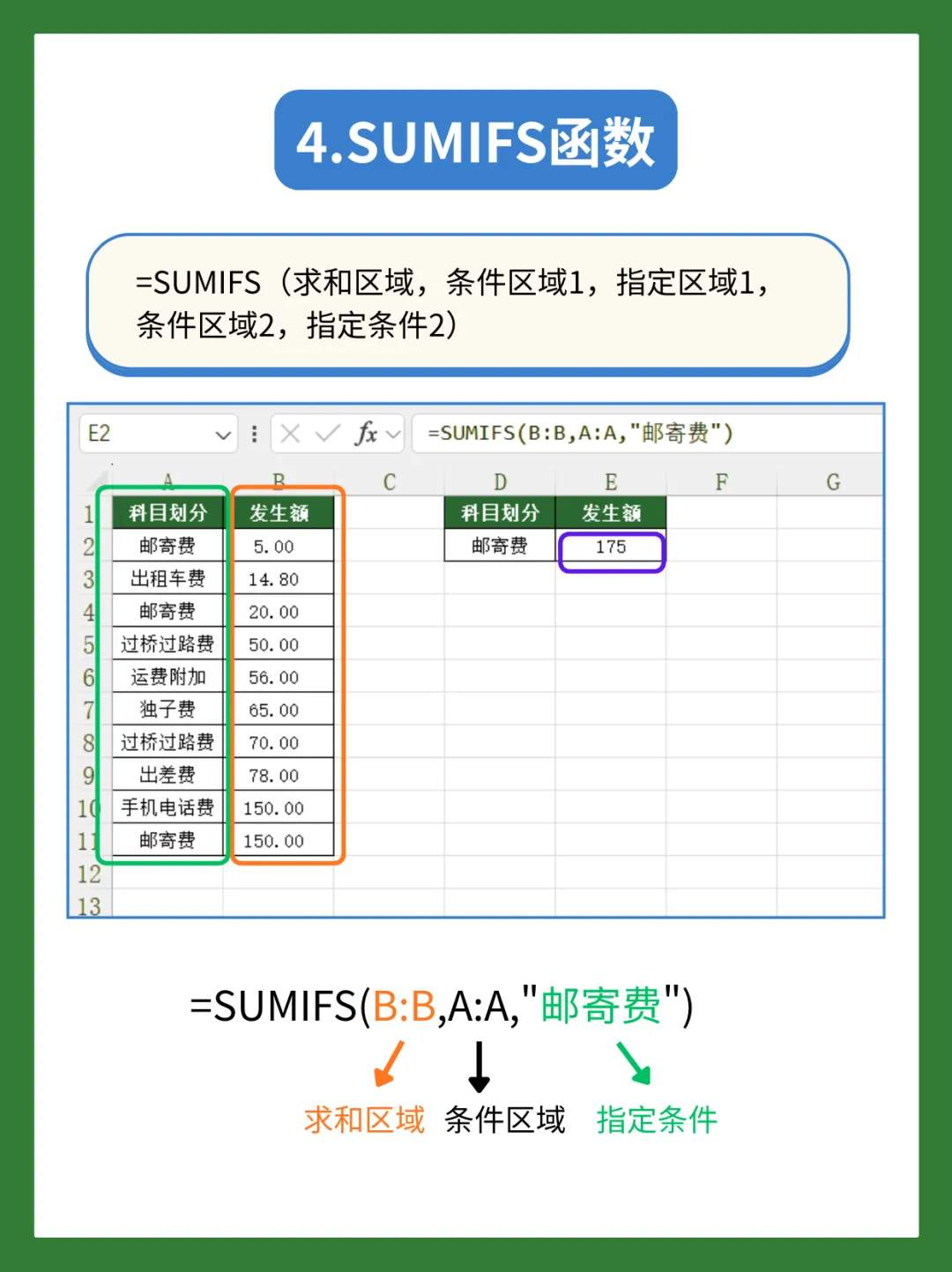
比如汇总所有“邮寄费”的发生额(单条件演示,多条件可叠加):=SUMIFS(B:B,A:A,”邮寄费”)
-
求和区域:B:B(要计算总和的发生额列)
-
条件区域 1:A:A(科目划分列)
-
指定条件 1:”邮寄费”(要汇总的科目名称)如果要加第二个条件,比如“财务部 + 邮寄费”,直接在后面加,部门列,”财务部”即可。
🧮财务实用场景
-
多维度费用统计:按“部门 + 科目”统计当月费用(如财务部差旅费)
-
账龄分析:按“客户 + 账期”统计逾期应收账款
-
销售数据统计:按“区域 + 产品”统计当月销售额
05
INDEX 函数
INDEX 函数的核心是按行号、列号,从指定区域提取对应单元格的数据,常和 MATCH 函数搭配使用,解决 VLOOKUP 的反向查找痛点。
🪄语法公式
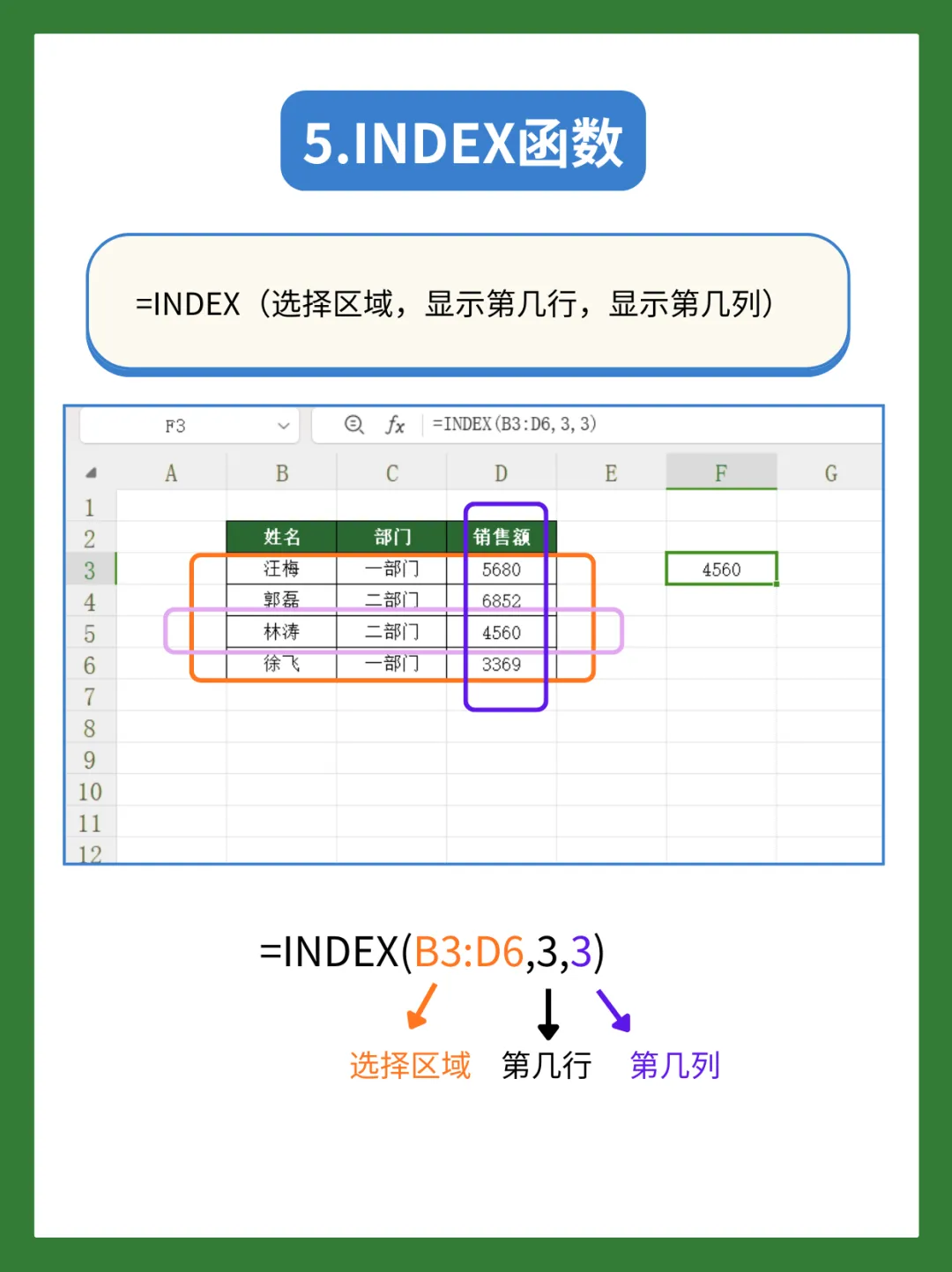
=INDEX(选择区域, 显示第几行, 显示第几列)
💡案例拆解
比如从员工销售表中提取第3行第3列的数据:=INDEX(B3:D6,3,3)
-
选择区域:B3:D6(要提取数据的表格区域)
-
第几行:3(区域内的第3行,对应林涛的行)
-
第几列:3(区域内的第3列,对应销售额列)最终提取出林涛的销售额4560。
🧮财务实用场景
-
按位置提取报表数据:从财务报表中按行号列号提取指定科目金额
-
动态数据提取:配合 MATCH 函数,按关键词定位行号列号,实现灵活查找
-
批量生成数据:按固定位置批量提取多个报表的相同位置数据
06
FIND 函数
财务经常需要处理地址、发票抬头、客户名称等文本数据,FIND 函数能精准定位指定字符在文本中的位置,是文本拆分、提取的基础工具。
🪄语法公式
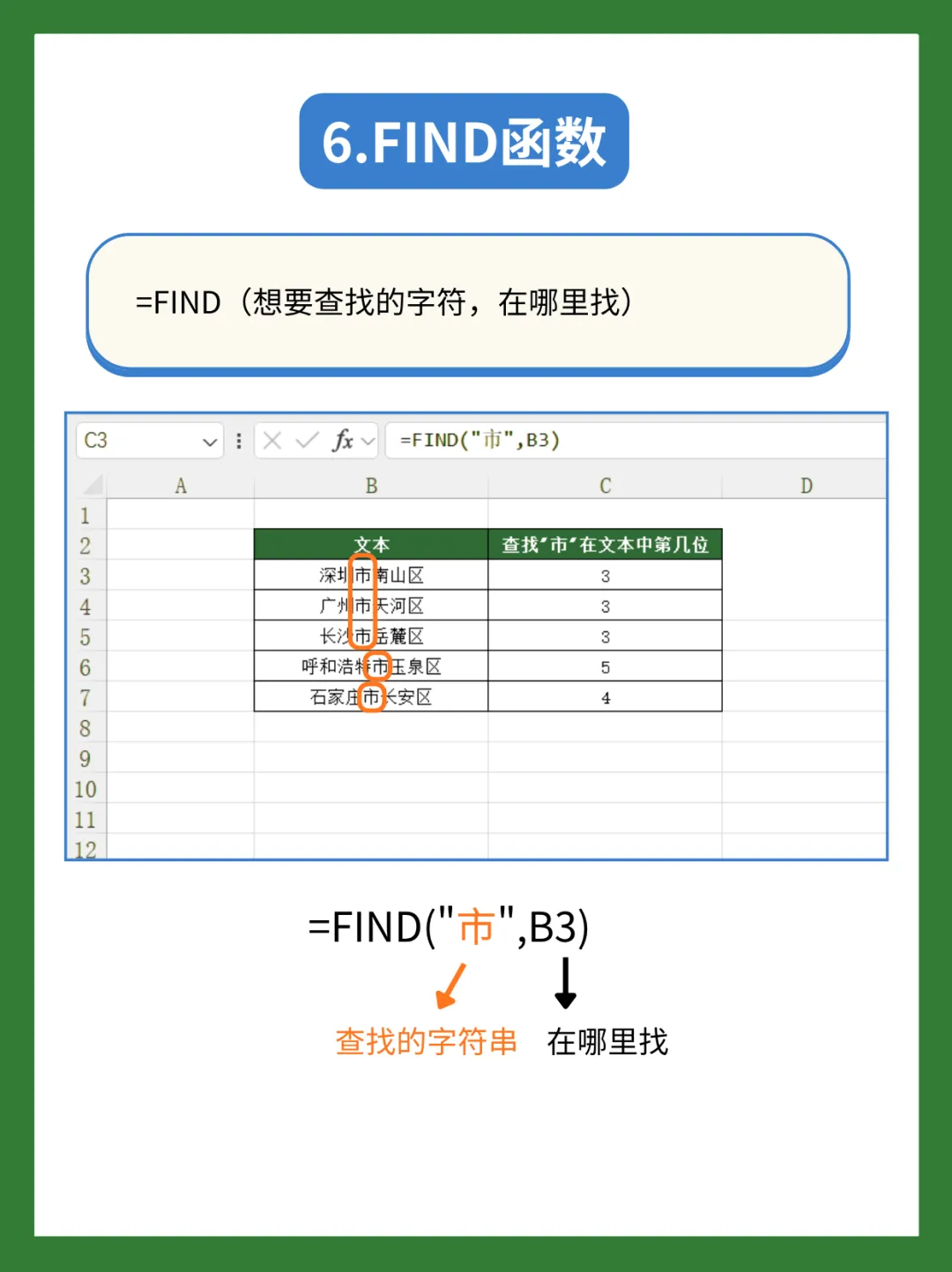
=FIND(想要查找的字符, 在哪里找)
💡案例拆解
比如定位“市”字在地址中的位置:=FIND(“市”,B3)
-
查找的字符串:”市”(要定位的字符)
-
在哪里找:B3(包含地址的单元格)比如“深圳市南山区”中,“市”在第3位,公式就返回3。
🧮财务实用场景
-
地址拆分:按“市”“省”拆分地址,提取省份、城市信息
-
发票信息提取:从发票抬头中提取公司名称、税号
-
文本清洗:定位特殊字符,批量删除 / 替换多余内容
07
MATCH 函数
MATCH 函数和 INDEX 正好相反,它是按内容查找在区域中的行号 / 列号,单独用较少,90% 的场景是和 INDEX 搭配,实现比 VLOOKUP 更灵活的查找。
🪄语法公式
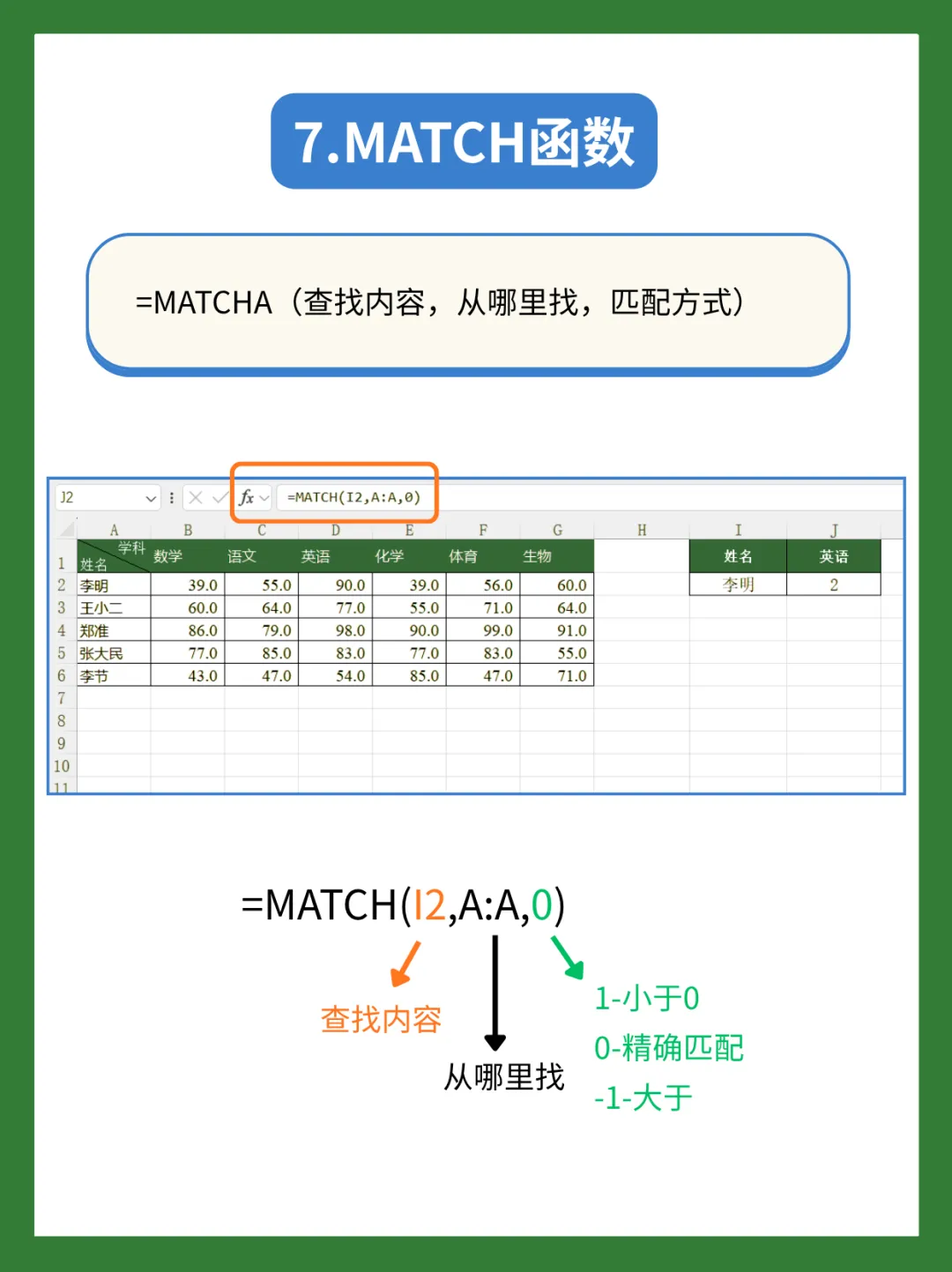
=MATCH(查找内容, 从哪里找, 匹配方式)
💡案例拆解
比如查找“李明”在姓名列中的位置:=MATCH(I2,A:A,0)
-
查找内容:I2(要查找的“李明”)
-
从哪里找:A:A(姓名列区域)
-
匹配方式:0(精确匹配,财务场景必用 0)公式返回 2,代表李明在 A 列的第 2 行。
🧮财务实用场景
-
配合 INDEX 实现反向查找:比如按姓名查找工号(VLOOKUP 无法直接实现)
-
动态数据定位:按科目名称定位在报表中的行号,自动提取数据
-
数据校验:查找重复值在区域中的位置,快速排查错误
08
CHOOSE 函数
CHOOSE 函数的作用是根据指定序号,从后续参数中选择对应位置的值,适合按排名、序号提取数据的场景。
🪄语法公式
=MATCH(查找内容, 从哪里找, 匹配方式)
💡案例拆解
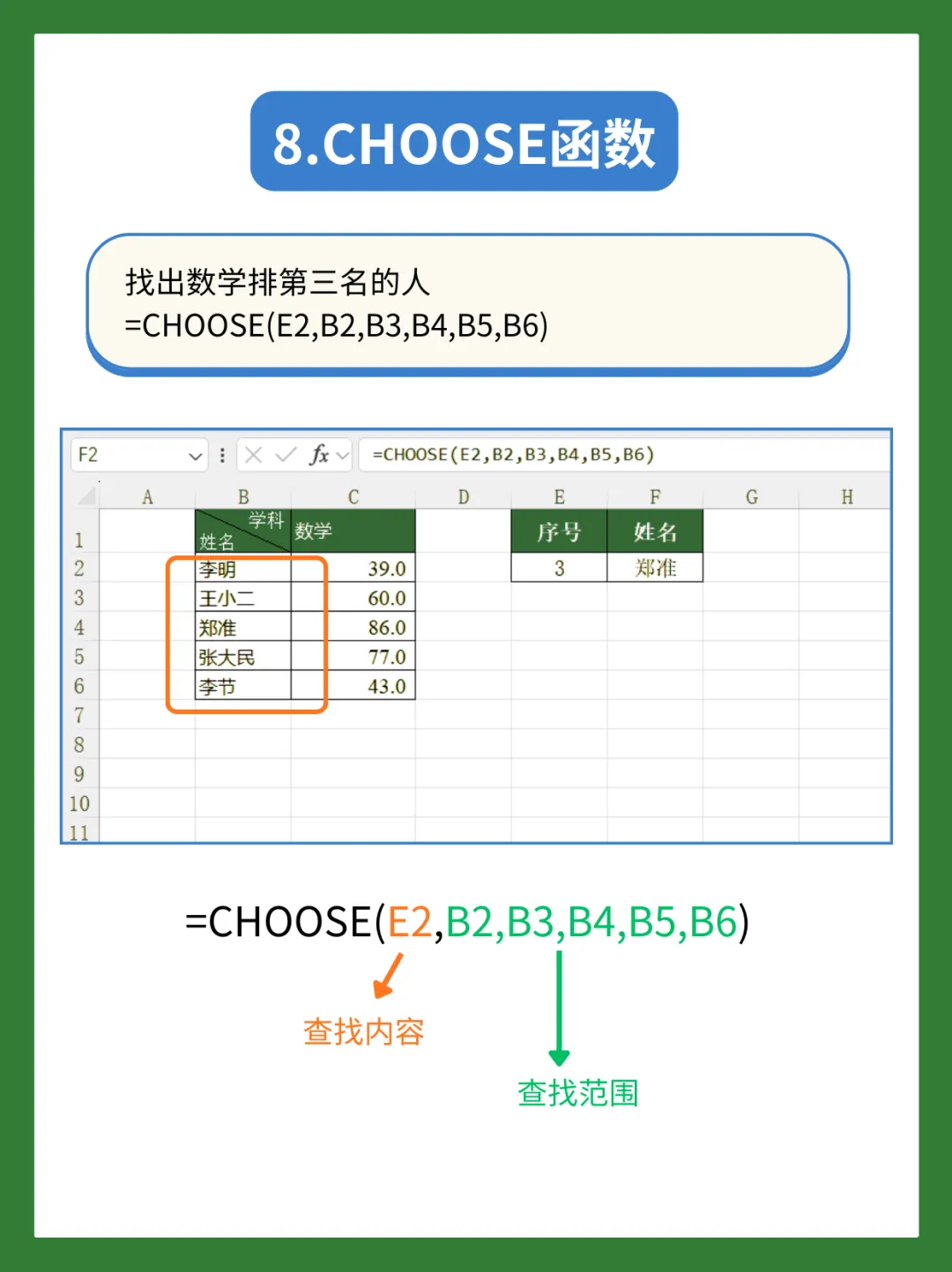
比如找出数学成绩排第三名的人:=CHOOSE(E2,B2,B3,B4,B5,B6)
-
查找内容(序号):E2(序号3,代表选第3个参数)
-
查找范围:B2,B3,B4,B5,B6(按成绩排序后的员工姓名列表)序号3对应第3个参数B4,也就是郑准,精准提取第三名。
🧮财务实用场景
-
按排名提取数据:提取销售额 Top3 的客户、费用 Top5 的部门
-
动态生成报表:按序号切换不同维度的财务数据
-
批量生成公式:按序号批量生成不同的计算逻辑
💕结语
Excel 从来不是单纯的软件技巧,更是我们解放双手、精准高效的底气。上面这8个函数,看似基础,却能解决日常工作中绝大多数难题。
不用死记硬背公式,多用几次、套进自己的表格里,你会发现:原来加班做表的时间,真的可以一点点省下来。
愿每一个行业的工作者都能少点繁琐,多点从容,工作高效,生活轻松🎉。
END