夜雨聆风
夜雨聆风


WPS 表格技巧 | 冻结窗格

点击蓝字 关注我们



哈喽,我是阿曼,众多优质应用、效率工具、宝藏网站、办公干货尽在曼慢分享。

日常查阅表格时,WPS 表格的「冻结窗格」功能十分实用 —— 它能将工作表中需要重点关注的行、列固定锁定,避免滚动时关键内容 “消失”,让数据查阅更便捷、更省心。
下面用WPS2023进行操作演示:
01
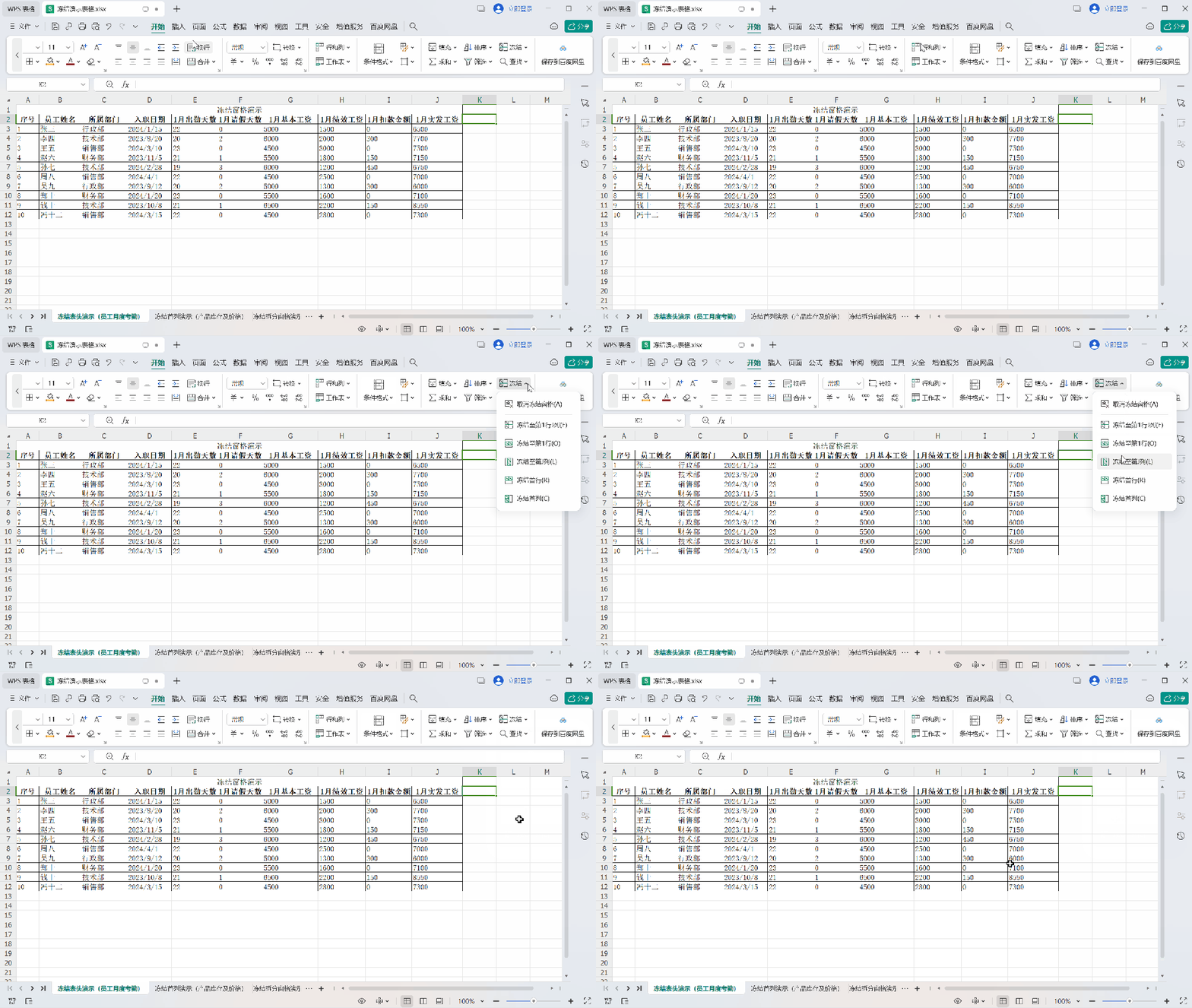
冻结首行
02
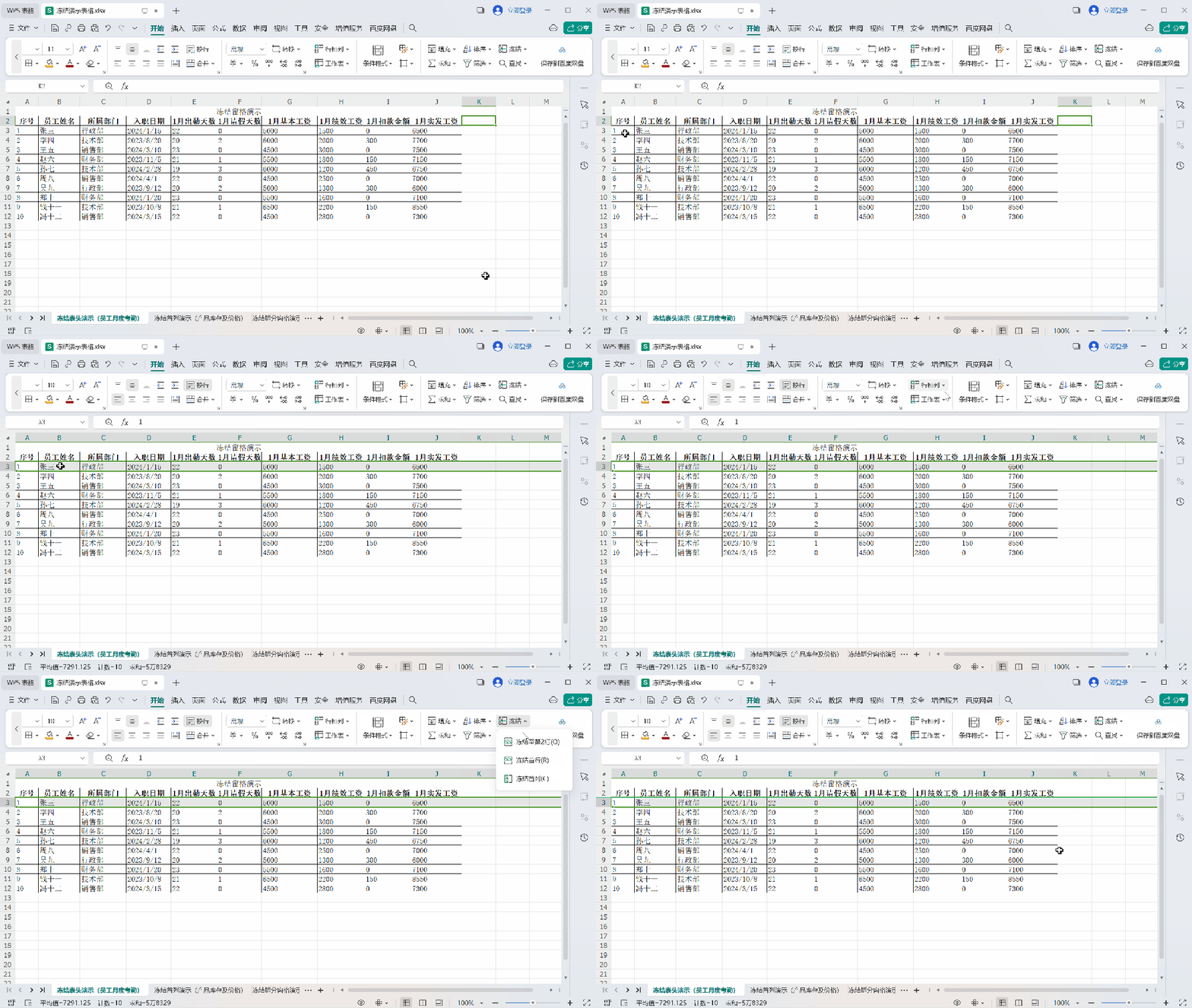
冻结多行
💡 若想固定前N行,需先选中第N+1行
03
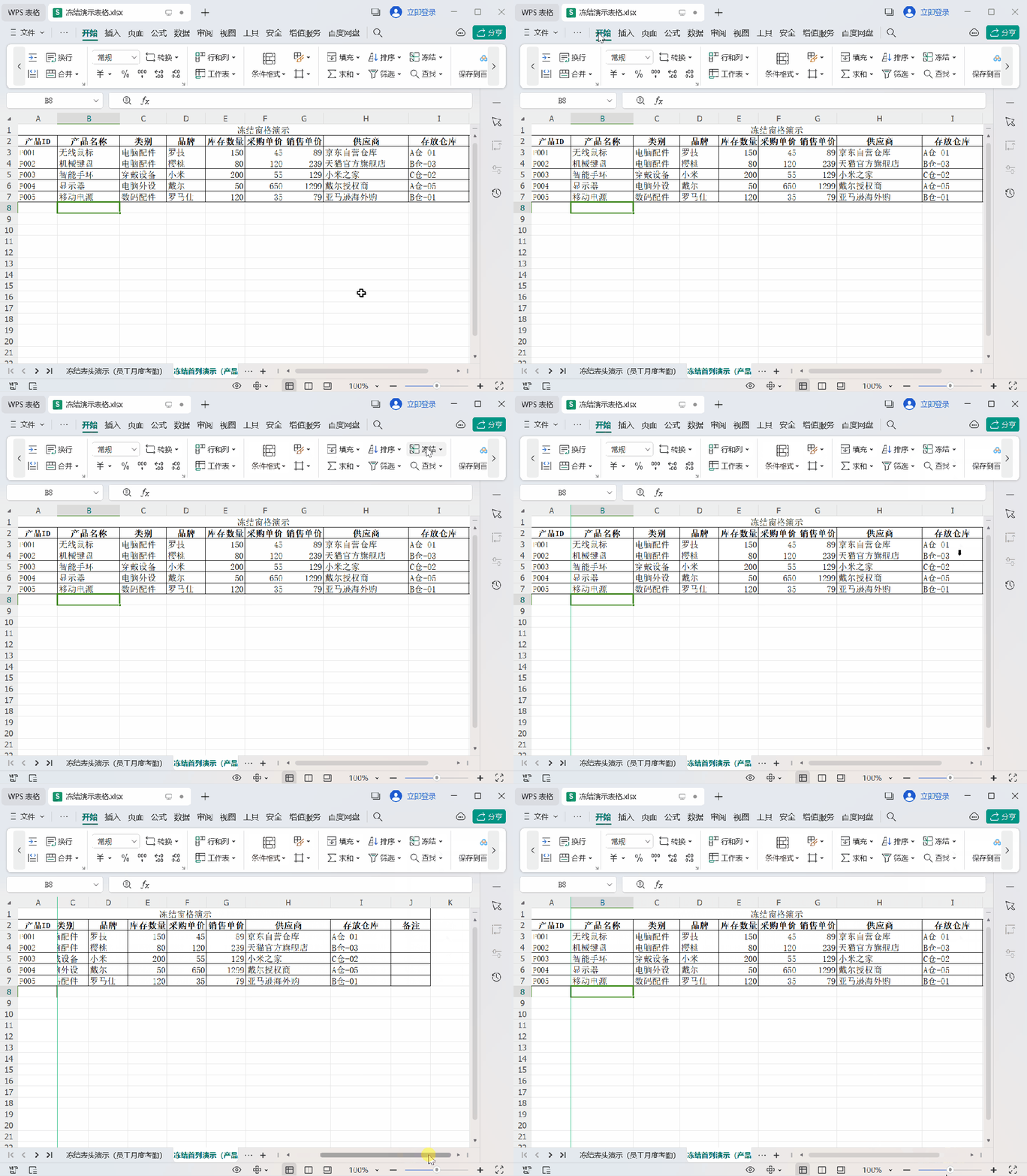
冻结首列
04
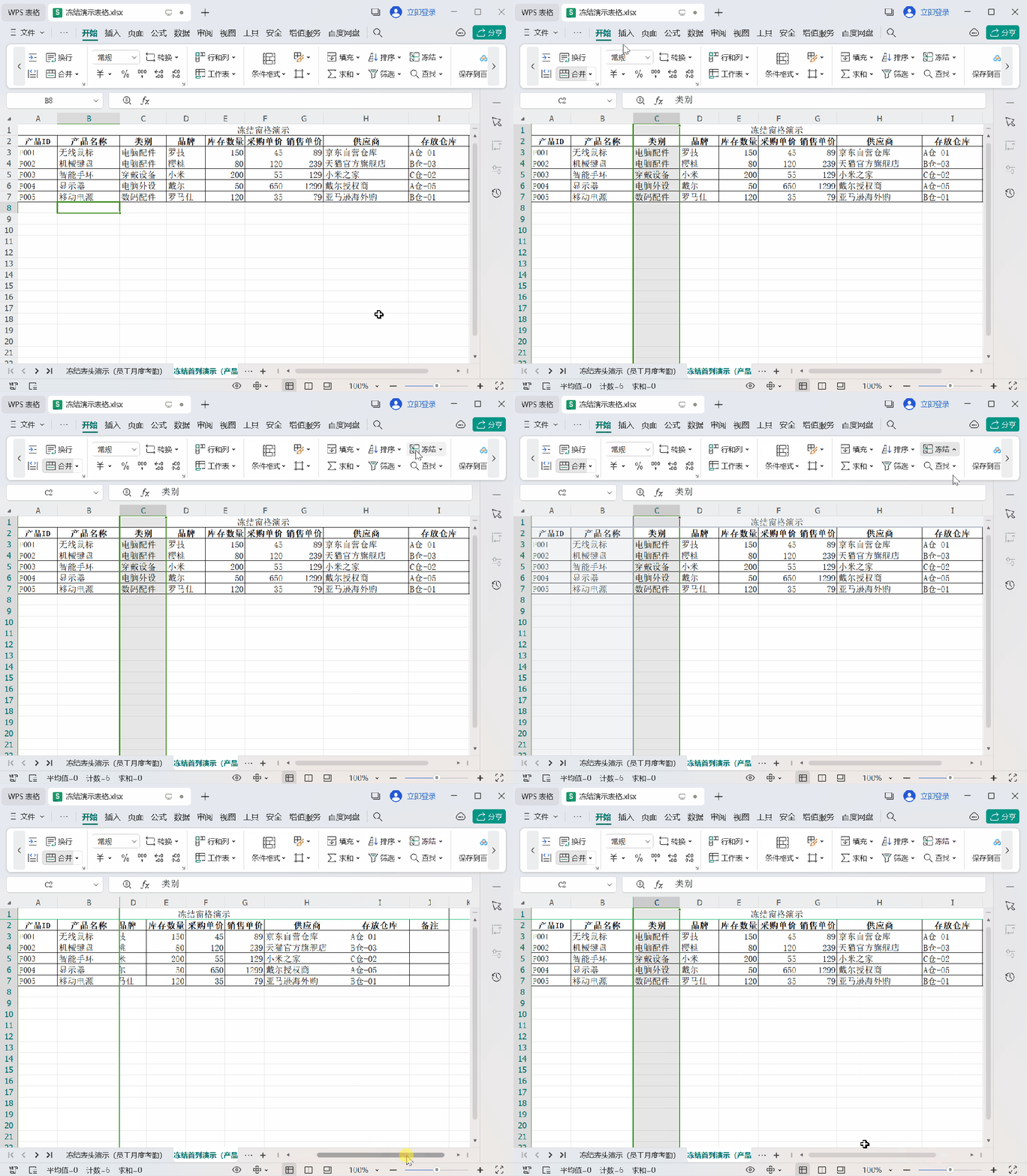
冻结多列
💡 若想固定前N列,需先选中第N+1列
05
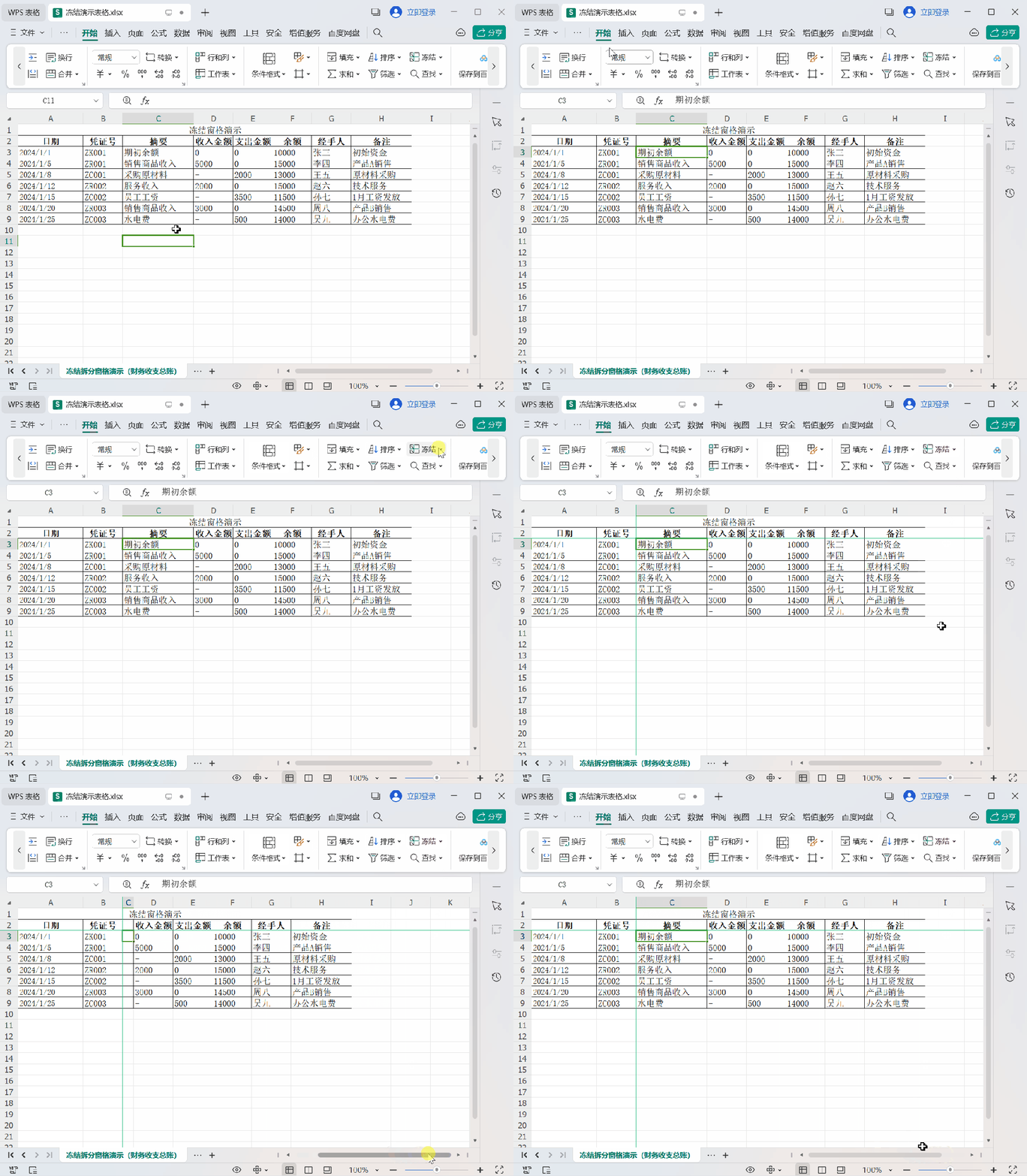
冻结多行多列
💡 若想同时固定前M行和前N列,需先选中M行和N列交叉处的单元格
06
取消冻结
 听说点“在看”福旺财更旺!