 夜雨聆风
夜雨聆风


用 SUNO(一款生成歌曲的 AI 工具) 学英语,顺便做做人生第一首 AIGC 歌曲

点击蓝字 关注我们
很多时候,我们学英语,背了不少单词,也做了不少题,可一旦真的进入真实英文环境,还是会有点懵。
单词认识,功能不一定看得懂;句子能翻,真实语境场景的意思并不一定了解。
最近我开始接触 Suno。
它是一款可以帮助用户生成歌曲的 AI 工具。我们可以输入歌词、风格、情绪,甚至只是给出一个大致方向,它就能帮我们生成带人声或纯音乐的作品。
但这次对我来说,Suno 不只是一个做歌工具。
更重要的是,它让我进入了一个很真实的英语使用场景:我们面对的不是课本例句,而是真实的界面、真实的按钮、真实的提示语,甚至还要理解创作类英语和音乐类英语。
这篇文章,我就按照自己进入 Suno 的顺序,一页一页拆下来。
一边学英语,一边摸清 Suno 到底怎么用。
01 第一屏:系统先问我们,我们是谁
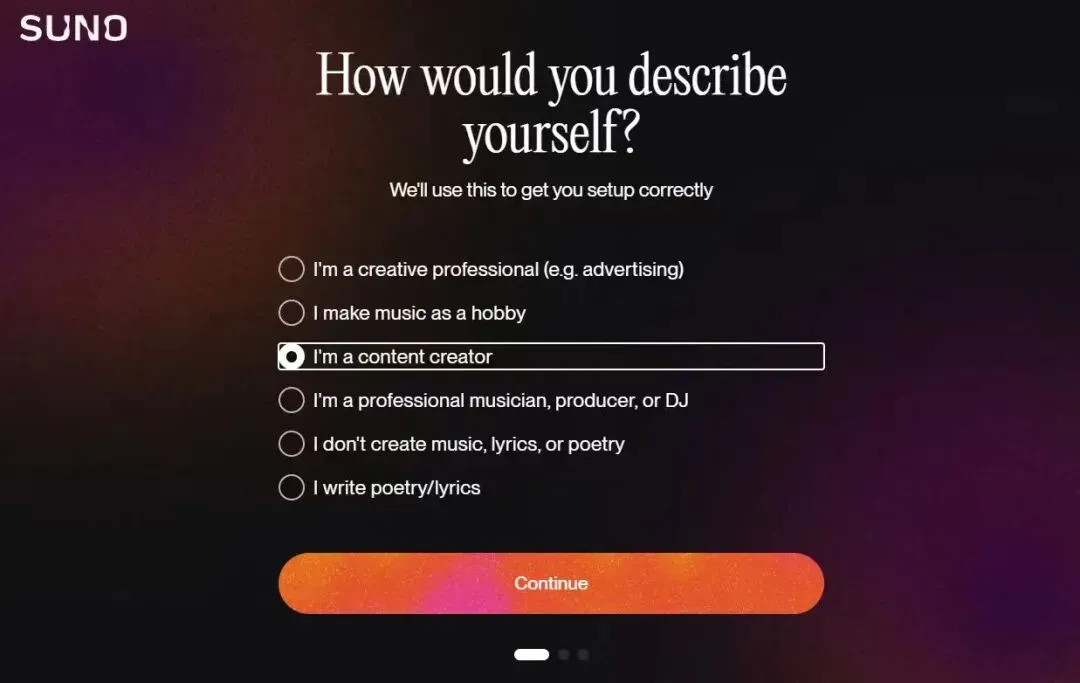
【配图1:How would you describe yourself?】
打开 Suno 后,我看到的第一屏不是创作界面,而是一道引导页:
How would you describe yourself?
我们会如何描述我们自己?
这一页的作用很明确:
系统想先知道我们是什么类型的用户。我们是内容创作者、音乐爱好者、职业音乐人,还是写歌词的人?这会影响后续引导。
单词重点
describe /dɪˈskraɪb/ 描述
creative /kriˈeɪtɪv/ 有创意的
professional /prəˈfeʃənəl/ 专业人士
content creator /ˈkɒntent kriˈeɪtə(r)/ 内容创作者
lyrics /ˈlɪrɪks/ 歌词
poetry /ˈpəʊətri/ 诗歌
句型小结
How would you describe yourself?
这是一个很实用的表达,后面也能直接套用:
How would you describe your style?
How would you describe this song?
02 第二屏:完善资料,正式进入平台语境
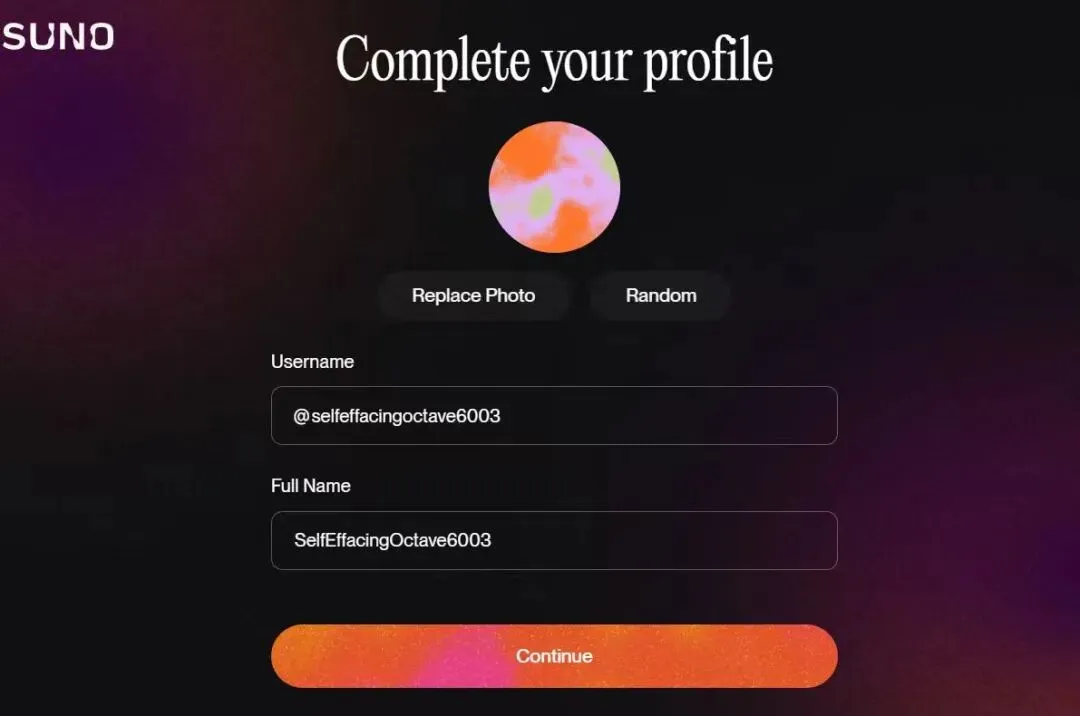
【配图2:Complete your profile】
第二页进入的是资料设置页:
Complete your profile
完善我们的个人资料
这一页会让我们设置头像、用户名和显示名称。虽然功能不复杂,但很适合积累一批常见的表单英语。
单词重点
profile /ˈprəʊfaɪl/ 个人资料
replace /rɪˈpleɪs/ 替换;更换
random /ˈrændəm/ 随机的
username /ˈjuːzəneɪm/ 用户名
full name /ˌfʊl ˈneɪm/ 全名
界面作用
这一页主要是把默认账号信息补充完整。
03 第三屏:选择风格,系统开始认识我们的审美
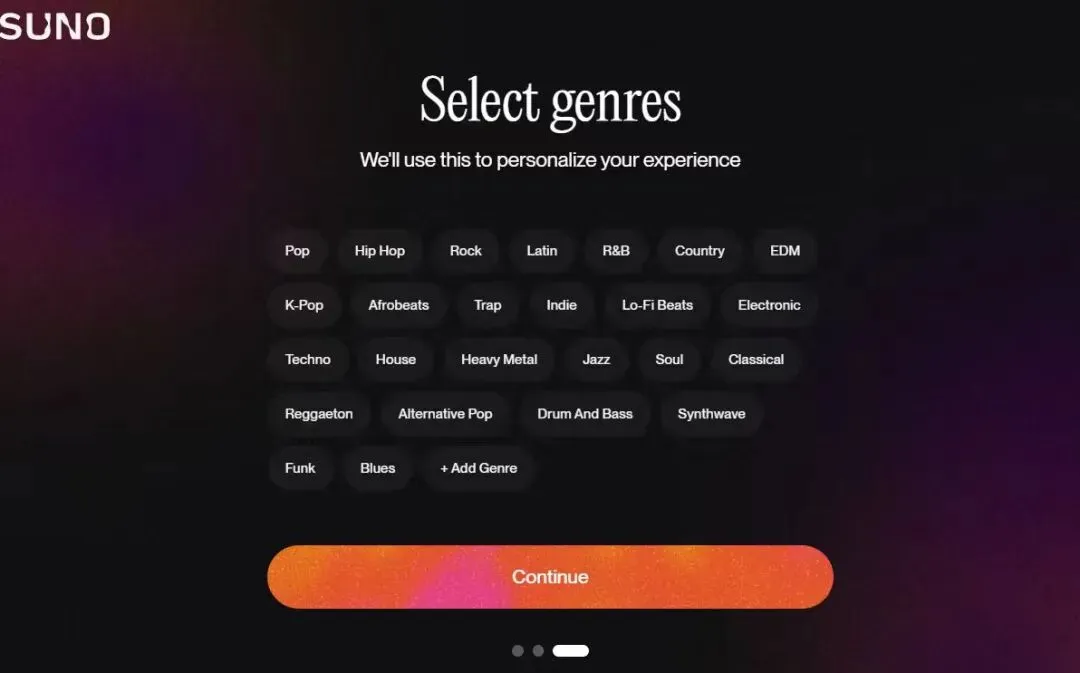
【配图3:Select genres】
到了第三页,Suno 开始问我们喜欢什么音乐风格。
Select genres
选择音乐流派
下面还有一句提示语:
We’ll use this to personalize your experience.
我们会根据这些选择,来个性化我们的使用体验。
单词重点
genre /ˈʒɒnrə/ 流派;风格
personalize /ˈpɜːsənəlaɪz/ 个性化定制
experience /ɪkˈspɪəriəns/ 使用体验
indie /ˈɪndi/ 独立音乐
electronic /ɪˌlekˈtrɒnɪk/ 电子音乐的
synthwave /ˈsɪnθweɪv/ 合成器浪潮风格
句子拆解
We’ll use this to personalize your experience.
“We’ll” 是 “We will” 的缩写;
“use this” 指用我们刚才的选择;
“personalize your experience” 就是个性化我们的体验。
这一页也意味着,Suno 已经开始从“账户英语”进入“音乐英语”了。
04 第四屏:从设置阶段,走向创作阶段
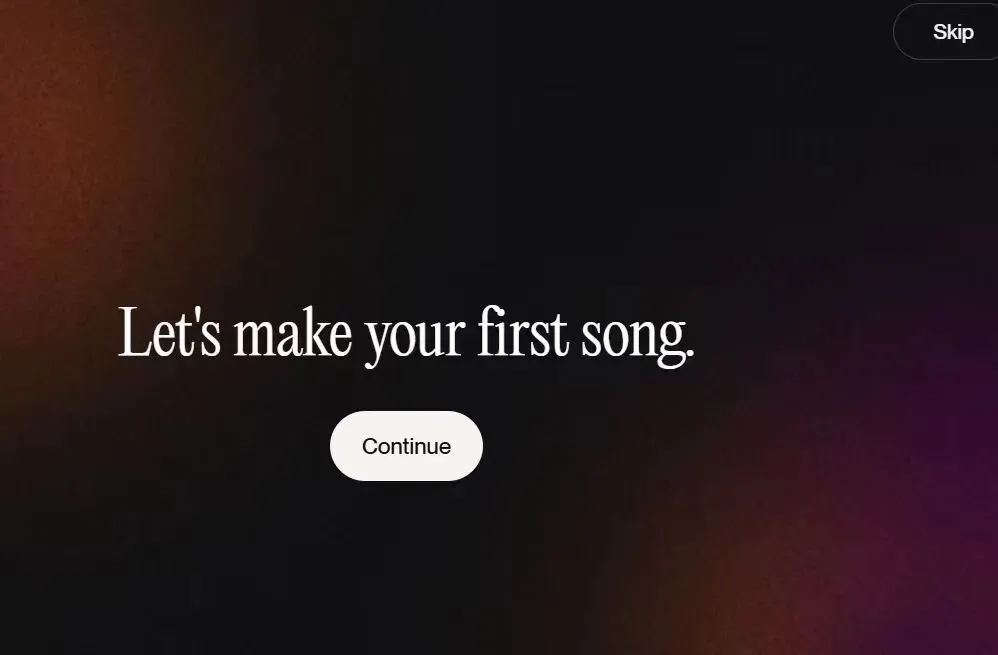
【配图4:Let’s make your first song.】
前面几页都在做准备,到了这里,系统终于把我们往创作里带了。
Let’s make your first song.
来做我们的第一首歌吧。
这句话很短,但写得很好。它不像命令,更像鼓励。
单词重点
first /fɜːst/ 第一;首次的
skip /skɪp/ 跳过
句型小结
Let’s + 动词原形
这是一个特别常见的邀请式表达:
Let’s begin.
Let’s try again.
Let’s make your first song.
这一页本身功能不复杂,但它的作用很清楚:
前面的引导结束了,接下来正式开始创作。
05 第五屏:真正进入内容核心——我们的歌想写什么
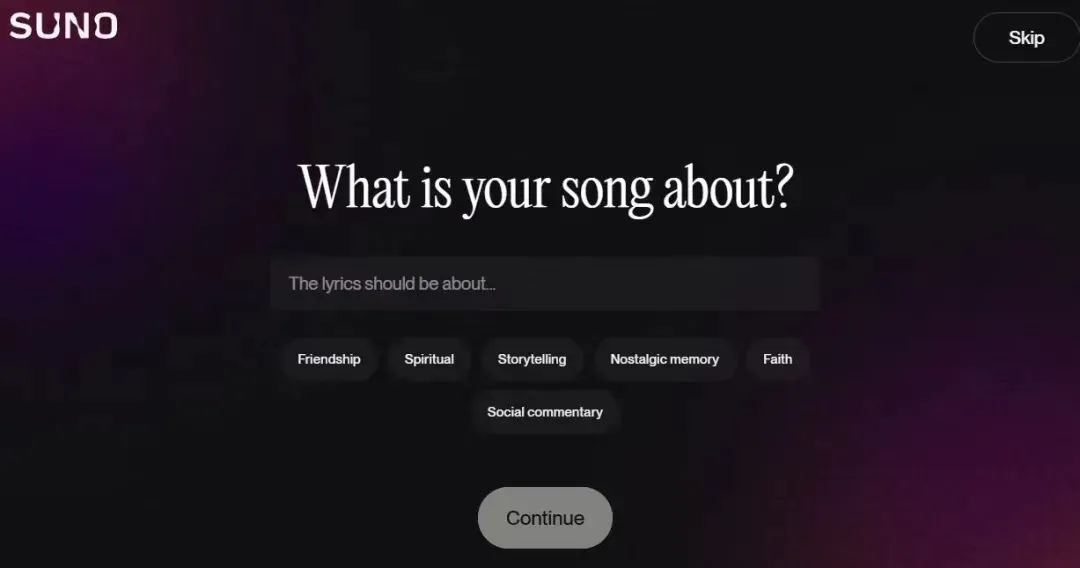
【配图5:What is your song about?】
这一页开始碰到创作最核心的问题:
What is your song about?
我们的歌是关于什么的?
输入框里的提示语是:
The lyrics should be about…
歌词应该围绕……展开。
也就是说,系统这时候关心的已经不是我们喜欢什么类型,而是:
这首歌到底想表达什么。
单词重点
lyrics /ˈlɪrɪks/ 歌词
friendship /ˈfrendʃɪp/ 友谊
spiritual /ˈspɪrɪtʃuəl/ 精神层面的
storytelling /ˈstɔːritelɪŋ/ 叙事表达
nostalgic /nɒˈstældʒɪk/ 怀旧的
faith /feɪθ/ 信念;信仰
commentary /ˈkɒməntri/ 评论性表达
句型小结
What is … about?
这是一个非常高频的提问模板:
What is this book about?
What is your video about?
What is the article about?
这一页的意义也很直接:
先确定主题,再往下谈风格和生成。
06 真正的主创作界面:Suno 到底怎么用
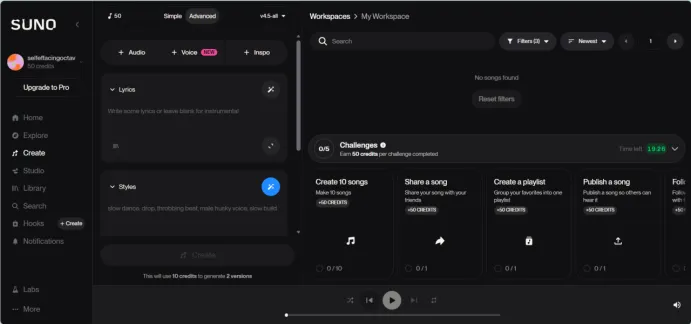
前面的几页都还是引导流程,而这一页,才是真正的 Suno 主创作界面。
如果说前面是在热身,那从这里开始,才算正式进入“做歌”状态。
这一页信息很多,但只要理清楚左右分区和每个入口的作用,其实就不会乱。
1)左侧导航栏:先看懂整个平台的“地图”
左边这一列,是 Suno 的主要功能入口。
第一次看会觉得信息很多,但其实可以把它理解成整个平台的“导航地图”。
单词重点
explore /ɪkˈsplɔː(r)/ 探索
studio /ˈstjuːdiəʊ/ 工作室
library /ˈlaɪbrəri/ 作品库
hook /hʊk/ 歌里最抓耳的片段
notification /ˌnəʊtɪfɪˈkeɪʃən/ 通知
lab /læb/ 实验室
每个入口是做什么的
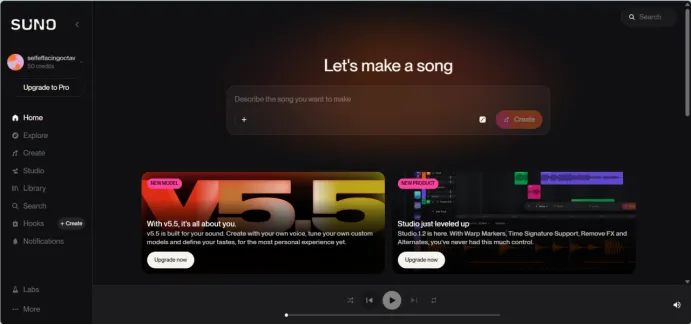
Home首页入口,通常用来快速回到平台主界面,查看推荐内容、个人动态或常用功能。
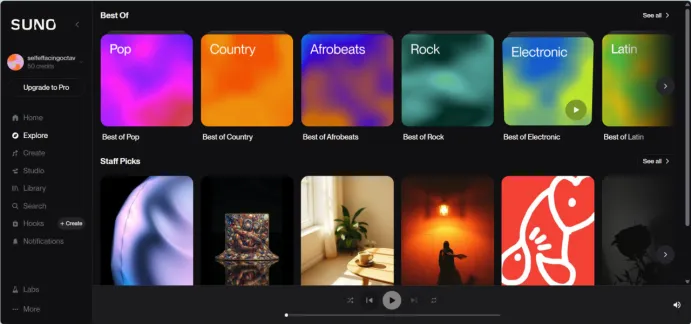
Explore探索区,用来看别人发布的作品、热门内容和不同风格的生成案例,适合找灵感。
Create创作入口,真正开始输入歌词、风格和参考信息,生成歌曲最常用的页面就是这里。
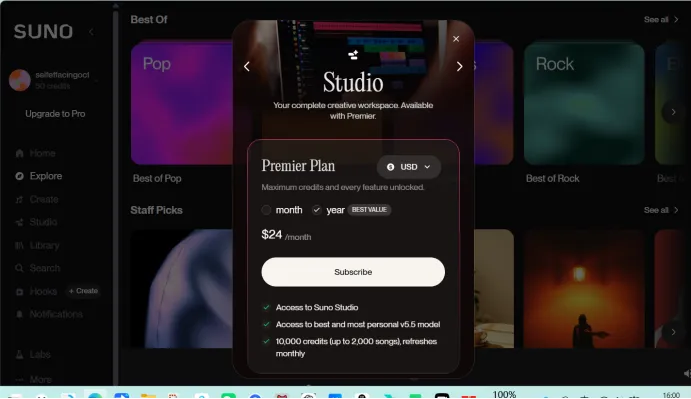
Studio制作空间,更偏向对已有作品做进一步整理、编辑或管理,适合进入更完整的创作流程。
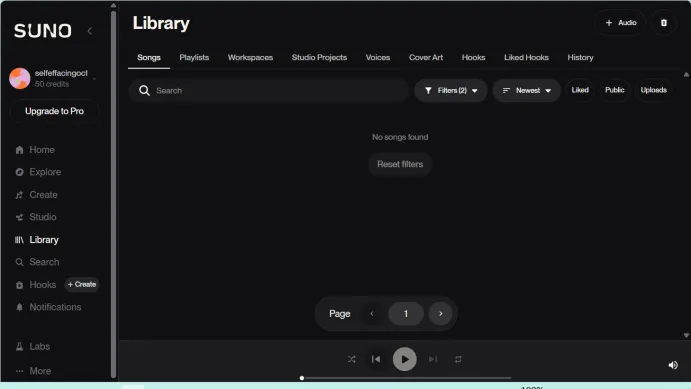
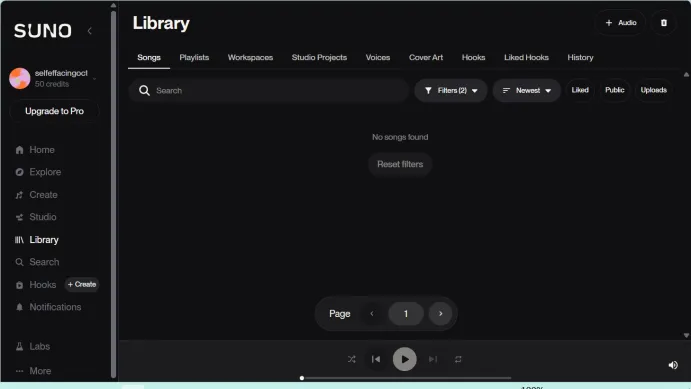
Library作品库,用来集中查看和管理自己已经生成过的歌曲、草稿或历史内容。
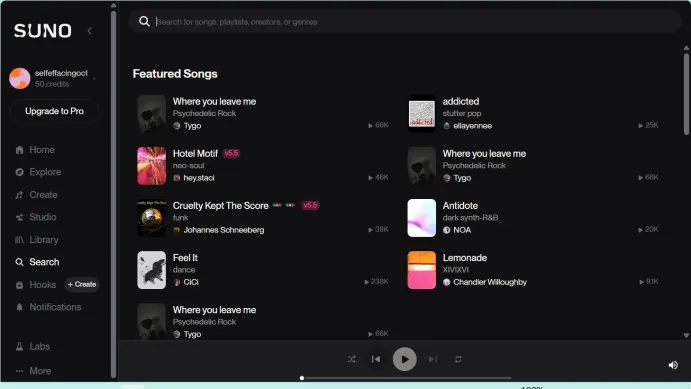
Search搜索入口,用关键词查找歌曲、用户、内容或我们自己想回看的作品。
Hooks抓耳片段区,通常会聚焦歌曲里最容易被记住、最有传播感的段落,适合寻找短而强的灵感。
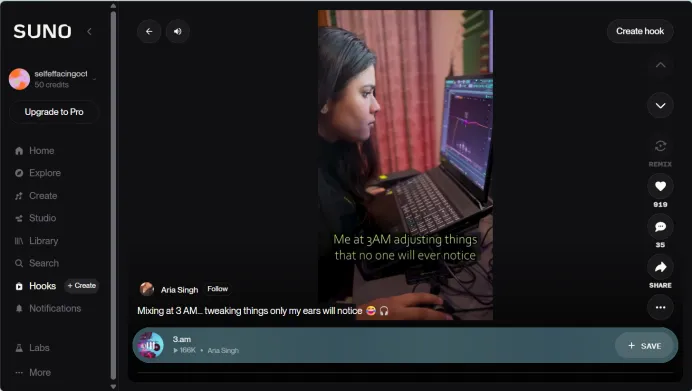
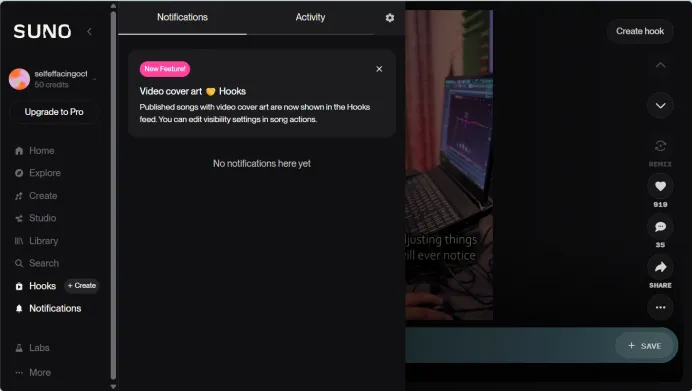
Notifications通知区,用来查看平台提醒、互动消息或与我们账号相关的更新信息。
Labs实验功能区,通常放的是还在测试中的新功能,适合想尝鲜的用户去探索。
从使用逻辑上看,左边这栏最重要的三个入口通常是:
Explore 看别人怎么做,Create 自己开始做,Library 回头管理自己的作品。
2)中间创作区:真正开始输入我们的想法
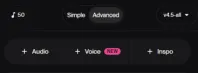
中间这一块,是整个页面最核心的地方。
我们后面真正在 Suno 里做歌,绝大多数操作都会发生在这里。
顶部常见选项包括:
Simple / Advanced
简单模式 / 高级模式
Audio音频输入
Voice声音输入
Inspo灵感参考
单词重点
advanced /ədˈvɑːnst/ 高级的
audio /ˈɔːdiəʊ/ 音频
voice /vɔɪs/ 声音;人声
inspo /ˈɪnspəʊ/ 灵感(inspiration 的简写)
version /ˈvɜːʃən/ 版本
每个部分是做什么的
Simple简单模式,适合快速上手,用比较少的信息先生成一个大致版本。
Advanced高级模式,适合想更细致控制歌曲内容的人,可以更明确地写歌词、风格和参考方向。
Audio音频输入区,用来上传或添加音频参考,让系统参考已有声音内容来生成。
Voice声音输入区,用来补充与嗓音、人声或声音风格相关的信息。
Inspo灵感参考区,用来加入灵感线索、参考方向或我们想模仿的感觉,帮助系统更准确理解我们的想法。
版本选择(如 v4.5all)模型或生成版本选择区,用来决定当前使用哪一种生成能力或版本逻辑。
这一块的本质很简单:我们把想法输进去,Suno 再帮我们把它变成歌。
3)最关键的两个输入框:Lyrics 和 Styles
这一部分一定要分清,因为它直接决定我们后面会不会写乱。
很多新手第一次用 Suno,最容易混淆的就是这里。
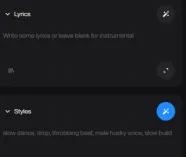
Lyrics:写“唱什么”
页面提示语是:
Write some lyrics or leave blank for instrumental.
写一些歌词;如果想做纯音乐,就留空。
单词重点
instrumental /ˌɪnstrəˈmentl/ 纯音乐的
blank /blæŋk/ 空白的;留空
这一栏的作用
Lyrics 是歌词输入区,作用是告诉系统这首歌具体要唱什么内容。
也就是说,这里更偏“文字内容”,比如我们想表达的句子、故事、情绪和主题。
Styles:写“怎么唱”
下面的 Styles 区域,不是写歌词,而是写风格提示,比如:
slow dance
drop
throbbing beat
male husky voice
slow build
单词重点
style /staɪl/ 风格
throbbing /ˈθrɒbɪŋ/ 强烈起伏的;搏动感明显的
husky /ˈhʌski/ 嗓音沙哑的
build /bɪld/ 推进;铺陈
这一栏的作用
Styles 是风格设定区,作用是告诉系统这首歌应该是什么感觉、什么节奏、什么声线和什么推进方式。
如果说 Lyrics 决定的是“内容写什么”,
那 Styles 决定的就是“这首歌听起来像什么”。
这里我觉得最值得记住的一句话就是:
Lyrics 写内容,Styles 写风格。
这句话一旦分清,整个创作界面就会清楚很多。
4)Create 按钮:真正开始生成
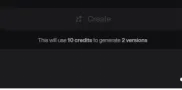
界面下方会出现一句提示:
This will use 10 credits to generate 2 versions.
这次会消耗 10 个点数,生成 2 个版本。
单词重点
credit /ˈkredɪt/ 点数;额度
generate /ˈdʒenəreɪt/ 生成
这一部分的作用
Create生成按钮,点下去之后,系统会根据我们前面输入的内容开始生成歌曲。
credits使用额度提示,告诉我们这次操作会消耗多少点数。
2 versions版本数量提示,表示系统通常会一次给出多个结果,方便我们比较和筛选。
这一块其实就是在告诉我们:什么时候正式开始生成、要花多少额度、会产出几个版本。
4)右侧 Workspace:生成之后去哪里看结果
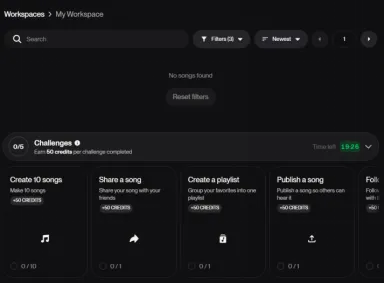
右边这一块是 Workspace,也就是工作区。
这一部分不是输入区,而是结果管理区。
这里常见的词有:
Filters 筛选条件
Newest 最新排序
No songs found 没有找到歌曲
Reset filters 重置筛选
单词重点
workspace /ˈwɜːkspeɪs/ 工作区
filter /ˈfɪltə(r)/ 筛选器
newest /ˈnjuːɪst/ 最新的
reset /ˌriːˈset/ 重置
每个部分是做什么的
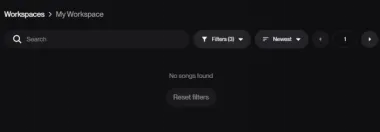
Workspace 工作区,用来集中承接和管理我们生成出来的歌曲结果。
Search 工作区内搜索,用关键词快速找到我们想回看的作品。
Filters 筛选条件,用来按不同标准缩小结果范围,方便更快找到目标歌曲。
Newest 排序方式,按最新生成的内容优先显示。
No songs found 结果提示,表示当前还没有生成内容,或者筛选之后暂时没有符合条件的歌曲。
Reset filters 重置筛选,用来清空当前筛选条件,回到更完整的结果列表。
这一块的核心作用就是一句话:
前面负责生成,右边负责管理。
5)底部播放器:生成之后,不只是看,还要听

页面底部还有播放器区域。
这说明 Suno 的逻辑并不是“生成完就结束”,而是希望我们继续试听、比较和迭代。
这一部分的作用
底部播放器主要用来播放生成出来的歌曲,方便我们边听边判断,决定保留哪个版本、修改哪一部分。
这也说明,Suno 更像一个“反复试、反复改”的创作工具,而不是一次性出结果的软件。
07 第一次用 Suno,最该先记住什么
如果把整套流程压缩成最有用的几句话,我会这样总结:
前面的引导页看起来简单,但它们都在帮系统更快理解我们。
真正进入创作页之后,最重要的不是急着把所有框填满,而是先分清两个输入区:
Lyrics 决定唱什么。
Styles 决定怎么唱。
而右边的 Workspace,则负责管理我们生成出来的结果。
这也是我觉得 Suno 很适合拿来学英语的原因。
因为我们接触到的不是考试题,而是非常真实的界面英语、功能英语和创作英语。这些表达一旦和操作绑在一起,就会比单纯背单词更容易记住。
在 Suno 的学习里,我越来越觉得:真正能学会的英语,往往不是背过多少词,而是在真实场景里看懂了多少。
当一句英文不再只是书本上的题目,而是直接关系到“下一步该怎么点”“这个功能什么意思”“这首歌怎么写”,它就会一下子变得具体,也更容易被记住。
对我来说,这次接触 Suno,不只是一次 AI 工具探索,也是一次很直观的提醒:英语最好的练习场,不一定只在课本里,也可能就在我们正在使用的真实世界里。

点个喜欢吧

分享让更多人看看