 夜雨聆风
夜雨聆风


手把手教你麒麟系统WPS表格高效自动化办公|WPS宏插件|Windows版本通用
本次小屋来篇技术类文章
你需要什么功能,留言区告诉我,我可以来帮大家完成,到时发给大家使用
最近看很多朋友吐槽国产麒麟系统中的种种,麒麟版本WPS功能相比Win
不要怕困难!我教你
我们给AI说,让AI写代码,然后在WPS中做成按钮 ,永久免费使用。下面让我手把手教你,只要跟着学,包教包会做成WPS插件按钮。
超详细,也就第一次稍微麻烦点,后期再加新功能就简单很多
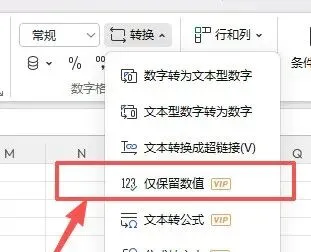
实现效果看视频
正文开始
1.要实现的功能是WPS表格中的“仅保留数值”功能
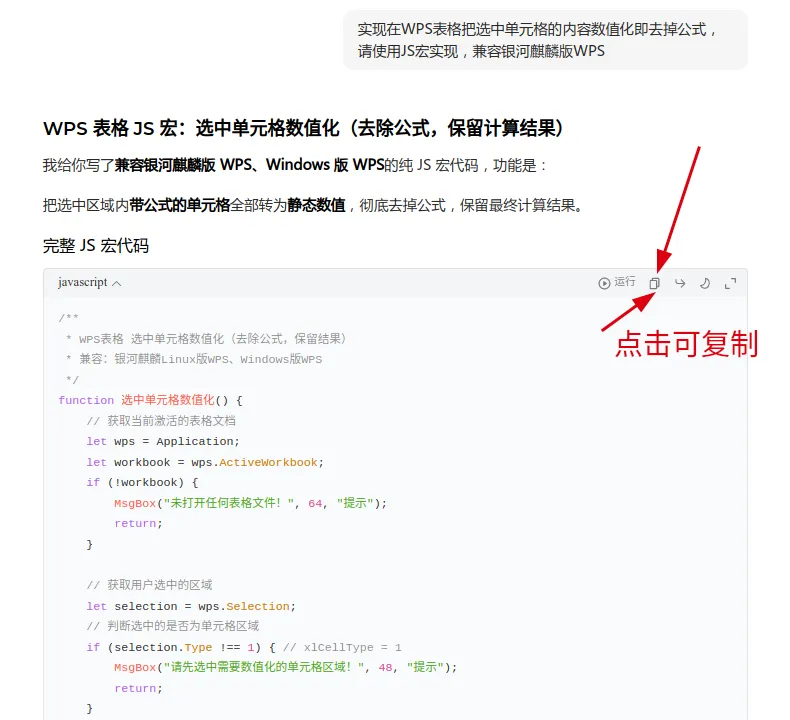
豆包给出的详细代码和说明看这里:
https://www.doubao.com/thread/w90c5d87064bb0e37
那代码怎么使用呢?接着看
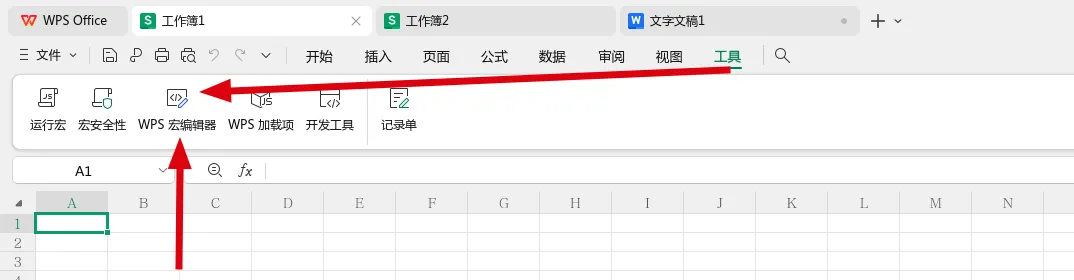
2.在麒麟系统中打开WPS并新建WPS工作簿,在功能区可以看到WPS宏编辑器,单击进入
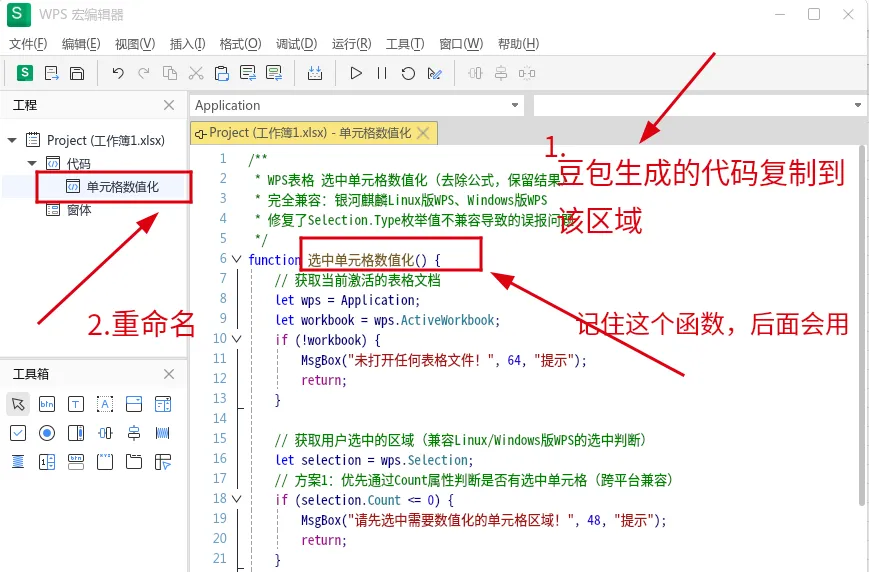
3.宏编辑器中左边是工程代码名称,右边是具体放代码的区域
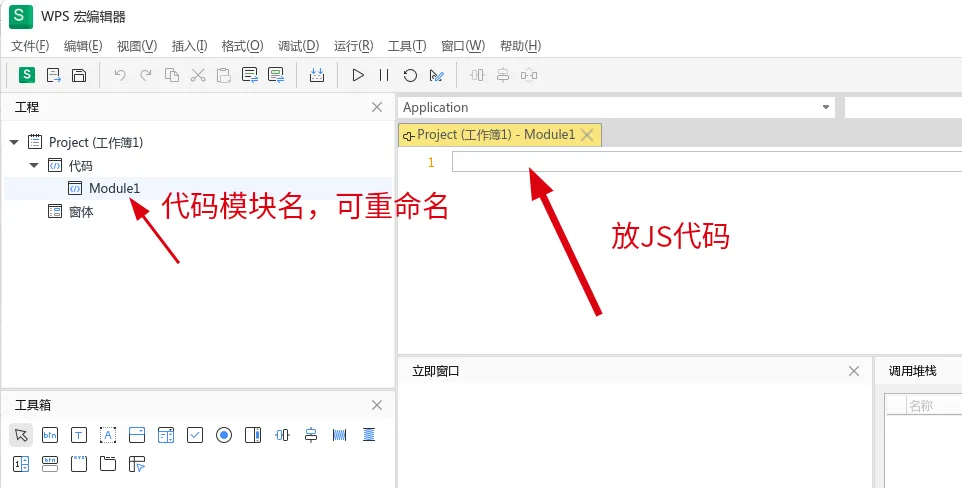
4.将豆包生成的完整代码复制到宏编辑器放JS代码的区域,并给代码模块重命名
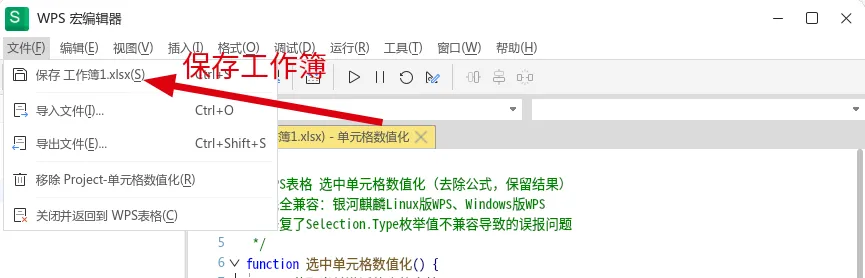
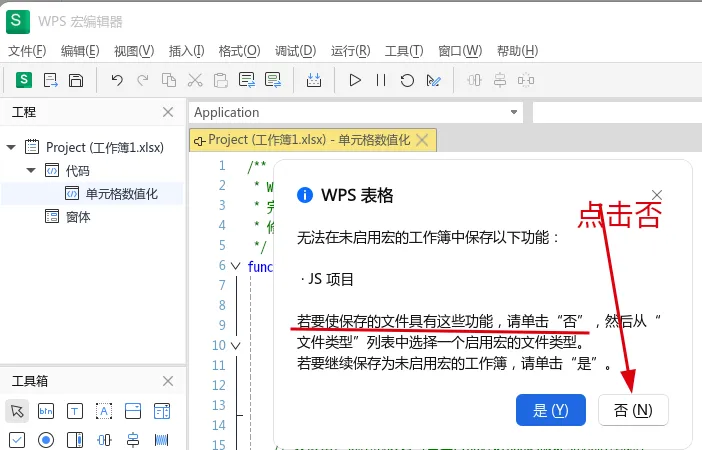
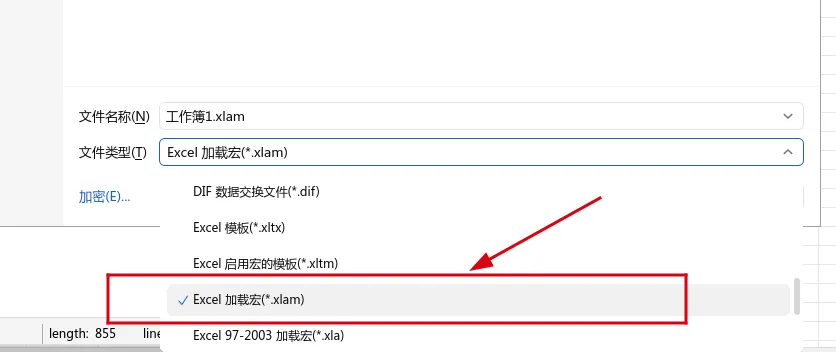
5.保存工作簿,另存为宏文件(*.xlam),文件名称重命名为“集智小屋工具箱”
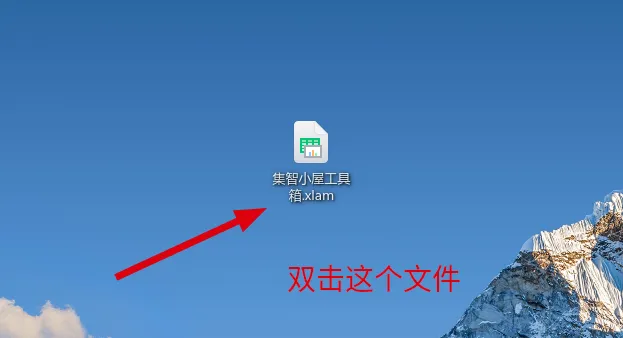
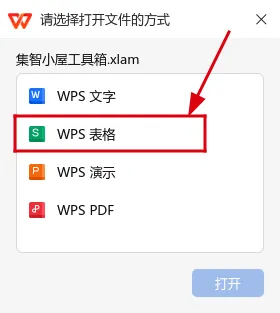
6.我保存到桌面了,然后双击文件(双击加载),打开方式为WPS表格
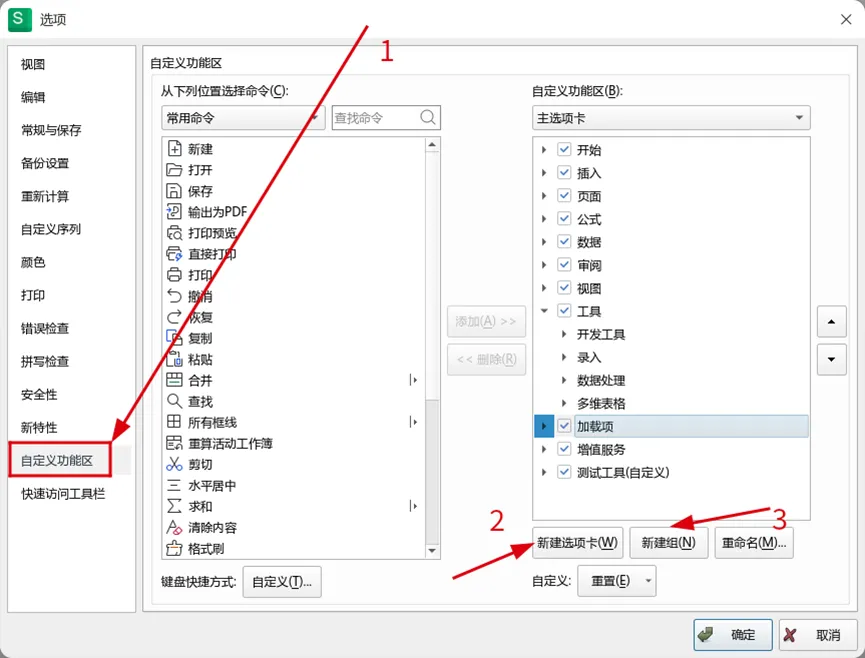
7.打开Excel表格,文件->选项->自定义功能区->新建选项卡—>新建组
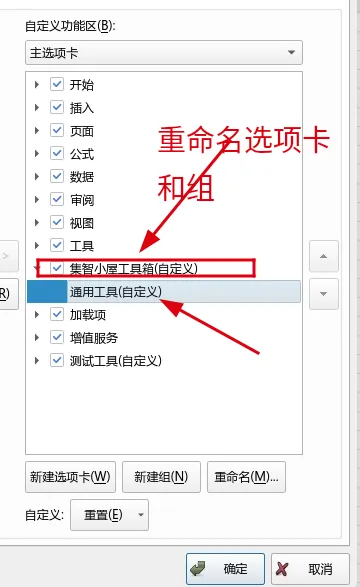
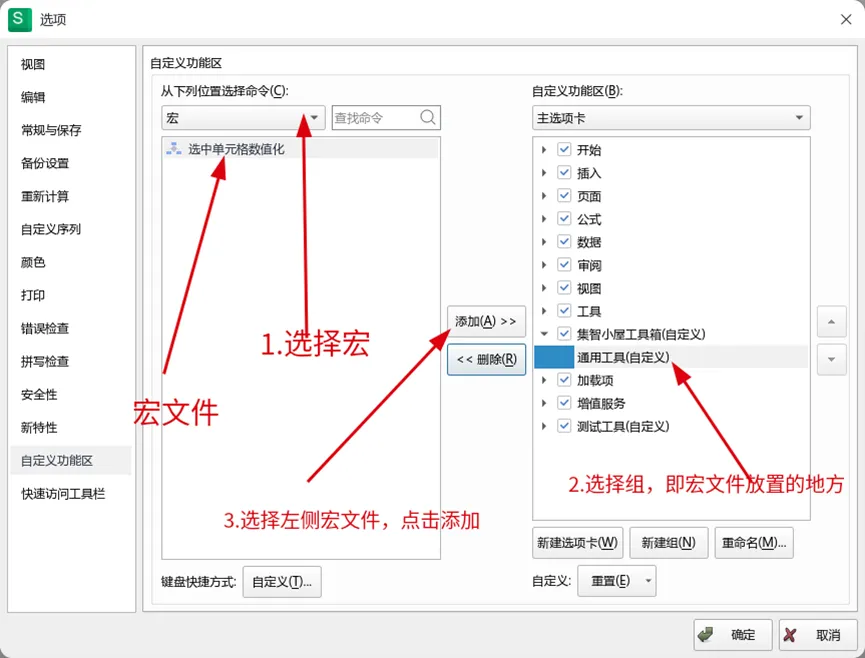
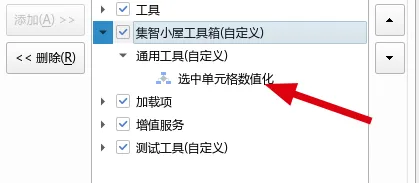
9.返回到工作表,看宏文件已经添加到工具栏
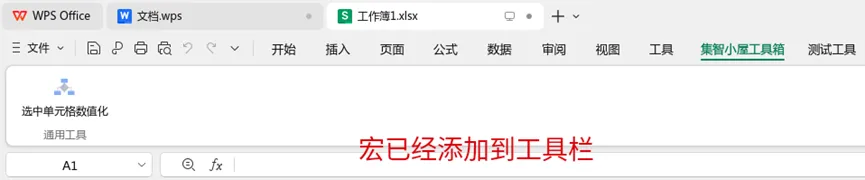
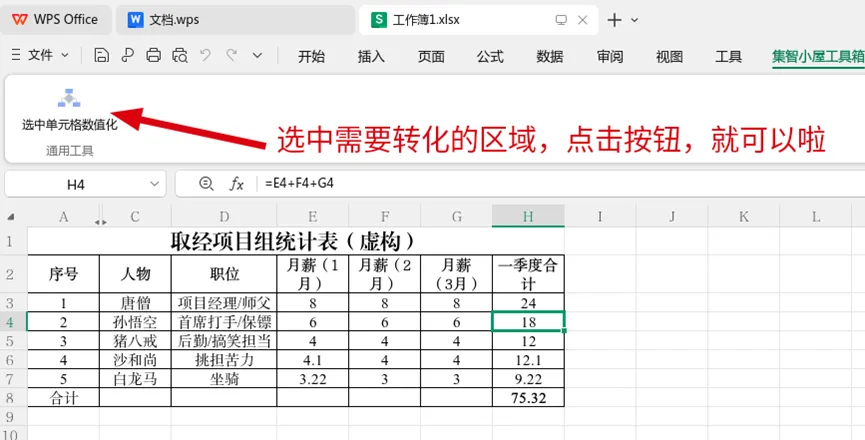
10.选中需要处理的区域或者单元格,点击按钮执行程序。完整的流程结束了
Ps:也就第一次这么麻烦,后期再加新功能就简单很多。
你需要什么功能,可以告诉我,我来帮大家完成,到时发给大家即可使用