夜雨聆风
夜雨聆风


Excel下拉菜单老是变?学会这2招,新增选项自动同步,爽!
点击蓝字 关注我吧!
在Excel中,我们经常需要制作下拉菜单来规范数据录入。
不过呢,可能会遇到一个让人头大的问题:
下拉的内容有新增,就要重新设置。真的很麻烦!
难道就没有解决方法吗?不,当然有!
今天这篇,咸鱼提供两个方法,选你觉得好用的方法拿走吧~
后台回复“菜单”,可以获得练习文件哦!
方法1:结合超级表
这个方法的核心在于:利用超级表的“自动扩展”特性。
第1步,构建辅助列。
新建一个工作表,或者在空白处,把下拉菜单需要的内容,全部列出来。
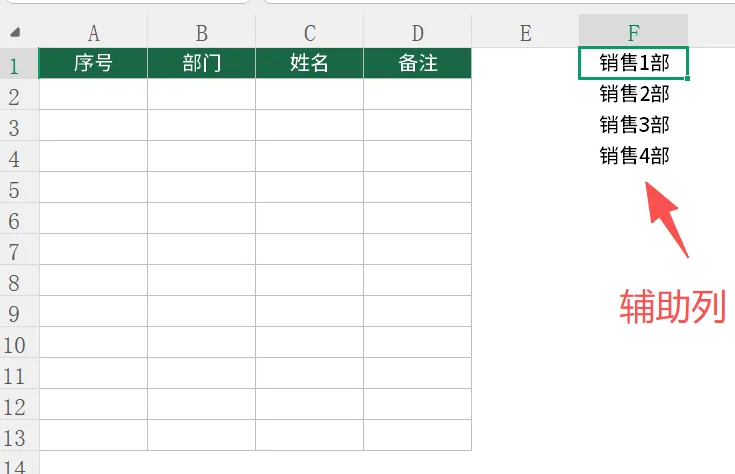
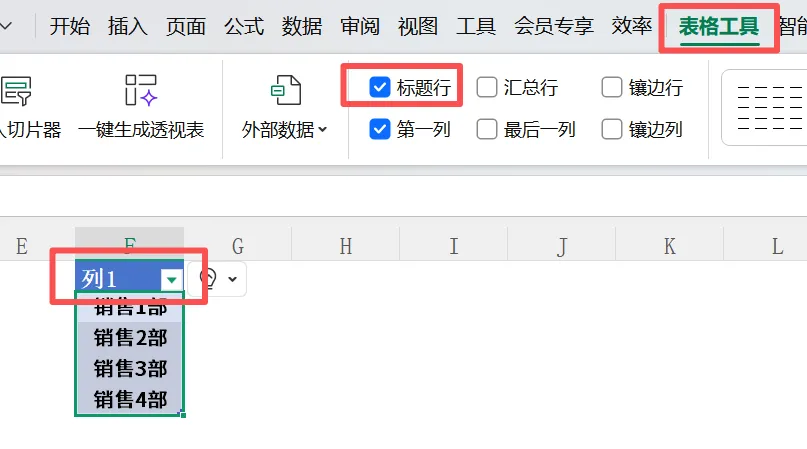
第2步,把辅助列转化为超级表。
1.鼠标放在辅助列内任一单元格,按快捷键CTRL+T;
2.在弹出“创建表”的对话框,点击“确定”。辅助列就变成了“超级表”啦!
3.如果列上方出现了“列1”,这是超级表自动添加了一个默认标题。点击“表格工具”→取消“标题行”处的勾选,就会消失。
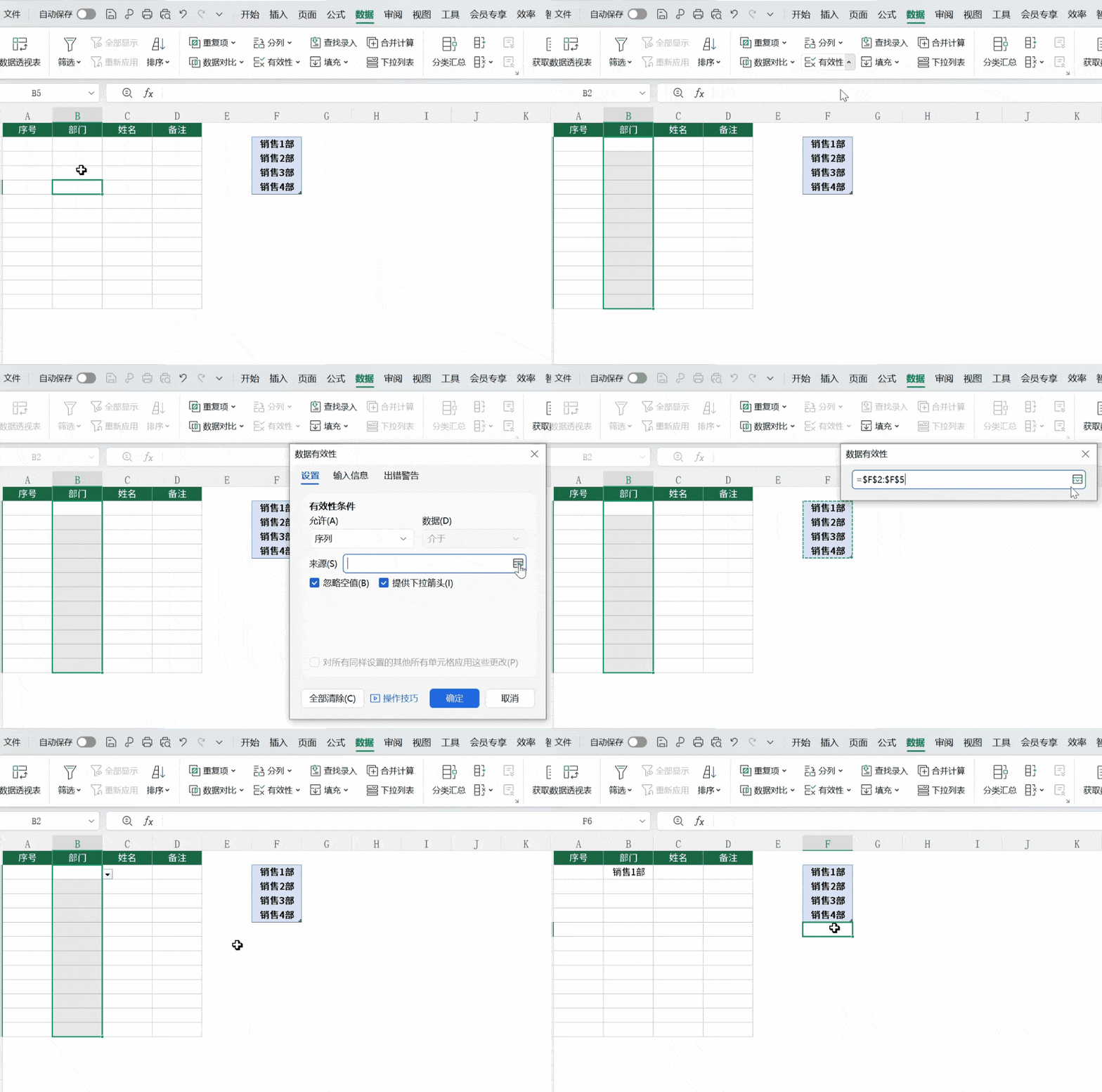
第3步,设置下拉菜单。
1.选中需要设置下拉菜单的单元格。
2.点击“数据”→“有效性”,弹出“数据有效性”对话框。
3.在“允许”处选择“序列”。
4.在“来源”处,用鼠标选中刚才那个超级表的数据区域。注意:只选数据部分,不要包含表头(如果那个“列1”还在的话)。
第4步,见证奇迹。
在辅助超级表的下方,新增“销售5部”。
你会发现,超级表已经自动拓展了范围;设置好的下拉菜单中,也出现了“销售5部”。
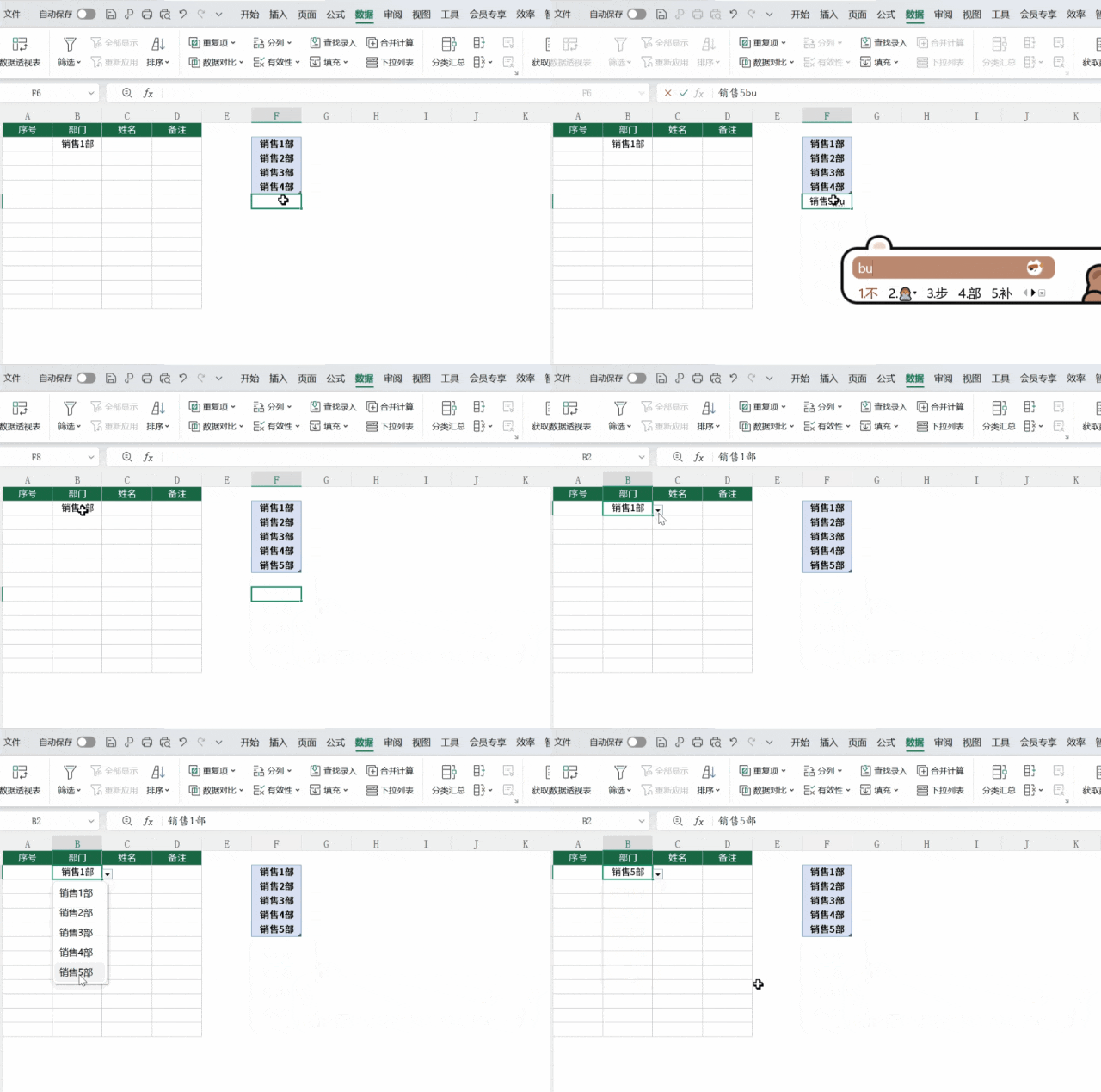
【解析】
超级表具有智能拓展的功能,当在表尾新增数据,它会自动纳入其中。
方法2:语法糖
如果你使用的是Office365或新版WPS,有个更酷的技巧。
第1步,构建辅助列
同方法1。
第2步,直接引用整列
步骤同方法1,只是在“来源”处,用鼠标直接选中整列(鼠标移动到F列上方,点一下就行)。
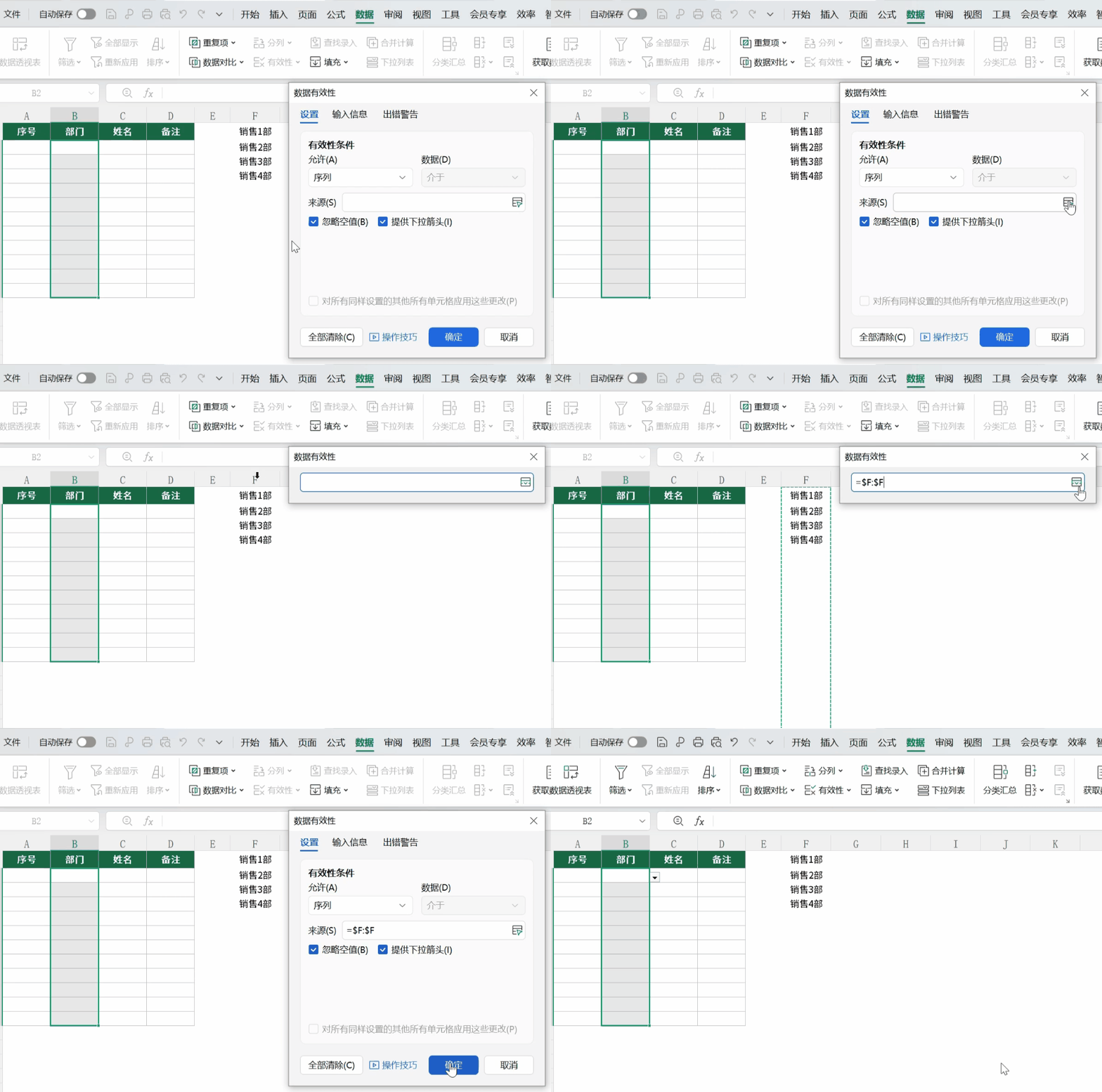
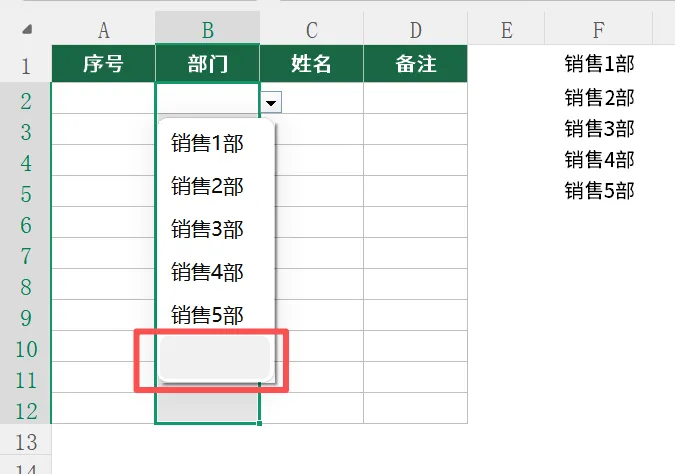
不过呢,会出现一个问题:下拉菜单会多一个空白格。这是因为引用了整列造成的。
第3步,用语法糖修剪区域。
把来源的方框中的=$F:$F,修改成=$F:.$F。就是在冒号后面加一个点。
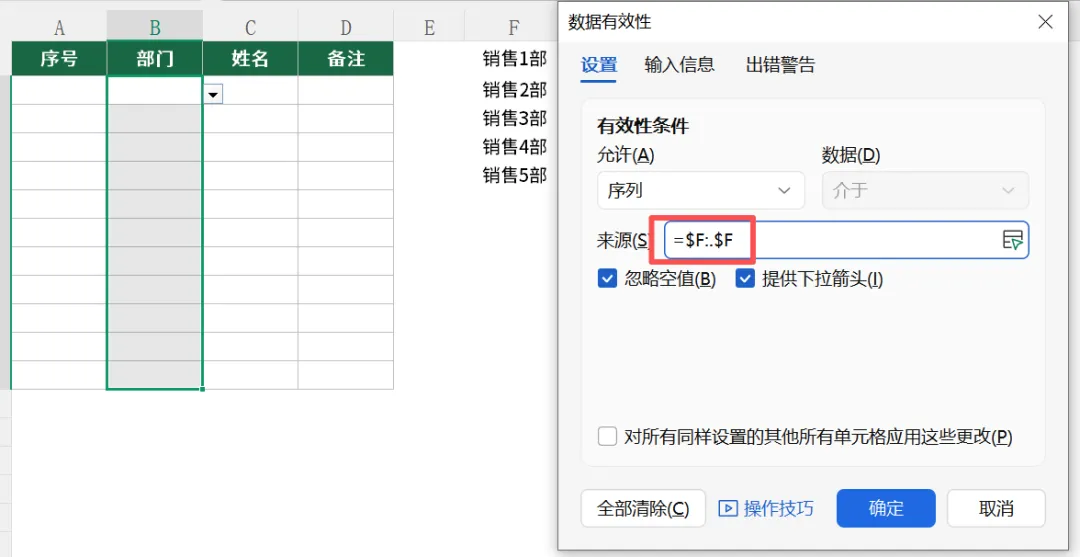
PS:建议直接在第2步直接添加点。这里是为了展示才多增加了一步。
【解析】
先来了解一个函数:TRIMRANGE。
它的功能是能自动从一个较大的引用区域中,裁剪掉边缘的空白行和列,只返回包含实际数据的有效区域。
语法
=TRIMRANGE(区域,[行裁剪模式],[列裁剪模式])
为了让公式更加清爽,EXCEL和WPS都提供了TRIMRANGE的简写形式“语法糖”——通过在引用区域的冒号前/后加上小数点,来实现同样的功能。
=$F:.$F中的点(.)的作用,就是修剪下方的空白行,只保留有数据的选项。
三、小总结
1.超级表:多一个步骤,适合各个Excel版本;
2.语法糖:方法简单,但Excel用户有版本限制,但新版的WPS都支持哦!
以上,就是本期的全部内容啦!
如果对你有用,记得点赞、关注再划走哦