 夜雨聆风
夜雨聆风


领导终于闭嘴了!Excel这3处手滑漏填?1键补救,省下2小时加班
是不是觉得上班最累的不是干活,是改表?
你那个表,数据全对,逻辑满分,但只要忘了加个「¥」,或者留了几个空白格没填字,在领导眼里,这玩意儿就是个半成品垃圾。
别嘴硬,谁没因为这种屁事被财务大姐退回过三次以上?
我以前也傻,被退回来就老老实实双击单元格,一个一个敲符号,一个一个补“缺勤”。
后来我偷学了这三招,才知道以前加过的班,流的泪,全是脑子里进的水。
这三招,属于Excel里的暗黑偷懒学,上不了台面,但贼好使。
第一式:亡羊补牢式加「¥」
表交上去了,老板眼皮一抬:“钱呢?没钱的数我看它干嘛?”
这时候你再说“哦我忘了加人民币符号”,显得你特别不专业。
装X补救大法:
不用撤回,不用重做。把这一列全选上。
左手右手的无名指和小指蜷起来,只伸出食指和中指,优雅地按下:
【Ctrl + Shift + 4】
听见没?电脑没响,但全列的数字都挂上了钱的标志。
这手速,隔壁工位同事只会以为你屏幕花了一下,根本不知道你刚刚完成了一次紧急公关。
第二式:批量加「元」
符号能快捷键,但中文“元”字咋整?
有些人会右键设置单元格格式,在里面翻山越岭找半天。
太慢了,姿势不够潇洒。
老油条专用通道:
1.【Ctrl + 1】 (对,就是那个1,拍下去,对话框立马弹出来,别用鼠标右键,掉价)。
2.眼神往左下角瞟,点 【自定义】。
3.看到 G/通用格式 这串洋文没有?千万别手贱把它删了! 鼠标点在它屁股后头,敲个 元。
4.回车,搞定。
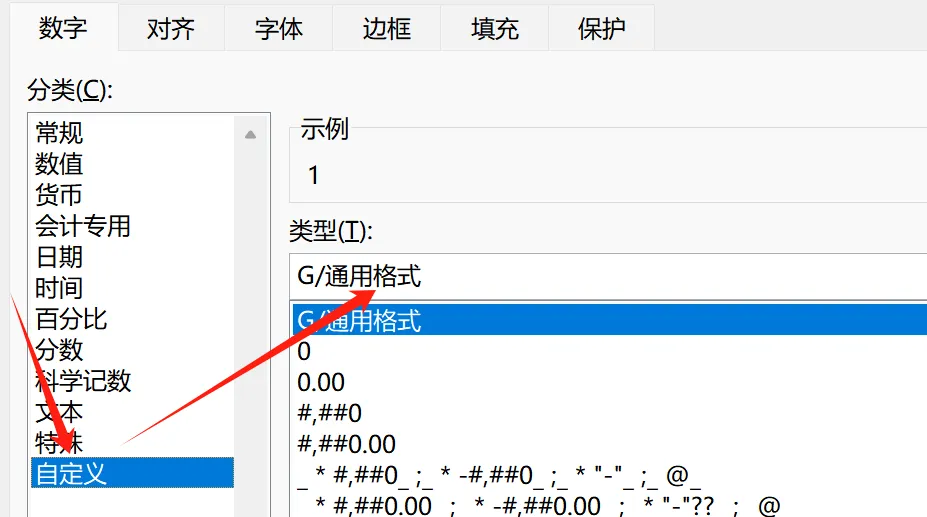
趣味冷知识: 这么干的好处是,那个“元”字只是给眼睛看的,电脑心里还是把它当数字。你照样能求和、算平均值。你要是真的一格格打字加上“元”,那这个数字就变成了一坨不能计算的文本,那才是真完了。
第三式:填坑大队长之「Ctrl+Enter」
最难堪的是啥?
发下去的表格收回来看,总有几个刺头员工啥也不填,就给你空着。
领导说:“空着算旷工啊?填上‘缺勤’!”
一百多个空格,你用肉眼扫描去找?眼睛都得看瞎。
听我的,让Excel自己找:
第一步:召唤神龙。 全选表格,按下 【Ctrl + G】 (定位功能),点那个不起眼的 【定位条件】,选 【空值】。
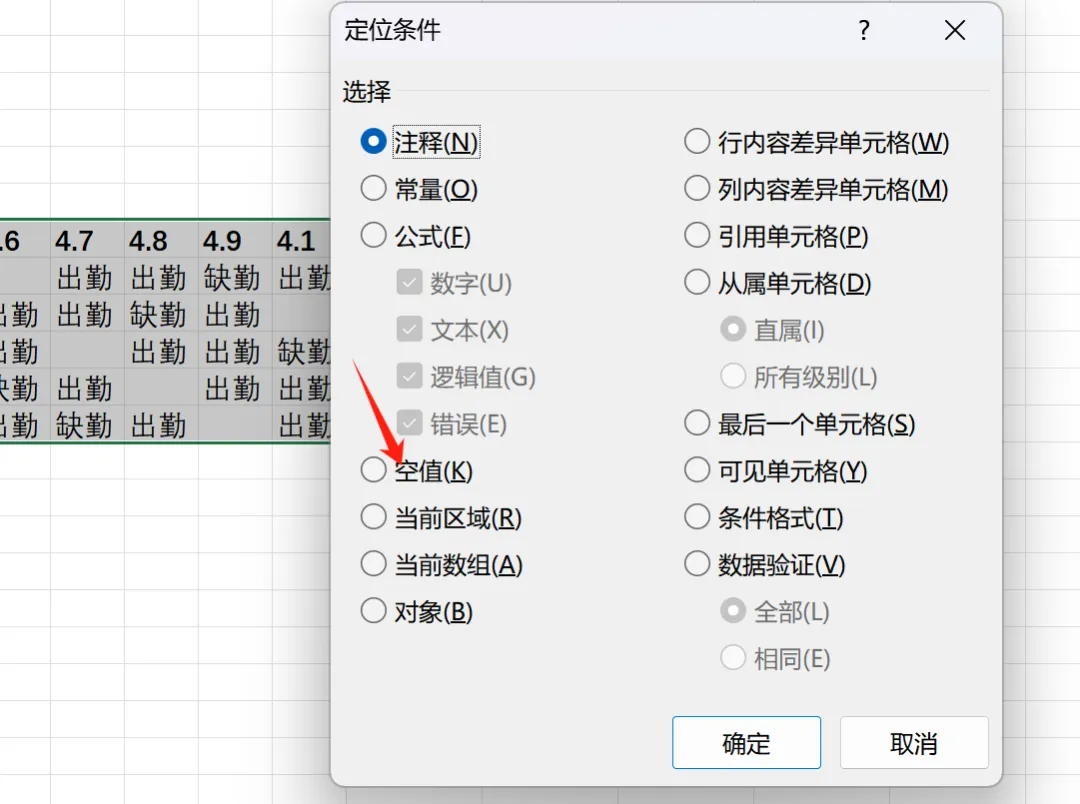
此时此刻,表格上所有空白的坑位,就像被狙击枪的红外线瞄准了一样,全亮了。
第二步:意念打字。 这时候你的鼠标千万别乱碰别的地方!键盘直接敲 “缺勤” 俩字。
第三步:原子弹爆炸。 按住Ctrl不撒手,再敲一下回车(Enter)。
BOOM!
刚才还是一片荒芜的空白格,瞬间全部被“缺勤”二字占领。那感觉,比夏天喝冰可乐还爽。
结尾扎心:
所以啊,别再抱怨Excel难用了。
工具是无辜的,主要是以前脑子没转过那个弯。
这三招干货收好,以后再也不会因为这点表格小事被退表返工啦~
赶紧收藏,顺便转给你那个还在手动改表的冤种同事救他一命。
#Excel技巧 #办公技巧 #职场干货 #表格急救 #职场生存 #办公软件 #懒人Excel #职场干货分享
👇👇👇