当前时间: 2026-05-02 03:29:41
更新时间: 2026-05-02
分类:软件教程
评论(0)
AI做动态数据看板:3步出图,新手直接抄指令词
💡 痛点导语
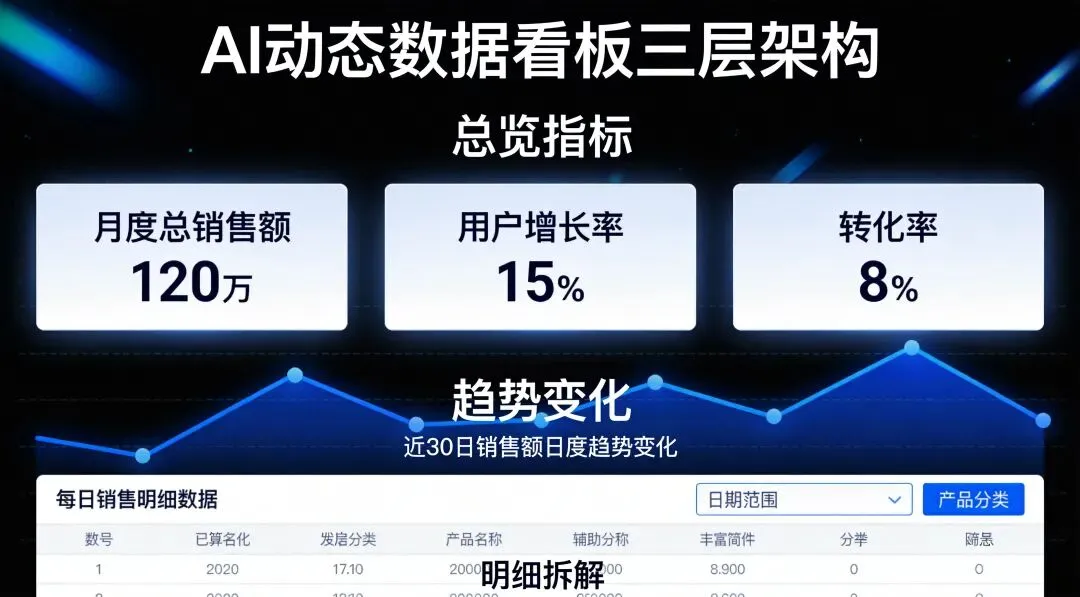
你是不是也经历过这种崩溃时刻?领导临时要一个销售数据看板,你打开Excel,拖了半天透视表、调了半天配色,做出来的图表还是丑到不敢发群里?更别提什么”动态筛选””交互联动”了,光听这俩词就头大。其实,动态数据看板的核心不是你会多少函数,而是”选对工具+写对指令”。今天这篇保姆级教程,手把手教你用AI工具5分钟生成专业级动态看板,连Excel小白都能直接上手,学完立马上桌!
🛠️ 工具选择:4款AI看板神器,按需选不踩坑
很多人一上来就纠结”哪个工具最好”,其实没有最好,只有最合适。先看这张对比表,对号入座:
| 飞书多维表+AI | 职场小白、不会代码 | 自然语言一键生成仪表盘,5秒出图 | 免费 |
| 通义千问+Excel | 经常用Excel的人 | AI写指令帮你设计看板+配色,复制即用 | 免费 |
| 阿里DataV | 需要大屏展示的场景 | 对话式生成数据大屏,支持换肤换布局 | 按量计费 |
| 爱图表 | 要做汇报PPT+看板 | 一站式AI数据大屏,Excel到看板到PPT全搞定 | 免费基础版 |
重点提醒:如果你是第一次做动态看板,强烈建议从飞书多维表开始,零门槛、不花钱、5秒就能看到效果。
🎯 3步生成法:从数据到动态看板,跟着做就行
以飞书多维表为例,3步搞定一个带筛选器、能联动的动态数据看板。
第1步:建好数据表(2分钟)
-
在飞书中点击”新建”→”多维表格”,命名为”销售数据”。
-
添加字段,字段类型必须选对:日期选”日期类型”、销售额选”数字类型”、地区选”单选类型”。
-
避坑指南:字段类型一定要在录入数据之前设好!如果类型选错(比如把日期设成了文本),后续AI生成的图表会直接翻车,日期排序和趋势线全部乱套。
第2步:AI一键生成仪表盘(5秒)
-
在多维表格右上角点击”创建仪表盘”→选择”AI智能创建”。
-
-
> 帮我生成一个销售数据分析看板,包含各月销售额趋势折线图、各地区销售占比饼图、销售额排行榜,支持按地区和月份筛选
-
点击”生成”,5秒钟AI自动出图,折线图、饼图、排行榜全部排好。
重点提醒:AI生成后先检查三件事——①数据数字对不对 ②图表类型合不合适 ③布局逻辑清不清。有问题直接用自然语言让AI改,比如”把饼图换成柱状图””换成蓝色主题”。
第3步:加交互+美化(1分钟)
-
加筛选器:点击”添加控件”→”筛选器”,选择”地区”和”月份”字段,设置为下拉框筛选,作用范围选”全部图表”。这样看板使用者就能按地区、按月份动态查看数据了。
-
换主题配色:点击右侧”主题”按钮,推荐三个常用色——商务蓝(正式汇报不出错)、活力橙(营销数据用很提气)、科技紫(产品分析看着专业)。
-
移动端适配:如果你需要在手机上看,在”视图”里勾选”移动端布局”,AI自动调整元素大小。
📝 可直接抄的指令词模板
下面4个指令词,覆盖最常见的看板场景,直接复制→替换【】里的内容→粘贴到AI对话框→回车,就这么简单。
【指令词1】销售数据看板
> 请帮我生成一个销售数据动态看板,数据包含【日期、销售额、地区、产品名称】列。要求:1)折线图展示月度销售额趋势;2)饼图展示各地区销售占比;3)柱状图展示Top5产品排名;4)添加地区和月份两个筛选器;5)配色用商务蓝色系。
【指令词2】运营数据看板
> 请帮我生成一个运营数据动态看板,数据包含【日期、DAU、新增用户、次日留存率、转化率】列。要求:1)数字卡片显示当日DAU和新增用户;2)折线图展示7天留存率趋势;3)漏斗图展示转化路径;4)添加日期筛选器,支持按周查看。
【指令词3】Excel图表美化指令
> 帮我把这些数据做成汇报级Excel图表,配色专业高级、布局清晰,突出核心数据,适合给领导汇报,并告诉我具体设置步骤。
【指令词4】数据大屏生成指令
> 生成一个16:9的数据大屏,主题是【智慧运营监控】,需要包含:核心KPI数字卡片、实时趋势折线图、地区分布地图、异常预警标红功能。风格:深色科技感,主色调深蓝色。
💬 实操小贴士
-
✅ AI生成的是初稿,不是终稿——先看数据对不对,再调配色和布局,别一开始就纠结颜值。
-
✅ 筛选器最多留2-3个——加太多筛选器会卡顿,用户也找不到重点。不常用的维度用”下钻”功能替代。
-
✅ 数据源必含”时间列”——没有时间列,AI没法生成趋势图,你的看板就是静态的死图。
-
✅ 跨工具协作更高效——通义千问做数据清洗和公式生成→飞书多维表做可视化看板→爱图表一键导出PPT,这条流水线亲测好用。
-
✅ AI也会出错,关键数据一定要人工核验——尤其是涉及财务、绩效的数字,别让AI的幻觉背锅。
🌟 关注星网AI
学会了吗?打开飞书,把你的Excel数据丢进多维表格,输入指令词,5分钟看看你的数据怎么”活”起来!
下期教你用AI做实时舆情监控大屏,让数据决策速度再快3倍,别错过哦~
 夜雨聆风
夜雨聆风