 夜雨聆风
夜雨聆风


国内安装 ChatGPT 桌面版:从下载安装到隐藏快捷启动
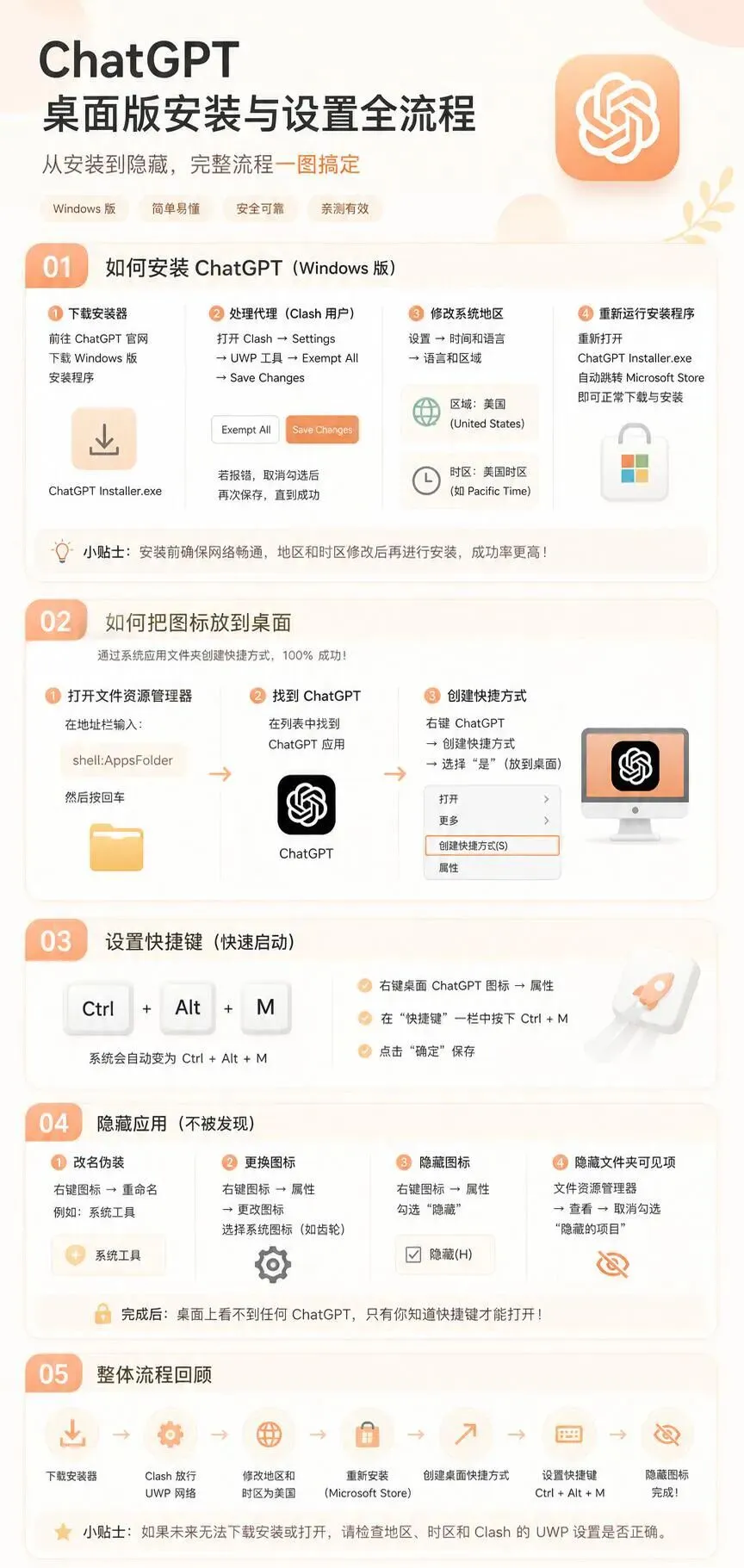
这篇是一次真实折腾记录。
一开始我以为只是下载一个安装包,双击就能装好。
结果发现,Windows 版 ChatGPT 在国内安装时,真正卡住的不是下载,而是 Microsoft Store、地区设置和 UWP 网络权限。
一、先说结论
如果你在国内安装 ChatGPT Windows 桌面版时,遇到:
此产品在你的市场中未提供
或者双击 ChatGPT Installer.exe 后,跳转到 Microsoft Store 却无法继续安装。
不要慌。
这不是你电脑坏了,也不是安装包错了。
它的核心原因通常有 2 个:
-
Microsoft Store 地区限制 -
Clash 等代理工具没有正确处理 UWP 网络
所以解决思路也很清楚:
让系统地区临时切到美国,再让 Microsoft Store 正常联网。
安装成功后,还可以继续做 3 件事:
-
把 ChatGPT 图标放到桌面 -
设置快捷键快速启动 -
隐藏图标,保护隐私
二、下载安装 ChatGPT 桌面版
1. 前往官网下载
先打开 ChatGPT 官方下载页面,下载 Windows 版安装程序。
下载后一般会得到一个文件:
ChatGPT Installer.exe
注意,这个文件并不是完整离线安装包。
它更像是一个“跳转器”。
双击运行后,它会自动跳转到 Microsoft Store,让你通过微软商店继续下载安装。
2. 如果提示“市场中未提供”
很多人在这一步会看到:
此产品在你的市场中未提供
这说明当前系统地区不支持下载。
这时候不要反复点“重试”,一般没用。
需要继续做下面的设置。
三、处理 Clash 的 UWP 网络问题
如果你电脑上使用了 Clash,Microsoft Store 可能无法正常走网络。
因为 Microsoft Store 属于 UWP 应用。
UWP 是 Universal Windows Platform 的缩写,中文可以理解为“Windows 通用应用平台”。
简单说:
Microsoft Store 不是普通浏览器,它的联网方式和 Chrome、Edge 不一样。
所以你需要在 Clash 里放行 UWP 网络。
操作步骤
打开 Clash。
进入:
Settings
找到:
UWP Tool
然后点击:
Exempt All
再点击:
Save Changes
如果出现报错
有时候可能会提示:
Failed to set IsolationExempt AppContainers; call returned 0x57
这个意思大概是:
部分 UWP 项目没有权限被设置。
解决方法:
-
取消对应项目的勾选 -
再点击保存 -
多试几次 -
直到保存成功为止
这里不用太紧张。
只要最后能保存成功,Microsoft Store 一般就能正常联网。
四、修改 Windows 地区和时区
接下来要处理地区限制。
1. 打开 Windows 设置
进入:
设置 → 时间和语言
2. 修改区域
找到:
语言和区域
把“国家或地区”改成:
美国
3. 修改时区
进入:
日期和时间
关闭:
自动设置时区
然后手动选择美国时区,例如:
Pacific Time
也就是太平洋时间。
4. 重新运行安装程序
设置完成后,重新双击:
ChatGPT Installer.exe
这一次它仍然会跳转到 Microsoft Store。
但如果前面的区域和 UWP 网络都处理好了,就可以正常下载和安装 ChatGPT 桌面版了。
五、安装成功后:把图标放到桌面
有时候安装成功后,桌面上并不会自动出现 ChatGPT 图标。
这时候可以通过系统应用文件夹手动创建快捷方式。
1. 打开文件资源管理器
随便打开一个文件夹,比如“此电脑”。
2. 在地址栏输入
在文件资源管理器上方地址栏输入:
shell:AppsFolder
然后按回车。
3. 找到 ChatGPT
这时会打开一个系统应用列表。
在里面找到:
ChatGPT
4. 创建桌面快捷方式
右键 ChatGPT,选择:
创建快捷方式
系统会提示:

```text
Windows 无法在当前位置创建快捷方式。
要把快捷方式放到桌面上吗?
选择:
是
这样桌面上就会出现 ChatGPT 快捷方式。
六、设置快捷键快速启动
如果你不想每次都去桌面找图标,可以给它设置一个快捷键。
1. 右键桌面图标
在桌面找到 ChatGPT 图标。
右键它,选择:
属性
2. 找到快捷键选项
在属性窗口里,找到:
快捷键
然后按下你想设置的组合键。
比如我想设置:
Ctrl + M
不过 Windows 通常会自动补成:
Ctrl + Alt + M
这是正常现象。
3. 保存设置
点击:
应用
再点击:
确定
以后只要按:
Ctrl + Alt + M
就可以快速打开 ChatGPT。
七、隐藏 ChatGPT 图标,保护隐私
如果你的电脑偶尔也会给家人或朋友使用,你可能不希望别人随手点开看到聊天记录。
这时候可以把图标做一点隐藏和伪装。
方案一:改名字
右键桌面 ChatGPT 图标,选择:
重命名
可以改成一些不显眼的名字,比如:
系统工具
或者:
Windows 服务
这样别人一般不会特别注意。
方案二:更换图标
右键图标,选择:
属性
点击:
更改图标
选择一个普通系统图标,比如齿轮、文件夹、工具类图标。
这样它看起来就不像 ChatGPT。
方案三:隐藏图标
右键图标,选择:
属性
勾选:
隐藏
然后点击:
确定
如果你的桌面开启了“显示隐藏的项目”,它可能还是会被看到。
可以在文件资源管理器里关闭:
查看 → 隐藏的项目
这样桌面上就不会显示这个图标。
八、最终效果
完成后,你会得到这样一个效果:
-
桌面上看不到明显的 ChatGPT 图标 -
图标可以被伪装成普通系统工具 -
只有你知道快捷键 -
按下快捷键就能快速打开 ChatGPT
比如:
Ctrl + Alt + M
就能一键启动。
九、这次踩坑总结
这次安装过程里,最容易误解的地方有 3 个。
1. 官网下载的不是完整安装包
ChatGPT Installer.exe 本质上还是会跳转到 Microsoft Store。
所以如果 Microsoft Store 地区受限,照样会失败。
2. 地区限制不是网络问题本身
即使你能打开官网,也不代表 Microsoft Store 能下载。
官网、浏览器、Microsoft Store 的联网逻辑并不完全一样。
3. Clash 用户一定要处理 UWP
如果使用 Clash,但没有处理 UWP 工具,Microsoft Store 很可能无法正常联网。
所以关键步骤是:
Clash → Settings → UWP Tool → Exempt All → Save Changes
十、完整流程回顾
可以按这个顺序做:
1. 官网下载 ChatGPT Installer.exe
2. 打开 Clash
3. Settings → UWP Tool → Exempt All
4. Save Changes
5. Windows 设置 → 时间和语言
6. 地区改成美国
7. 时区改成美国时区
8. 重新运行 ChatGPT Installer.exe
9. 跳转 Microsoft Store 下载并安装
10. 文件资源管理器地址栏输入 shell:AppsFolder
11. 找到 ChatGPT
12. 右键创建桌面快捷方式
13. 右键桌面图标 → 属性
14. 设置快捷键 Ctrl + Alt + M
15. 改名、换图标、隐藏图标
十一、最后的小提醒
安装完成后,如果你不需要继续保持美国地区,可以根据自己的使用习惯再改回原来的地区和时区。
但如果以后 ChatGPT 桌面版更新或重新安装时又遇到问题,可以再检查这 3 个地方:
地区
时区
Clash 的 UWP 设置
很多时候,问题就藏在这里。
小尾巴
很多软件看起来只是“装不上”。
但真正拆开以后,会发现它背后其实是地区、商店、网络权限和系统机制在一起作用。
折腾一次之后,下次就不只是“会安装”了。
而是知道:
原来问题不是按钮没点对, 是路没有通。