 夜雨聆风
夜雨聆风


第 5 篇:插件、Skills、MCP、Computer Use 和自动化:把 Codex 变成长期工作流
本篇目录
-
1. 为什么要学习扩展能力 -
2. 插件是什么 -
3. 插件使用案例:用 GitHub 插件整理电商项目 Issue -
4. Skills 是什么 -
5. 方法一:使用内置 Skills -
6. 方法二:自己创建 Skill -
7. 方法三:使用第三方分享的 Skill -
8. MCP 是什么 -
9. 用 Context7 MCP 查询最新开发文档 -
10. Computer Use 是什么 -
11. 自动化是什么 -
12. 如何设计一个简单安全的自动化任务 -
13. Codex 推荐工作流 -
14. 避坑清单 -
15. 最终总结
1. 为什么要学习扩展能力
前面几篇主要讲的是 Codex 如何在本地项目里工作。
但 Codex 的价值不只是在项目文件夹里写代码。
通过扩展能力,它还可以连接更多外部系统,例如:
-
• GitHub -
• Gmail -
• 浏览器 -
• 文档工具 -
• 项目管理工具 -
• 自动化流程 -
• 自定义 Skills -
• MCP 服务
当你经常做同一类任务时,就应该考虑把它流程化。
例如:
-
• 每次都要整理 GitHub Issue。 -
• 每次发版前都要检查 README、截图和构建命令。 -
• 每次开发新页面都要按同一套 UI 规范生成代码。 -
• 每天都要查看项目清单并整理当天要做的任务。 -
• 每次使用新框架或新版本 API 前,都要先查询最新开发文档。
这些都适合沉淀成更固定的工作流。
2. 插件是什么
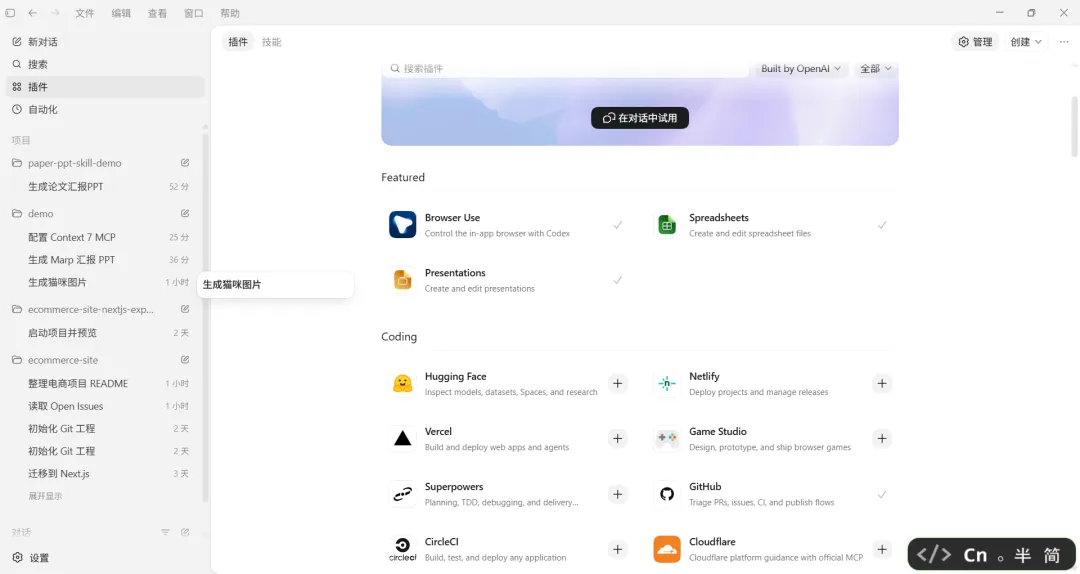
插件可以理解为给 Codex 增加外部服务能力的软件包。
例如安装 GitHub 插件后,Codex 可能可以更方便地处理:
-
• GitHub 仓库 -
• Issue -
• Pull Request -
• 项目看板
安装 Gmail 插件后,Codex 可能可以:
-
• 读取邮件 -
• 总结邮件 -
• 草拟回复 -
• 发送邮件
插件的核心作用是连接外部工具。
插件适合什么场景?
适合:
-
• 你需要 Codex 操作某个第三方服务。 -
• 你经常在某个平台重复执行任务。 -
• 你想减少手动切换窗口。
不适合:
-
• 只是问一个普通问题。 -
• 只是修改本地代码。 -
• 不希望 Codex 访问外部账户。
使用插件时的安全原则
-
1. 只安装你真正需要的插件。 -
2. 看清楚插件申请的权限。 -
3. 涉及发送、删除、发布、合并的操作,要求 Codex 先确认。 -
4. 不要把敏感账户随便授权给不熟悉的插件。 -
5. 不要让插件默认拥有过大的写入权限。
3. 插件使用案例:用 GitHub 插件整理电商项目 Issue
假设你已经把前面做好的电商网站项目推送到了 GitHub。
项目里有几个 Issue:
-
• 首页商品卡片在移动端太挤。 -
• 购物车按钮点击后没有明显反馈。 -
• 商品筛选区域需要增加价格区间。 -
• README 需要补充本地运行方式。
如果安装了 GitHub 插件,就可以让 Codex 帮你读取这些 Issue,并整理成开发任务。
使用前准备
-
1. 安装 GitHub 插件。 -
2. 授权访问你的 GitHub 账号。 -
3. 确认插件只访问你允许的仓库。 -
4. 打开当前电商项目。
示例提示词
请使用 GitHub 插件读取当前电商项目仓库中的 Open Issues。

要求:
1. 只读取 Issue,不要修改、关闭或删除任何 Issue。
2. 按优先级整理成一个任务列表。
3. 把和页面 Bug 相关的任务排在前面。
4. 把文档类任务排在后面。
5. 输出每个任务的建议处理方式。
6. 先不要改代码。
Codex 可能会输出类似结果:
优先级 P1:修复移动端商品卡片拥挤问题
原因:影响手机用户浏览商品。
建议:先检查商品网格布局和断点设置,只做移动端样式修复。

优先级 P2:增强购物车按钮反馈
原因:用户点击后不知道是否加入成功。
建议:添加 toast 提示或按钮状态变化。

优先级 P3:增加价格区间筛选
原因:属于功能增强。
建议:先实现前端筛选,不接后端。

优先级 P4:补充 README 本地运行方式
原因:文档完善,不影响页面功能。
建议:在功能稳定后补充。
继续执行开发
整理完后,你可以选择其中一个任务继续让 Codex 处理:
请先处理 P1:移动端商品卡片拥挤问题。

要求:
1. 只修改移动端布局。
2. 不改变桌面端视觉效果。
3. 修复后启动本地预览。
4. 总结修改了哪些文件。
5. 不要关闭 GitHub Issue。
这里故意加上“不要关闭 GitHub Issue”,是为了防止 Codex 在没有人工验收前直接改变远程项目状态。
4. Skills 是什么
Skills 可以理解为给 Codex 安装“专业技能包”。
插件通常负责连接外部服务,例如 GitHub、Gmail、Netlify。
Skills 更像是一种“带目录的说明书”。你可以把某个工作流、专业能力、项目规范或输出格式封装成 Skill,让 Codex 在执行特定任务时更稳定、更高效,输出也更可靠。
例如你正在长期维护一个电商网站,每次都希望 Codex 按同一套规则写代码:
-
• 页面风格保持简洁、现代、适合电商。 -
• 商品卡片必须包含图片、标题、价格、评分和按钮。 -
• 移动端优先检查商品网格是否溢出。 -
• 修改后必须运行构建检查。 -
• Git 提交前必须检查 .env、node_modules和构建产物。
如果每次都手写这些规则,会很麻烦。
这时就可以把规则沉淀成 Skill。
Skills 能解决什么问题?
适合:
-
• 固定代码规范。 -
• 固定文档格式。 -
• 固定检查流程。 -
• 固定项目交付流程。 -
• 固定内容生成流程。 -
• 固定工具最佳实践。
不适合:
-
• 一次性的临时问题。 -
• 还没想清楚的模糊任务。 -
• 高风险操作的自动放行。 -
• 来源不明、内容不可读的第三方规则。
本篇按三个方法介绍 Skills:
方法一:使用内置或官方 Skills
方法二:自己创建 Skill
方法三:使用第三方分享的 Skill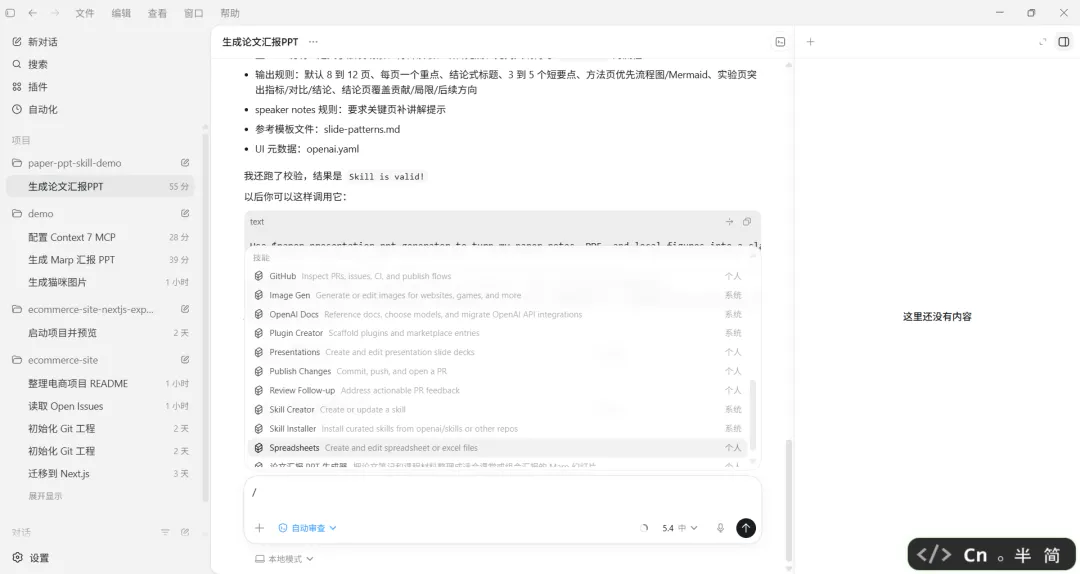
5. 方法一:使用内置 Skills
内置 Skills 或官方 Skills,可以理解为 Codex 已经提供好的常用能力。
你不需要自己编写 Skill,只需要安装或调用它。
在 Codex 的插件与技能页面里,有些能力会被归在“技能”下面,有些看起来在“插件”下面,但实际里面只包含一个 Skill。
示例:使用 Image Gen 官方 Skill 生成图片
假设你想测试一个官方 Skill,可以先创建一个临时项目文件夹,例如:
demo然后在 Codex 中添加这个项目,并用斜线 / 唤起已安装的 Image Gen。
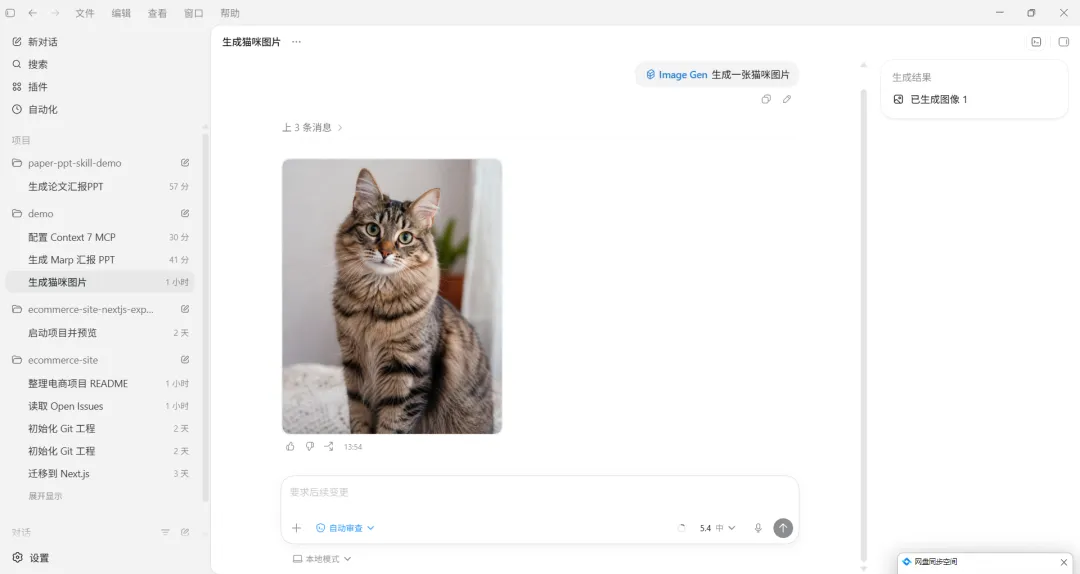
可以输入:
生成一张猫咪图片。Codex 会先读取这个 Skill 里的说明,理解 Image Gen 项目的创建方式、文件结构和运行方式,然后再开始生成项目。
新手使用内置 Skills 的建议
第一次使用某个 Skill 时,不要直接放到真实项目里。
更推荐:
1. 新建一个临时文件夹。
2. 用 Codex 打开这个文件夹。
3. 调用 Skill 做一个小演示。
4. 看清楚它会创建哪些文件、运行哪些命令。
5. 确认安全后,再考虑用于正式项目。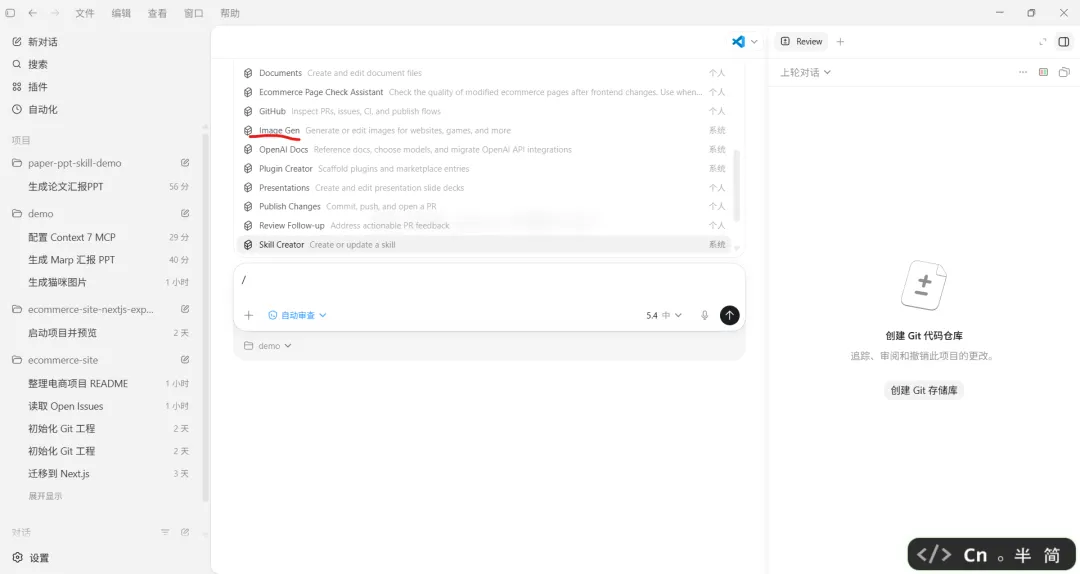
6. 方法二:自己创建汇报 PPT Skill
当你发现某个流程会反复出现,就可以考虑自己创建 Skill。
这一节可以换成一个更适合教程演示的场景:论文或学习材料汇报 PPT 生成。
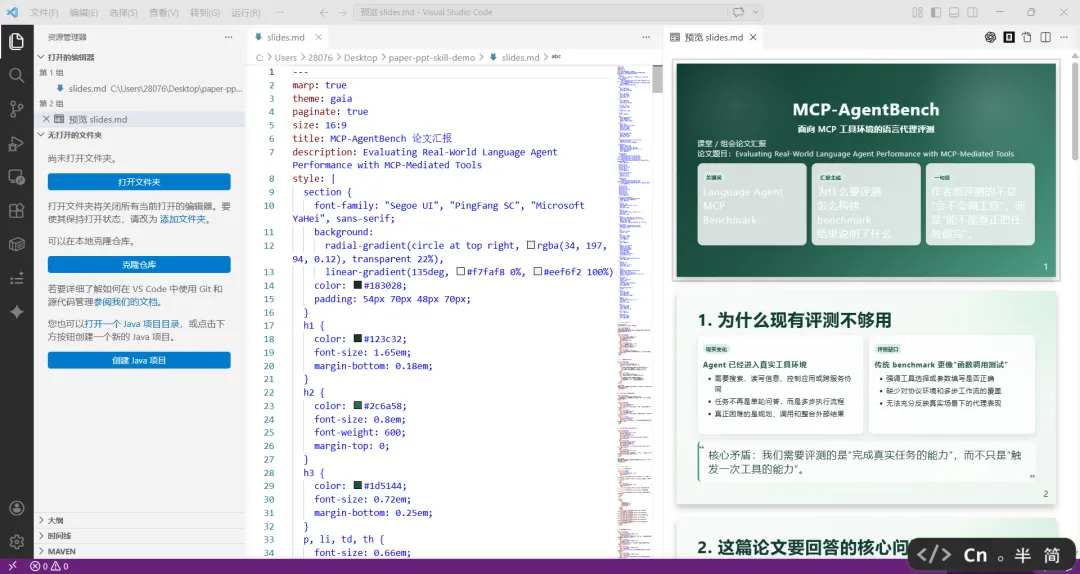
很多人做论文汇报时,会把论文笔记、摘要、方法图、实验结果和自己的理解交给 Codex,让它基于 Marp 生成 PPT。问题是,第一次生成的 PPT 通常很难完全满意:
-
• 标题太长,不适合放在幻灯片上。 -
• 每页内容太满,像论文摘抄。 -
• 方法和实验结果没有讲清楚层次。 -
• 图表位置不合理。 -
• 结论页不够有汇报感。 -
• Marp 主题、分页和演讲备注不稳定。
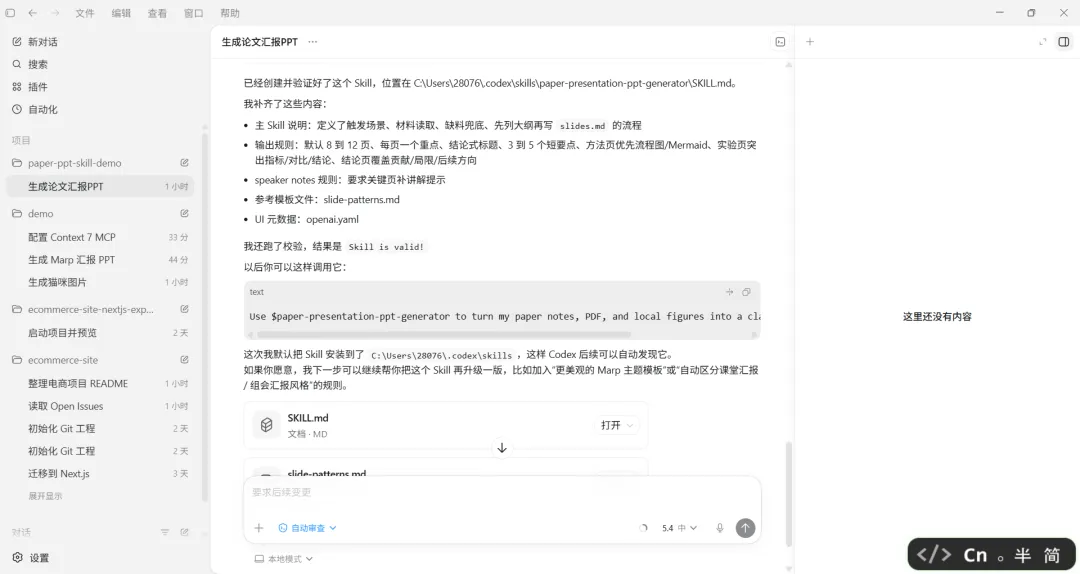
这类任务很适合做成 Skill。你可以先通过多次对话,把“满意的 PPT 结构、风格、分页规则、图表处理方式、演讲备注格式”调出来;等流程稳定后,再让 Codex 基于这段对话创建一个 Skill。下次再做论文汇报,就不需要重新磨提示词,可以直接调用这个 Skill。
第一步:准备项目文件夹
先新建一个项目文件夹,例如:
paper-ppt-skill-demo然后在 Codex 中添加这个项目。
建议把下面这些材料放进项目文件夹:
paper-ppt-skill-demo
├── paper-notes.md
├── paper-summary.md
├── figures/
│   ├── method.png
│   └── result.png
└── references/
    └── paper.pdf
如果你暂时没有完整论文,也可以先用一份论文笔记或课程材料测试。
第二步:先用普通对话迭代出满意流程
不要一上来就创建 Skill。
更推荐先让 Codex 用普通方式帮你做一版 PPT,然后不断修改,直到你找到满意的规则。
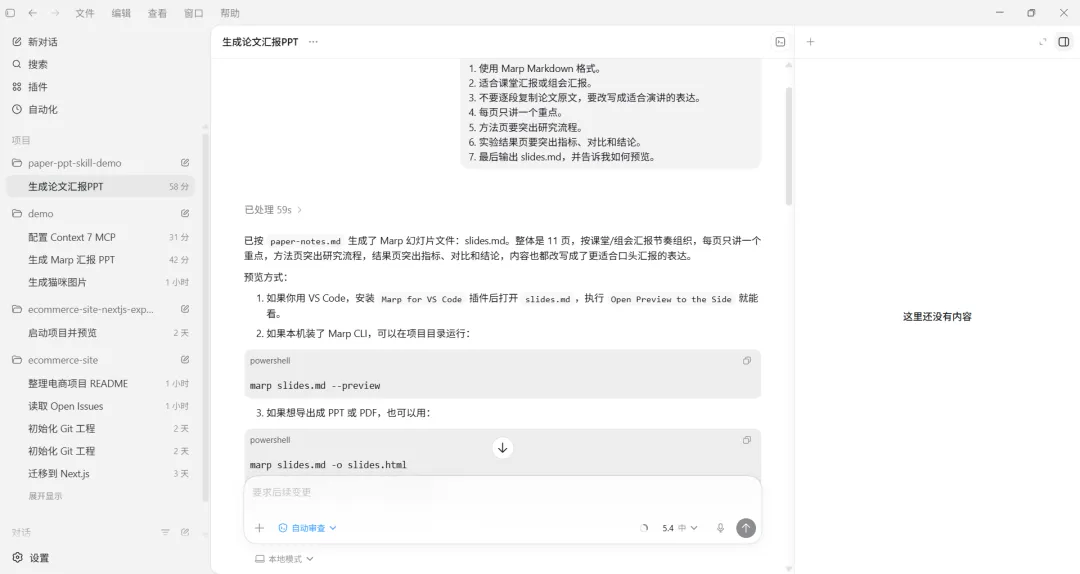
例如先输入:
请根据 paper-notes.md,帮我生成一份 10 页左右的论文汇报 PPT。

要求:
1. 使用 Marp Markdown 格式。
2. 适合课堂汇报或组会汇报。
3. 不要逐段复制论文原文,要改写成适合演讲的表达。
4. 每页只讲一个重点。
5. 方法页要突出研究流程。
6. 实验结果页要突出指标、对比和结论。
7. 最后输出 slides.md,并告诉我如何预览。
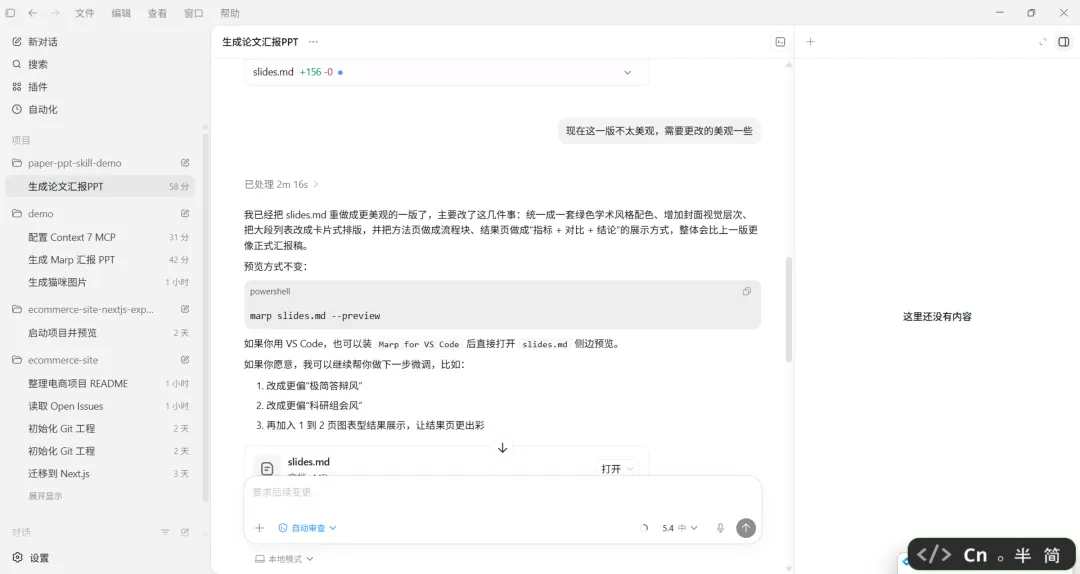
第一版出来后,你可以继续要求它调整:
现在这一版不太美观,需要更改的美观一些经过几轮迭代后,如果你觉得它终于能稳定生成满意 PPT,就可以把这套规则固化成 Skill。补充说明,marp文档配合VS Code插件可以实现markdown写PPT操作,这里不详细展开,感兴趣的读者请自行查找相关教程。
第三步:调用 Skill Creator
在对话框里输入 /,找到 Codex 的内置技能:
Skill Creator它可以理解为“帮助你创建 Skill 的 Skill”。
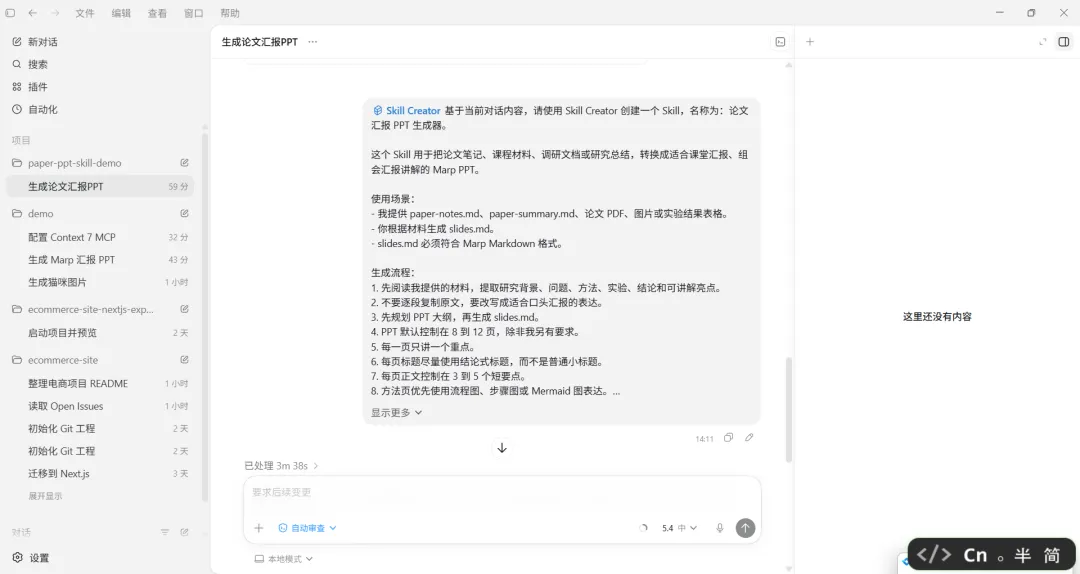
第四步:描述你要固化的汇报 PPT 流程
可以输入:
基于当前对话内容,请使用 Skill Creator 创建一个 Skill,名称为:论文汇报 PPT 生成器。

这个 Skill 用于把论文笔记、课程材料、调研文档或研究总结,转换成适合课堂汇报、组会汇报讲解的 Marp PPT。

使用场景:
- 我提供 paper-notes.md、paper-summary.md、论文 PDF、图片或实验结果表格。
- 你根据材料生成 slides.md。
- slides.md 必须符合 Marp Markdown 格式。

生成流程:
1. 先阅读我提供的材料,提取研究背景、问题、方法、实验、结论和可讲解亮点。
2. 不要逐段复制原文,要改写成适合口头汇报的表达。
3. 先规划 PPT 大纲,再生成 slides.md。
4. PPT 默认控制在 8 到 12 页,除非我另有要求。
5. 每一页只讲一个重点。
6. 每页标题尽量使用结论式标题,而不是普通小标题。
7. 每页正文控制在 3 到 5 个短要点。
8. 方法页优先使用流程图、步骤图或 Mermaid 图表达。
9. 实验页要突出指标、对比对象、结果变化和一句话结论。
10. 结论页要总结贡献、局限和后续方向。
11. 如果材料里有图片或图表,要优先复用本地图片路径,不要编造不存在的图片。
12. 给关键页面添加 speaker notes,帮助我讲解。
13. 输出文件命名为 slides.md。
14. 不要删除原始论文、笔记、图片和数据文件。
15. 如果材料不足,要先列出缺失信息,再给出可生成的最小版本。
注意,如果你在 Codex 输入多行提示词,想换行时可以使用:
Shift + Enter不要直接按 Enter,否则可能会提前发送。
第五步:检查 Skill 产物
Codex 可能会生成:
.codex/
└── skills/
    └── research-presentation-ppt/
        ├── SKILL.md
        └── examples/
            └── sample-slides.md
其中最重要的是 SKILL.md。
它应该写清楚:
-
• 这个 Skill 什么时候使用。 -
• 输入材料可以是什么。 -
• Marp PPT 的输出格式是什么。 -
• 默认页数和页面结构是什么。 -
• 标题、正文、图表和 speaker notes 的规则是什么。 -
• 如何处理本地图片、论文 PDF 和实验表格。 -
• 哪些文件不能删除。 -
• 材料不足时应该怎么提示用户。
第六步:测试自己创建的 Skill
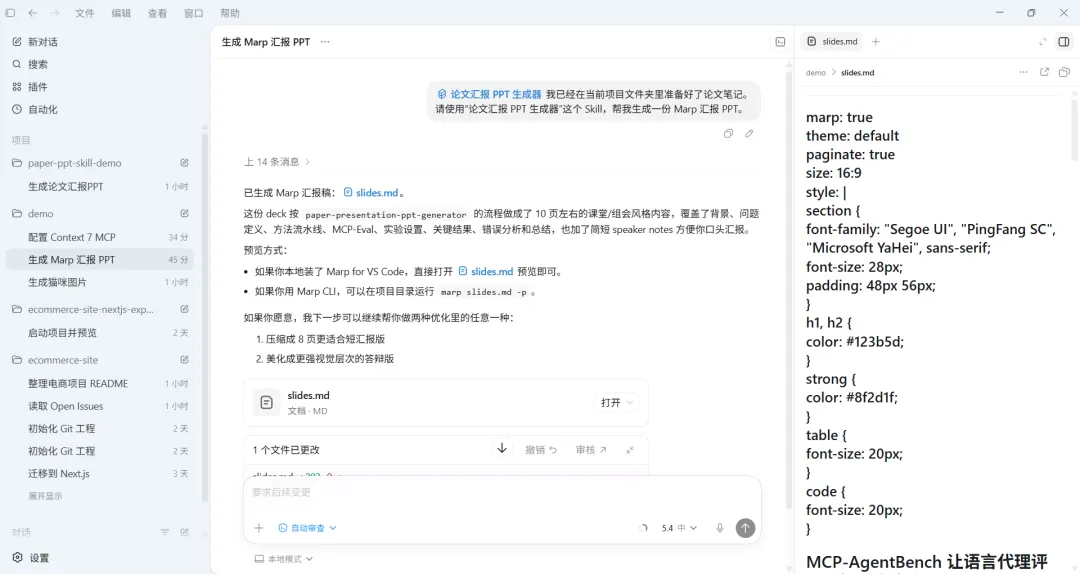
创建完成后,新开一个对话,再用 / 唤起刚才创建的 Skill。
新建一个项目,把论文笔记或汇报材料放进项目文件夹,然后输入:
我已经在当前项目文件夹里准备好了论文笔记。
请使用“论文汇报 PPT 生成器”这个 Skill,帮我生成一份 Marp 汇报 PPT。
如果一切正常,Codex 会读取 Skill 的流程要求,识别工作区里的论文笔记、图片和结果材料,生成一份结构更稳定的 Marp PPT。
7. 方法三:把自制 Skill 作为第三方 Skill 分享使用
除了使用内置和自己创建的 Skill,你也可以使用别人分享的 skill。
第一步:整理要分享的 Skill 文件夹
假设上一节生成的 Skill 位于:
paper-ppt-skill-demo
└── .codex/
    └── skills/
        └── research-presentation-ppt/
            ├── SKILL.md
            └── examples/
                └── sample-slides.md
你可以把 research-presentation-ppt 这个文件夹单独复制出来,作为别人分享的 skill。
如果要上传到 GitHub,可以整理成这样的仓库结构:
research-presentation-ppt-skill
├── README.md
└── research-presentation-ppt/
    ├── SKILL.md
    └── examples/
        └── sample-slides.md
README.md 可以简单说明:
-
• 这个 Skill 是做什么的。 -
• 适合哪些材料。 -
• 如何安装到 .codex/skills/。 -
• 如何在 Codex 中用 /调用。 -
• 是否会运行命令、联网或修改文件。
第二步:在另一个项目中安装这个 Skill
新建一个项目文件夹,例如:
demo然后创建目录:
.codex/skills/把你分享出来的 research-presentation-ppt 文件夹放进去。
最终结构类似:
demo
└── .codex/
    └── skills/
        └── research-presentation-ppt/
            ├── SKILL.md
            └── examples/
                └── sample-slides.md
这时,这个 Skill 对 demo 来说,就是一个“第三方分享的 Skill”。
之后就像调用内置或自己创建的skill一样使用 / 来调用。
使用别人分享的 Skill 前要检查什么?
即使这个案例用的是你自己创建的 Skill,也建议在文章里提醒读者:真正使用网上下载的第三方 Skill 时,一定要先检查。
建议至少检查:
-
1. 来源是否可信。 -
2. SKILL.md内容是否能看懂。 -
3. 是否要求过大的权限。 -
4. 是否包含联网、删除、上传、发送等高风险动作。 -
5. 是否会读取敏感文件,例如 .env。 -
6. 是否会自动提交 Git、发布内容或修改远程仓库。 -
7. 是否会执行你看不懂的脚本或命令。
新手推荐做法
不要直接把第三方 Skill 用在真实项目里。
更安全的方式是先让 Codex 审查:
请先阅读这个第三方 Skill 的内容。

要求:
1. 总结它会做什么。
2. 标出可能有风险的步骤。
3. 告诉我它是否会读取敏感文件、联网、删除文件、执行脚本或自动提交。
4. 在我确认前,不要执行这个 Skill。
如果你只是想测试,可以先在一个临时项目里试用。
8. MCP 是什么
MCP 全称是 Model Context Protocol。
可以把它理解为“大模型连接外部系统的标准协议”。
如果插件像一个个专用工具,MCP 更像一种标准接口。
通过 MCP,Codex 可以连接一些外部能力,例如:
-
• 查询最新技术文档。 -
• 读取公开资料。 -
• 访问项目管理系统。 -
• 连接数据库。 -
• 调用内部工具。
MCP 适合什么场景?
适合:
-
• 需要连接外部数据源。 -
• 需要读取外部系统数据。 -
• 需要调用外部 API。 -
• 希望通过标准方式给 Codex 增加工具。 -
• 希望同一个 MCP 配置能在 Codex CLI、IDE 扩展或 App 中复用。
新手注意
MCP 比普通插件更偏技术。
使用 MCP 时要特别注意:
-
• 不要把密钥写到前端代码。 -
• 不要把 API Key 提交到 GitHub。 -
• 不要随便给生产系统授权。 -
• 先在测试项目里练习。 -
• 优先选择只读、低风险、配置简单的 MCP 做入门演示。
9. 用 Context7 MCP 查询最新开发文档
Context7 的用途很简单:让 Codex 在写代码时可以查询更新的开发文档,而不是只依赖模型记忆。例如在电商项目里使用 Next.js、Tailwind CSS 或某个 UI 库时,可以让 Codex 先查文档,再给出实现方案。
第一步:安装前准备
你需要本机已经安装 Node.js 和 npm。
可以在终端里检查:
node -v
npm -v
如果这两个命令都能输出版本号,说明基本环境可用。
第二步:添加 Context7 MCP
在 Codex App 里进入:
设置 → MCP Servers → Add Server然后按界面提示根据官方文档添加服务器。
第三步:确认配置
添加后,可以在终端执行:
codex mcp list或者在 Codex 的 MCP 设置页面里查看 context7 是否已经出现。
如果你使用的是 Codex CLI 或 IDE 扩展,也可以查看配置文件。
常见位置是:
~/.codex/config.toml它可能包含类似配置:
[mcp_servers.context7]
command = "npx"
args = ["-y", "@upstash/context7-mcp"]
enabled = true
如果你的网络环境、组织设置或 Context7 账户要求 API Key,就不要把 Key 写进前端项目代码,也不要提交到 GitHub。应该放在本机配置或环境变量里。
第四步:在电商项目中使用 Context7
假设你正在把 ecommerce-site 从普通 HTML 项目升级成 Next.js 项目。
可以对 Codex 说:
请使用 Context7 MCP 查询 Next.js App Router 的最新文档,然后为当前 ecommerce-site 项目制定迁移计划。

要求:
1. 先查询文档,再输出计划。
2. 使用 App Router。
3. 使用 TypeScript。
4. 保留当前页面结构和视觉风格。
5. 不要直接修改文件。
6. 不要引入不必要的依赖。
如果你要使用 Tailwind CSS,也可以说:
请使用 Context7 MCP 查询 Tailwind CSS 当前版本的安装和配置方式。

然后检查当前 ecommerce-site 项目是否适合接入 Tailwind。
先输出分析和计划,不要修改文件。
第五步:根据文档结果再执行
拿到计划后,不要马上让 Codex 大改。
你应该先检查:
-
• 它查到的文档是否和你的技术栈匹配。 -
• 它是否准备覆盖已有文件。 -
• 它是否要安装大量不必要依赖。 -
• 它是否会修改 .env、Git 配置或项目外文件。
确认没问题后,再让它执行:
这个计划可以执行。

请按计划迁移,但每一步都要保持可验证。
修改后运行构建检查,并总结你改了哪些文件。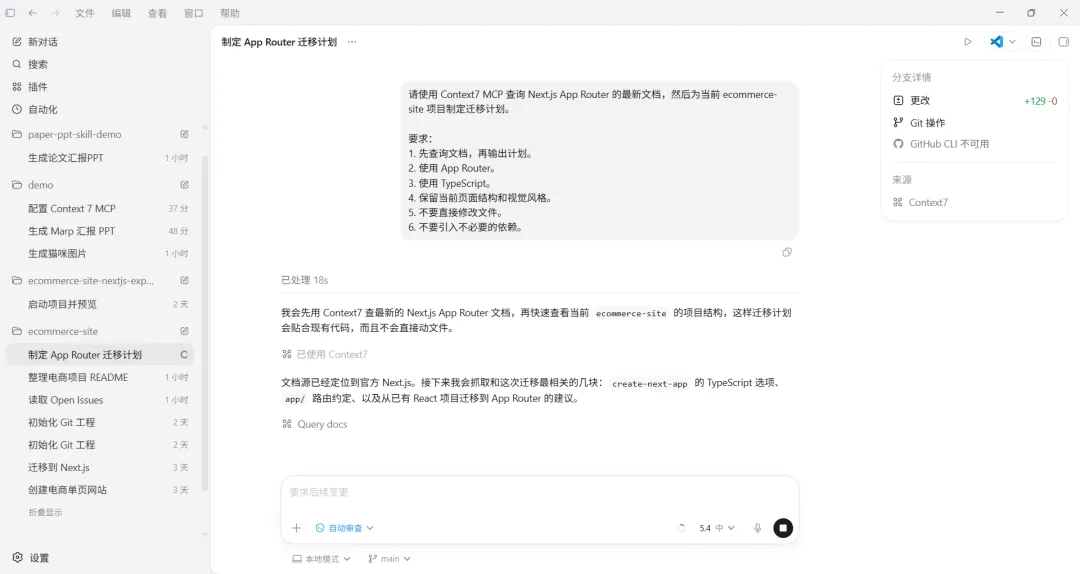
10. Computer Use 是什么
Computer Use 可以理解为让 Codex 操作电脑界面。
它可能打开浏览器、网页系统或其他桌面应用。
需要特别注意:Computer Use 对电脑环境有要求。目前教程里建议明确告诉读者:只有 Mac 电脑能使用这一能力。Windows 用户可以先学习插件、Skills、MCP 和普通项目开发流程,不要把 Computer Use 作为必学步骤。
Computer Use 能做什么?
例如:
请打开浏览器,进入这个公开电商页面,观察首页结构,并整理成一份模块分析。不要登录账号,不要提交任何表单。或者:
请打开浏览器,进入我的 GitHub 项目页面,查看 README 显示是否正常。只查看,不要点击删除、合并或发布按钮。使用 Computer Use 的安全原则
-
1. 明确告诉 Codex 可以打开什么页面。 -
2. 明确告诉 Codex 不要登录陌生网站。 -
3. 涉及发送、删除、购买、发布、合并的动作,必须人工确认。 -
4. 不要让 Codex 在你看不懂的情况下操作账号后台。 -
5. 不要让 Codex 接触支付、真实客户资料或敏感后台。
和插件、MCP 的区别
可以简单这样理解:
|
|
|
|
|---|---|---|
|
|
|
|
|
|
|
|
|
|
|
|
11. 自动化是什么
自动化就是把一套流程固定下来,让 Codex 按时间或条件重复执行。
这一篇不使用“总结 GitHub 看板并发送给老板”这种复杂演示。
对新手来说,最好从简单、低风险、只读或只提醒的任务开始。
例如:每天上午提醒你检查电商项目今天要做什么。
简单演示任务:每天上午生成项目待办提醒
假设你的项目里有一个 TODO.md 文件,用来记录接下来要做的事情。
你可以设计一个自动化任务:
每天上午 9 点:
1. 提醒我打开 ecommerce-site 项目。
2. 让我查看 TODO.md。
3. 根据 TODO.md 总结今天最适合优先处理的 3 件事。
4. 只输出建议,不要自动修改文件。
这个任务很适合新手练习,因为它风险很低:
-
• 不发邮件。 -
• 不发消息。 -
• 不删除文件。 -
• 不推送 GitHub。 -
• 不修改生产系统。
自动化适合什么任务?
适合:
-
• 定时提醒。 -
• 定时总结。 -
• 定时检查清单。 -
• 读取固定来源并生成草稿。
不适合:
-
• 自动删除文件。 -
• 自动发送消息。 -
• 自动合并 PR。 -
• 自动修改生产数据库。 -
• 自动执行付款、发布、下单等高风险动作。
12. 如何设计一个简单安全的自动化任务
设计自动化时,要特别注意安全边界。
12.1 明确触发时间
不要只说:
每天提醒我看项目。更好:
每天上午 9 点提醒我查看 ecommerce-site 项目的 TODO.md,并总结今天建议优先处理的 3 件事。12.2 明确数据来源
例如:
只读取 ecommerce-site 项目里的 TODO.md,不要读取其他项目文件。12.3 明确输出格式
例如:
输出三条建议,每条包含任务名称、原因和建议耗时。12.4 明确禁止高风险动作
例如:
不要修改文件,不要提交 Git,不要推送 GitHub,不要发送消息。简单自动化提示词示例
请创建一个简单自动化任务。

时间:每天上午 9 点。

任务:
1. 提醒我查看 ecommerce-site 项目的 TODO.md。
2. 根据 TODO.md 总结今天建议优先处理的 3 件事。
3. 每件事说明原因和建议耗时。

安全限制:
- 只读取 TODO.md。
- 不要修改任何文件。
- 不要执行 Git 操作。
- 不要发送邮件或消息。
这个示例的重点不是功能多强,而是让读者理解:自动化任务应该从低风险、可检查、边界清楚的流程开始。
13. Codex 推荐工作流
13.1 简单任务工作流
适合:
-
• 修文案 -
• 改颜色 -
• 解释技术概念 -
• 小 bug
流程:
1. 打开项目对话。
2. 输入明确需求。
3. 让 Codex 修改。
4. 浏览器验证。
5. 满意后 Git commit。
13.2 中等任务工作流
适合:
-
• 新增页面 -
• 优化样式 -
• 添加商品筛选 -
• 添加购物车交互
流程:
1. 新开对话。
2. 描述需求和验收标准。
3. 让 Codex 修改。
4. 使用内置浏览器批注。
5. 修复问题。
6. Git commit。
13.3 复杂任务工作流
适合:
-
• 架构迁移 -
• 大重构 -
• 登录系统 -
• 支付系统 -
• 连接外部系统
流程:
1. 先 Git commit 保存当前状态。
2. 开启 Plan 模式。
3. 让 Codex 输出计划。
4. 修改和确认计划。
5. 执行。
6. 构建检查。
7. 浏览器验证。
8. 必要时用 Steer 中途纠偏。
9. 成功后 Git commit。
10. 不满意就回滚或分叉。
13.4 扩展能力工作流
适合:
-
• 使用插件处理 GitHub Issue。 -
• 使用 Skill 固定验收流程。 -
• 使用 MCP 读取公开网页资料。 -
• 使用自动化做每日提醒。
流程:
1. 先判断任务是否真的需要扩展能力。
2. 优先选择只读、低风险工具。
3. 明确告诉 Codex 可以访问什么、不能访问什么。
4. 涉及写入、发送、删除、发布时必须人工确认。
5. 执行后检查结果。
6. 把可复用流程沉淀成 Skill 或自动化任务。
14. 避坑清单
14.1 环境相关
[ ] Node.js、Git、VS Code 先装好
[ ] Windows 上注意 PowerShell 脚本执行权限
[ ] 国内网络访问 GitHub 可能不稳定
[ ] Python 项目建议使用虚拟环境
[ ] WSL 适合运行 Windows 原生支持不好的 Agent 工具
[ ] Computer Use 目前只建议 Mac 用户学习和使用
14.2 Codex 使用相关
[ ] 复杂任务先开 Plan
[ ] 一个任务完成后尽量新开对话
[ ] 不要在超长对话里持续追加需求
[ ] 看到方向错了及时 Steer
[ ] 不要随便开完全访问权限
[ ] 上传图片时要说明你希望 Codex 看什么
[ ] 对 AI 生成图片要检查是否符合业务
[ ] 对登录、支付、订单、客户数据类任务要特别审查安全性
14.3 插件、Skills 和 MCP 相关
[ ] 插件只安装真正需要的
[ ] 插件授权前先看清楚权限范围
[ ] 第三方 Skill 使用前先审查内容
[ ] 自己创建 Skill 时写清楚禁止动作
[ ] MCP 入门优先选择只读、配置简单的工具
[ ] 不要把 API Key、数据库连接串写进前端代码
[ ] 不要把密钥提交到 GitHub
14.4 Git 相关
[ ] 每完成一个稳定功能就 commit
[ ] 大改前先 commit
[ ] 不满意就回滚,不要硬修到越来越乱
[ ] 多方案实验用 Git Worktree
[ ] 推 GitHub 前检查 .gitignore
[ ] 不要提交 .env 和密钥
14.5 安全相关
[ ] API Key 不要发到前端
[ ] 数据库连接串不要提交到 GitHub
[ ] 完全访问权限只在可信项目中使用
[ ] 涉及发送消息、邮件、提交 PR、删除文件时,最好要求 Codex 先确认
[ ] 自动化任务要设置人工确认节点
[ ] 发送、删除、付款、发布类操作不要全自动
[ ] 真实订单、真实支付、真实客户数据不要作为新手演示项目
15. 最终总结
Codex App 的核心价值不是“帮你写几行代码”,而是把 AI 变成一个可控的项目执行者。
它可以:
-
• 读项目 -
• 改文件 -
• 跑命令 -
• 开浏览器 -
• 看截图 -
• 写 Git -
• 连插件 -
• 用 Skills -
• 用 MCP -
• 执行自动化流程
但 Codex 不是完全自动驾驶。
最好的使用方式是:
Codex 负责执行,用户负责目标、边界、验收和方向盘。你需要做的不是每一行代码都自己写,而是学会:
-
1. 给清楚目标。 -
2. 设置安全边界。 -
3. 拆分任务。 -
4. 检查结果。 -
5. 用 Git 保存稳定节点。 -
6. 用 Plan 控制复杂任务。 -
7. 用 Steer 及时纠偏。 -
8. 用插件连接外部平台。 -
9. 用 Skills 沉淀重复流程。 -
10. 用 MCP 扩展外部信息来源。 -
11. 用自动化处理低风险重复任务。
这 5 篇文章可以组成一个完整的新手教程合集:
第 1 篇:认识 Codex 与环境准备
第 2 篇:项目、对话、沙箱和权限
第 3 篇:从 0 开发第一个网页项目
第 4 篇:Git、GitHub、回滚、图片输入和 Steer
第 5 篇:插件、Skills、MCP、Computer Use 和自动化
读者跟完这套教程后,应该不只是“知道 Codex 是什么”,而是能真正用 Codex 开始完成自己的第一个项目,并且知道如何安全、可控、可回退地持续使用它。