 夜雨聆风
夜雨聆风


2026秋叶comfyui整合包下载安装以及新手入门教程【详细版附链接】
不喜欢看文字的,直接底部看视频教程。
2026年一款现象级的 AI 软件已经来了,它就是 ComfyUI。无论是生成视频还是生成图片,它都能够轻松胜任。而且最近它又上线了新版本,不管你使用的是高配的 50 系显卡,还是 30、40 系显卡的普通家用设备,都可以体验视频生成的乐趣。

这是因为当前的生成加速技术发展很快,例如 Sage、GGUF、加速 LoRA 等方案不断涌现并持续更新,大幅降低了使用门槛。很多人会关心,这款软件是否收费,或者分享相关资料是否收费。这里可以明确说明,软件本身是完全免费的,相关资料也不应额外收费。无论是软件使用收费,还是发资料收费,都需要提高警惕。
软件安装包、模型文件以及工作流文件,通常都已经整理好,直接获取即可。说完了功能,接下来更关键的是如何使用。很多用户觉得 ComfyUI 上手难,不知道去哪里下载模型,也不知道如何寻找工作流。实际上,这些内容完全可以提前整理好,打包成预设文件夹,做到真正意义上的开箱即用。
具体使用方法非常简单。下载压缩包后,先完成解压,然后找到启动器图标并双击打开。启动后会弹出一个黑色命令窗口,等待程序加载片刻,它就会自动在默认浏览器中打开界面。你看到的可能是一个默认示例页面,例如带有纹身图示例的界面。

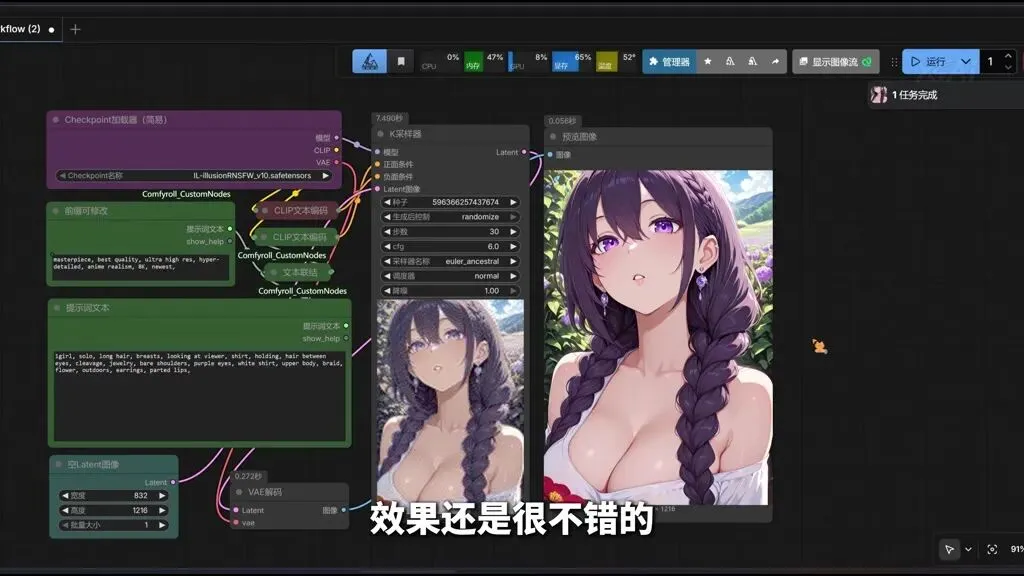
在准备好的资源中,左侧通常已经放好了常用模型,包括 Flux 模型、千问模型、部分大模型以及常用的 LoRA 模型等。工作流部分也会预先整理,通常有两百多个,足以满足大多数用户的创作需求。这些文件都已经按类别放置妥当。打开任意工作流后,只需要点击运行,就可以看到采样器开始执行生成任务,最终输出一张图像。
例如,当使用的是动漫风格模型时,生成结果自然会偏向动漫图像。如果切换为人物模型或其他类型模型,也可以生成对应风格的内容。通过不同模型与工作流的组合,用户可以自由尝试各种图像生成效果。整体来看,这类生成效果已经相当不错,甚至在不少场景下优于市面上一些收费软件,而 ComfyUI 本身又是免费的,因此非常值得推荐。
不过,很多用户在使用 ComfyUI 时,常常会遇到一些自己难以解决的报错问题。下面对一些常见问题进行系统说明,便于快速排查和处理。

首先,有一种情况是在打开软件安装包后,程序会加载出一长串命令提示信息,但始终没有进一步结果,界面也停在那里不动。这种情况通常是防火墙拦截了程序需要访问的网址,导致无法继续加载。此时可以尝试临时关闭防火墙,再重新启动程序,一般都能够解决。
第二种常见问题是 PyTorch 版本不匹配。通常表现为退出代码为 1,并伴随与 PyTorch 相关的报错提示。这说明当前安装的 PyTorch 版本过低或不适配当前环境,需要进行更新。至于该安装哪个版本,可以借助豆包 AI、DeepSeek 等工具,输入自己的显卡型号,让它返回适配的 PyTorch 版本建议。之后再通过浏览器搜索 PyTorch 官网,选择对应版本下载安装即可。
第三种情况是缺少 MSVC 运行环境。如果报错信息中出现无法找到 MSVC 的警告提示,就说明系统缺少必要的编译环境。这时需要安装 Visual Studio 相关组件,完成安装后通常即可恢复正常。
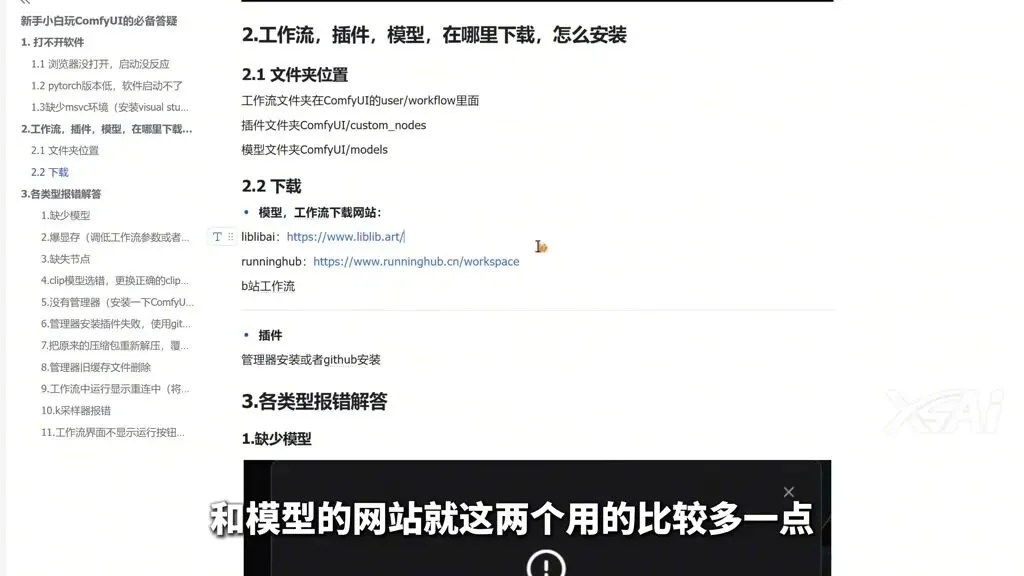
除了环境问题,还需要熟悉 ComfyUI 的基本目录结构。工作流文件夹通常位于 ComfyUI 主目录下的 workflow 文件夹中,模型文件夹和插件文件夹也都在程序目录内部。平时下载的工作流、模型和插件,都需要放到对应位置,否则程序无法正常识别。
至于工作流和模型的来源,常用的无非是几个主流网站,以及 B 站上一些开发者分享的工作流资源。插件的安装方式则通常有两种。第一种是通过管理器安装。管理器本身也是一个插件,全称为 ComfyUI Manager。安装好后,可以直接在界面中管理节点和插件。第二种方式是通过 GitHub 安装。
使用管理器时,可以打开其中的“安装缺失节点”功能,系统会自动检测当前工作流缺少哪些节点,并提供安装入口。也可以在“节点管理”中直接搜索需要的插件并完成安装。
如果是通过 GitHub 安装插件,则需要找到对应仓库的 Git 地址。方法也不复杂,直接在 GitHub 搜索插件名称,例如搜索 React 类相关插件,进入项目页面后,点击绿色按钮旁边的下拉箭头,就可以看到 Git 地址。复制该地址后,回到 ComfyUI 的安装界面中,通过 Git 链接进行安装即可。
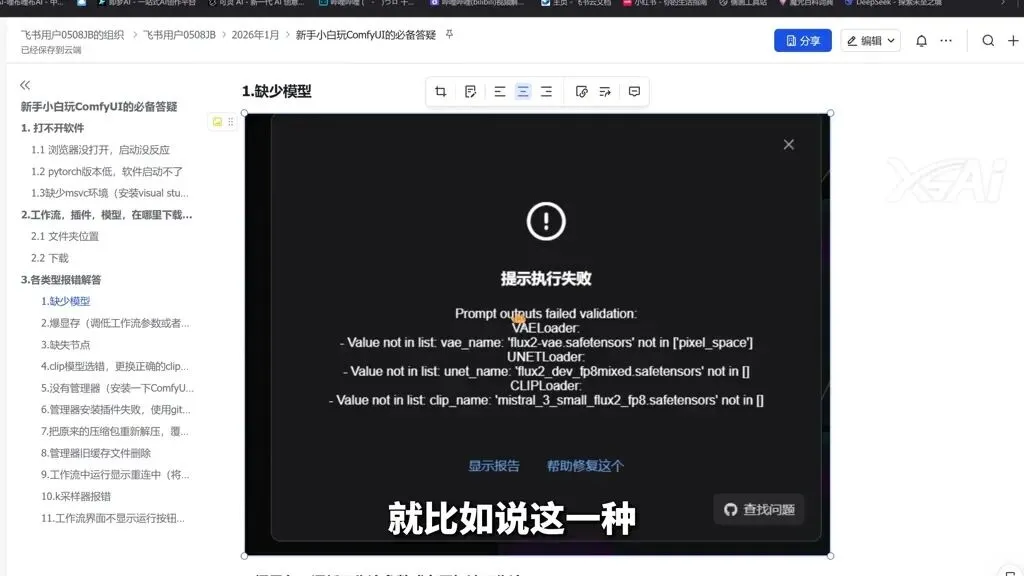
下面再来看一些典型报错类型。第一类是缺失模型。如果某些模型在节点列表中无法被识别或检测不到,通常就是模型文件没有放到正确目录。处理方法很直接,把对应模型下载好并放入正确的模型文件夹即可。
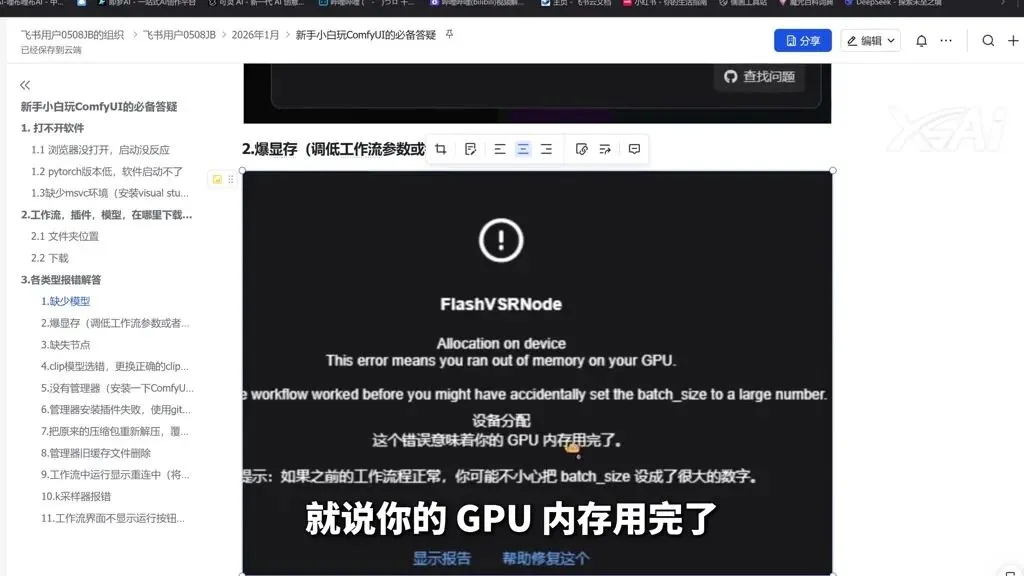
第二类是显存不足。如果报错提示 GPU 内存已耗尽,说明当前参数设置超出了设备承载能力。这时可以适当调低分辨率、批量数或采样参数,也可以改用轻量化或加速型工作流。如果条件允许,最根本的方案当然是升级设备。
第三类是缺失节点。如果报错中提到某个节点 ID 缺失,说明当前工作流依赖的插件未安装。此时需要到管理器中查找对应插件并进行安装。
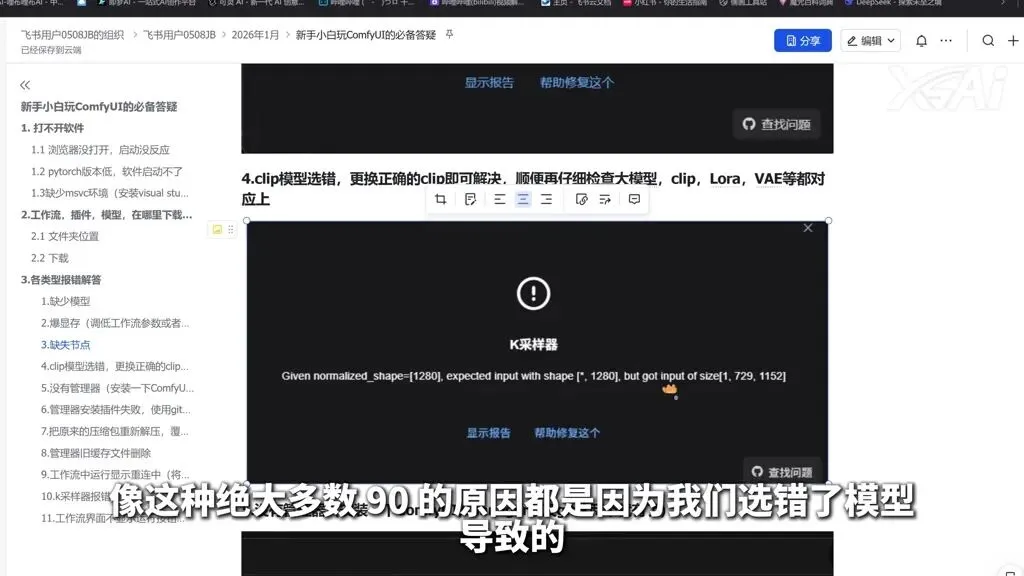
第四类是 K 采样器报错。这类问题中,绝大多数情况都是模型选择错误导致的,常见原因包括 CLIP 模型不匹配,也可能是 LoRA、VAE 或其他配套模型没有选对。出现这类报错时,需要逐项检查工作流中各模型的对应关系是否正确。
第五类问题是工作流界面中没有 Manager 按钮。如果界面里看不到管理器,说明 ComfyUI Manager 插件本身还没有安装。这时就需要手动安装该插件。可以在对应项目页面下载压缩包,解压到前面提到的插件目录中,也可以使用 Git 链接进行安装。需要注意的是,这种方法主要适合先安装管理器本身。后续其他插件的常规安装,还是推荐通过管理器或 GitHub 方式完成。
此外,还有一种安装方式,是直接在 ComfyUI 自带的 Python 环境中执行安装命令,但对普通用户来说,优先使用管理器会更方便。
第六类情况是管理器中的插件版本过旧。有时候管理器提供的插件信息没有及时更新,这时就需要直接去 GitHub 搜索该插件的最新项目地址,再用最新的 Git 链接安装。
还有一些问题与文件处理有关。例如压缩包解压不完整,或者解压过程出现异常,也会导致软件无法正常运行。这种情况一般只需要重新解压一次即可。
另外,近期有一种较新的问题:软件更新后,Manager 可能会因为缓存文件残留而不断弹出异常提示。遇到这种情况,可以进入 user 文件夹,将相关缓存目录删除,然后重新启动程序。
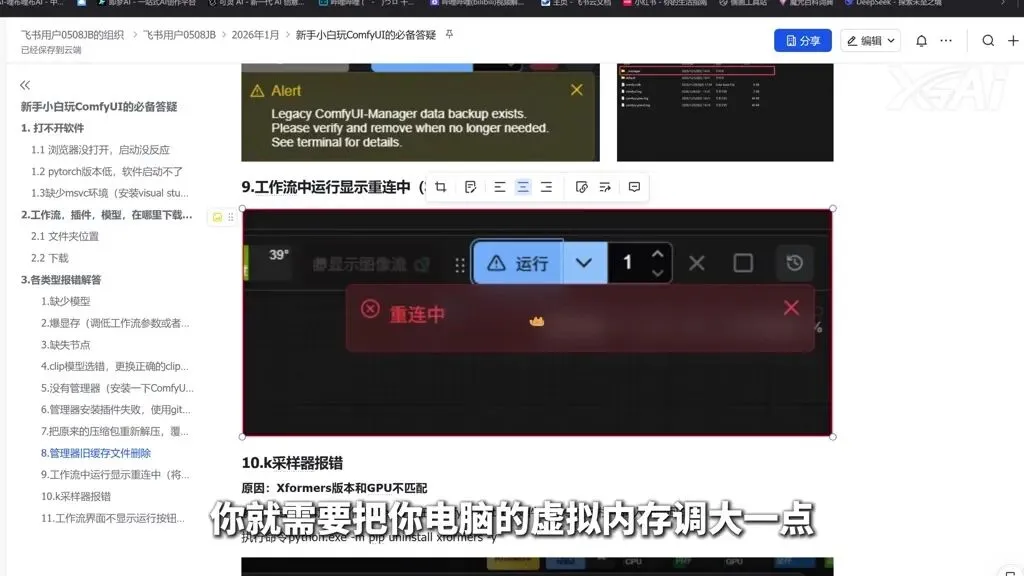
如果工作流运行过程中突然显示断开重连,大概率是电脑虚拟内存设置过小,导致程序中途运行不稳定。这时需要适当增大系统虚拟内存。具体设置方法可以通过浏览器搜索,操作并不复杂。
针对 50 系显卡用户,还有一个比较特殊的问题。由于 50 系显卡当前不支持 xformers,因此相关组件可能会引发兼容性报错。这种情况下,需要将 xformers 卸载后再重新运行程序。
还有用户反馈,软件打开后界面中不显示“运行”按钮。这个问题通常和浏览器兼容性有关,有些浏览器存在显示异常。解决方法很简单,换一个浏览器重新打开即可。
总体来看,ComfyUI 虽然功能强大、扩展性高,但初次使用时确实容易遇到环境配置、模型缺失、插件不完整或浏览器兼容等问题。只要理解了软件目录结构、模型与节点的依赖关系,以及常见报错的排查逻辑,大部分问题都能够快速解决。对于已经整理好安装包、模型、工作流和报错文档的用户来说,上手门槛会进一步降低,基本可以实现即装即用。
视频教程:
整合包下载链接:https://pan.quark.cn/s/6585d1c244b0