当前时间: 2026-05-18 15:29:11
更新时间: 2026-05-18
分类:软件教程
评论(0)
源码编辑器如何切换屏幕?
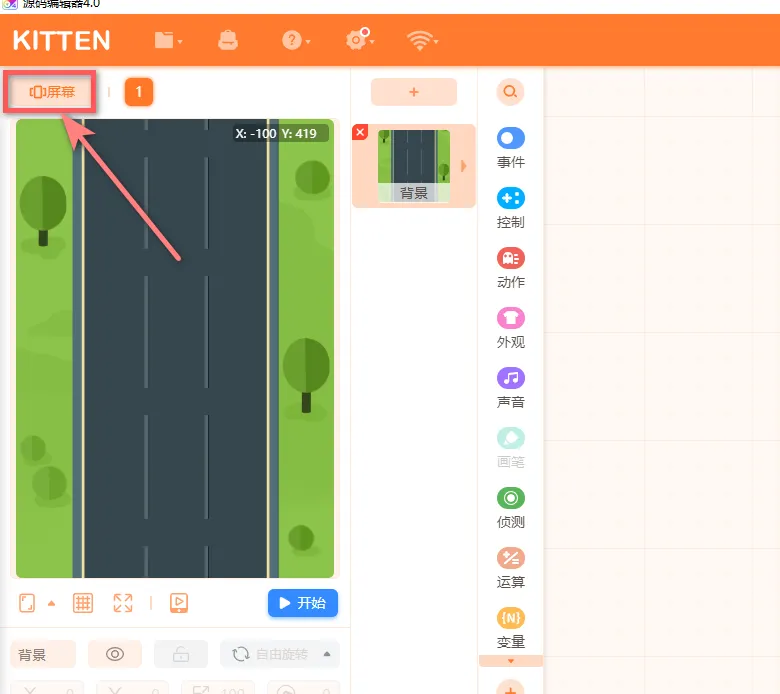
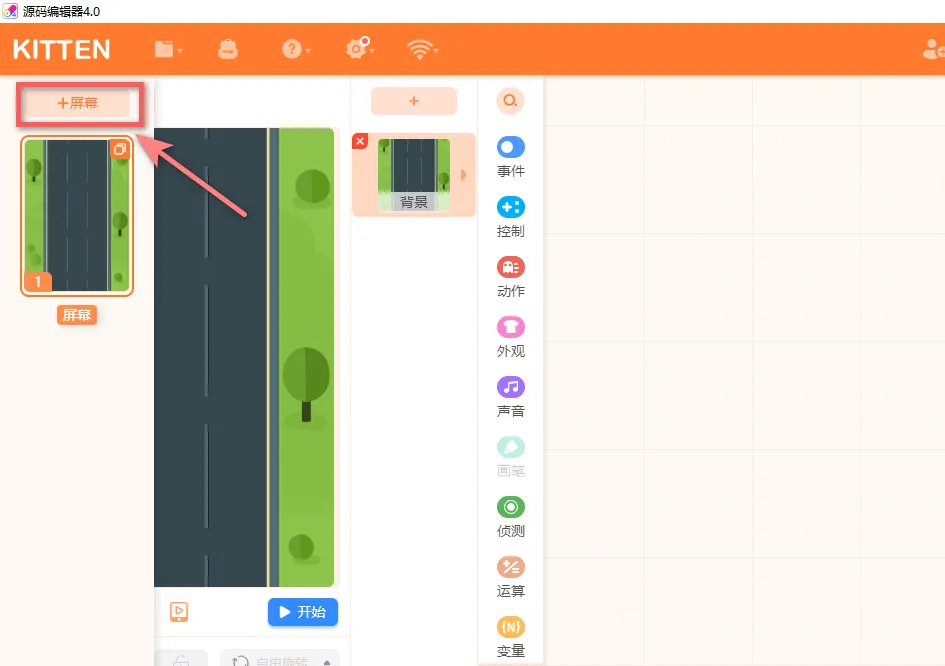
上篇文章讲到要想设置过关的这样界面,就要先学会怎样新增屏幕,然后切换到其他屏幕,先来看演示效果:
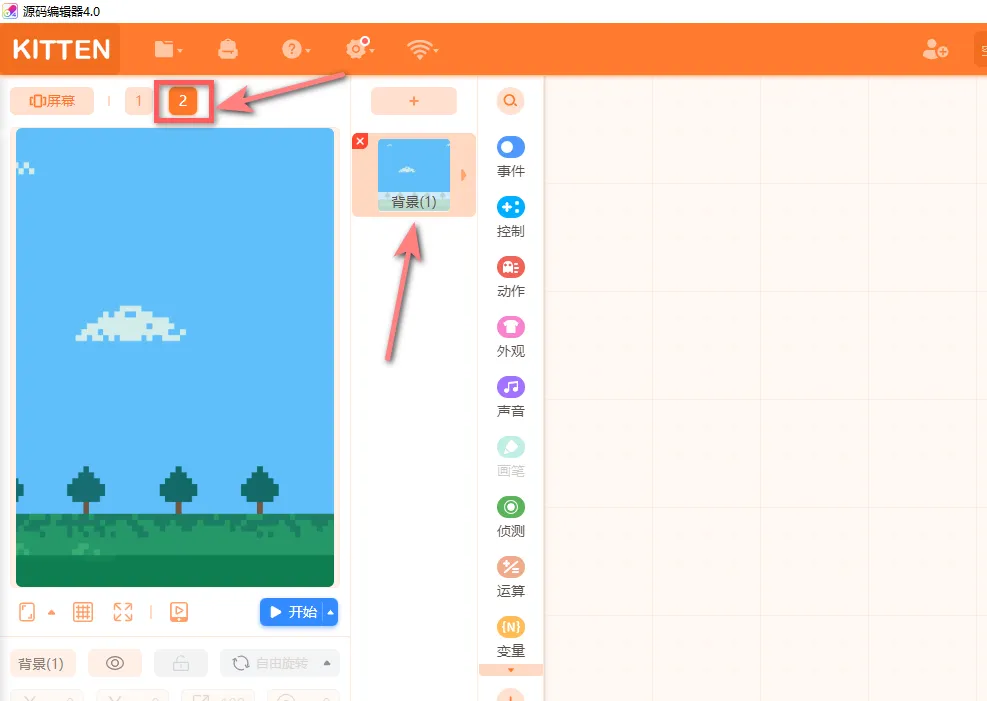
这样就新建好一个屏幕了,默认的屏幕名称为“空白场景”,可以自定义,比如改为“屏幕2”,选中哪个屏幕,我们就对哪个屏幕进行编辑。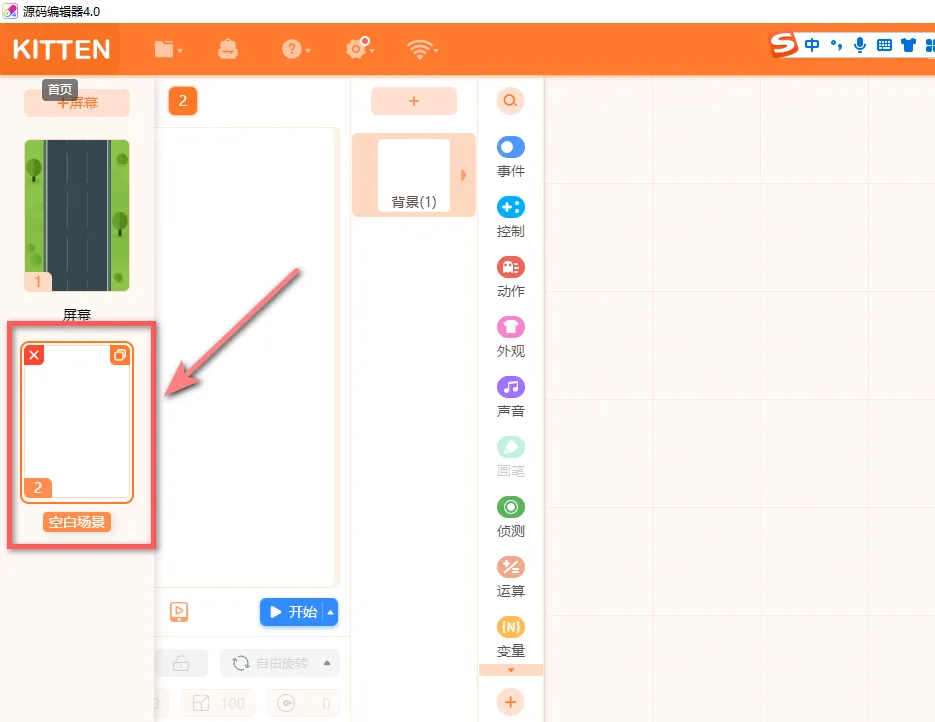 现在“空白场景”这个屏幕是没有背景的,可以添加背景。
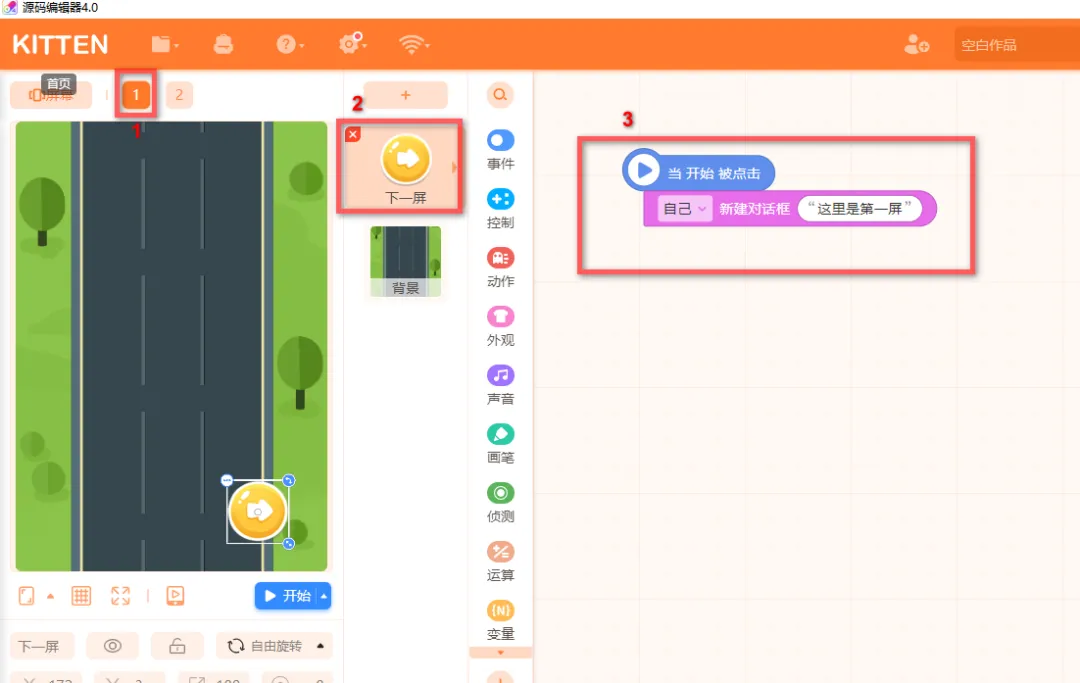
现在源码编辑器有两个屏幕,一个是屏幕1,一个是屏幕2,默认是显示屏幕1的,我们先点击屏幕1,在屏幕1上面增加一个按钮,并加一些提示。
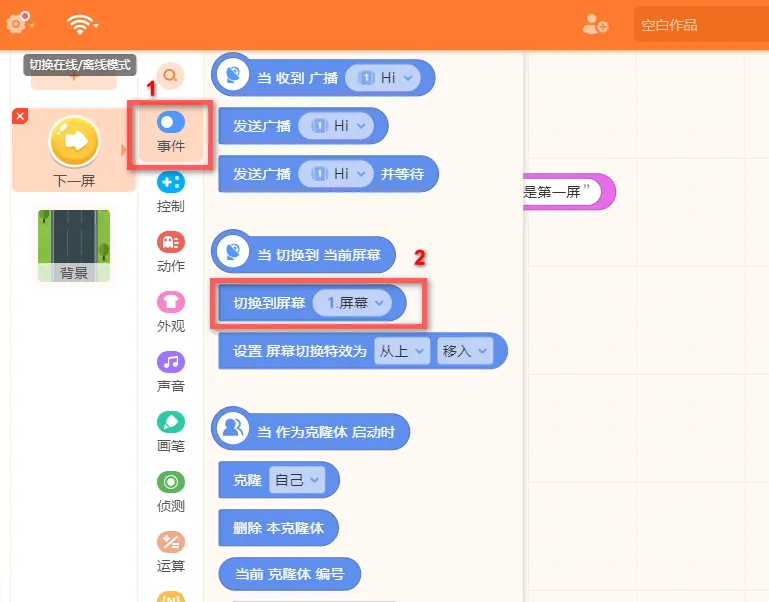
首先我们要学习一个新的积木,叫做“切换到屏幕”积木,该积木可以切换到指定的屏幕。
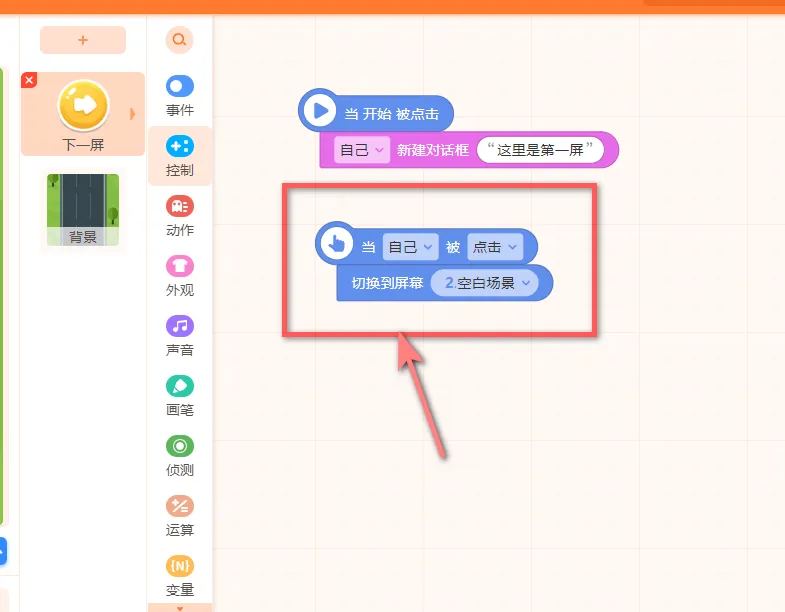
如果想要点击按钮之后跳转到第二个屏幕,那就可以这样写:
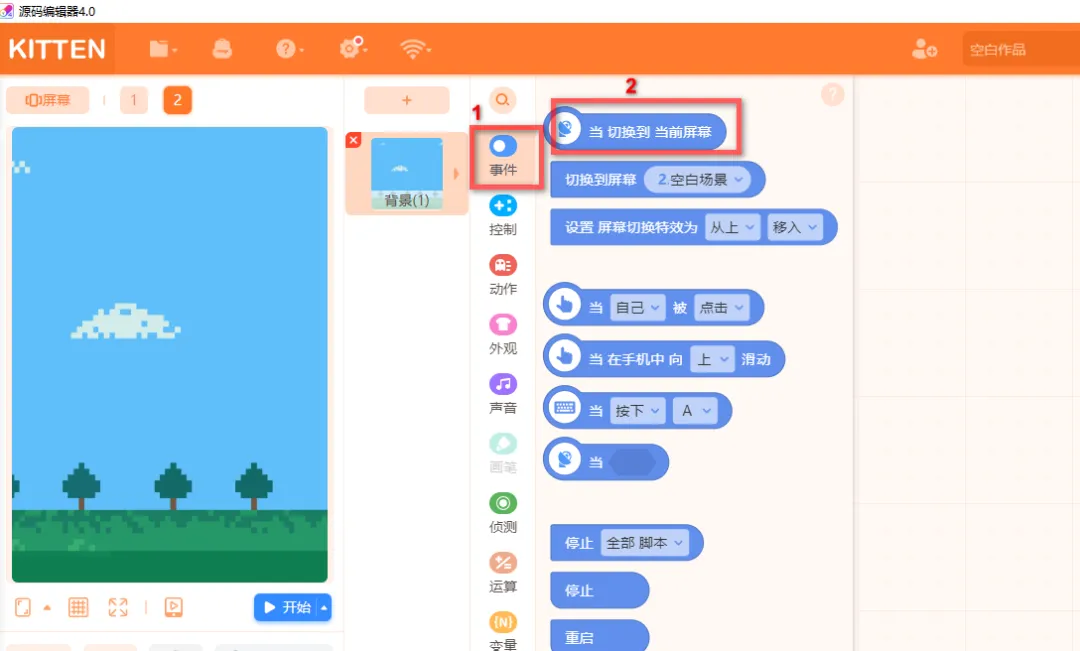
接下来就是屏幕2的积木搭建,屏幕2它默认不会显示,我们需要另外一个积木来帮助它显示,叫做“当切换到当前屏幕”积木,它是一个事件积木。
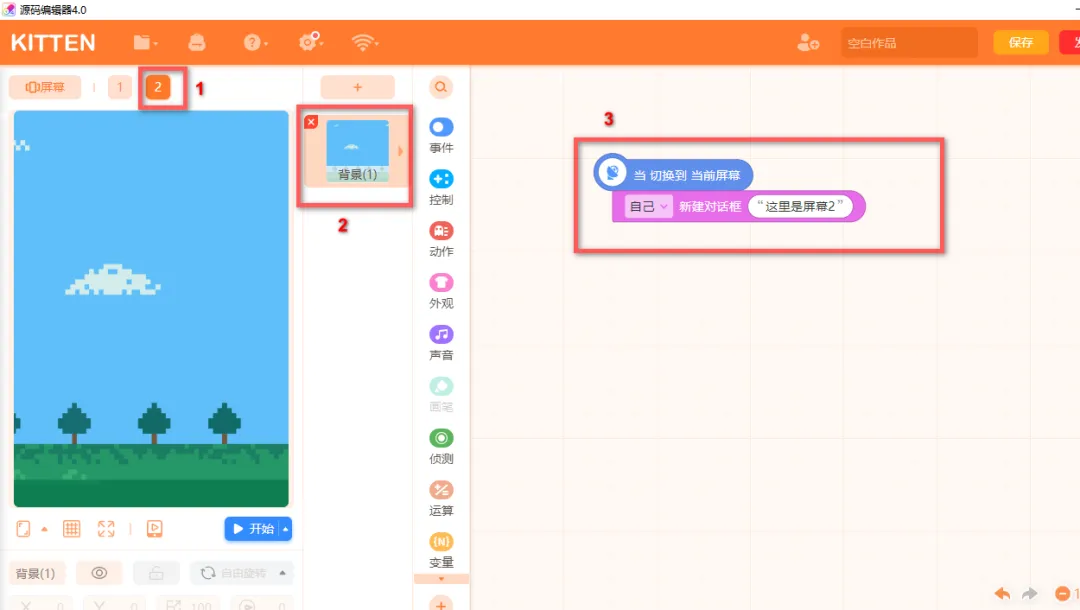
选中屏幕2,点击“背景”,引入“当切换到当前屏幕”,在下方就可以开始搭建你想要的积木了。
学会切换屏幕是做出大型编程作品的基础,一般稍微复杂一点的作品,它都是有好几个屏幕的,关于今天的屏幕切换,你学会了吗?
现在“空白场景”这个屏幕是没有背景的,可以添加背景。
现在源码编辑器有两个屏幕,一个是屏幕1,一个是屏幕2,默认是显示屏幕1的,我们先点击屏幕1,在屏幕1上面增加一个按钮,并加一些提示。
首先我们要学习一个新的积木,叫做“切换到屏幕”积木,该积木可以切换到指定的屏幕。
如果想要点击按钮之后跳转到第二个屏幕,那就可以这样写:
接下来就是屏幕2的积木搭建,屏幕2它默认不会显示,我们需要另外一个积木来帮助它显示,叫做“当切换到当前屏幕”积木,它是一个事件积木。
选中屏幕2,点击“背景”,引入“当切换到当前屏幕”,在下方就可以开始搭建你想要的积木了。
学会切换屏幕是做出大型编程作品的基础,一般稍微复杂一点的作品,它都是有好几个屏幕的,关于今天的屏幕切换,你学会了吗?
 夜雨聆风
夜雨聆风