夜雨聆风
夜雨聆风


为什么 GPT 生成的 Word,总有一股“奇怪模板味”?
有时候,AI 最让人崩溃的地方,不是它写错了。
而是它明明没错,但你就是觉得:这东西不能交。
我最近就被一个很小但很烦的问题卡住了。
我只是想让 AI 帮我整理一份 Word 文档。
不是做海报,不是写商业计划书,也不是生成一个看起来很炫的报告模板。我的需求非常朴素:干净、正式、像一份可以发给编辑、审稿人、老师或者老板看的文件。
结果 Word 一打开,我人有点沉默。
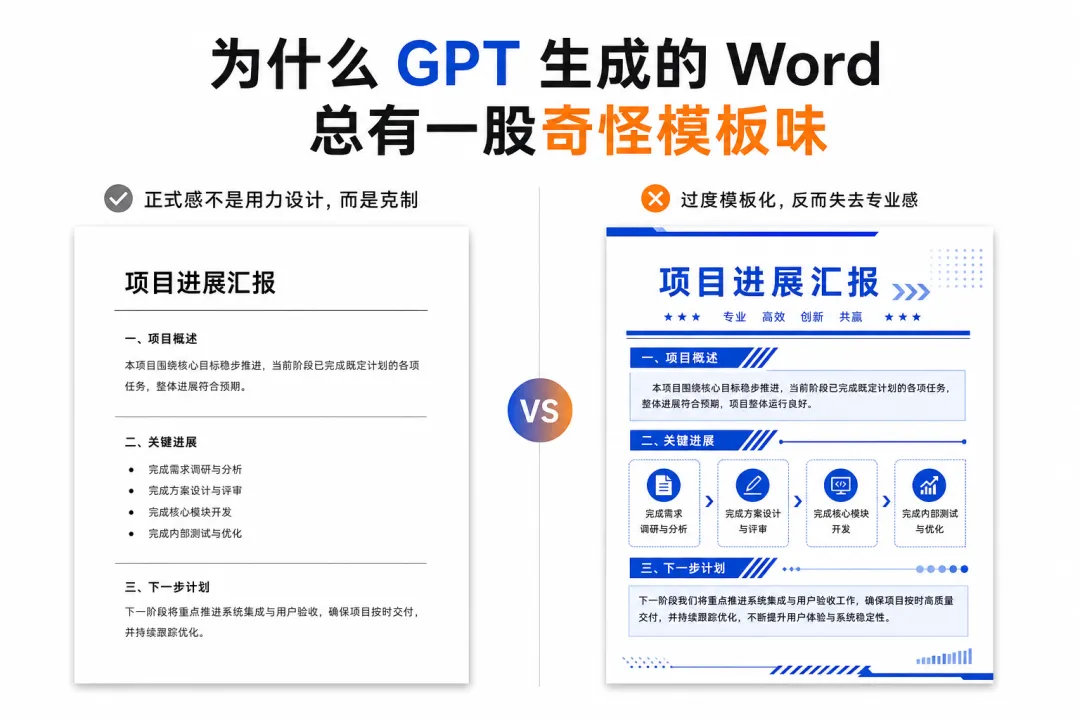
标题是蓝色的。标题下面还有一根线。小标题一个比一个醒目。段落之间的距离很奇怪。有些地方像学术回复,有些地方像企业年报。整份文档透着一股很浓的“我很努力在正式”的味道。
它当然不是完全不能看。
甚至第一眼看上去还挺规整。
但问题也正在这里:它看起来规整,却不像一个真正会写正式文档的人排出来的东西。
那种感觉很微妙。
不是丑。是“不对”。
这就是我说的那股奇怪模板味:格式看起来很努力,但秩序没有真正建立起来。
一、GPT 写 Word 最大的问题:它太想帮你“美化”了
我后来发现,GPT 在生成 Word 文档时,有一个非常典型的倾向:它会主动设计。
你让它“正式一点”,它很可能理解成:标题要大一点。颜色要有一点。层级要多一点。小标题要醒目一点。最好再来点横线、强调、分隔感。
但很多正式文档,尤其是学术文档,根本不需要这些。
比如审稿回复信、论文修改说明、投稿信、基金意见回复、项目评审回应,这类文档最重要的不是“好看”,而是“清楚、克制、稳定”。
真正专业的 Word 文档,往往不会让你第一眼注意到它的格式。
你只会觉得:这份文档很干净。逻辑很顺。颜色有规则。重点很明确。我不用猜哪里是审稿人意见,哪里是作者回复,哪里是新增内容。
这就够了。
正式文档最怕的,恰恰是 AI 那种“过度热心”。
它想帮你把文档做得更像一个“成品”,但最后做出来的东西,反而像套了一个不合适的模板。
二、为什么 Claude 做文档时,经常没那么“模板味”?
这件事上,我自己的体感很明显:Claude 在长文档写作和文档格式保持方面,经常更稳。
它更像一个人在慢慢写一份文档。它会顺着语气、段落和上下文往下走。它不太容易突然把一份正式文件排成一个视觉模板。
而 GPT 很聪明,甚至有时候更会总结、更会拆结构、更会给方案。但它在 Word 格式化这件事上,容易出现一个问题:它太结构化了。
它会把内容拆得非常清楚。然后给每一层都配一个标题。再给标题加样式。再给样式加颜色。最后一份原本应该低调的文档,就变成了“AI 觉得正式”的样子。
这就像你只是想穿一件干净白衬衫去开会,结果它给你配了一整套主持人礼服。
热心是真热心。尴尬也是真尴尬。
三、Word 文档里的“正式感”,不是靠蓝色标题撑起来的
很多 GPT 生成的 Word,最典型的问题就是蓝色标题。
蓝色大标题。蓝色二级标题。蓝色小标题。有时候下面还配一根横线。
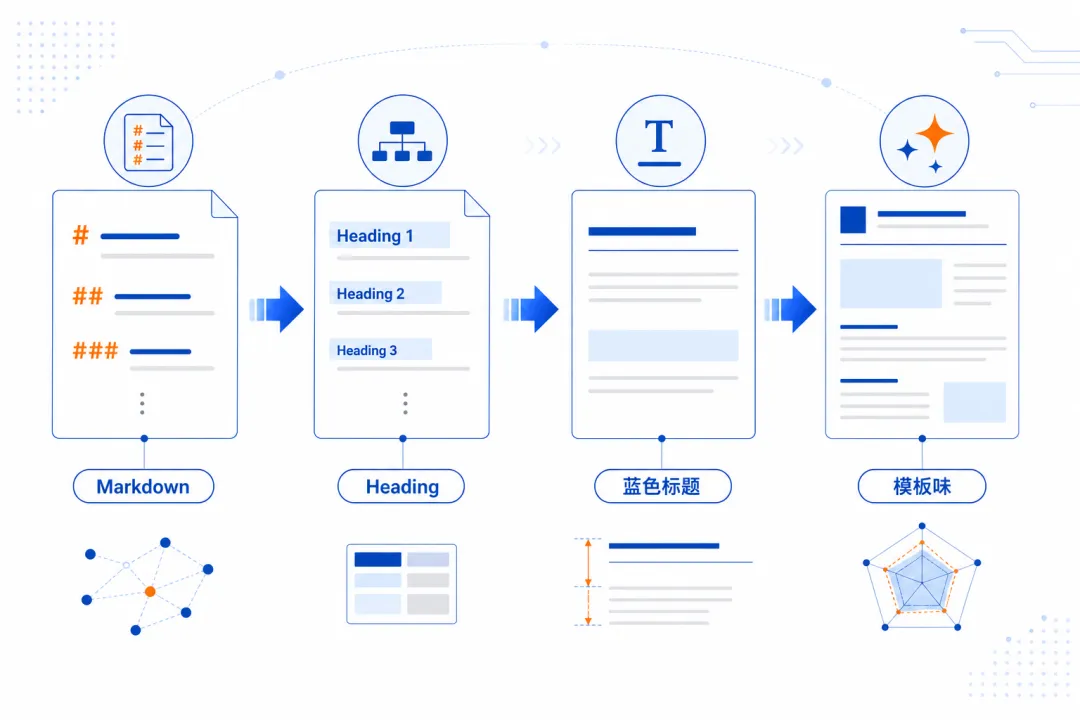
这套东西不是从天上掉下来的,它通常来自 Word 的默认标题样式。
比如 Word 里的 Heading 1、Heading 2、Title 这些内置样式,本来就可能自带蓝色、大字号、段前段后距离,甚至边框线。
GPT 在把内容转成 Word 时,很容易把 Markdown 里的 #、##、### 直接转换成这些 Word 标题样式。
所以你明明只是写了:Reviewer #1:、Comment 1:、Response:。
它却可能把这些普通标签做成正式章节标题。
问题是,在审稿回复信里,这些根本不是“章节标题”。
它们只是功能标签。
“Reviewer #1:” 不需要蓝色大标题。“Comment 1:” 不需要二级标题样式。“Response:” 更不需要被做成一个醒目的段落标题。
它们只需要安静地待在那里,告诉读者:这里是谁的意见,这里是谁的回复。
越克制,越专业。
四、颜色不是装饰,而是规则
正式文档里的颜色,不能随便用。
尤其是审稿回复信。
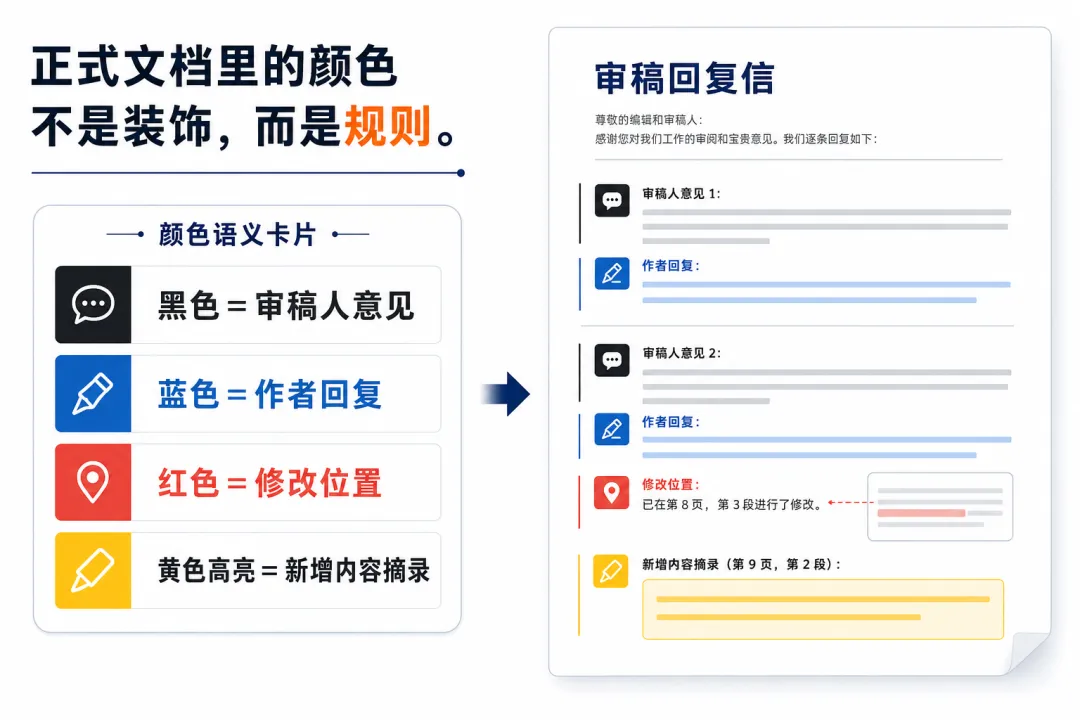
一份清楚的回复信,颜色应该有非常明确的语义:黑色是审稿人意见,蓝色是作者回复,红色是修改位置说明,黄色高亮是从正文或补充信息里搬运过来的新增内容。
这套规则很简单,但非常有用。
审稿人一眼就知道:黑色是我原来的问题。蓝色是作者怎么解释。红色是作者改到了哪里。黄色高亮是具体新增了什么。
这才是颜色真正的作用。
但 GPT 很容易把颜色当成“美化工具”。
标题用蓝色。回复也用蓝色。图注也用蓝色。强调也用蓝色。最后整篇文档到处都是蓝色。
这时候蓝色就失去了意义。
如果蓝色既代表标题,又代表回复,又代表重点,那它其实什么都没代表。
正式文档里,颜色少一点没关系。最怕的是颜色没有规矩。
五、真正烦人的不是蓝色,而是那些隐藏格式
蓝色标题还算是肉眼可见的问题。
真正折磨人的,是那些隐藏在 Word 里的格式。
比如手动换行。
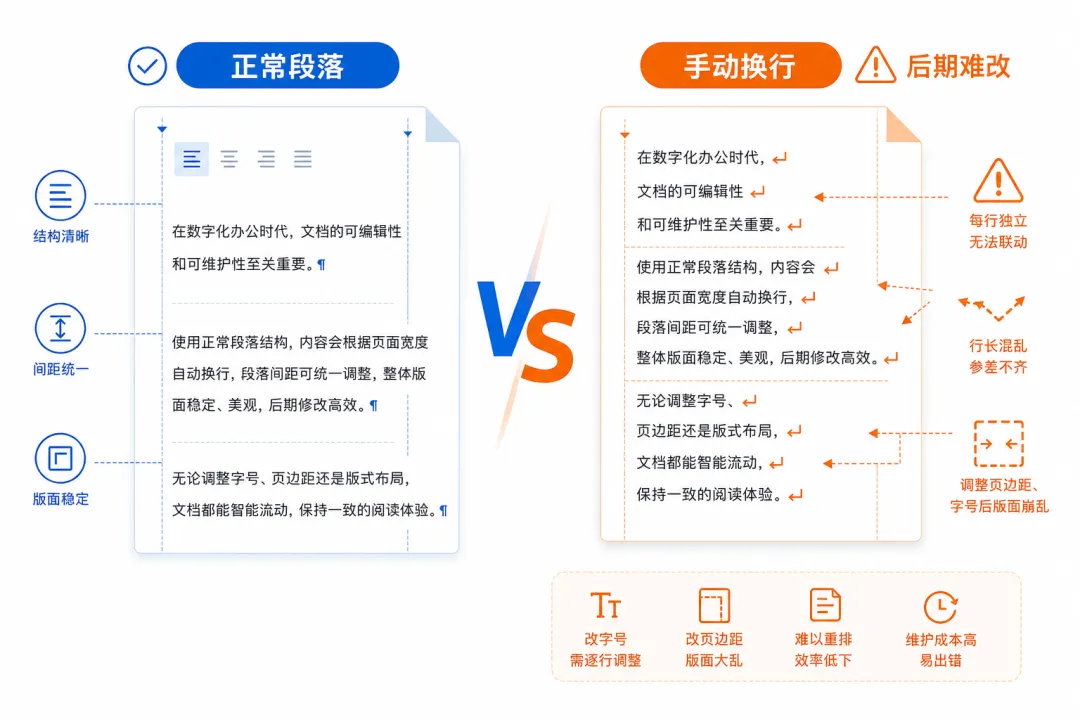
有些 AI 生成的 Word,看起来每一行都很整齐,但你打开格式标记之后,会发现每一行结尾都有一个手动换行符。
这意味着它不是一个自然段,而是被硬切成了一行一行。
这种文档后期非常难改。
你改一下字号,断行乱了。你改一下页边距,段落乱了。你复制到期刊模板里,格式乱了。你想让它自动排版,结果它根本不是正常段落。
这类问题比蓝色标题更麻烦。
因为它不是“看起来不好看”,而是文档结构本身不干净。
正式 Word 文档应该使用标准 paragraph 段落结构,让 Word 自动换行,而不是靠 manual line break 手动换行强行控制视觉效果。
这一点很多人平时不注意,但到了投稿、排版、合并文档的时候,就会非常痛苦。
六、审稿回复信到底应该怎么排?
我后来觉得,审稿回复信这种文档,最适合的不是“漂亮模板”,而是一套朴素但稳定的格式。
比如可以这样:页面用 A4。字体用 Times New Roman。字号 12 pt。正文 1.5 倍行距。左右页边距约 3.17 cm。大部分内容两端对齐。不要页眉页脚。不要横线。不要边框。不要 Word 默认蓝色标题样式。
标题也不用夸张。
“Response to the Referees’ Comments” 这样的标题,黑色、加粗、居中、12 pt 就可以了。
它不需要蓝色。不需要 18 号字。不需要下面加一根线。不需要做成商业报告封面。
审稿人意见用黑色。
如果是审稿人的总体评价,可以用黑色斜体。如果是具体意见,比如 “Comment 1:”,标签加粗,后面的意见正文保持黑色正体。
作者回复用蓝色。这里的蓝色建议直接用纯蓝色 #0000FF。“Response:” 可以加粗,后面的正文不用加粗。
修改位置说明用红色。比如:The related contents have been added to the revised manuscript, Page X, Lines Y–Z. 这类句子可以用纯红色 #FF0000,让读者快速看到你到底改在了哪里。
如果你把正文或补充信息里的新增内容搬运到回复信里,就用黑字黄底。黄色高亮建议用 Word 的文本高亮,而不是把字体改成黄色。也就是说,是黑色文字加亮黄色背景。
这个区别很重要。
黄色字体看起来像警告。黑字黄底才像“这里是新增内容摘录”。
硅潮小结:正式文档里的高级感,不是让格式跳出来表演,而是让格式退到后面,稳稳托住内容。
七、给 GPT 的提示词,重点不是“请你排版”,而是“别乱排版”
如果你只是对 GPT 说:“帮我生成一个 Word 文档。”
那基本就等于把方向盘交给它了。
它会自己判断什么叫正式,什么叫美观,什么叫结构清晰。然后你就可能得到一份蓝色标题满天飞的文档。
更稳的做法,是直接把规则写死。
可以这样说:
请生成一份极简、正式、可提交的 Word 文档。不要使用任何装饰性模板。 具体要求: 1. 使用 A4 页面,Times New Roman,12 pt。 2. 左右页边距约 3.17 cm。 3. 正文两端对齐,1.5 倍行距。 4. 不使用 Word 默认 Title、Heading 1、Heading 2 等蓝色标题样式。 5. 不添加横线、边框、页眉、页脚、封面或装饰性元素。 6. 不插入手动换行;每个自然段必须是标准 Word 段落,由 Word 自动换行。 7. 审稿人意见使用黑色。 8. 审稿人总体评价使用黑色斜体。 9. 作者 Response 全部使用纯蓝色 #0000FF。 10. 修改位置说明使用纯红色 #FF0000。 11. 从正文或补充信息中搬运进来的新增内容使用黑色字体,并加亮黄色高亮 #FFFF00。 12. “Reviewer #1:”“Comment 1:”“Response:” 等标签只作为普通正文标签处理,不要设置为 Word 标题样式。 13. 不要改变实质内容,只做格式整理。
这段提示词看起来有点啰嗦,但它很有必要。
因为 GPT 最大的问题不是不会做。而是它太容易多做。
你必须提前告诉它:哪些事情不能做。哪些样式不能用。哪些颜色不能乱。哪些格式不要碰。
它才会老实一点。
八、最稳的办法:给它模板,不给它自由
如果这份文档真的重要,我更建议不要让 AI 从零设计格式。
你可以先准备一个你认可的 Word 模板。然后让 AI 只填内容,不改格式。
提示词可以这么写:
请严格沿用我上传的 Word 模板格式。 不要新建样式。 不要改变字体、字号、颜色、行距、页边距、段前段后、标题样式。 不要添加横线、边框、页眉页脚或装饰性元素。 只将新内容填入相应位置。 所有新增段落必须匹配原文档的 Normal style。
这句话的核心其实很简单:不要让 GPT 当设计师。让它当排版执行员。
设计师会发挥。执行员按规范做。
正式文档需要的是后者。
九、说到底,AI 文档的高级感不是“设计感”
很多 AI 生成的 Word 最大的问题,是太想显得高级。
它把正式感理解成视觉上的用力。
标题要醒目。颜色要丰富。层级要复杂。格式要显眼。
但真正专业的 Word 文档,通常不是这样的。
真正专业的格式,往往是安静的。
你不会觉得它花哨。你不会被标题颜色吸引注意力。你不会在一堆格式里迷路。你只会很顺地读下去,并且清楚知道每一部分在干什么。
这就是好文档。
好的正式文档不是让人夸“模板好看”。而是让人根本不被模板打扰。
十、结语:GPT 不是不能写 Word,而是要被“管住”
我现在对 GPT 生成 Word 的态度是:能用。但不能放养。
Claude 在长文档和格式克制上,确实经常更顺手。GPT 也很强,但它更像一个能力很强、想法很多、还特别积极的助手。
你不说清楚,它就会替你发挥。你不限制它,它就会帮你美化。你不规定样式,它就会套默认模板。
所以,之后再让 GPT 做 Word 文档,千万不要只说“帮我排版一下”。
要说清楚:字体是什么。字号是多少。行距是多少。颜色分别代表什么。哪些地方加粗。哪些地方高亮。哪些样式绝对不能用。哪些装饰绝对不要出现。
这不是挑剔。
这是正式文档的基本秩序。
一句话总结就是:GPT 生成 Word 最大的问题,不是它不够正式,而是它太努力地想显得正式。
但真正的正式,往往是克制、干净、稳定,没有多余动作。
往期推荐 / 延伸阅读
ChatGPT Images 2.0 做科研配图,关键不在好看,在可控
AI 工具进入工作流,最后拼的不是炫技,而是可控、可交付。
别急着接 API:先把 AI Studio 当成科研模型风洞
工具越多,越要先建立自己的测试场。
ChatGPT Image2 科研绘图模板库:机制图、流程图、综述图、封面图都在这
需要高信息密度图解时,这篇可以直接收藏。