 夜雨聆风
夜雨聆风


给同事留修改意见,像用Word一样方便(PPT批注功能全攻略)
你是不是经常遇到这种情况:同事发来一份PPT让你审阅,你想在某页某个地方加一句“数据需要更新”或“这个图表颜色不对”。在Word里,你直接选中文字右键添加批注就行。但在PPT里,很多人要么在页面上直接打字(容易被忽略),要么在微信里说“第15页那个数字错了”(对方翻半天)。
其实,PPT自带完整的批注功能,和Word一样方便。可以精准定位到某个对象、某段文字,还能回复、标记完成、按人筛选。
今天教你用PPT批注高效协作,从此审阅PPT不再靠吼。

一、PPT批注长什么样?
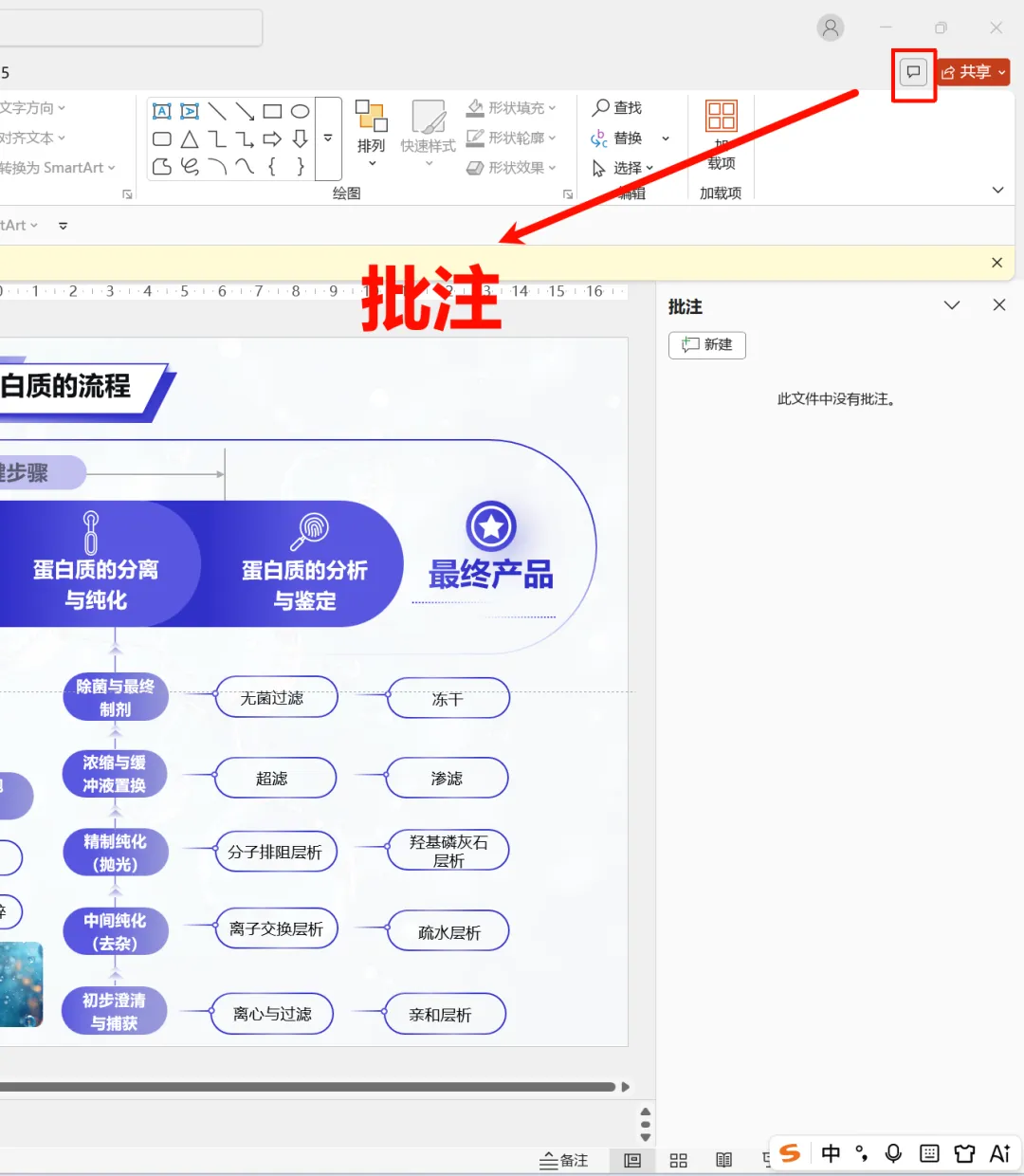
PPT批注的特点:
可以附着在某个对象上(形状、图片、文本框、图表)或页面上
每个批注有批注者姓名(来自Office账户)
支持回复(像聊天一样对话)
支持标记为已完成(解决后可勾掉)
按时间排序,可按人筛选批注
二、如何添加批注(3种方法)
方法1:通过【审阅】选项卡(最标准)
第1步:选中你要批注的对象
选中某个文本框、形状、图片,或者直接选中页面上的某段文字
如果不选中任何对象,批注会附加在整张幻灯片上
第2步:点击【审阅】→【新建批注】
点击顶部【审阅】选项卡
点击【新建批注】按钮
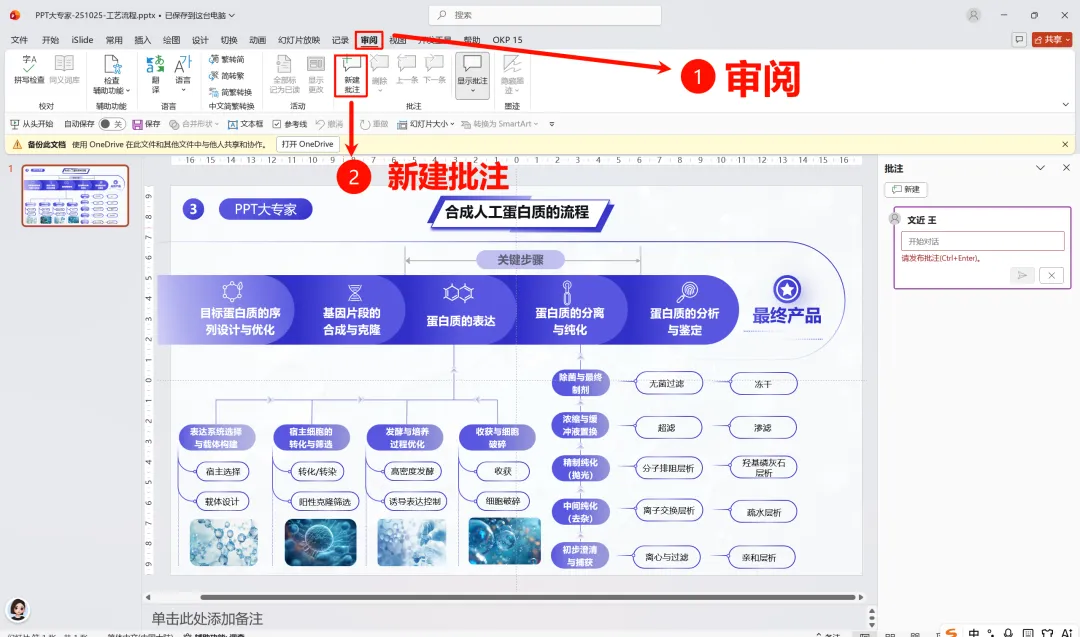
第3步:输入批注内容
右侧会出现一个批注框
输入你的修改意见,如“这张图表数据需更新到Q3”
按 Ctrl+Enter 或点击右上角关闭图标完成
✅ 完成。该位置会出现一个对话气泡图标,表示有批注。
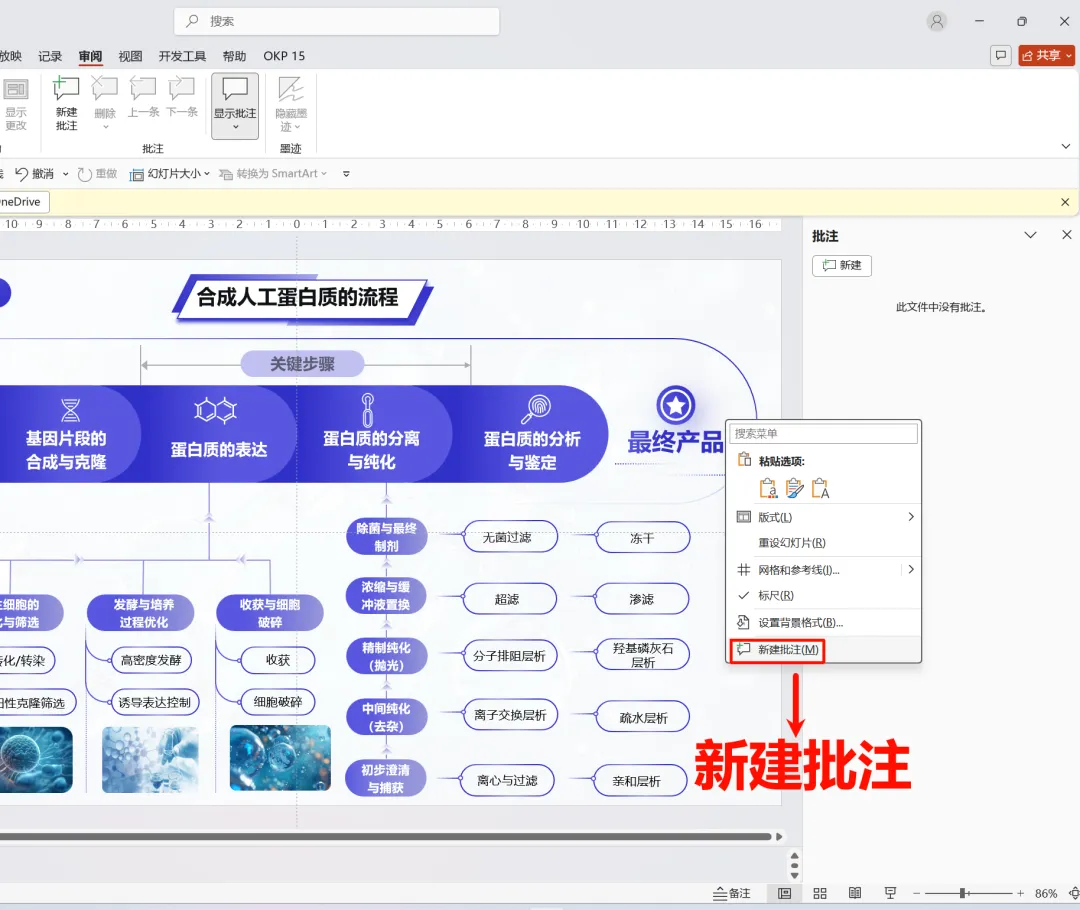
方法2:右键菜单
选中对象或页面空白处 → 右键 → 选择 【新建批注】
直接输入内容
方法3:快捷键
选中对象后,按 Ctrl + Alt + M
直接弹出批注框
💡 这个快捷键在Word、Excel、PPT中通用。
三、批注的常见操作
|
|
|
|---|---|
| 查看批注 |
|
| 回复批注 |
|
| 编辑批注 |
|
| 删除批注 |
|
| 标记已完成 |
|
| 切换上一条/下一条 |
|
四、批量管理批注:【批注】窗格
当PPT中有大量批注时,右侧的【批注】窗格是管理核心。
打开【批注】窗格
点击【审阅】→ 【显示批注】(或点击右侧边缘的“批注”图标)
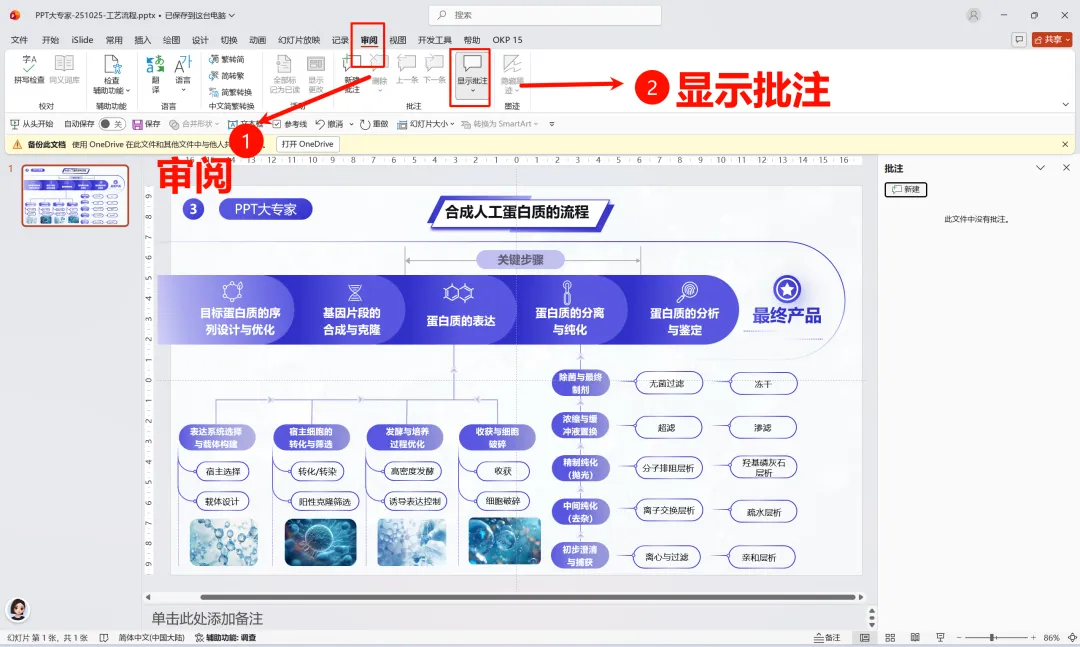
窗格功能
按幻灯片排序:批注按所在页顺序排列
按批注者筛选:点击“筛选”图标 → 只显示某个人的批注
按状态筛选:只显示“未完成”或“已完成”的批注
快速跳转:点击任意批注,PPT自动跳转到对应的幻灯片,并高亮附着对象
五、进阶技巧
技巧1:批注在打印时是否显示?
默认不显示。如需打印批注:【文件】→【打印】→ 设置“打印全部幻灯片” → 选择 “幻灯片加批注”
技巧2:导出批注到Word
【文件】→【导出】→【创建讲义】→ 选择“备注在幻灯片旁”或“空行在幻灯片旁”
生成的Word文档中,批注会显示在幻灯片旁边
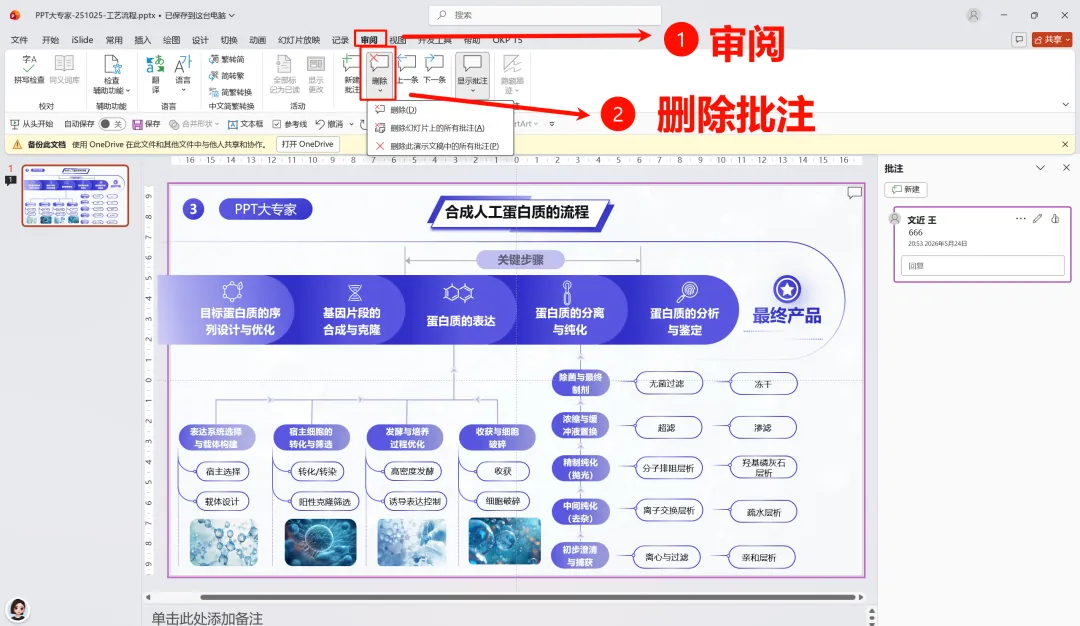
技巧3:删除所有批注
【审阅】→ 点击【删除】下拉箭头 → 【删除幻灯片中的所有批注】
技巧4:改变批注者姓名
【文件】→【选项】→【常规】→ 修改“用户名”和“缩写”
后续新批注会显示新名字(已有批注不变)
六、文末总结
添加快捷键:Ctrl + Alt + M
核心功能:附着对象、回复、标记完成、按人筛选
批量管理:右侧【批注】窗格 → 筛选/跳转
删除全部:【审阅】→ 删除下拉 → 删除所有批注
记住:用批注沟通,比在微信里说“第几页第几行”专业十倍。