夜雨聆风
夜雨聆风





论文格式 | 怎么删除Word分节符后面的"空白页"

成教、国开、网教、硕士、期刊的同学
扫描下方二维码
专业老师 1V1 论文服务
专业安全,轻松通过
🔽🔽🔽

我是斑马,同学们好!
同学们发现没?
一般情况下,学校给的毕业设计模版,为了方便打印纸质版。
如果另存为PDF,且这一章节是奇数页,它会自动生成一个偶数页。

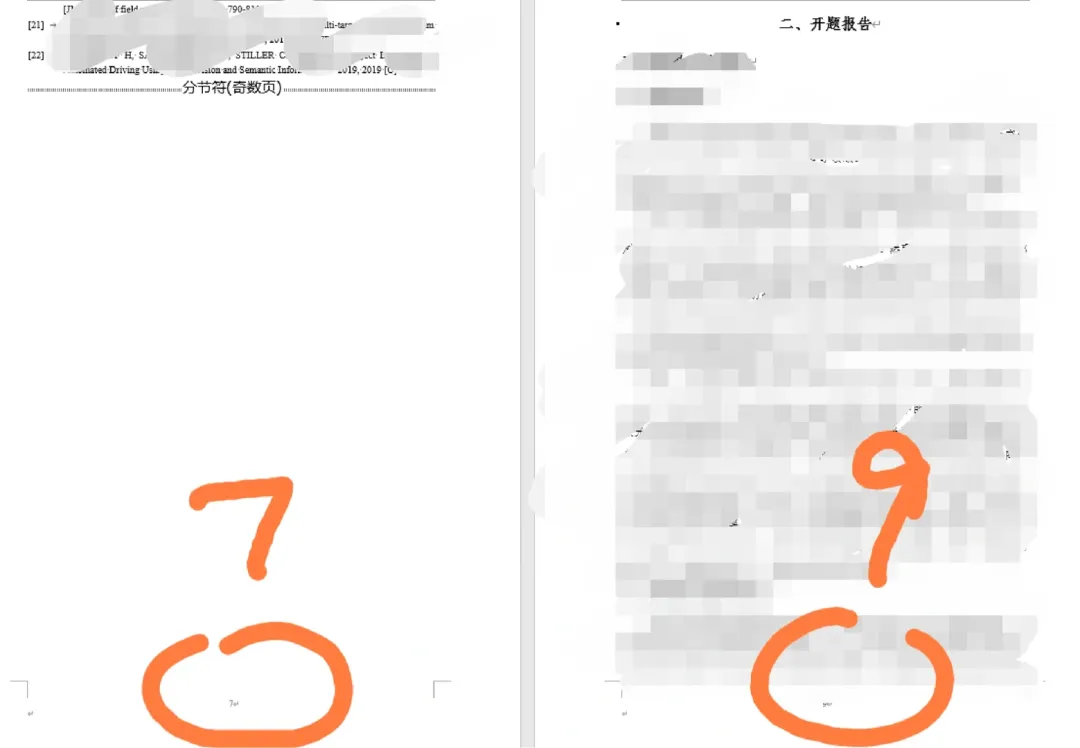
上传的时候,把这些空白页删掉比较美观。但是如果仅仅只是在PDF中把空白页删掉,会发现空白页前后两张的页码是不相连的(下图)。因此在word中把空白页删掉比较妥当。
✅ 一种解决办法是:
在开始栏中选择段落上方的这个角标(图3),此时会把隐藏的编辑标记显示出来。
可以看到出现一些分节符或者分页符的标签(图4)。

图3
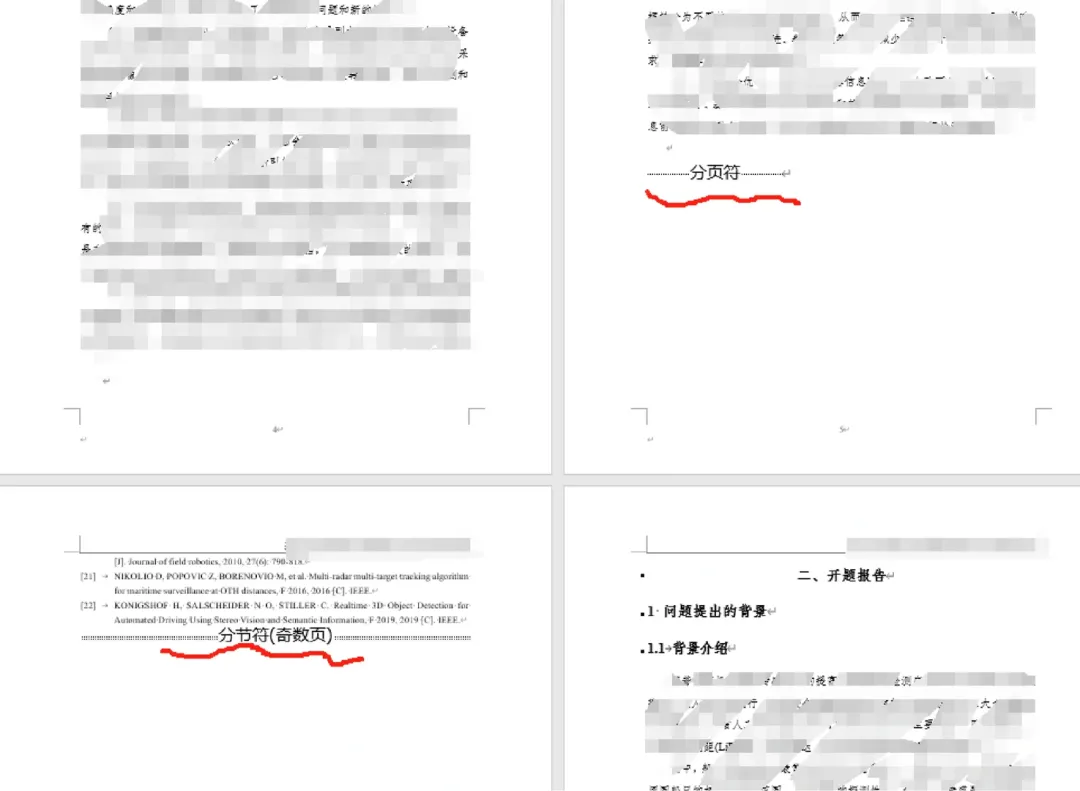
图4
此时的分节符是奇数页,所以它在偶数页会自动生成空白页。选中分节符(网上办法有直接选中,或者双击分节符的办法,但是这两个办法对我来说都没效果或者不稳定),因此我的方法是将分节符的上下文都同时选中(图5)。
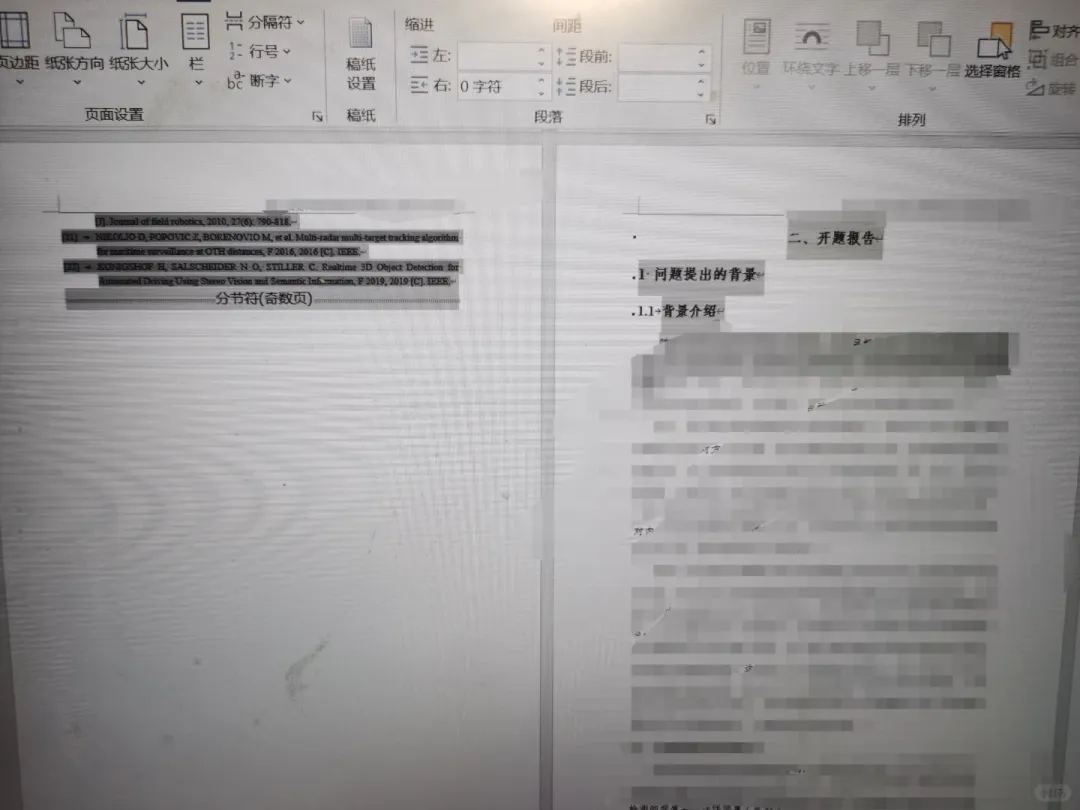
图5
此时,再选择布局栏中,页面设置的角标(图6)。
打开之后选择布局栏(图7),将节的起始位置由奇数页设置为新建页,就可以了。
此时前后两页就变成相邻的页码了(图8)。
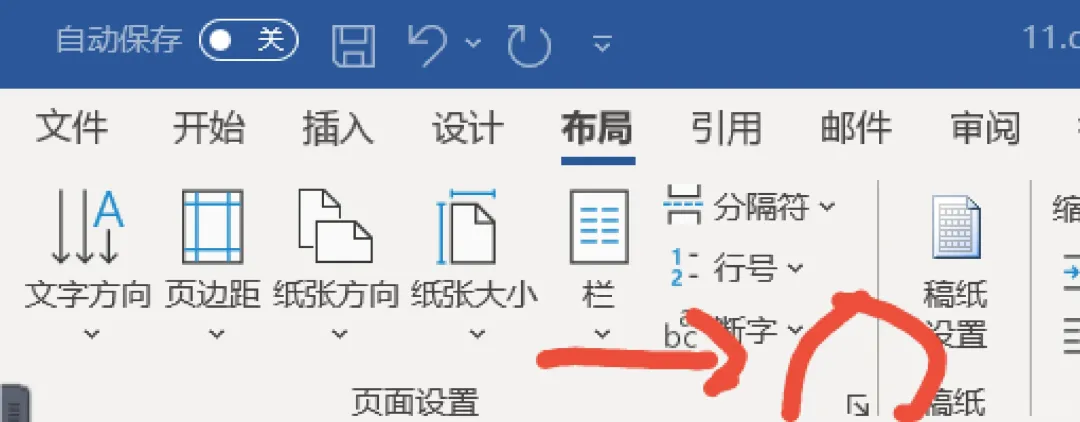
图6
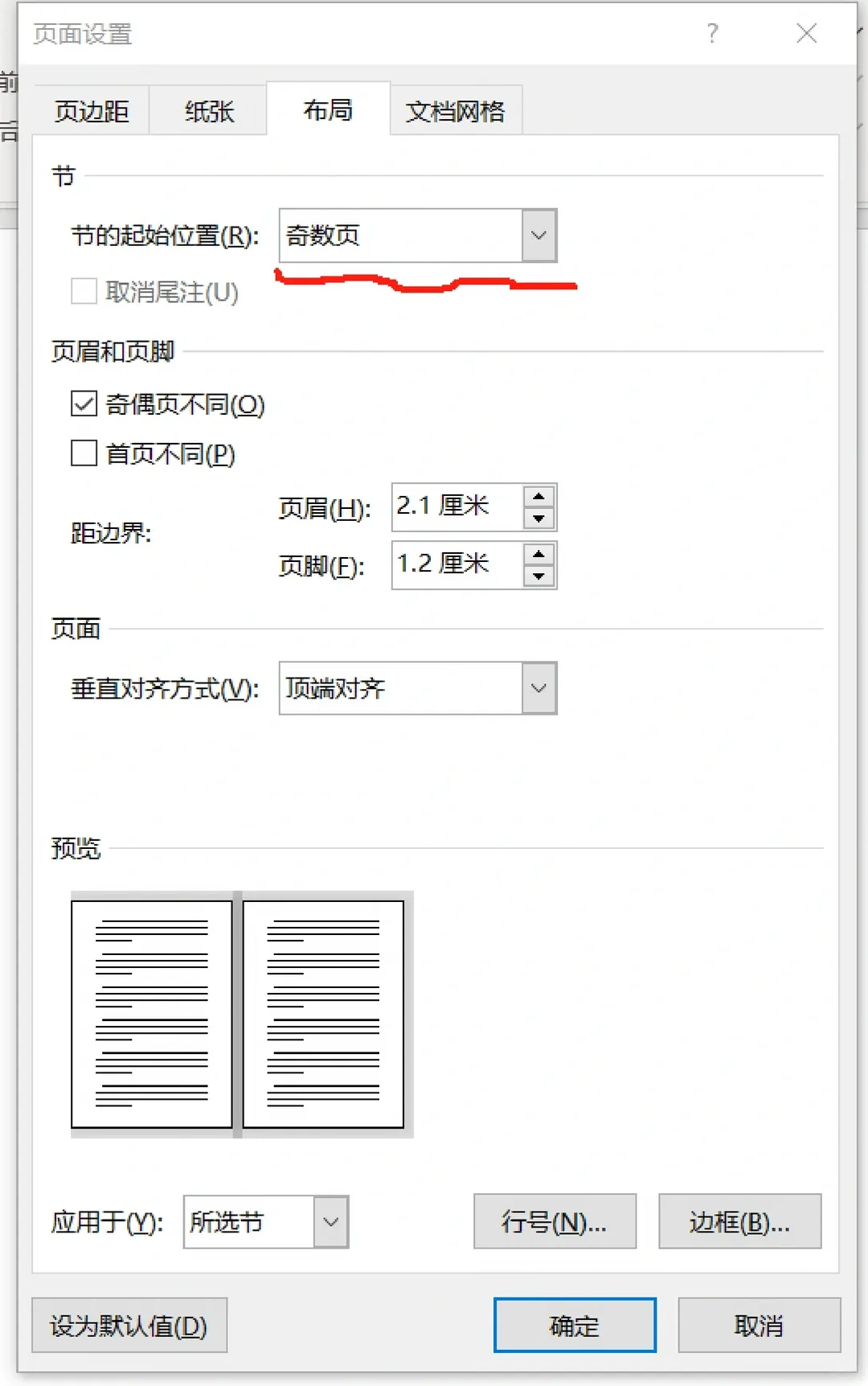
图7
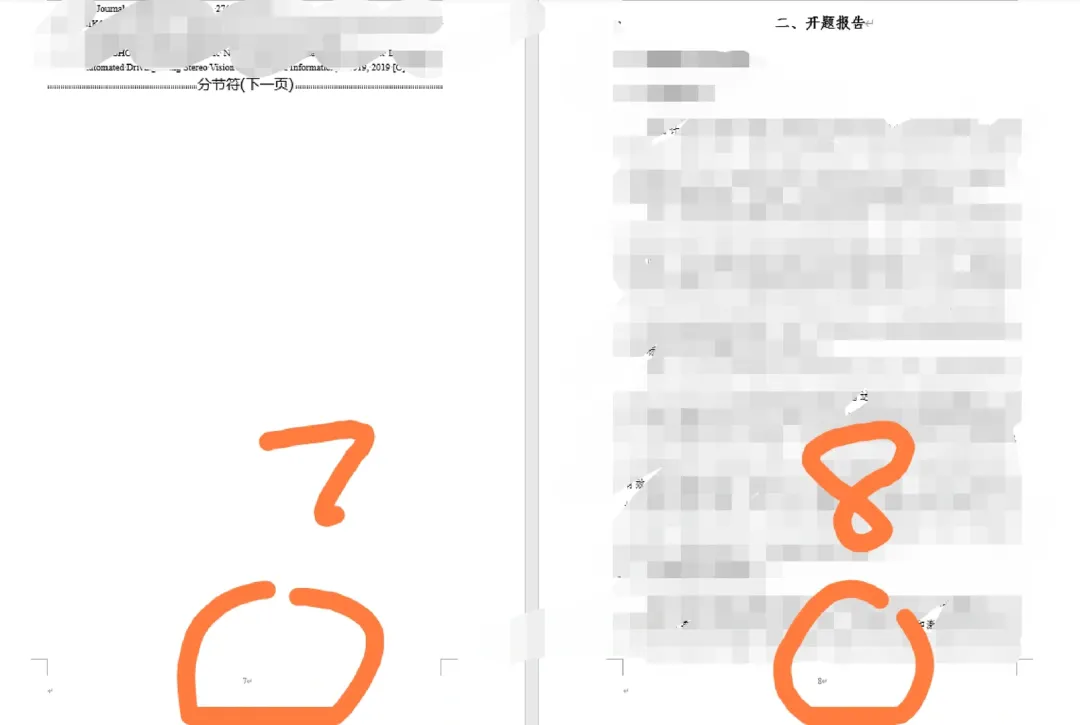
图8
Ps:这个方法还是挺繁琐的,如果同学们有更好方法,欢迎评论区分享!
不知道为什么,对斑马来说,这个方法只能在正文里适用,在封面和目录那几页是不适用的。但好在前面几页没有页码,所以在PDF中删除也不影响。
专科、本科、专升本、自考、函授
成教、国开、网教、硕士、期刊的同学
扫描下方二维码
专业老师 1V1 论文服务
专业安全,轻松通过
🔽🔽🔽