 夜雨聆风
夜雨聆风





Word技巧|文档背景打印出来总是空白?用“页面颜色设置”

人生草稿

终写成诗
Jovy
老师的话
“你是不是也遇到过这种让人抓狂的瞬间:在Word里辛辛苦苦调了一个好看的背景色,结果发给同事或者打印出来,背景竟然全!变!白!了?
今天教你一招Word隐藏的‘背景设置与打印’神技!不用截图,不用画框,只需简单两步,就能让背景色完美显示且正常打印。
而且这个方法同时兼容Office和WPS!
在Word高手养成记:Word界面大揭秘(上)中提到可以根据功能组索引图可以快速找到功能位置。
那么设置文档背景是在哪个功能区呐?
Word背景设置在哪个功能区?
查看答案
设计

布局
点击答题丨重在参与
Word背景设置填充效果
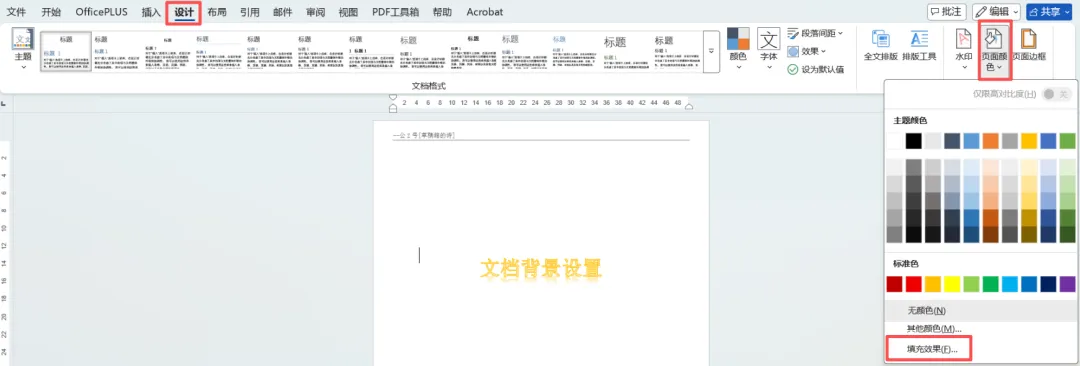
第一步:点击顶部菜单栏的【设计】→【页面颜色】→【填充效果】
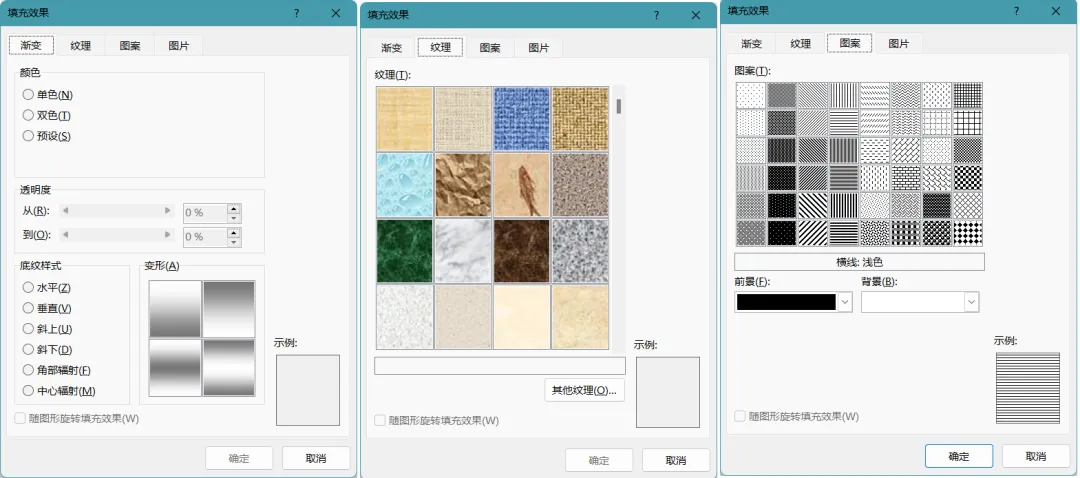
第二步:在弹出的窗口中,选择【渐变】、【纹理】、【图案】等选项。
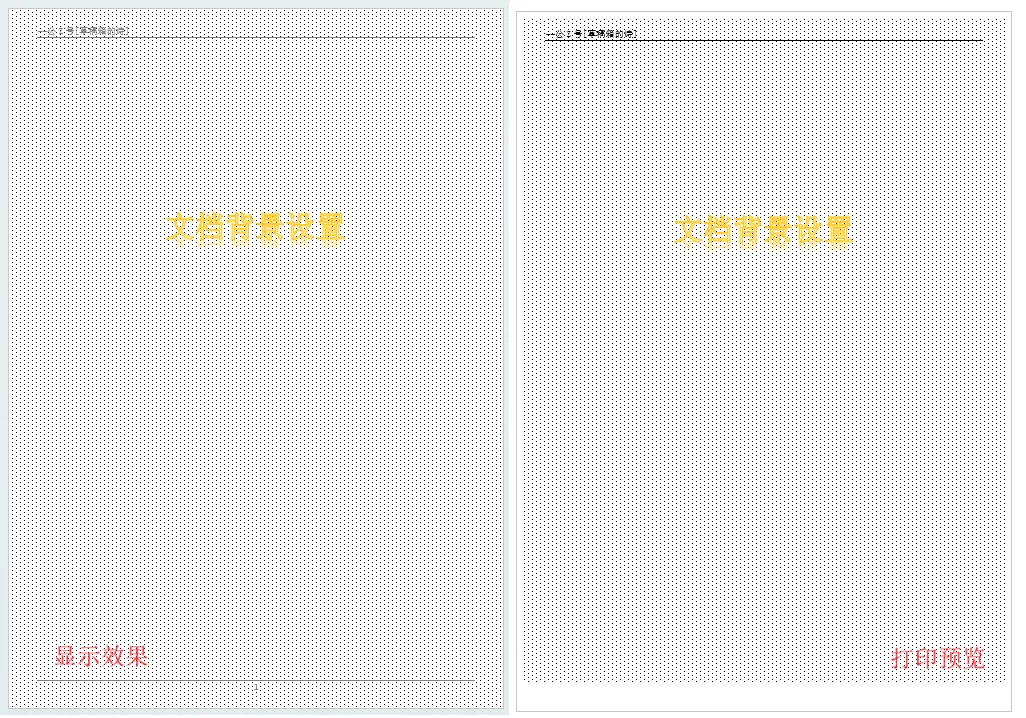
第三步:任意选择【图案】→【点线10%】,页面效果显示(左),打印预览效果(右)
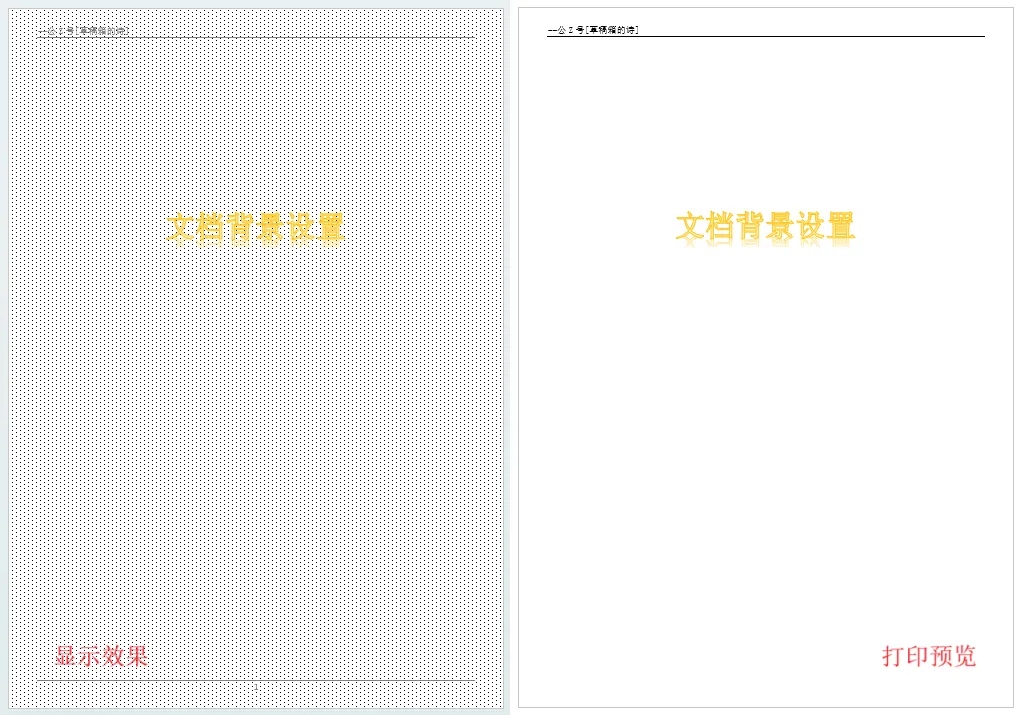
防坑指南:是不是会好奇为什么打印预览没有显示正常的背景呐?
别着急,你忘记进行关键设置了!
点击【文件】→【选项】→【显示】→【打印选项】→勾选【打印背景色和图像】
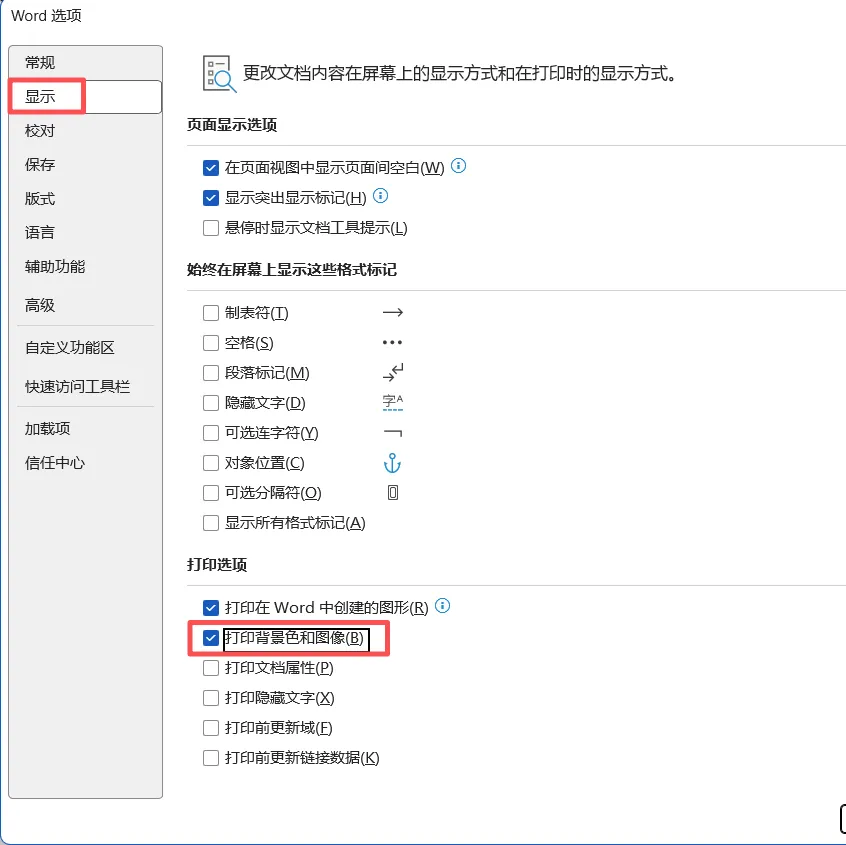
第四步:再次打印预览
Word背景设置图片
用【页面颜色】→【填充效果】→图片【设置的背景】,本质上是把图片当作页面的”皮肤”来铺满,所以页面一变,图片自然跟着拉伸。
但是有时候我们不想让图片随着页面改变而改变,只想让背景固定该怎么办呐?
第一步:准备一张背景图片
第二步:双击Word文档页眉/页脚,进入到编辑状态
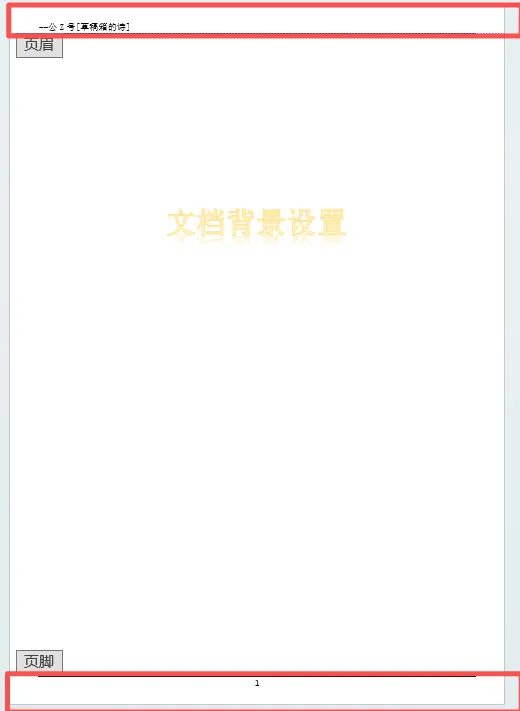
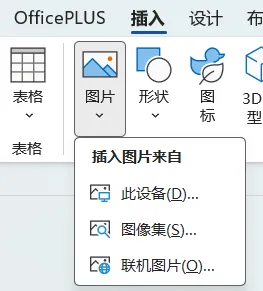
第三步:点击【插入】→【图片】→【此设备】→找到背景图片
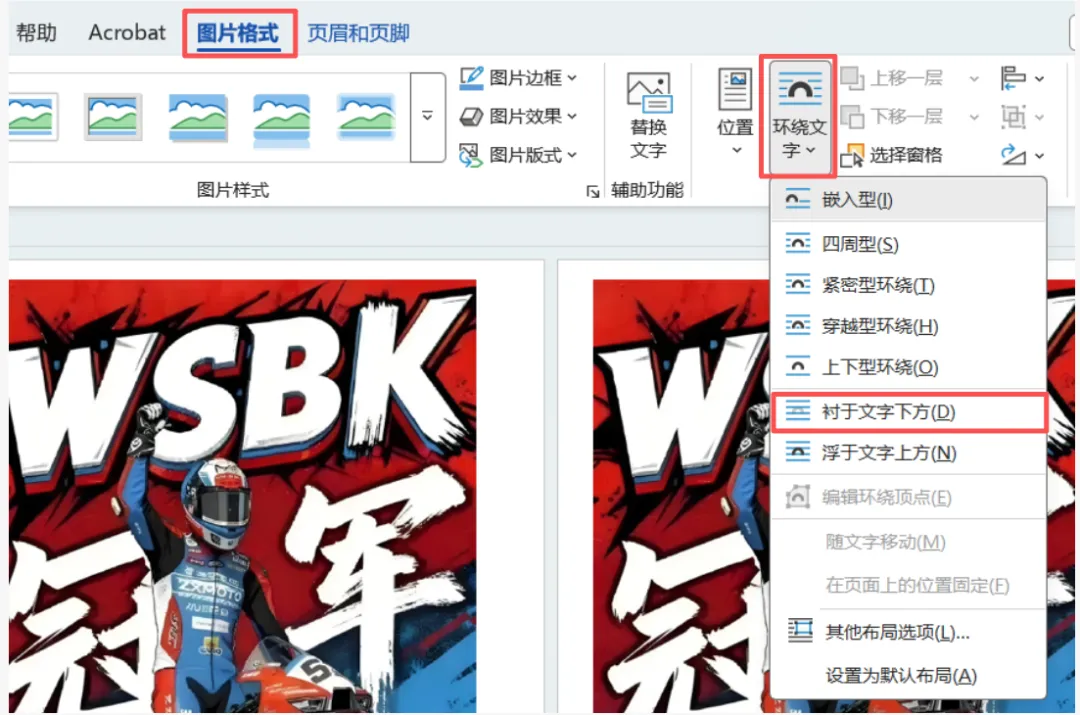
第四步:选中背景图片→【图片格式】→【环绕方式】→【衬于文字下方】→【设置纵横比】
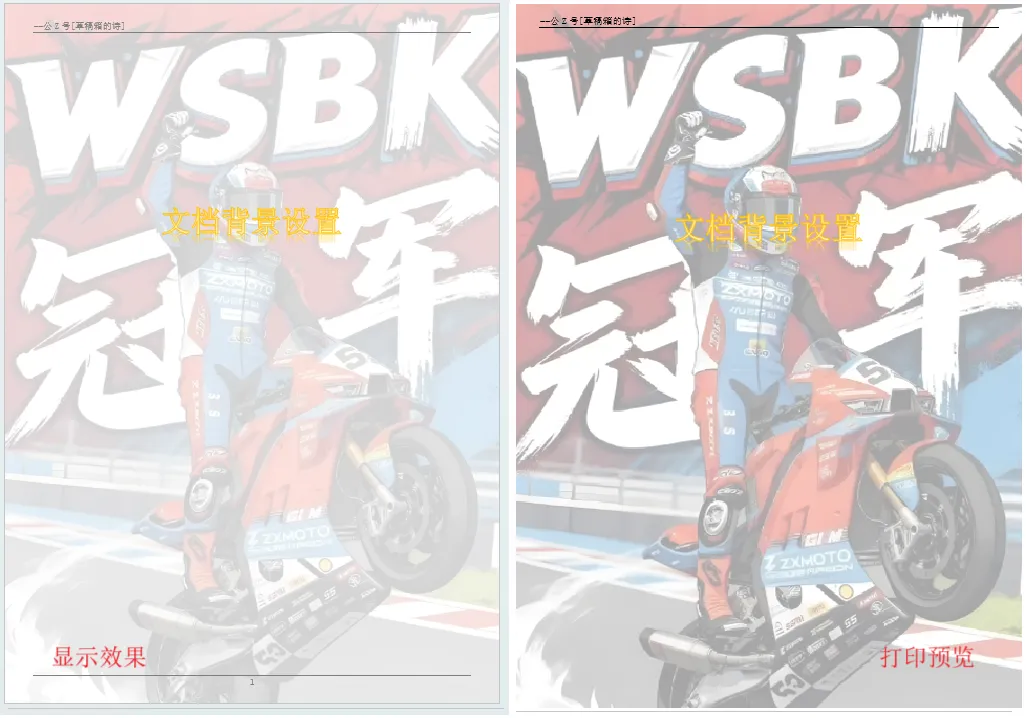
第五步:打印预览
温馨提示:
本软件资源源自网络,仅供个人学习、交流研究使用。版权归属原版权方,请支持正版。用户下载后,请遵守法律法规,不得用于商业等用途,否则后果自负。

很高兴能在这里遇见你。
余生漫长,愿我们都能在彼此的草稿箱里,读到未曾言说的诗。

草稿箱的诗
人生草稿,终写成诗
学习技巧,提升自己