 夜雨聆风
夜雨聆风





WPS Excel 最被低估的神技:Ctrl+E,1秒干完半小时的活!
一个 99% 的人不知道、但知道的人都在偷偷用的功能。
你有没有遇到过这种情况——
老板丢给你一张表:「小张,把所有人的邮箱地址拼出来,下班前给我。」
你看着名单上 200 个名字,心想:一个个手打?那今晚不用回家了。
于是你打开 Excel,准备复制粘贴到天荒地老……
⏸️ 停!让我告诉你一个秘密。
🤫 Ctrl+E:Excel 里的「读心术」
WPS Excel 有一个隐藏彩蛋,叫「快速填充」。
它的工作原理很简单:
你给 Excel 一个「示例」,它自动帮你填完剩下的全部。
就像一个聪明的实习生 —— 看一眼你的做法,就懂了。
🎬 先看效果,再说方法
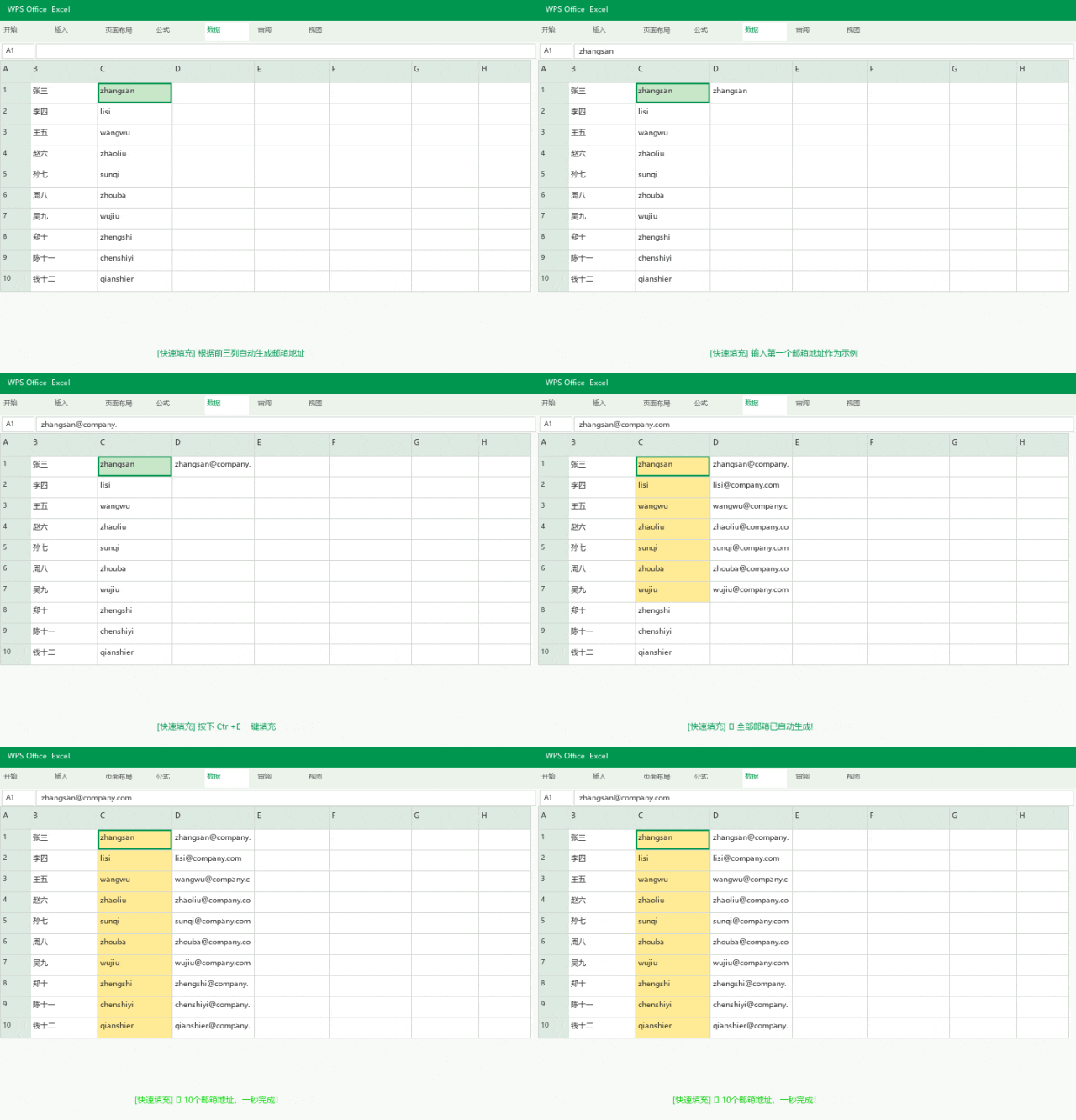
▲ 输入第一行 → 按 Ctrl+E → 整列自动填满!200 行数据,1 秒搞定。
📝 三步学会,立刻上手
第一步:找一个空列,输入第一个结果
比如你要把 A 列的「姓名」和 B 列的「拼音」拼成邮箱:
目标格式:zhangsan@company.com
在 C2 单元格手动输入这个结果。
第二步:保持 C2 选中
别点别的地方,就让光标在上面。
第三步:按下 Ctrl + E
⚡ 啪!整列瞬间填满,一个不差。
🧪 试试这 5 个神操作,你会回来谢我
Ctrl+E 不只是「合并两列」,它的智能超乎你想象👇
-
从身份证号提取出生日期: 310101199005152234→1990-05-15✨ -
手机号加分隔符: 18000001111→180-0000-1111✨ -
姓名和号码分离: 张三13800001111→张三|13800001111✨ -
大小写/格式统一: zhang SAN→Zhang San✨ -
提取括号中的内容: 销售部(华东区)→华东区✨
⏱️ 效率对比
| 场景 | 手动操作 | Ctrl+E 耗时 |
|---|---|---|
| 100 行邮箱拼接 | ~10分钟 | < 1秒 |
| 500 行数据拆分 | ~30分钟 | < 1秒 |
| 1000 行格式统一 | ~1小时 | < 1秒 |
⚠️ 常见翻车 & 秒解决
| 问题 | 原因 | 解决 |
|---|---|---|
| 按了没反应 | 没有先输入「示例」 | 至少输入第一个正确结果 |
| 填出来的不对 | 示例和源数据模式不匹配 | 重新输入一个更准确的示例 |
| 只填了一部分 | 中间有空白行 | 确保数据是连续区域 |
💡 一句话记住
Ctrl+E 想帮你填什么,你就先在第一个单元格填给它看。
这就是 Excel 的「示范教学法」—— 你做个示范,它举一反三。
学会了吗?点个「在看」,让你的同事们也见识一下 Ctrl+E 的魔力吧!