 夜雨聆风
夜雨聆风


WPS 2025正式发布!全新WPS Office最新版安装包下载

WPS 2025正式发布!全新WPS Office最新版安装包下载

你还在为文档不兼容、格式乱跑、翻译麻烦而头疼吗?每次换电脑编辑,排版全乱,版本混乱,工作总被打断?WPS 2025发布,全新WPS Office最新版终于来了!这款WPS Office官方版支持Windows7及以上系统,32/64位都兼容,大小仅285M。它让手机、电脑、平板跨设备无缝同步,格式永远不变。从此不用手动传文件,WPS 2025帮你解决所有办公难题。

为什么你需要WPS 2025?
很多人每天都要写文档、做表格、演示汇报。但旧版软件功能单一、同步困难。这次WPS 2025发布带来了端云一体跨设备同步:办公室电脑写一半,回家用平板继续,手机上也能改,所有版本自动统一。再也不用担心忘记保存或发错文件。另外,AI内嵌文档助理支持超100种语言翻译、校对和润色。原文译文并排显示,直接帮你优化职场表达,不用切换工具。这些升级让WPS Office最新版成为真正的一站式创作协同工具。
WPS 2025能解决哪些问题?
-
• 跨设备协作:手机、电脑、平板实时同步,格式不变,版本一致。 -
• 智能写作辅助:AI翻译、校对、润色一步到位,不会外语也能搞定国际文档。 -
• 多语言支持:新增马来语、越南语、韩语、意大利语等,全球团队协作更轻松。 -
• 安装超简单:Windows7以上系统,一键安装,老旧电脑也能流畅运行。
WPS 2025安装步骤(附WPS安装包下载)
1. 下载WPS安装包
先复制下方链接,在浏览器打开,即可获得WPS Office官方版安装包。
下载链接:
http://pan.xiazai.yun/s/quark/Wps
※※※复制上方链接到浏览器提示操作即可将资源下载 ※※※
2. 双击启动安装
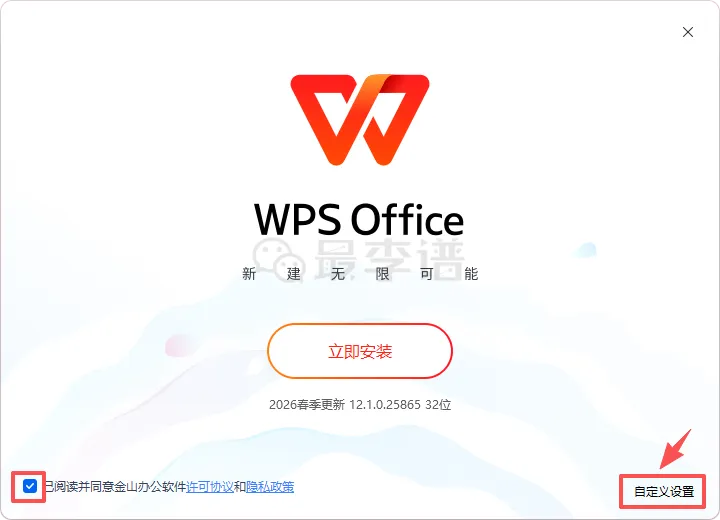
找到下载的WPS安装包,双击打开。弹出窗口后,先打勾同意协议,再点击自定义设置。
3. 自定义安装选项
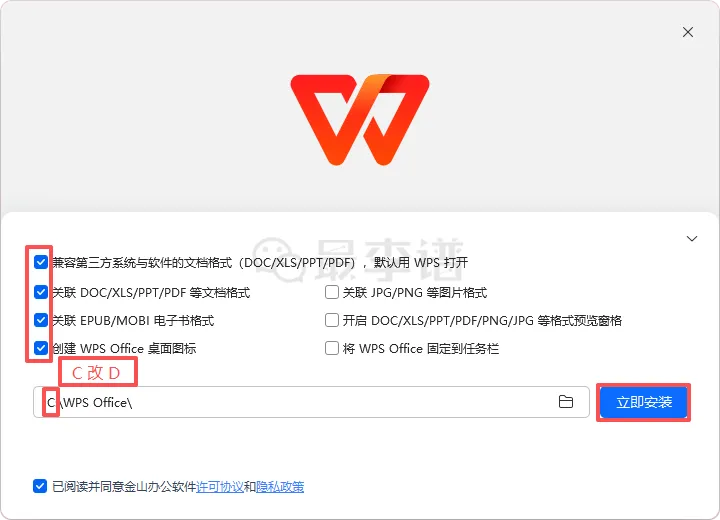
根据自身需求,勾选或取消多余组件。建议把安装盘C改成D(节省C盘空间),然后点击立即安装。
4. 等待安装完成

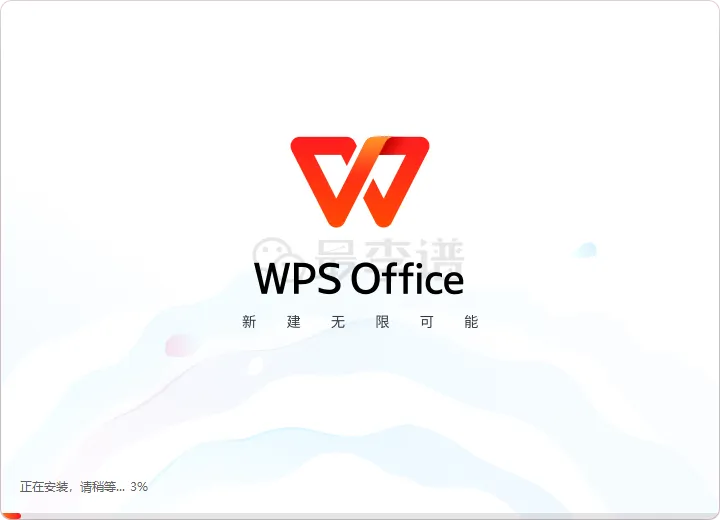
安装过程自动进行,等待进度条走完即可。一般只需1-2分钟。
5. 打开WPS 2025
安装成功后,双击桌面WPS Office图标,就能体验WPS 2025发布的全新功能。所有文档、表格、演示都能一键使用AI助理和跨设备同步。
获取WPS安装包下载
还在为找不到靠谱的WPS安装包下载烦恼?上面链接已经为你准备好官方正版,安全无毒。WPS 2025发布后,很多用户都抢着更新。赶紧复制链接,下载WPS Office最新版,让你的办公效率翻倍。