 夜雨聆风
夜雨聆风


WPS 图片压缩教程,解决文档体积过大无法发送
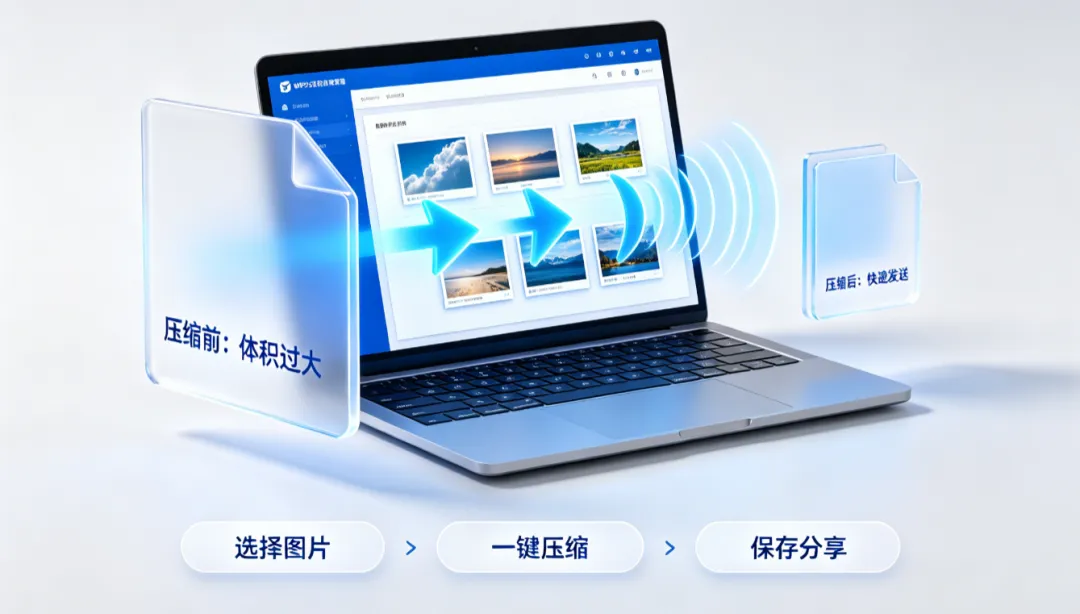
一、找到图片压缩
1. 打开你的PPT、Word课件,随便点文档里一张图片就行;
2. 这时候WPS软件上方就会自动跳出「图片工具」这一栏;
3. 工具栏最右边就能看到图片压缩,点一下弹出设置窗口。

二、设置压缩参数
弹窗左侧会列出文档里所有图片,每张图都标注了尺寸、占用空间大小。顶部有个「按体积筛选」,能快速挑出占空间大的高清图,小截图不用勾选,只处理大图更省时间。
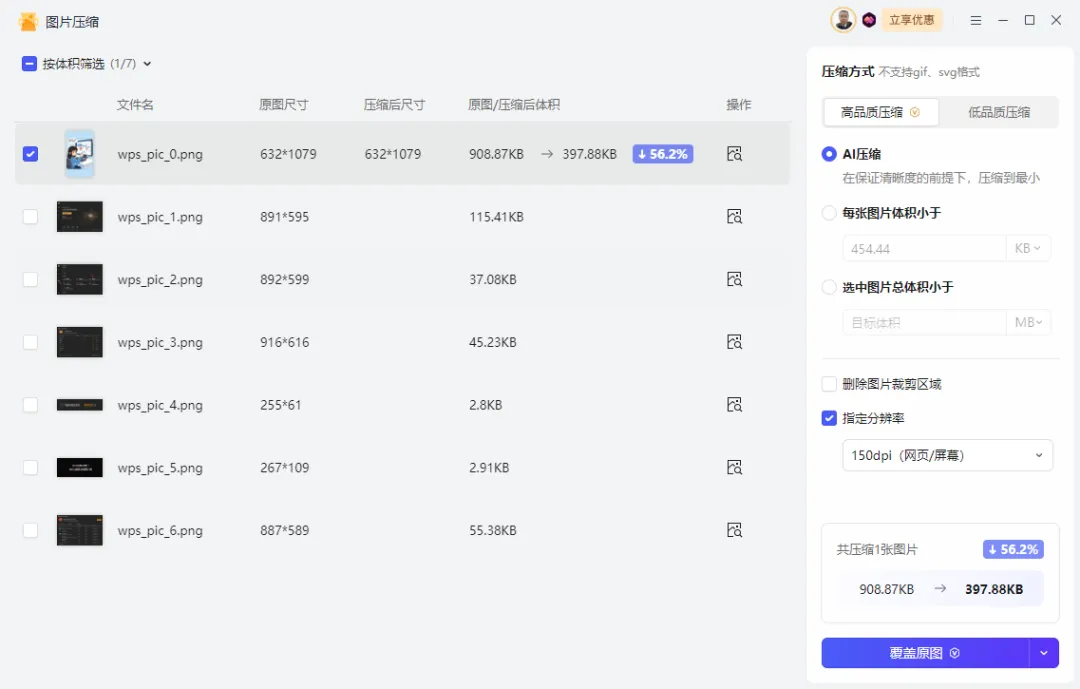
勾选图片后,下方会直接显示压缩能减少多少内存,直观看到瘦身效果。
1. 高品质/低品质压缩:日常交文档、做课件,直接选「高品质压缩」,画面不会发糊;只有临时应急发文件才用低品质。
2. AI压缩(默认勾选,推荐保留):软件自动优化图片,在不影响观看的前提下尽量缩小体积,不用自己反复调参数。
3. 分辨率四档选择:对应不同使用场景(分辨率简单来说就是图片的清晰程度,数值越高越清晰,但文件也越大)
点开下拉框有4个档位,我给朋友们对应好使用场景啦:
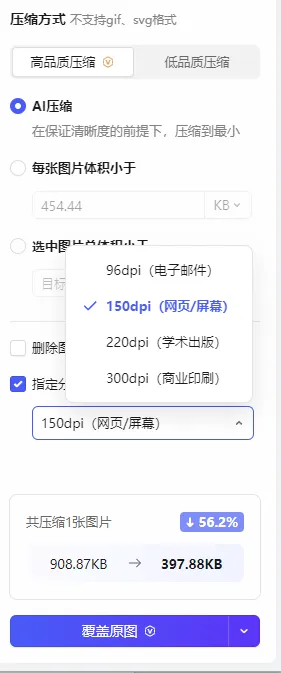
– 96dpi(电子邮件):压缩力度大,图片清晰度会下降,适合超大文件紧急发送。
– 220dpi(学术出版):需要打印纸质教案、试卷、纸质存档时选用,文字图表细节保留完整。
– 300dpi(商业印刷):用来做展板、彩色海报印刷,画质要求高,压缩幅度很小。
4. 删除图片裁剪区域:如果之前裁剪过图片,把这个方框勾上,删掉图片隐藏的多余部分,文件还能再小一圈。
三、执行压缩
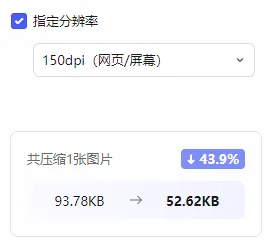
全部设置调整好后,看窗口底部能看到压缩前后的文件大小对比。右下角蓝色按钮「覆盖原图」,点一下就完成压缩,压缩完成后保存,就会发现文档体积已经变小了。重要提醒:要是怕压缩后不满意的话,一定先把文档另存一份副本哟。
下面是实操视频:
结尾
WPS自带的这个功能就能轻松搞定Word、PPT、Excel里的图片瘦身,你学会了吗?觉得有用就点赞👍转发给身边的朋友,一起提高工作效率吧!