 夜雨聆风
夜雨聆风


Word初级| 复制粘贴与查找替换,批量修改文字超省事
一、复制、剪切、粘贴基础快捷键
-
复制: Ctrl + C -
剪切: Ctrl + X -
粘贴: Ctrl + V -
只粘贴纯文本(无格式): Ctrl + Alt + V(直接调出选择性粘贴窗口)
二、选择性粘贴 – 仅保留文本(2 种方法)
方法 1:快捷键最快
复制内容后按 Ctrl+Alt+V,弹出窗口选择【无格式文本】→确定,只保留文字,清除字体、颜色、表格、图片等所有格式。
方法 2:鼠标操作
粘贴后右下角出现粘贴选项图标,点击选择「只保留文本」;或 开始菜单栏 → 粘贴下拉箭头 → 选择性粘贴 → 无格式文本。
三、基础查找、替换
查找文字
-
快速查找: Ctrl + F,侧边弹出导航窗格,输入文字自动高亮全部匹配内容
替换文字
-
查找替换窗口: Ctrl + H
-
查找内容:输入需要换掉的文字 -
替换为:输入新文字 -
单个替换:【替换】;一键全部替换:【全部替换】
四、批量清理空格 + 统一替换实操
1. 批量删除多余空格(多个空格变 1 个 / 全部删除)
场景 A:把多处连续多个空格统一变成单个空格
-
打开替换 Ctrl+H -
查找内容:输入两个空格 -
替换为:输入一个空格 -
反复点【全部替换】,直到提示找不到内容,所有连续空格统一为 1 格
场景 B:删除文中所有多余空白(段前 / 段内多余空格)
查找内容填空格,替换为留空,全部替换即可清空所有空格。
场景 C:删除换行空白、多余空行
查找内容输入:^p^p(两个段落标记)替换为输入:^p,多次全部替换,一键消除大量空行。
2. 统一批量替换文字 / 符号
通用操作流程:
Ctrl+H打开替换面板-
查找内容:原文(如错别字、旧名称、旧日期) -
替换为:修正后的新内容 -
点击【全部替换】,整篇文档一键统一修改
-
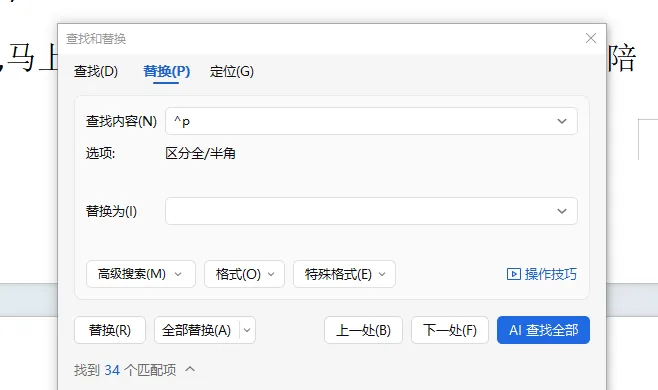
点击窗口下方 特殊格式,下拉菜单对应选项:
-
段落标记 → 自动填入 ^p(按 Enter 回车产生) -
制表符 → 自动填入 ^t(按 Tab 键产生) -
手动换行符 → 自动填入 ^l(Shift+Enter 软回车) -
不间断空格 → 自动填入 ^s(复制网页常见,不会自动换行的空格)
点下方的“❤”支持下,非常感谢!
