 夜雨聆风
夜雨聆风


Word竖排文字排版技巧|解决数字/英文横躺,一键直立竖排!
Word竖排文字排版技巧
—解决数字/英文横躺—
一键直立竖排

做书籍封面、复古海报、竖版标题时,很多人都会遇到一个难题:文本框设置垂直文字后,中文正常竖排,数字、英文却横着躺倒,排版特别不协调。今天分享一步到位的完整解决方法,不用拆分文字、不用旋转文本框,自带功能一键让数字、字母直立竖排,封面、画册排版必备!
01
演示案例
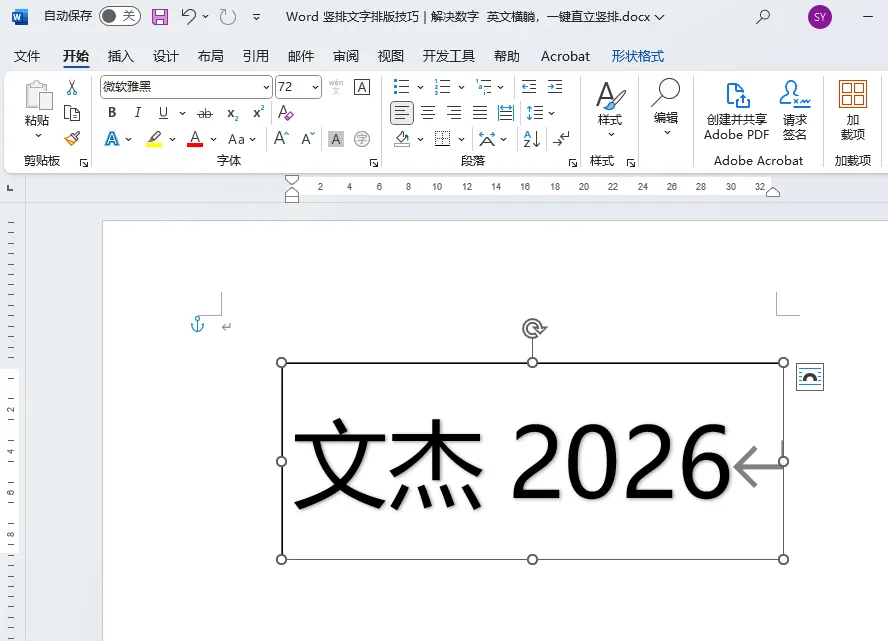
文本框文字:文杰 2026
-
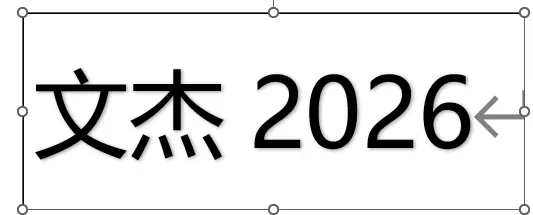
初始状态:文本框水平输入文字「文杰2026」;
-
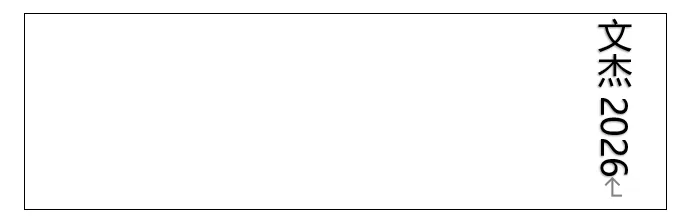
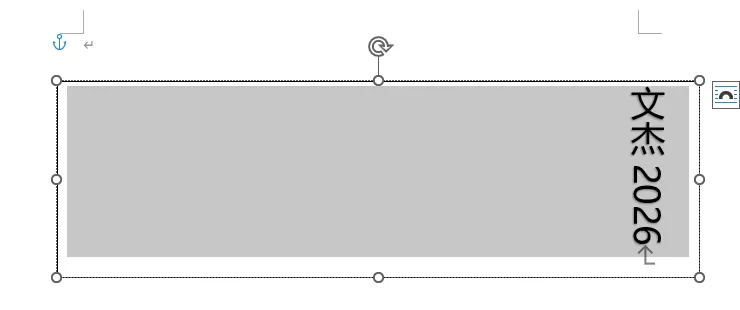
直接设置垂直文字后:中文「文杰」竖排直立,数字「2026」横向躺倒,视觉割裂;
-
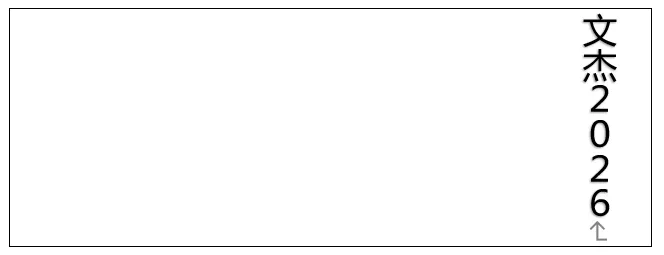
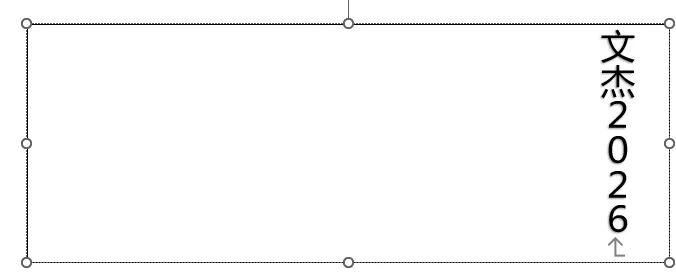
最终成品效果:「文」「杰」「2」「0」「2」「6」全部单独竖直排列,整体统一好看,适合封面侧边竖版标题。
02
完整实操教程

步骤1:给文本框设置基础垂直竖排
-
打开 Word,点击【插入】→【文本框】,绘制横排文本框,输入标题文字:文杰2026并设置好文字格式和大小;
-
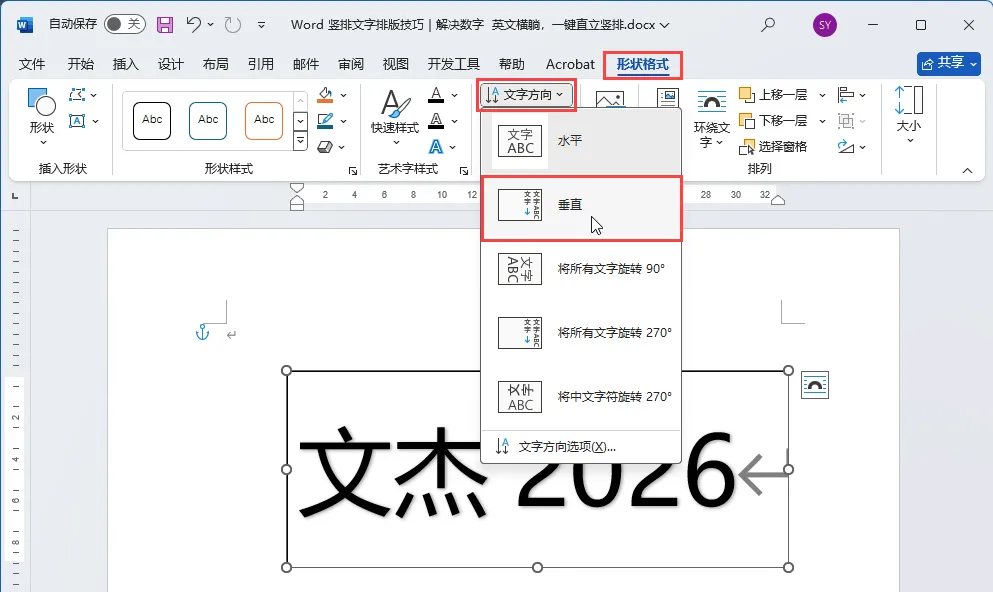
点击文本框边框选中它,顶部自动弹出【形状格式】选项卡;
-
在「文本」选项组,找到【文字方向】下拉按钮;
-
下拉菜单选择【垂直】选项,此时文字整体转为竖排;
-
现状:中文「文杰」直立分行,数字2026整体横向躺倒,还需要二次调整。

步骤2:一键转换全角,
数字/英文自动直立竖排
-
全选文本框内全部文字(快捷键Ctrl+A);
-
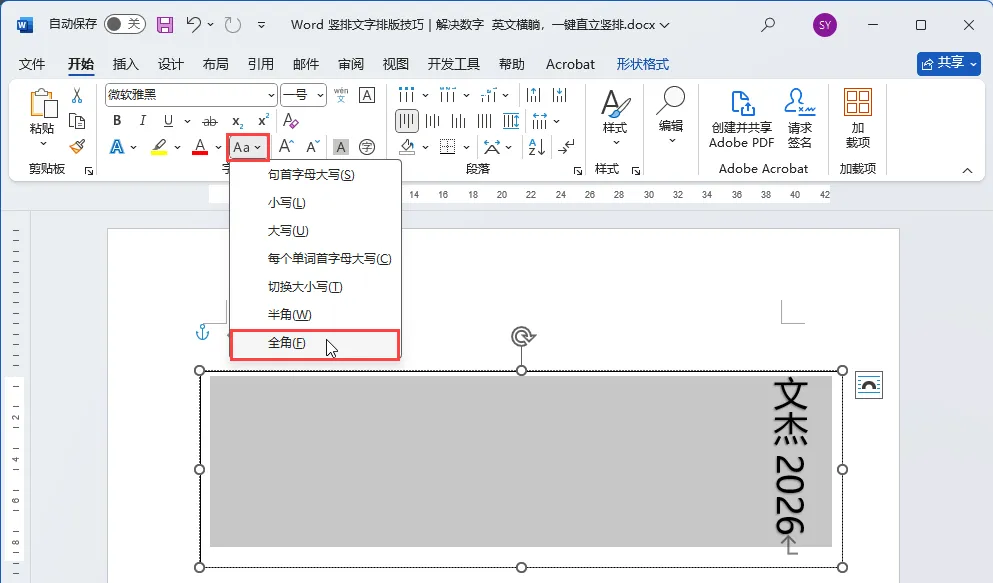
切换到顶部【开始】选项卡,找到「字体」分组里的 Aa(更改大小写) 按钮;
-
点击下拉箭头,在菜单中选择【全角】;
-
瞬间生效:数字2026拆分为独立竖直字符,和中文统一竖排,排版整齐协调。
1
原理通俗讲解,方便灵活套用
-
半角字符默认规则:我们键盘直接打出的数字、英文是「半角字符」,Word 竖排时会把一整串半角数字当成单个单词横向放置,所以会躺倒;
-
全角字符解决逻辑:切换成全角后,每个数字、字母都是独立的字符,和汉字占同等宽度,竖排时会单独分行直立,完美适配竖版排版;
-
适用范围:阿拉伯数字 0-9、26 个英文字母大小写都能用这个方法。
2
新手避坑4个关键小贴士
-
必须全选文字再改全角:只选中数字修改也可以,但全选整段文字统一转换,排版不会出现字符宽度不一致;
-
区分两种竖排选项
-
「垂直」:文字从上到下、单个字符分行(本文教程使用,适合封面侧边);
-
「将所有文字旋转90°」:整段文字侧翻,字符本身不拆分,不适合数字直立需求;
-
字体不会受影响:切换全角仅改变字符宽度,字体、字号、加粗、颜色等格式全部保留,不用重新调整样式;
-
反向恢复:如果想变回正常横躺数字,同样选中文字,点击 Aa 按钮选择【半角】即可一键还原。
3
适用办公 & 设计场景
✅ 书籍、小说封面侧边竖版标题
✅ 产品手册、包装侧边文字标签
✅ 古风文档、书画作品落款竖排年份
✅ 海报、宣传单竖向装饰文字
✅ 标书、画册侧边分区竖版小标题
这套方法完全依靠Word自带功能,不用插件、不用拆分多个文本框,两步就能解决数字英文躺倒的排版难题,经常做封面、宣传文档的朋友可以收藏备用!
END

🔥 别让Excel拖垮你!这两本 “效率神书” 帮你反向卷赢职场
还在为数据杂乱、公式报错、重复劳动 熬夜加班?别挣扎了!这两本Excel实战圣经,直接把 “加班元凶” 按在地上摩擦👇
📌 第一本:《早做完,不加班:Excel 数据处理效率手册》
👉 打开链接抢购:https://item.jd.com/15122276.html
📌 第二本:《早做完,不加班:Excel 函数应用效率手册》
👉 打开链接抢购:https://item.jd.com/15122310.html
🚀 扫码秒购(京东自营,闪电送达)
长按识别下方二维码,直接跳转京东店铺,两本书一键加入购物车!


早一天掌握,早一天告别加班!
打开链接/扫码,让Excel从“职场累赘”变成你的升职加速器 ✨

— END —

全新的阅读模式
全方位技术指导
多媒体全景学习模式

长按二维码关注
点击【推荐💗】谢谢您~