ARTICLE · 1032825
Solid Edge 2026中文安装包免费下载及安装教程
Solid Edge 2026中文安装包免费下载及安装教程[软件名称]:Solid Edge 2026 [软件语言]:中文简体 [文件大小]:5.15GB [安装环境]:Win7及以上版本 [下载地址]:公众号内发送:SolidEdge [注意事项]:安装前请关闭网络、杀毒软件和防火墙,不然容易安装失败。 
Solid Edge是一款经济实惠、易于使用的软件工具产品组合,能够轻松应对3D设计、仿真、制造、数据管理等产品开发流程的各个方面。软件通过同步建模技术,将直接建模的快速和简易性与参数化设计的灵活性和可控性相结合,可以向用户提供一组完整的解决方案组合,不仅提供丰富的设计解决方案,还提供可用于仿真、制造和数据管理的可扩展解决方案,从而满足范围广泛的业务需求。 1.从官网将Solid Edge 2026软件安装包下载到本地电脑,我选择保存在D盘的一个英文名称文件夹内。右键单击Solid Edge 2026软件安装包,选择【解压到当前文件夹】选项 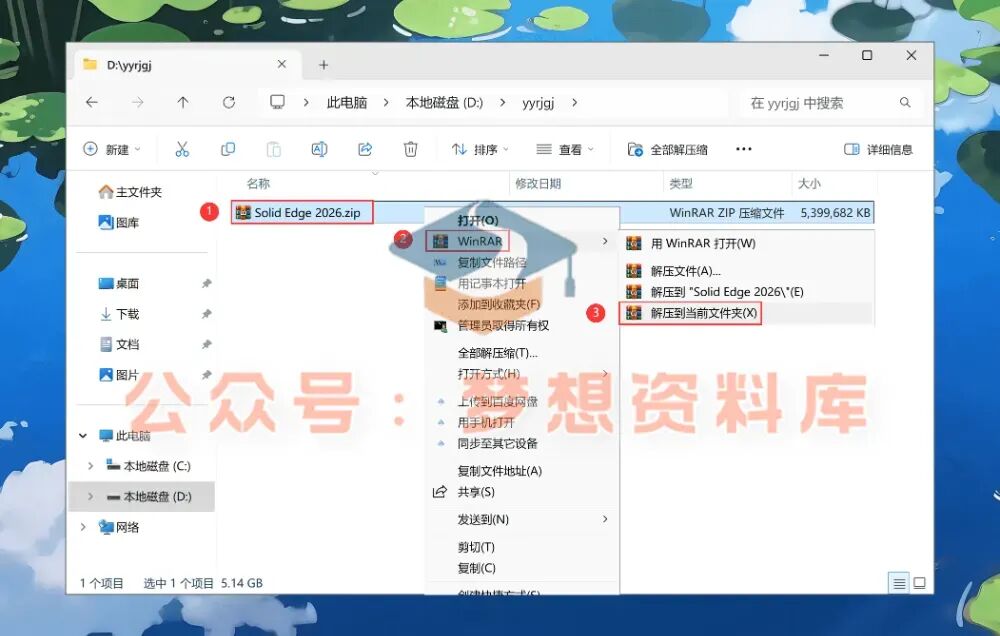
2.解压过程结束后,双击进入Solid Edge 2026文件夹 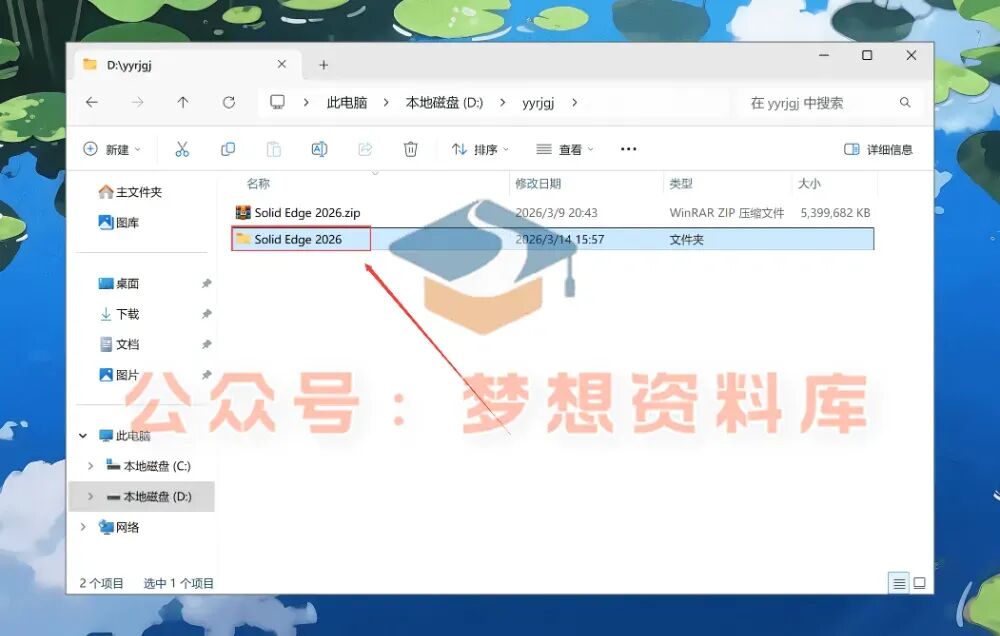
3.在文件夹内找到【Crack】文件夹,双击将其打开 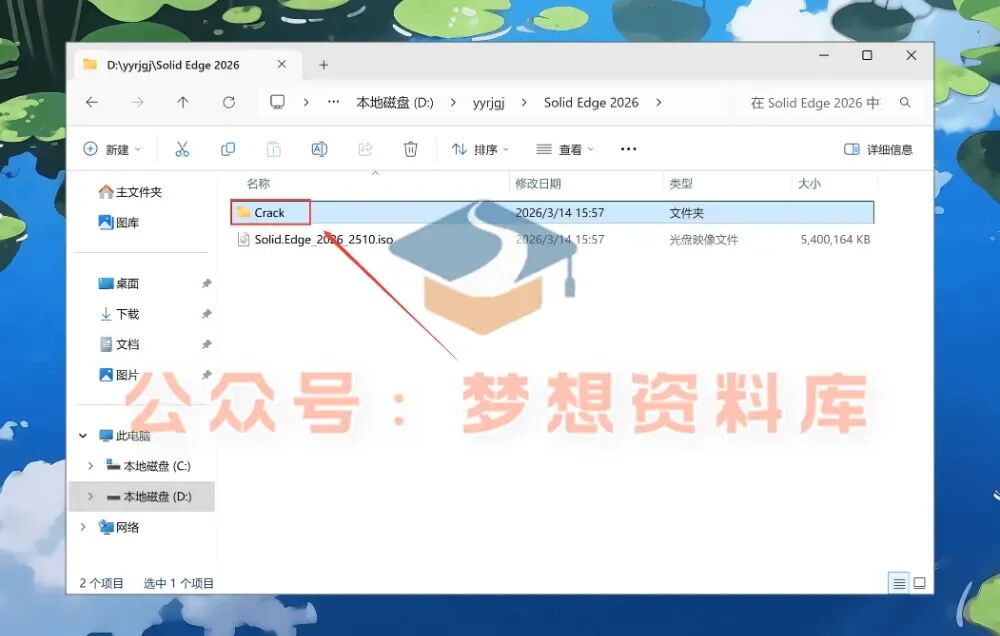
4.寻找到【ProgramData】文件夹,右键单击并选择【复制】功能 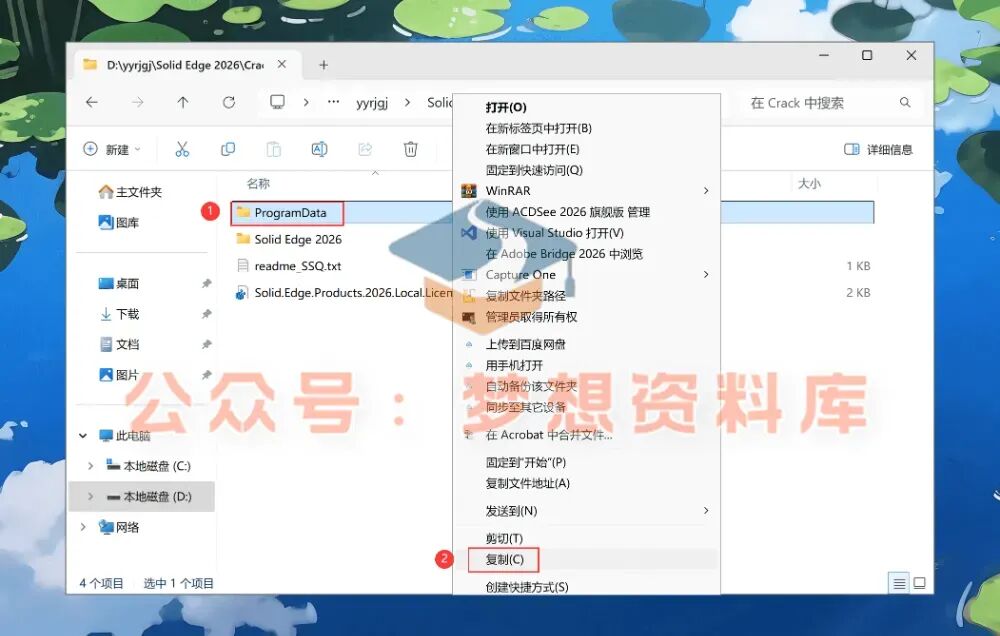
5.点击左侧导航栏的【本地磁盘(C:)】,然后在文件夹空白区域右键单击,选择【粘贴】 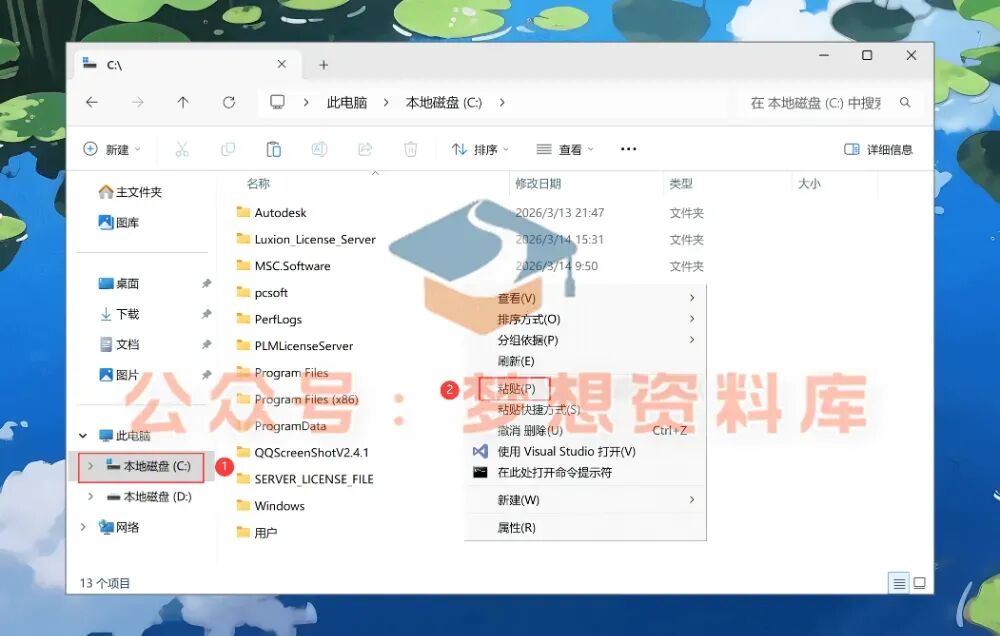
6.返回到Crack文件夹目录,双击运行【Solid.Edge.Products.2026...】程序文件 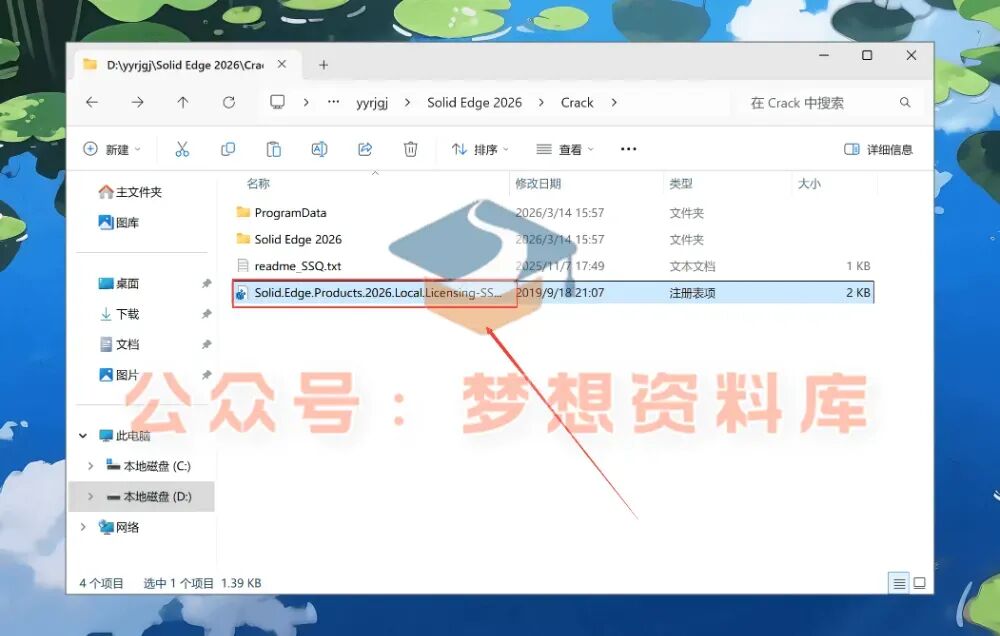
7.在弹出的确认窗口中点击【是】 
8.接着点击提示框中的【确定】按钮 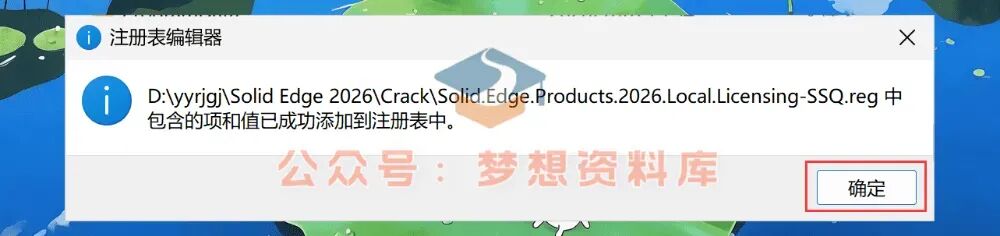
9.回到Solid Edge 2026主文件夹,找到【Solid.Edge_2026_2510.iso】光盘映像文件,右键单击并选择【装载】 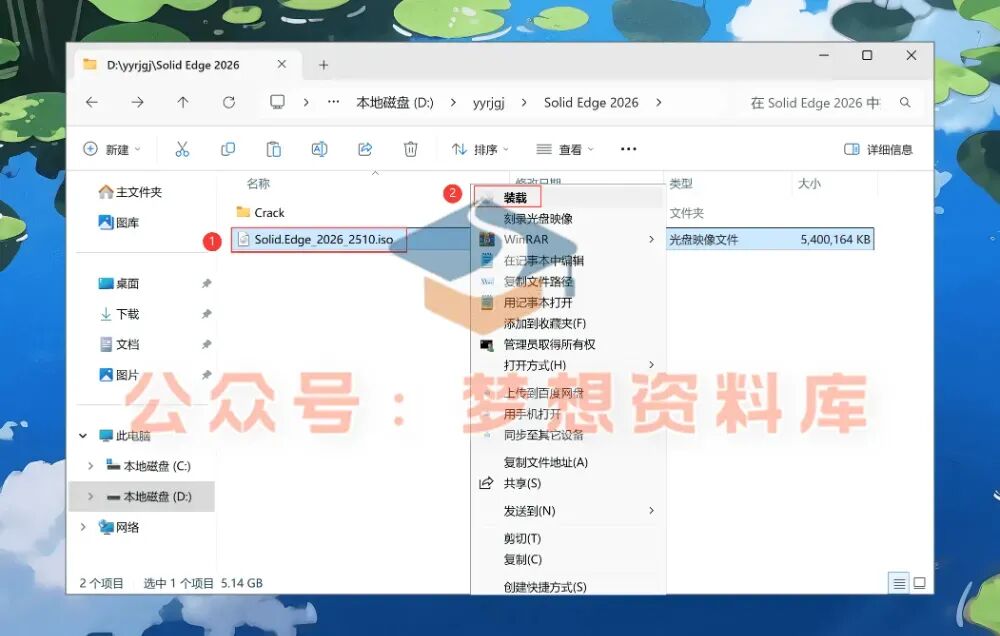
10.在装载的光盘内容中寻找到【setup.exe】安装程序,右键单击选择【以管理员身份运行】 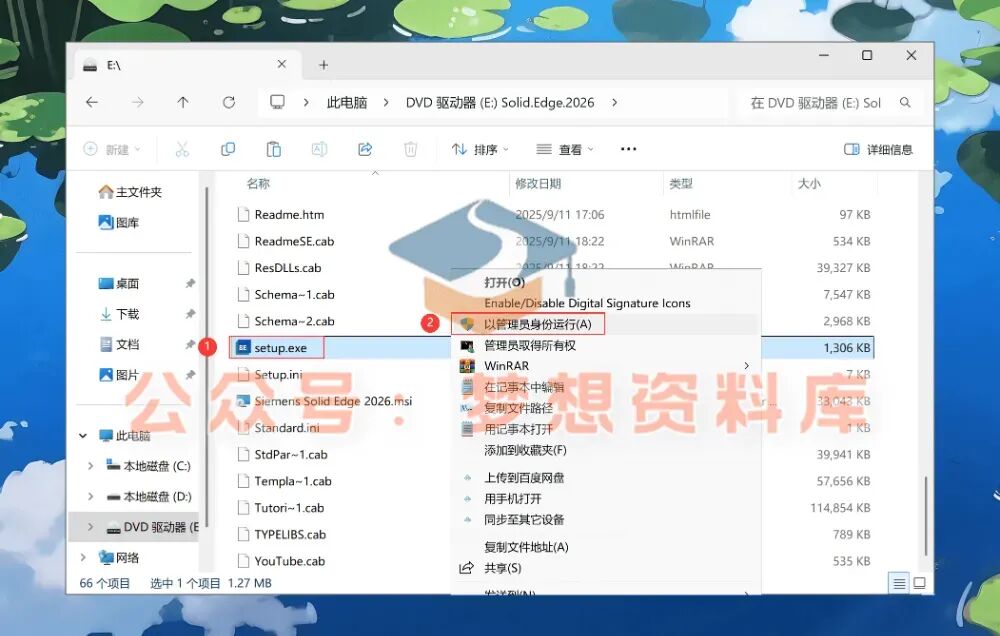
11.勾选许可协议中的【我接受…】选项,用户名和组织信息可随意填写英文内容,之后点击【浏览】 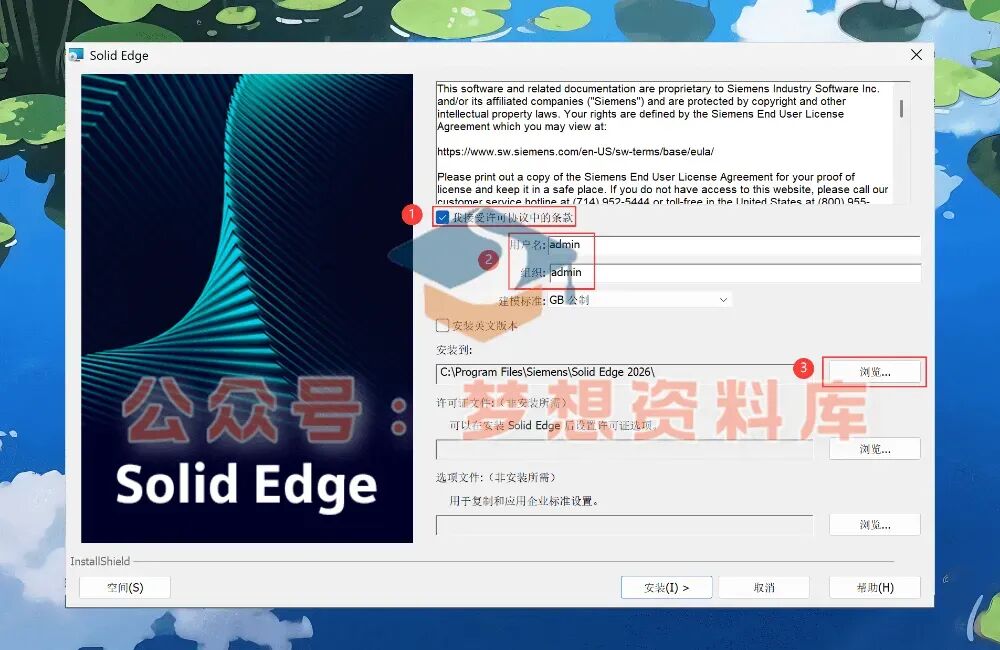
12.我准备将软件安装在D盘新建的一个文件夹里,可以直接将安装路径开头的【C】字母修改为【D】,文件夹名称建议与我设置的保持一致,避免使用中文和空格,以防安装失败;随后点击【下一步】 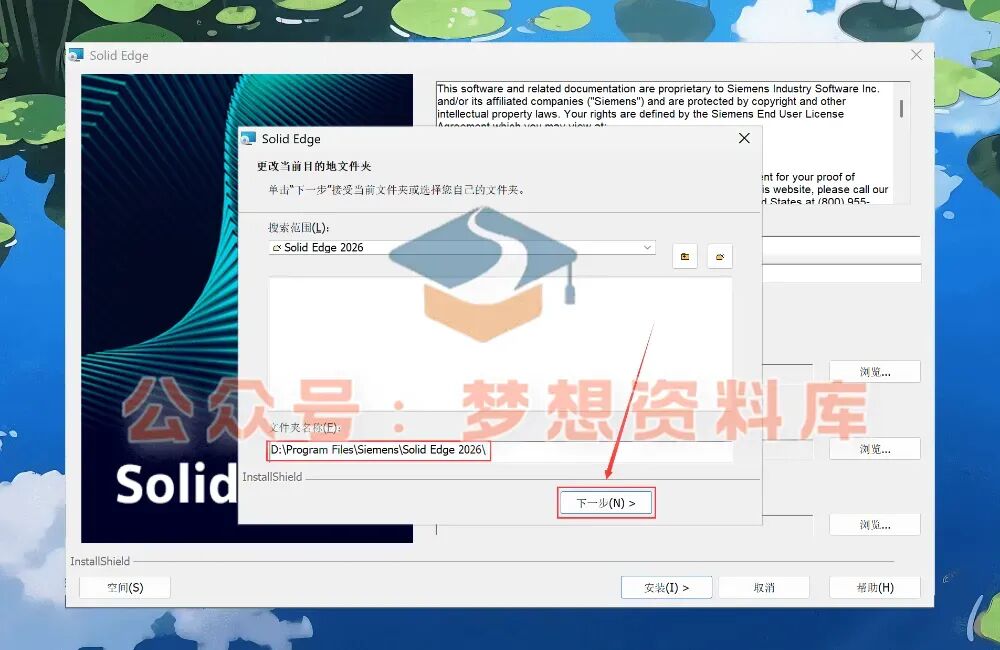
13.点击界面上的【安装】按钮 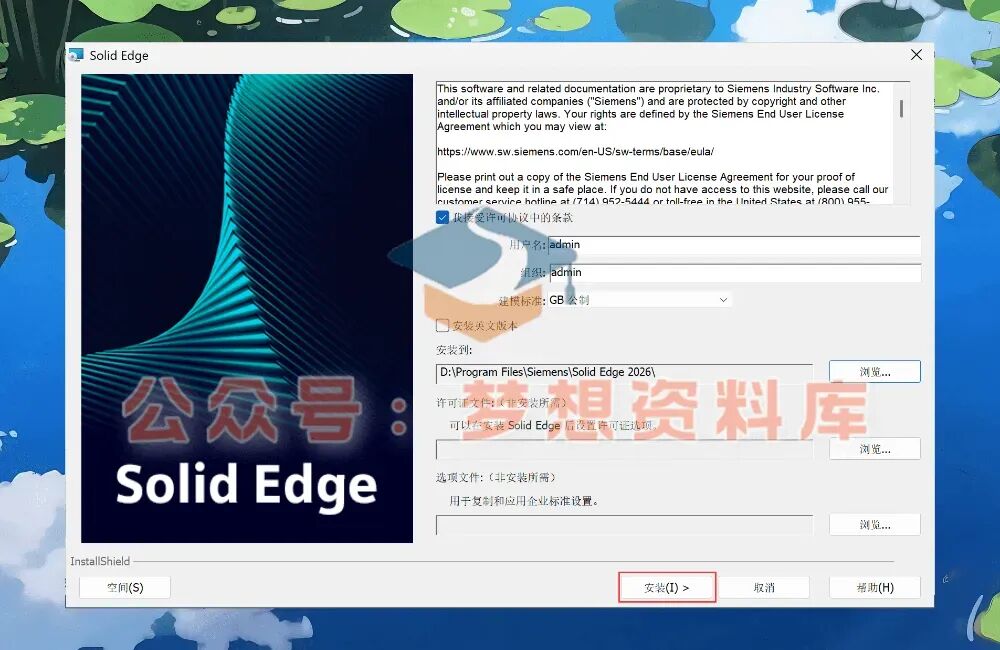
14.软件进入安装进程,请保持耐心等待 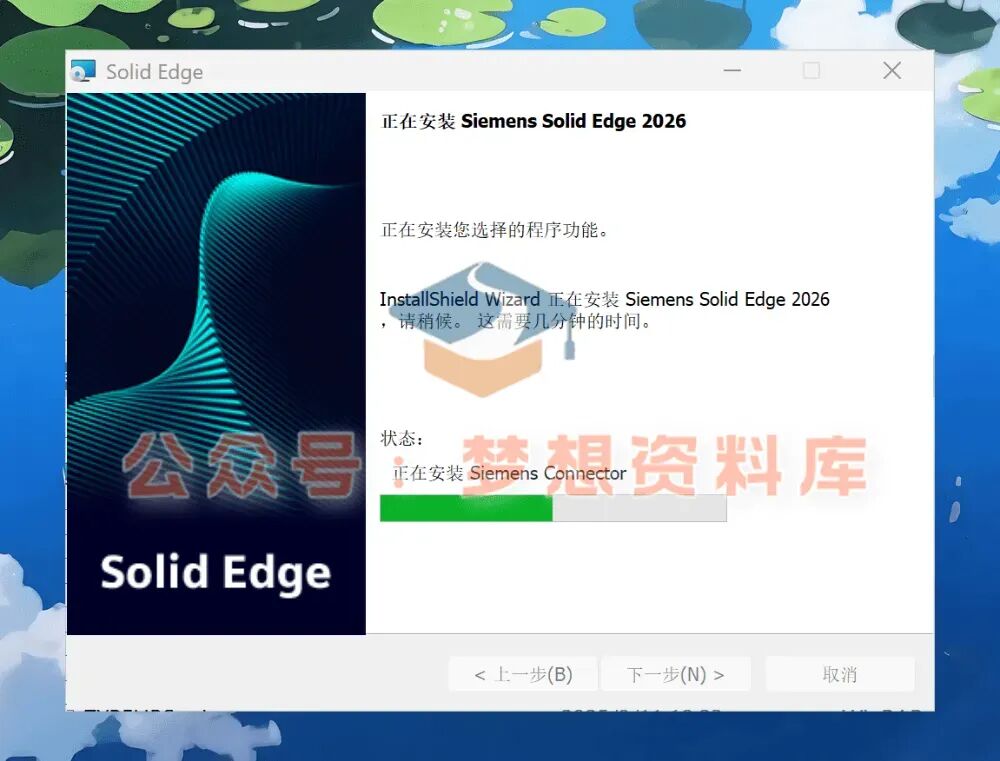
15.安装中间若有提示,点击【否】 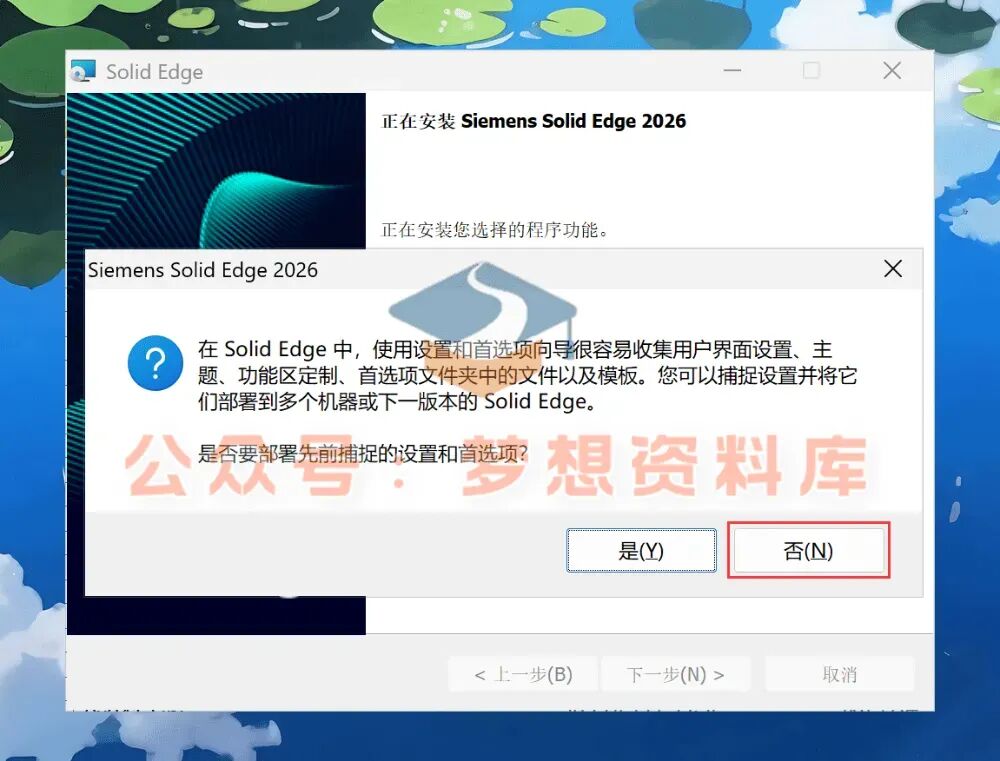
16.软件安装完毕后,点击【完成】 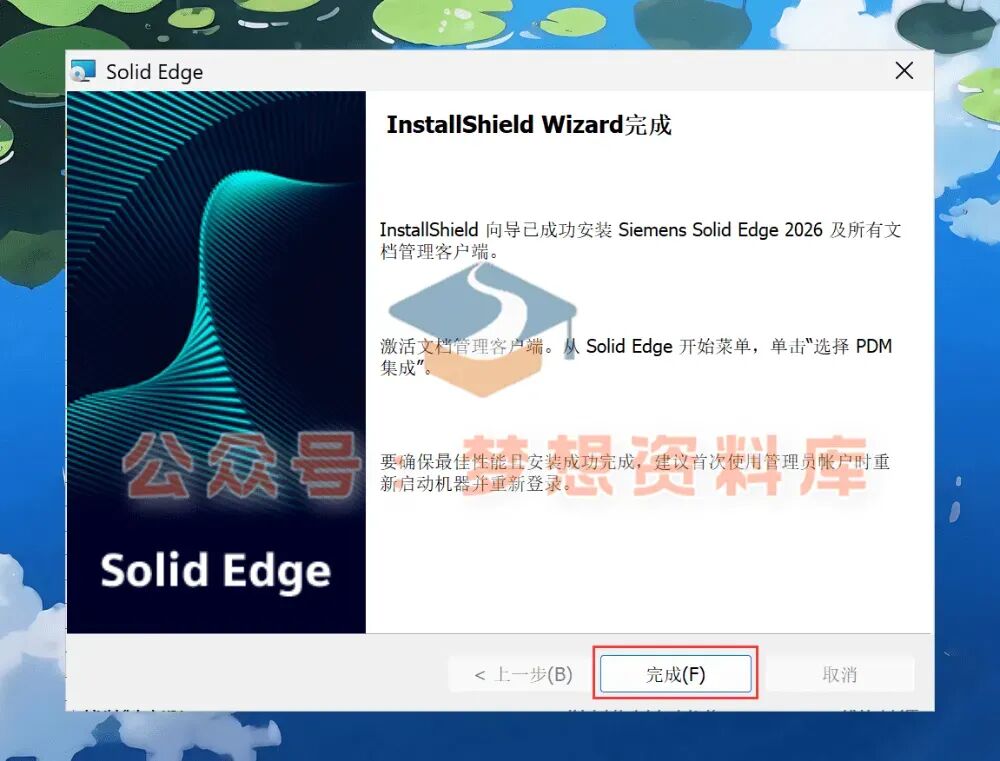
17.再次回到Crack文件夹,找到【Solid Edge 2026】文件夹,右键单击选择【复制】 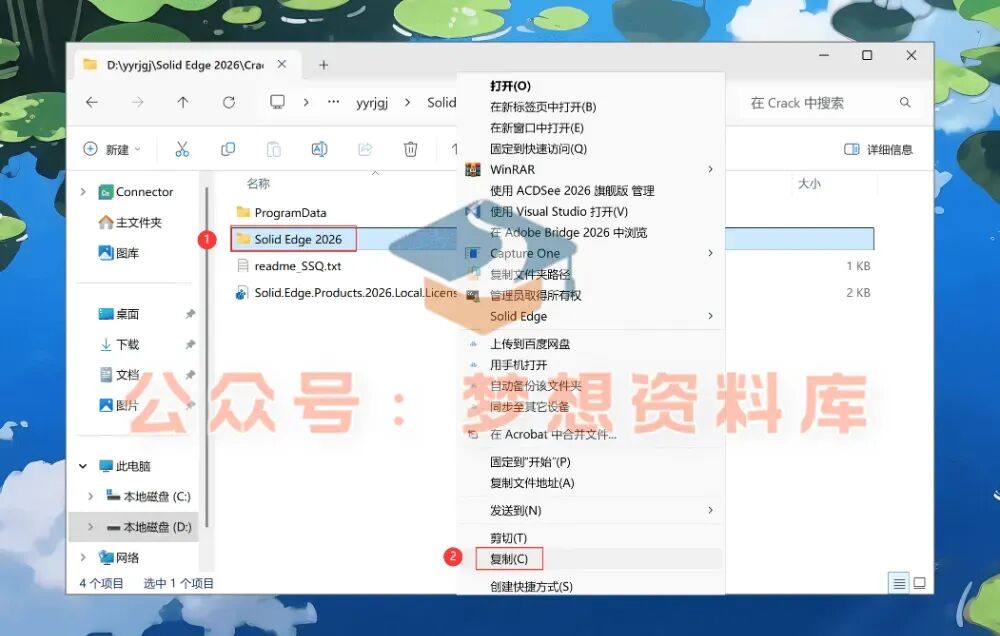
18.返回电脑桌面,右键单击【Solid Edge 2026软件快捷方式】,选择【打开文件所在位置】 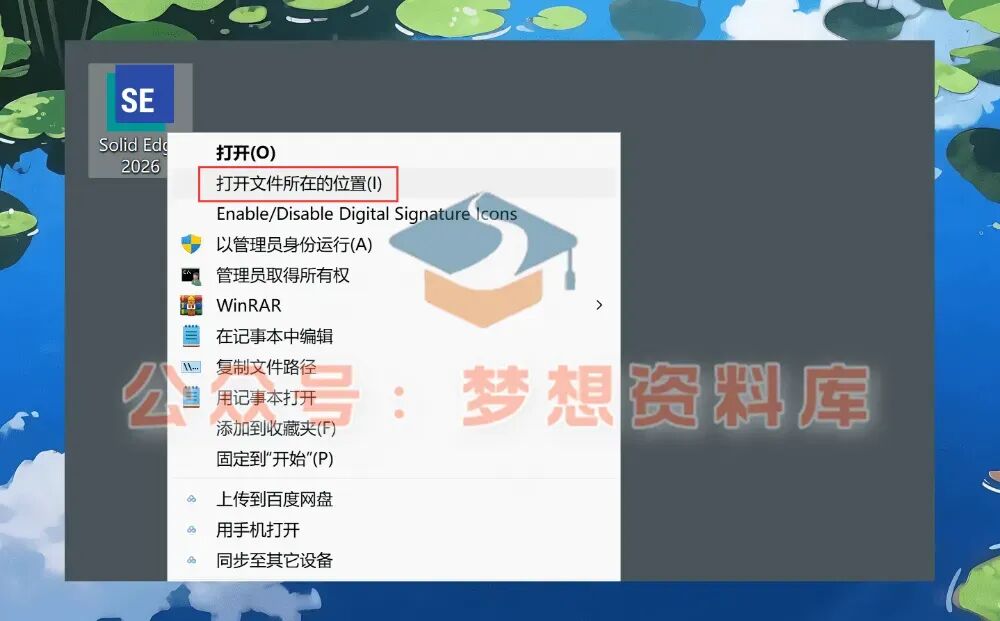
19.在打开的文件路径中点击【Siemens】目录 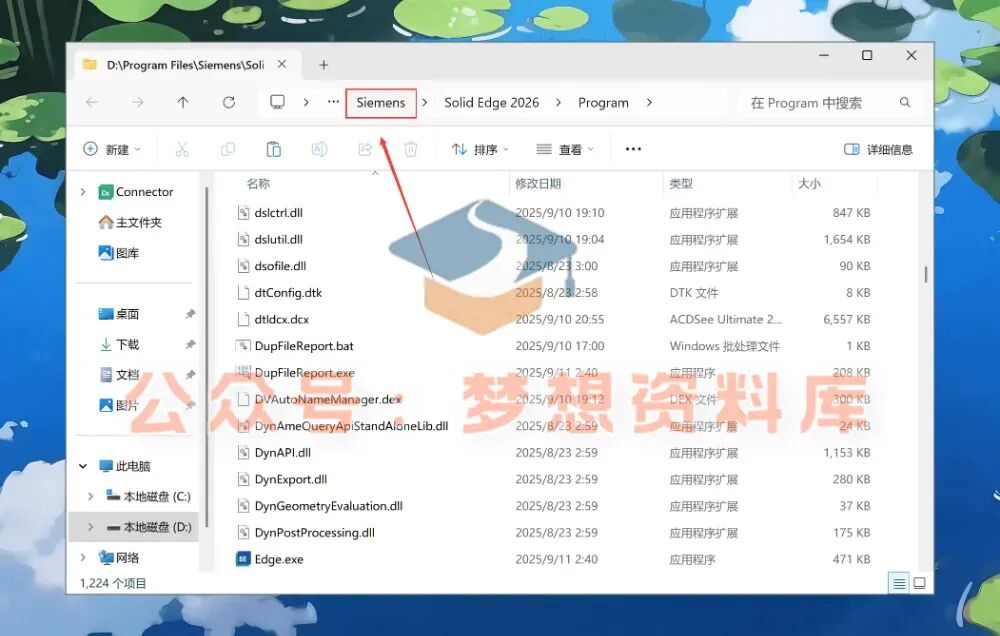
20.在文件夹空白处右键单击,选择【粘贴】 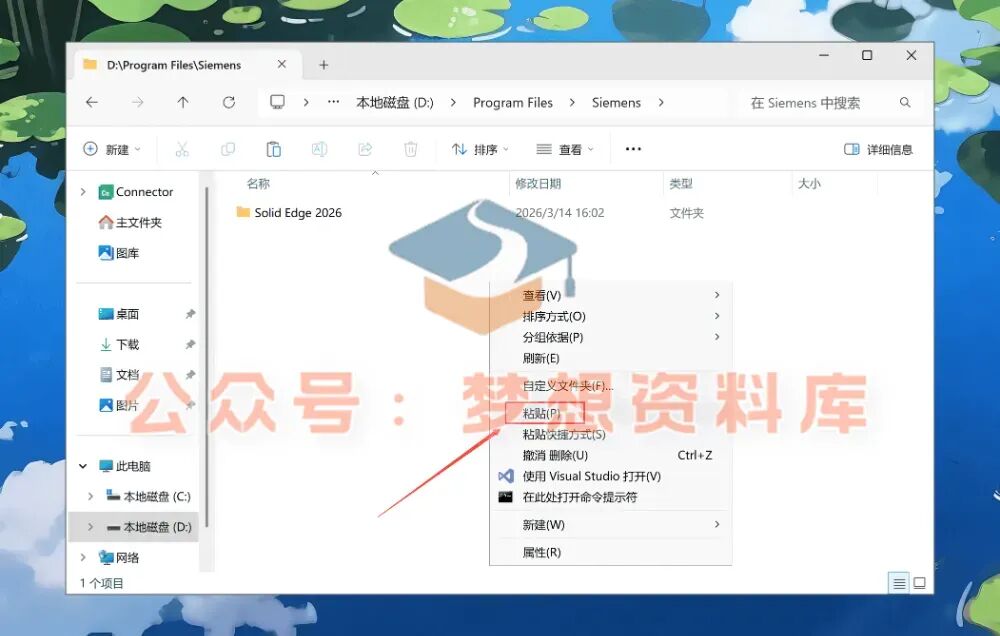
21.出现提示时选择【替换目标中的文件】 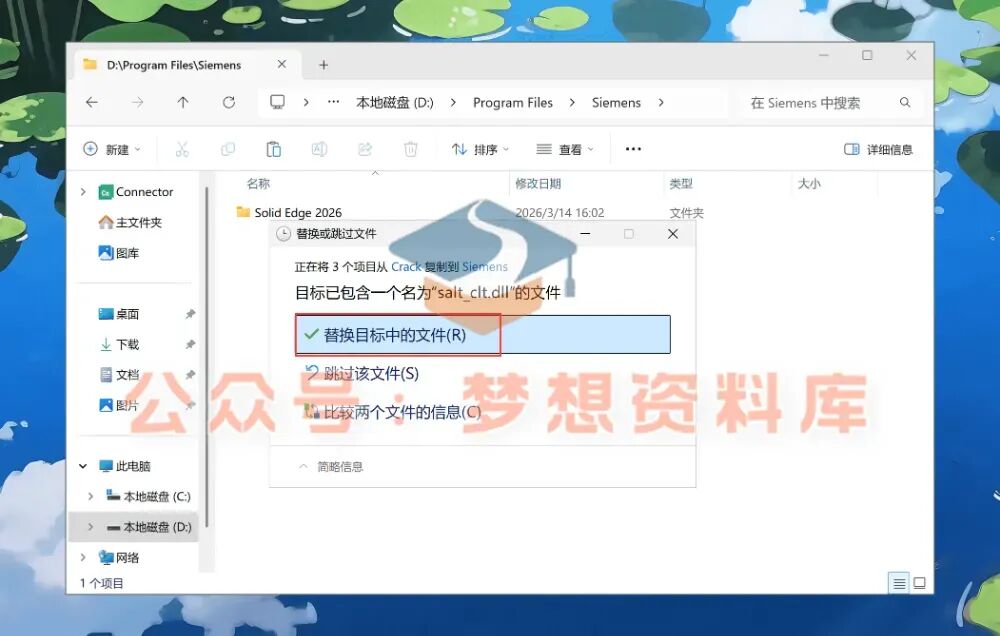
22.回到电脑桌面,双击【Solid Edge 2026软件快捷方式】,系统将自动启动软件 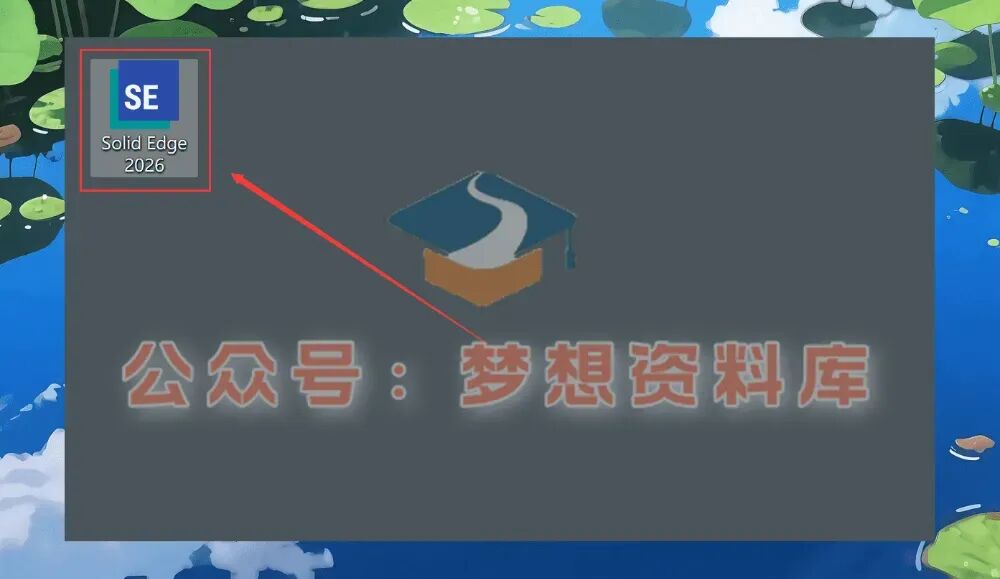
23.软件正在初始化加载,请稍作等待 
24.启动后点击界面上的【继续】 
25.勾选协议中的【我同意】,随后点击【确定】 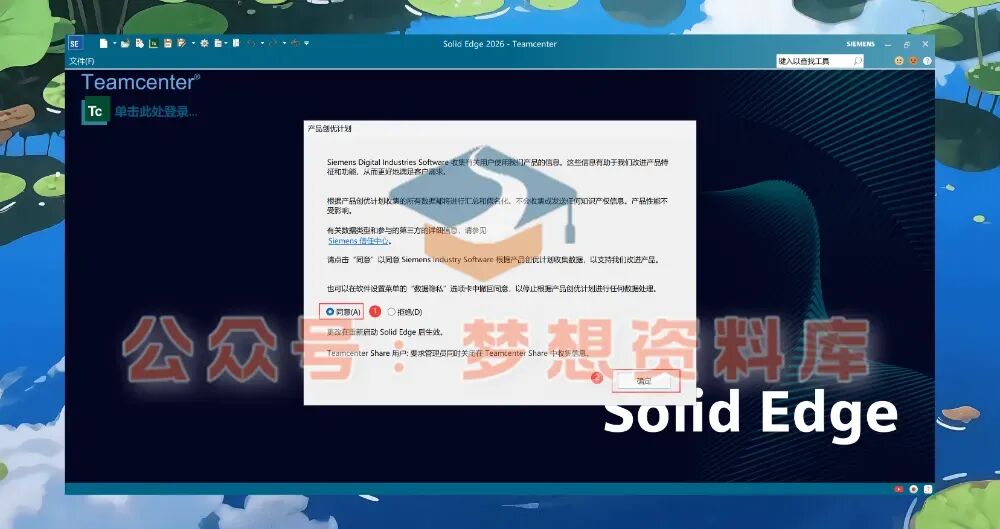
26.软件界面成功打开,至此Solid Edge 2026软件安装全部完成 
27.如果本教程对您有帮助,请点赞支持,感谢!


01
下载需知
02
软件介绍

03
安装教程

04
责任义务
免责声明:
软件资源来源于网络,仅供用户交流学习与研究使用,版权归属原版权方。用户下载后不得用于商业或非法用途,否则后果由用户自行承担。访问和下载即表示同意仅将软件用于参考、学习,24小时内删除。建议支持正版,购买注册以获得更好服务。用户在使用软件过程中,应严格遵循操作指引,避免因误操作导致系统异常或数据损坏。如需对软件进行二次开发或集成,须事先获得官方授权,并确保符合相关技术规范与安全标准。对于第三方提供的插件或扩展功能,用户需自行评估其安全性与兼容性,发布方不承担由此引发的任何责任。同时,用户应关注软件更新动态,及时安装官方发布的补丁和版本升级,以保障使用环境的安全性和稳定性。如发现软件运行异常,建议先关闭程序并重新启动,若问题仍未解决,请按照官方指引提交详细日志信息以便排查处理。