ARTICLE · 1067490
AutoCAD 2022 中文版安装教程(追踪+计数功能)附安装包下载
软件下载
| https://docs.qq.com/doc/DSWZsSndhQ2FNSGJs |
AutoCAD 2022 版本亮点
AutoCAD 2022 的关键词是"追踪与计数"。
追踪(Trace)允许在不改变现有图形内容的前提下,把审阅意见、修改痕迹直接标在 DWG 上,安全地完成评审;计数(Count)自动统计图中图块或几何对象的数量,按特性浏览、筛选并生成计数表格,做材料统计不用再逐个点数。
浮动绘图窗口可以拉出独立窗口,在多显示器上把不同图纸并排对照,不必再开第二个 AutoCAD 实例。共享当前图形可以把图纸分享给同事查看。
协作方向还提供推送到 Autodesk Docs(订阅权益),把图纸一并送进云端项目。开始选项卡经过重新设计,最近文件、模板与学习资源组织得更清楚。
这一版同时加入三维图形的技术预览、改进的安装程序与更强的 Autodesk Docs 连接能力。性能上延续了前几版的图形显示优化。
对做施工图、设备表、材料清单的设计与造价岗位来说,2022 的计数与追踪功能能直接省下大量手工核对时间,也是许多单位从 2019、2020 升级时最先感受到变化的一版。
安装步骤
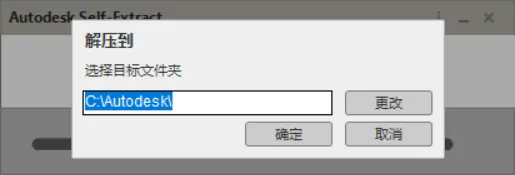
1. 点选确定,等待文件解压完成,会自动跳出下一个CAD2022安装界面。解压路径保持纯英文并留足空间。
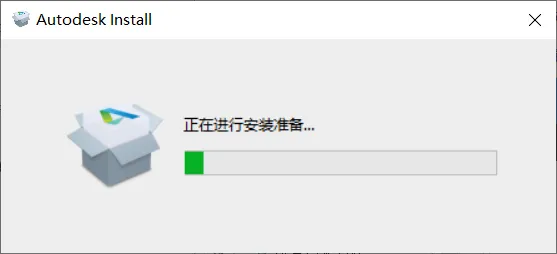
2. AutoCAD 2022 软件安装准备中,等待就行。AutoCAD 安装过程包含文件复制与系统注册,通常需要几分钟到十几分钟,进度条走完前不要关闭窗口。
3. AutoCAD 2022 软件勾选我同意,然后点选下一步。阅读并勾选许可协议是安装 AutoCAD 的必经步骤,勾选"我接受"后继续即可,协议内容可直接浏览到底部。

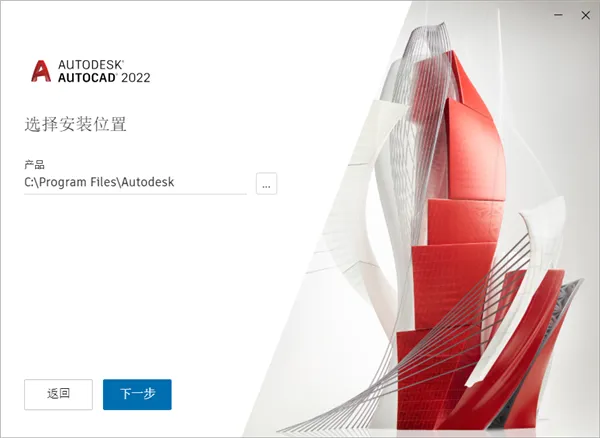
4. 根据需要选取AutoCAD 2022 软件的安装位置,点选【…】进行安装路径选取,然后点选下一步。建议改到非系统盘,路径保持英文。
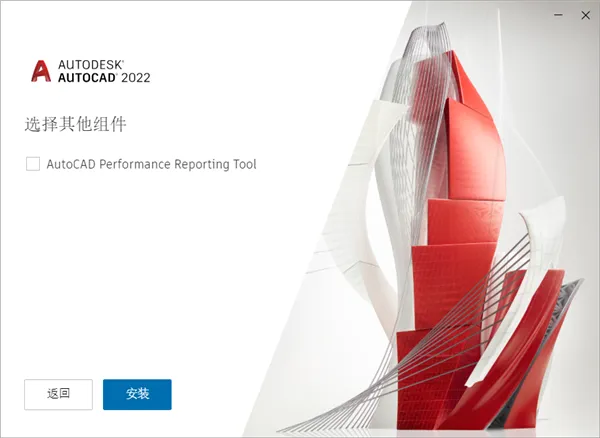
5. 点击安装AutoCAD 2022 软件,开始安装CAD软件。按当前界面的按钮继续即可,AutoCAD 安装向导会自动衔接下一步。
6. AutoCAD 2022 软件安装中,等待即可。安装过程需要几分钟,请耐心等待进度条走完,不要中途关闭窗口。安装期间请勿关闭窗口。
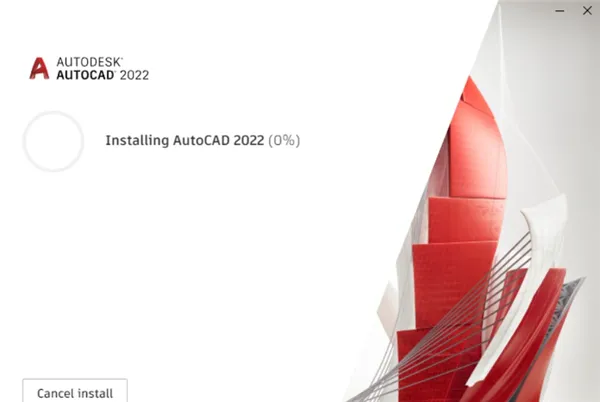
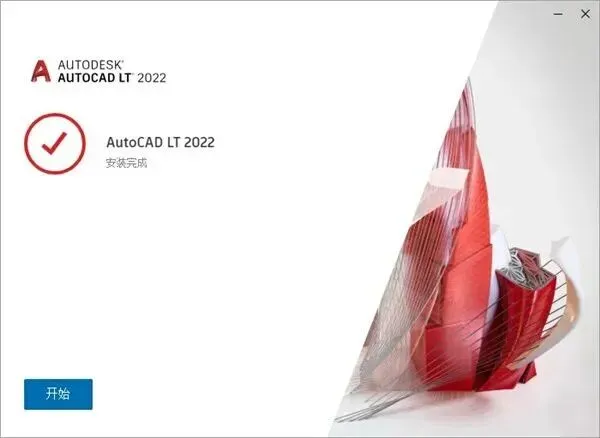
7. AutoCAD 2022 安装完成,点选右上角X关闭此窗口。出现安装完成提示后按提示收尾即可;若 AutoCAD 询问是否重启电脑,选择"稍后"先行关闭窗口。
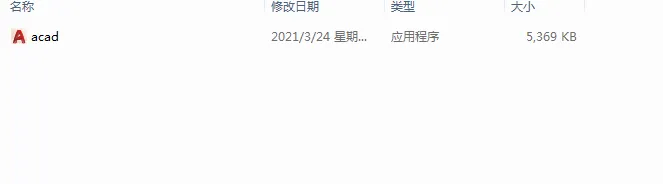
8. 回到安装程序文件夹,打开设置程序,复制acad文件。覆盖文件前建议先备份原文件,防止误操作后无法恢复。覆盖 acad.exe 前先退出 AutoCAD。
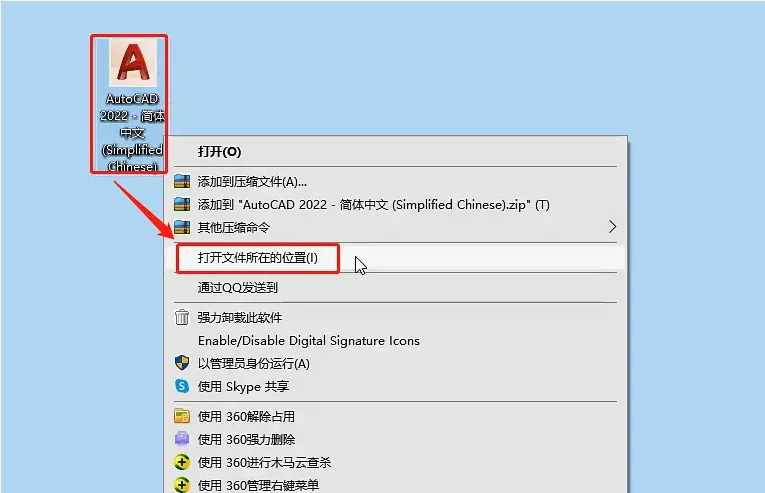
9. 到鼠标右键单击安装的AutoCAD 2022 软件图标,在菜单中选取进入安装目录。
10. 将前面复制的acad文件粘贴到这个文件夹,选择替换目标中的文件。
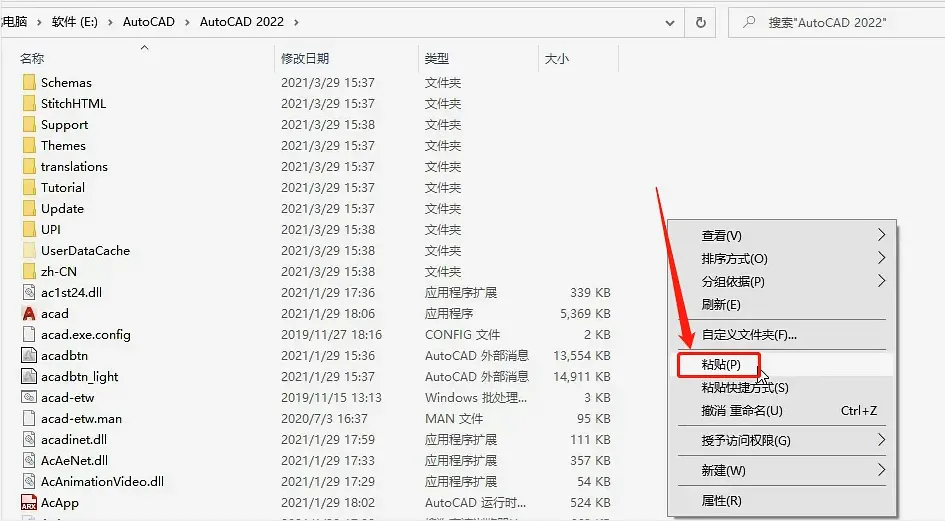
11. 继续操作,AutoCAD 2022 软件安装完成,打开软件运行界面。按提示完成安装收尾。
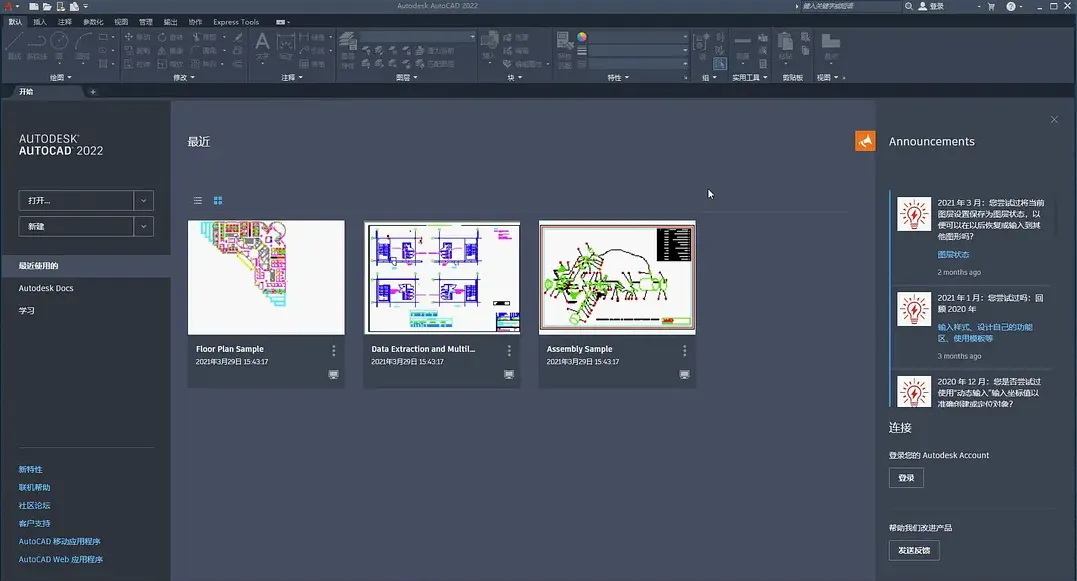
按步骤装完 AutoCAD 2022 中文版后,双击桌面图标即可进入界面。首次启动加载会稍慢,属正常现象,稍等即可正常使用。
常见问题
Q:AutoCAD 应该装 64 位还是 32 位版本?
A:以操作系统为准。64 位 Windows 请安装 64 位 AutoCAD,32 位系统选择对应版本;2019 及之后的 AutoCAD 只提供 64 位安装包,32 位系统需选择更早版本。
Q:覆盖 acad.exe 时提示"文件正在使用"或"拒绝访问"怎么办?
A:先把 AutoCAD 完全关闭(可在任务管理器里确认没有 acad.exe 进程),再重新执行覆盖操作;如果提示权限不足,请以管理员身份运行文件管理器再复制粘贴。
Q:安装到一半提示磁盘空间不足怎么办?
A:AutoCAD 完整安装通常需要 6GB 以上空间(新版更大)。请清理目标磁盘或把安装路径改到空间充足的磁盘(保持英文路径),然后重新执行安装。