ARTICLE · 1072317
3D朋友圈不用复杂软件怎么做?免费制作人物出框九宫格,免费小程序,附制作步骤
翻相册的时候,有没有一张照片,你一直很喜欢,却还没想好怎么发?
可以试试这样:把风景铺成九宫格,再把人物放到格子前面。
头顶越过边框,手臂跨过格子的间隔,看起来就像照片里的人“走了出来”。
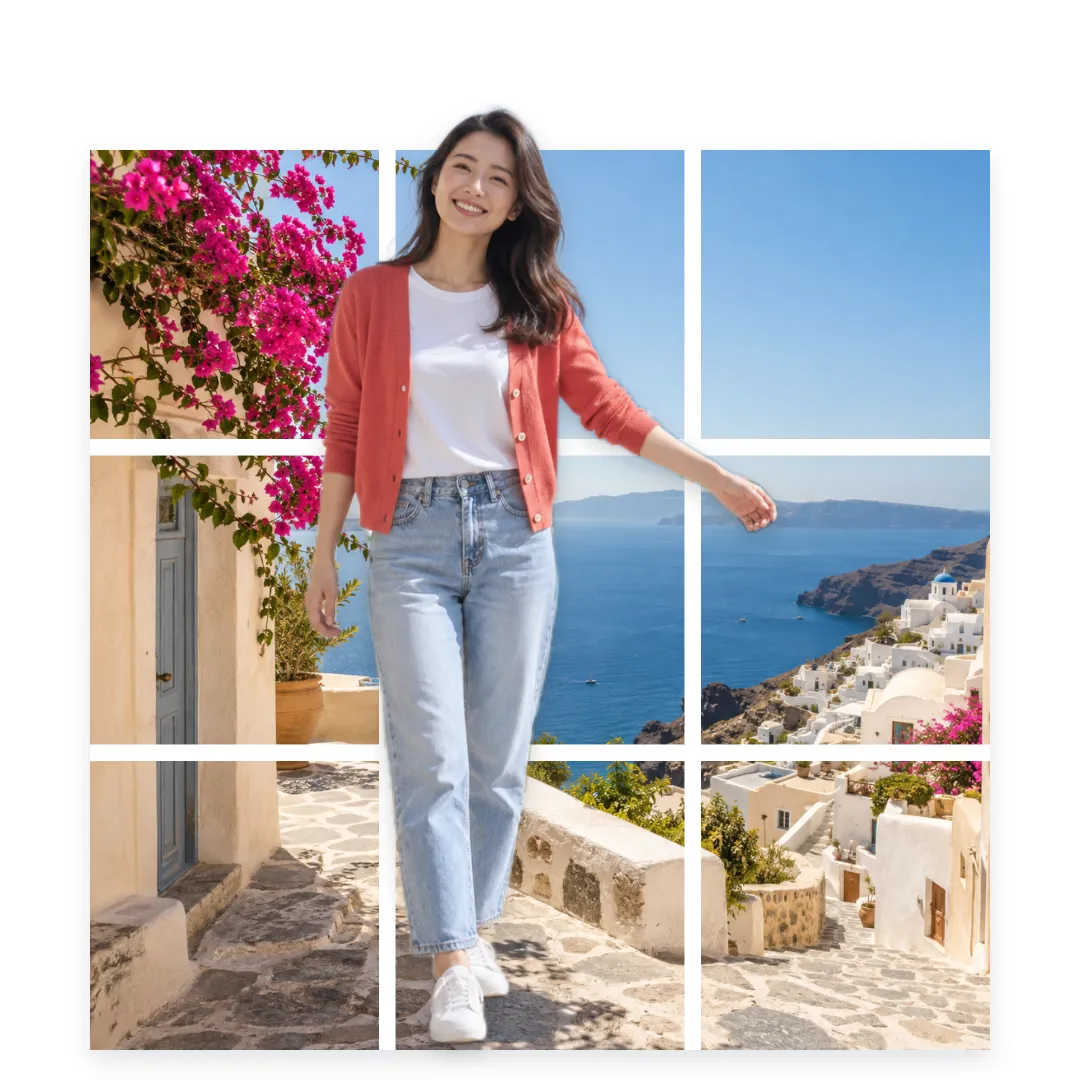
人物出框拼图成品:人物站在海边风景九宫格前方
示例人物为 AI 生成,拼图效果由小程序实际导出。
这是我们做的微信小程序「3D九宫格拼图」,免费使用,在微信里就能打开。
如果你也想给自己的照片换一种排版,下面就从选照片开始。
先挑一张你想突出的照片
第一次做,可以从一张人物清楚、遮挡较少的照片开始。
再选一张喜欢的风景做底图:旅行时拍的海边、街道,或者周末散步经过的公园,都可以试着搭配。
人物和底图可以来自不同照片。比如,把同一次出游的风景放在后面,再用一张人像作为画面的主角。
先想好“这张图最想突出谁”,选图就容易多了。
跟着做一张人物出框拼图
1. 选照片,铺好九宫格
在微信搜索「3D九宫格拼图」,进入制作页面,选择底图。
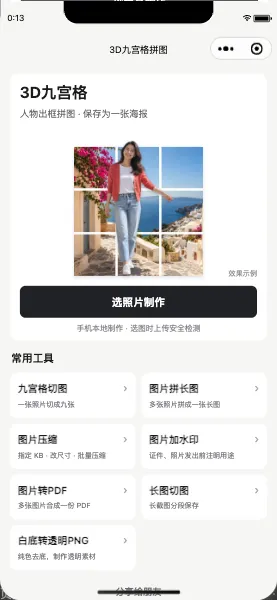
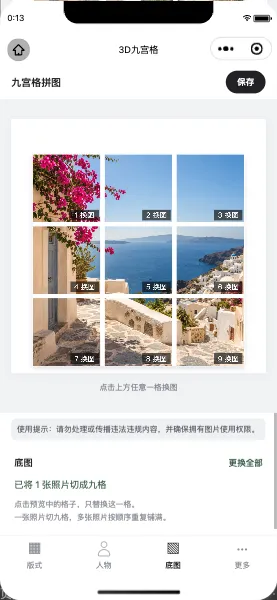
可以只选一张,让完整的风景分布在九个格子里;也可以选择多张照片组合。多张照片会按选择顺序重复铺满。
想换掉其中一格,切到「底图」,点击预览里的那个格子,就能单独换图。
第一次尝试,先用一张底图就好,方便把注意力放在人物的位置上。
2. 添加人物,调整大小和位置
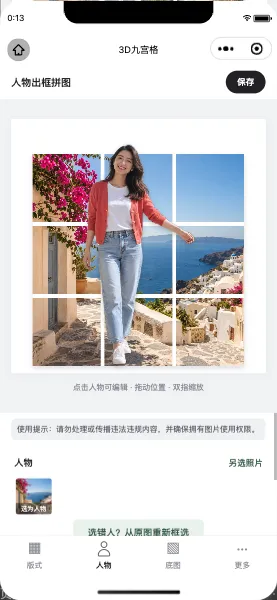
切到「人物」,选择想突出的人像照片,也可以点「另选照片」。
等待抠图完成后,拖动人物调整位置,用双指缩放,或者通过大小滑块调整。
可以先试着让头部高过九宫格上沿,或者让手臂跨过格子的间隔,再慢慢移动到自己喜欢的位置。
人物不用放得越大越好。留一点风景,让人和背景都能被看见,画面会更舒展。
3. 有不满意的地方,再调整一下
不同照片的抠图效果会有差异。如果结果不合适,可以试试下面两个办法。
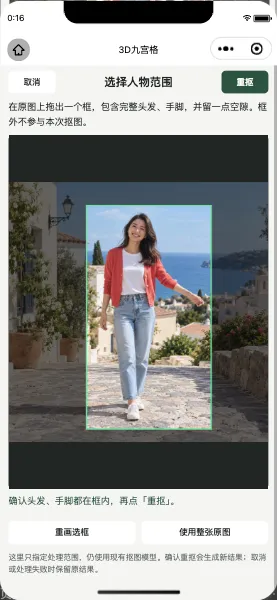
想重新指定人物范围:从原图框选重抠。
在人物面板找到「选错人?从原图重新框选」,回到原照片,框住想处理的人物区域,再点「重抠」。
这一步能让你重新指定处理范围,生成后仍要检查人物是否完整、背景有没有残留。
局部还有多余内容:打开手动修补。
进入「修补抠图 · 圈选擦除 / 恢复」,把不想留下的部分圈出来,先看预览,确认后点「应用圈选」。
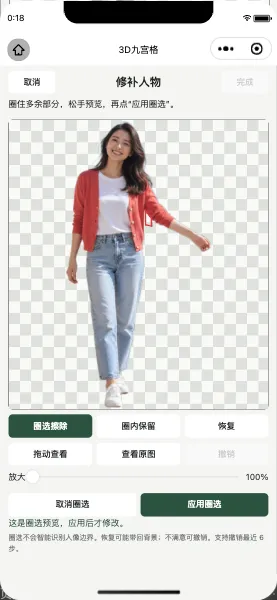
圈多了可以撤销;需要找回局部内容时,也可以尝试「恢复」。恢复可能同时带回背景,而且有范围限制,要以预览为准。满意后点「完成」,回到拼图继续调整。
如果第一次的结果已经满意,直接往下保存就可以,不必每张都修补。
4. 保存,放进你的朋友圈
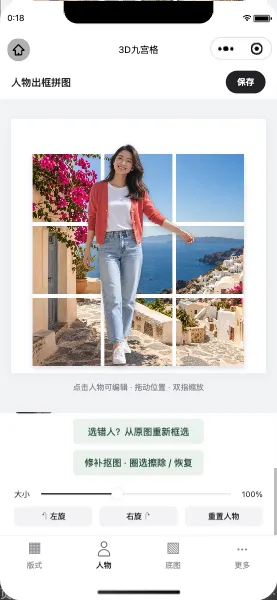
最后检查一下人物边缘、大小和位置,点击右上角「保存」。
保存下来的是一张完整的出框海报。
打开朋友圈,从相册选中这张图,再配上你想说的话就可以了。
比如:
从相册里挑一张,试试看
可以先做一张旅行照,也可以拿周末出门的照片练练手。
选底图、加人物,慢慢调到自己喜欢的样子。需要的时候,再用框选重抠和手动修补做些调整。
微信搜索「3D九宫格拼图」,用你的照片做一张。
也可以把这份制作步骤发给一起出游的朋友,各自选一张照片,做成不同的版本。
示例原图