ARTICLE · 1112103
不要再找错安装包!Visual Basic(VB)6.0 安装教程,一步一步操作

🔥 爆款教程 · 实测整理
Visual Basic(VB)6.0
Visual Basic(VB)6.0 使用教程:代码开发专业方案,写代码调试更高效
简体中文Windows7及以上
百度网盘长按复制链接
https://pan.baidu.com/s/1TPSp7v2IDfI_jy5gaKqx0A?pwd=1994
迅雷云盘长按复制链接
https://pan.xunlei.com/s/VP2YCSyin9cZar7sGGewFONgA1?pwd=9b57
夸克网盘长按复制链接
https://pan.quark.cn/s/4bba74fa6b0e?pwd=pfYd

长按复制链接,打开浏览器粘贴访问即可下载;安装遇到问题,后台回复「帮助」有图文解答~
Visual Basic(VB)6.0是一款Visual Basic 6.0是微软公司开发的编程设计软件,基于Windows操作系统可视化编程环境。Visual Basic 6.0还提供了窗口编辑,可直接对窗口进行编辑和预览。
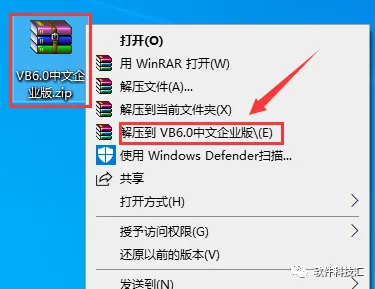
1选中【VB6.0中文企业版】压缩包,鼠标右击选择【VB6.0中文企业版】。
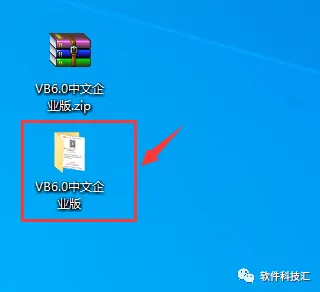
2双击打开【VB6.0中文企业版】文件夹。
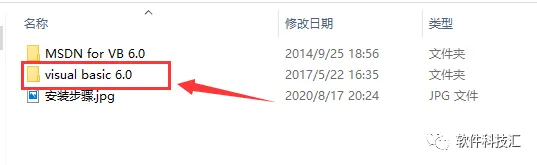
3双击打开【visual basic 6.0】文件夹。
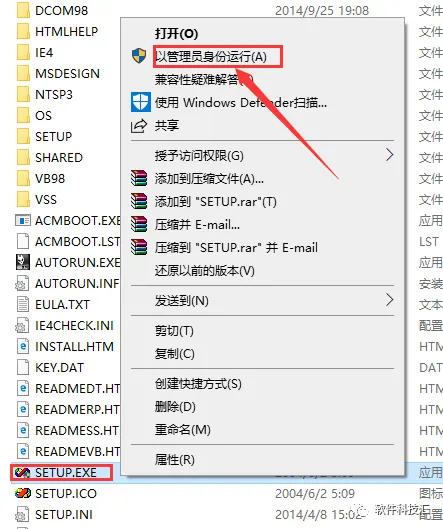
4选中【SETUP.EXE】文件,鼠标右击选择【以管理员身份运行】。
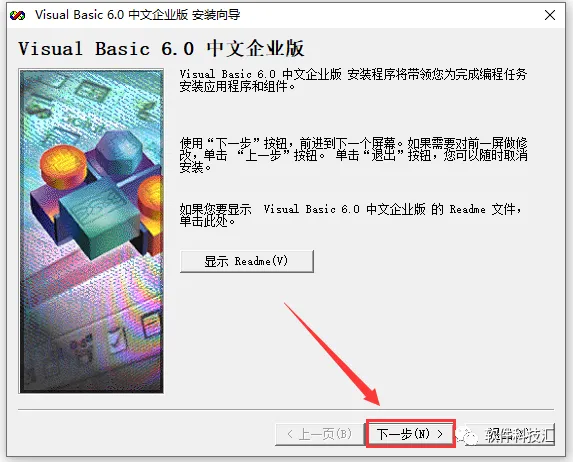
5点击【下一步】。
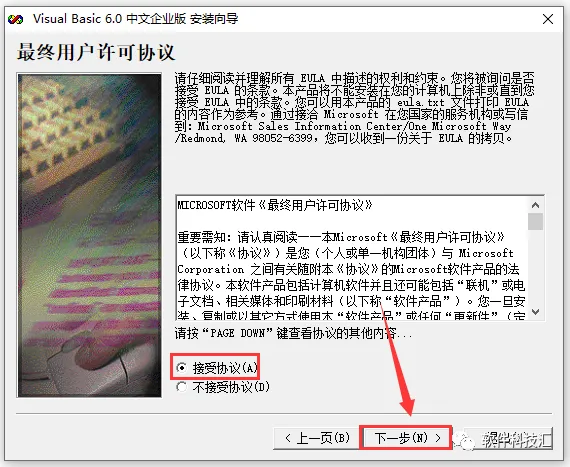
6选择【接受协议】,然后点击【下一步】。
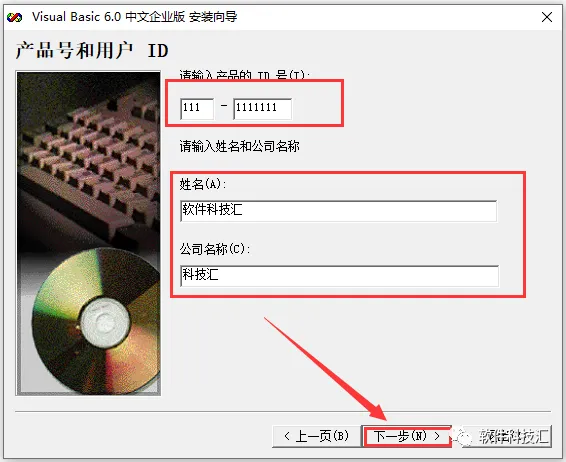
7输入产品的ID号:【111-1111111】,姓名和公司名称随意填写,然后点击【下一步】。
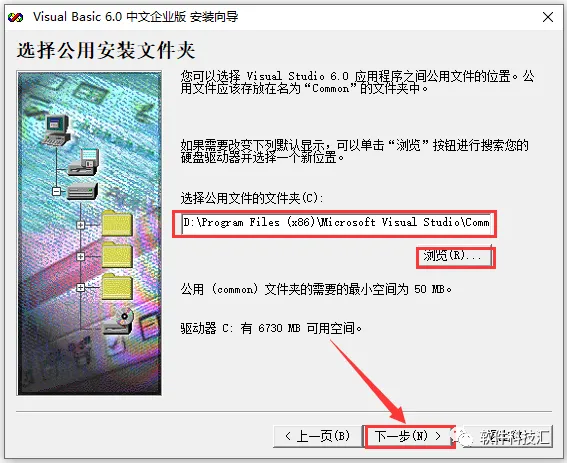
8点击【浏览】更改软件安装位置,默认安装在C:\Program Files (x86)\Microsoft Visual Studio\Common(建议安装在除C盘以外的磁盘上),然后点击【下一步】。注意:文件夹名为Common
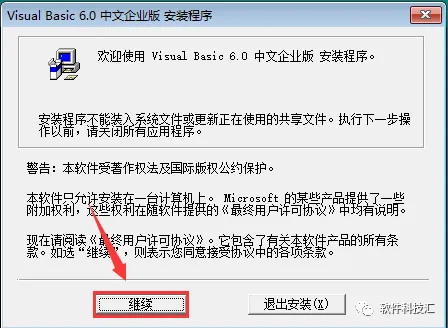
9点击【继续】。
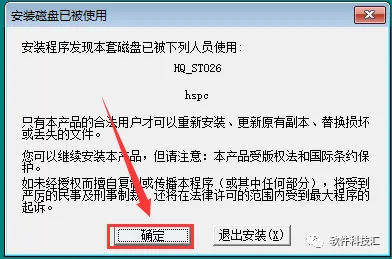
10点击【确定】。
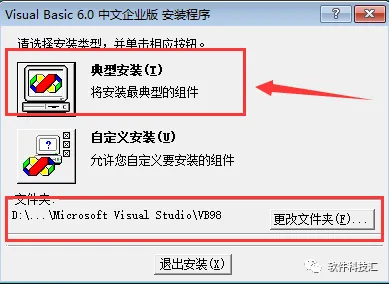
11选择典型安装,默认安装在C盘(建议安装在除C盘以外的磁盘上),然后点击【是】。
12软件正在安装中,稍等一会儿。
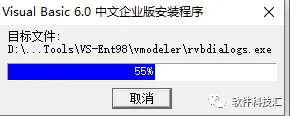
13安装成功,点击【重新启动】。
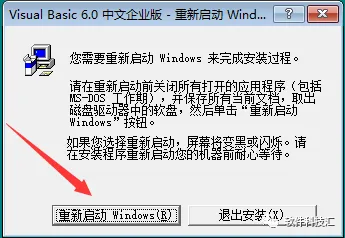
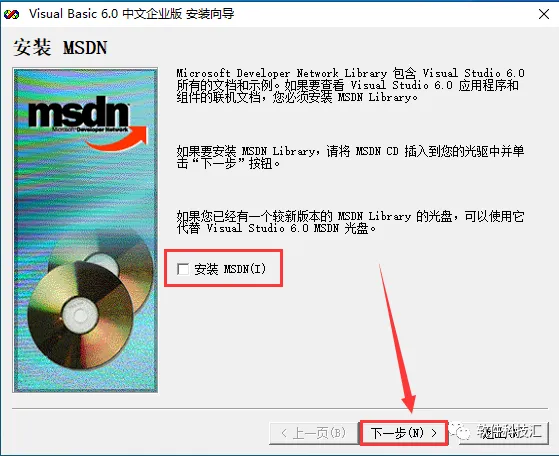
14重启电脑后,可自行选择是否安装MSDN。不需要安装的话,MSDN不要勾选。需要安装的点击【下一步】后选择安装包文件夹即可。
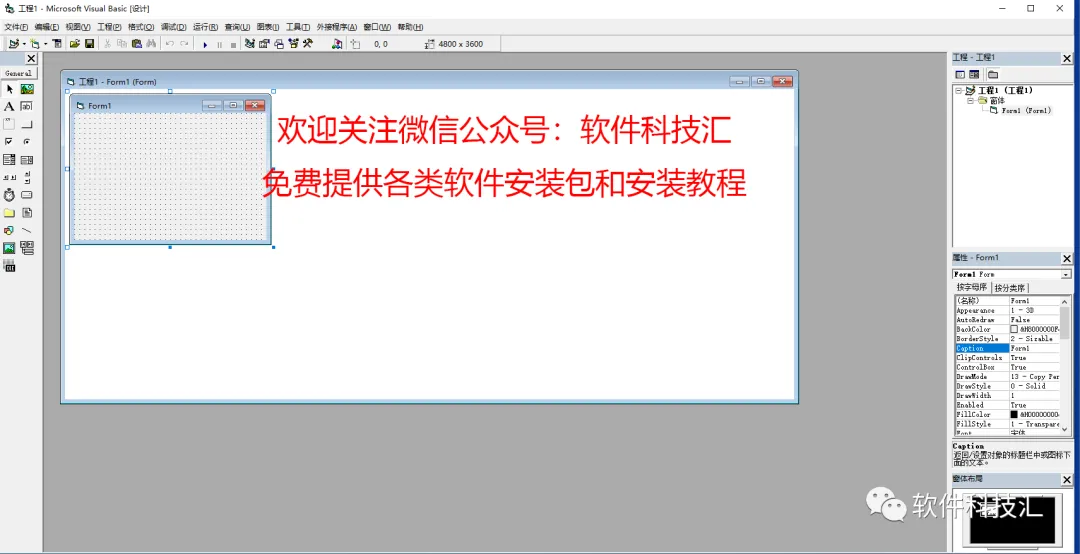
15安装完毕,打开VB6.0软件,界面如下。