ARTICLE · 1126645
Excel PQ 一定比数据透视表好用吗?要看情形
公众号平台最新的推送规则对技术类文章不太友善,如果不想错过干货,请务必“设为星标”哦!!!
点击任意文章上方的“☆星标”即可。

同样的案例,Excel 中有那么多方法可以实现,最适合的就是最好的。比如,数据表分类汇总+部分透视,值区域如果有多列,PQ 还擅长吗?
案例:
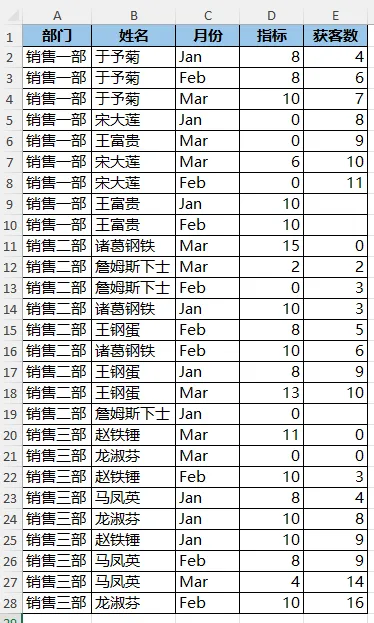
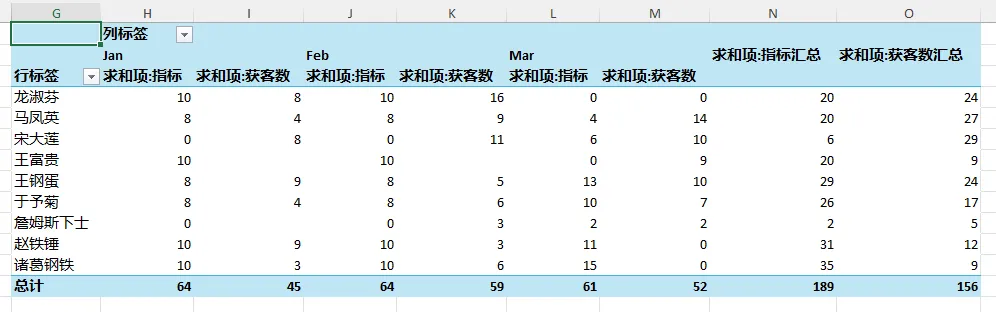
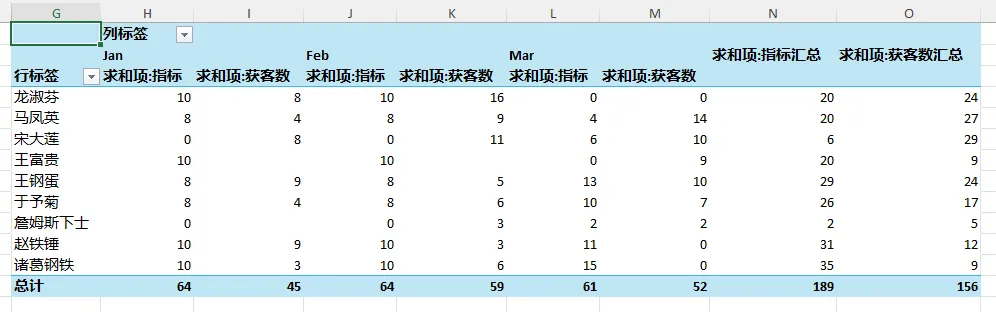
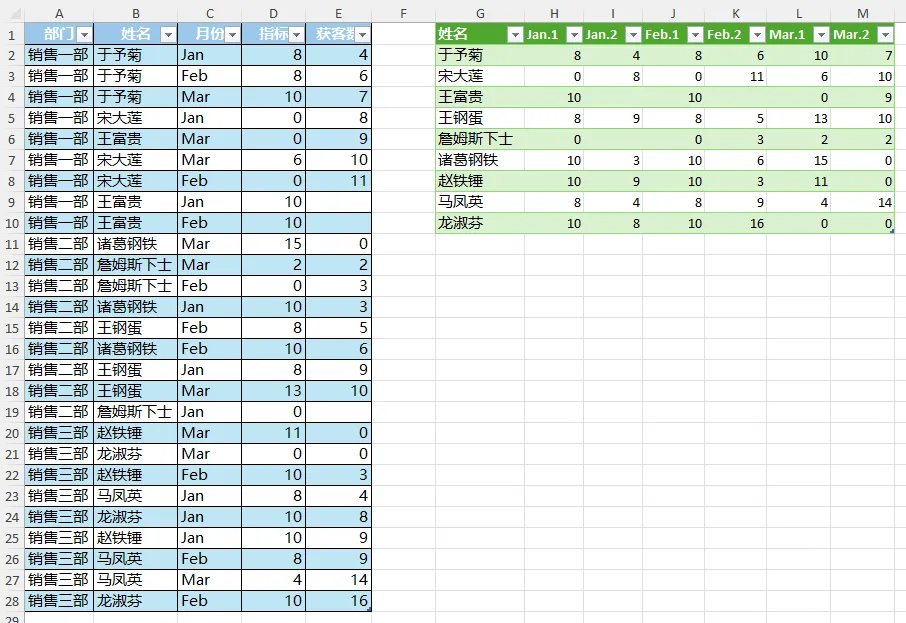
用下图 1 的数据表制作出下图 2 所示的数据透视表,就问你,PQ 能不能实现同样效果?
解决方案:
如果用数据透视表,要实现这个效果简直易如反掌。
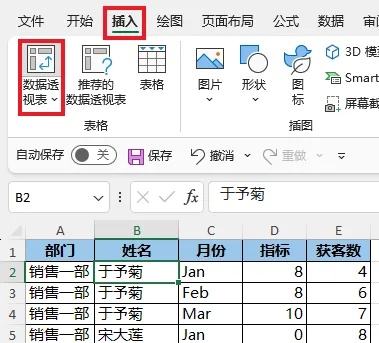
1. 选中数据表的任意单元格 --> 选择任务栏的“插入”-->“数据透视表”
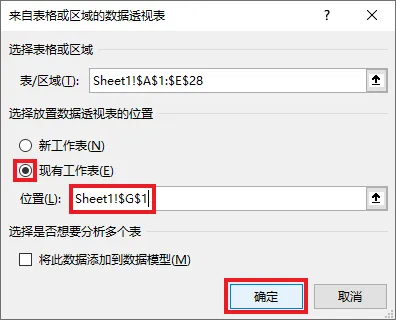
2. 选择“现有工作表”及所需上传至的位置 --> 点击“确定”
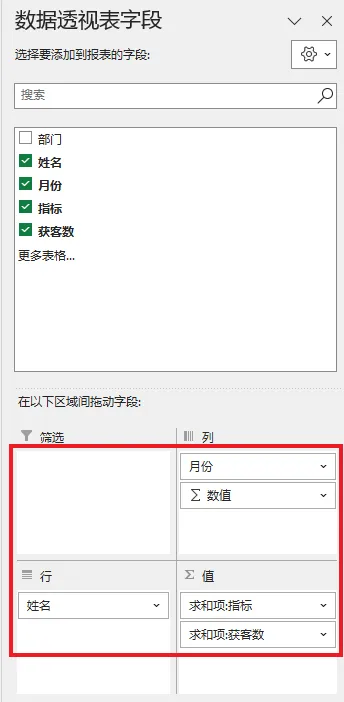
3. 按如下方式拖动字段:
行:姓名
列:月份
值:指标、获客数
而用 PQ 之所以难,是因为 PQ 并不支持双表头表格,所以无法直接生成这种样式,只能曲线救国。
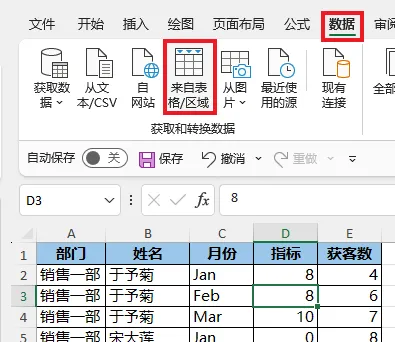
1. 选中数据表的任意单元格 --> 选择任务栏的“数据”-->“来自表格/区域”
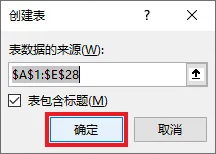
2. 在弹出的对话框中保留默认设置 --> 点击“确定”
表格已经上传至 Power Query。

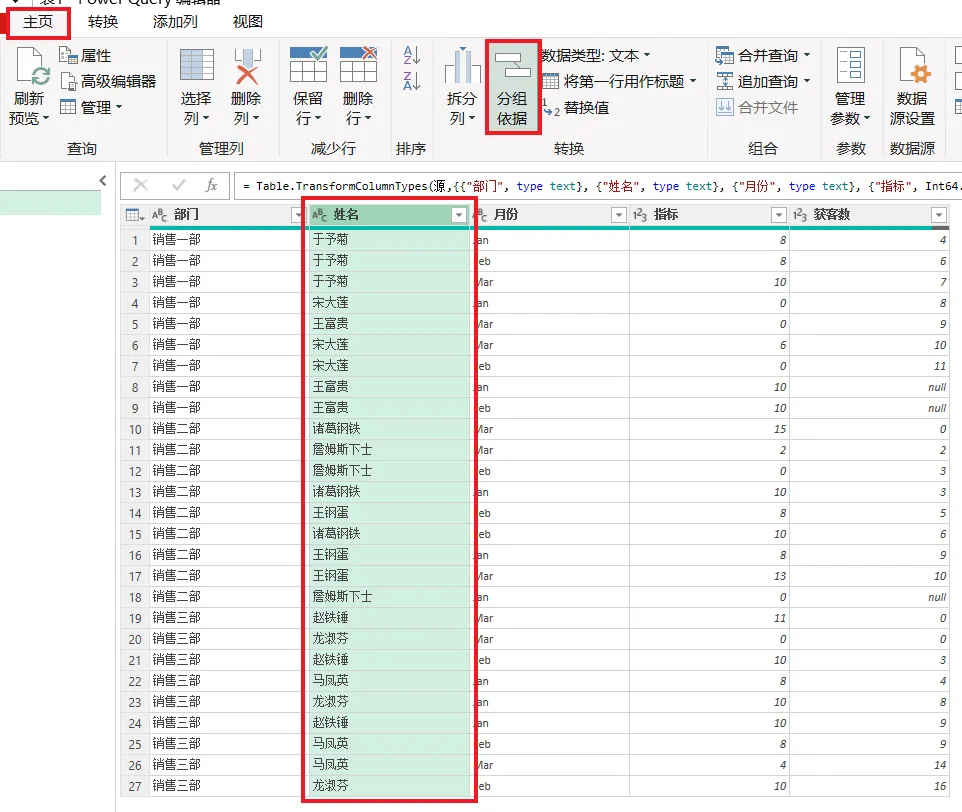
3. 选中“姓名”列 --> 选择任务栏的“主页”-->“分组依据”
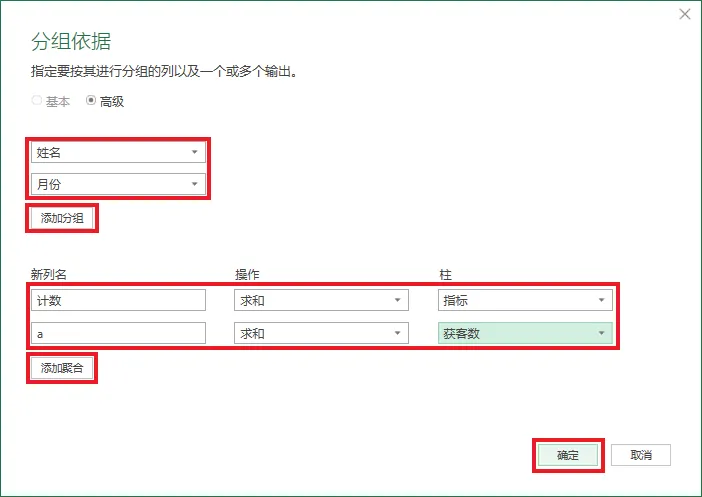
4. 在弹出的对话框中按如下方式设置 --> 点击“确定”:
第一个下拉菜单:姓名
点击“添加分组”--> 在第二个下拉菜单中选择“月份”
在第一个聚合区域的“操作”中选择“求和”-->“柱”中选择“指标”
点击“添加聚合”--> 随便取个列名 -->“操作”中选择“求和”--> 在“柱”中选择“获客数”

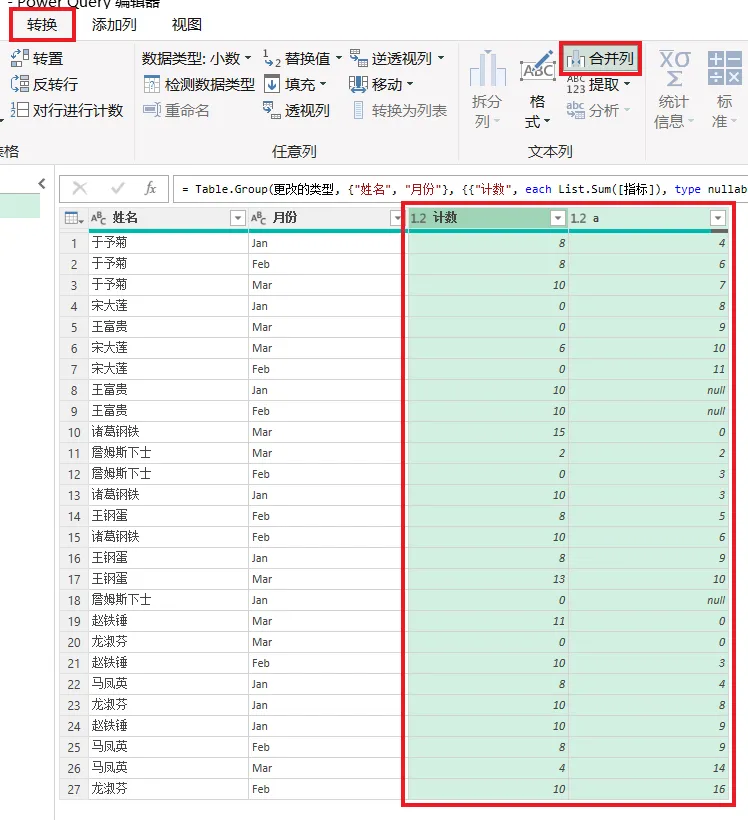
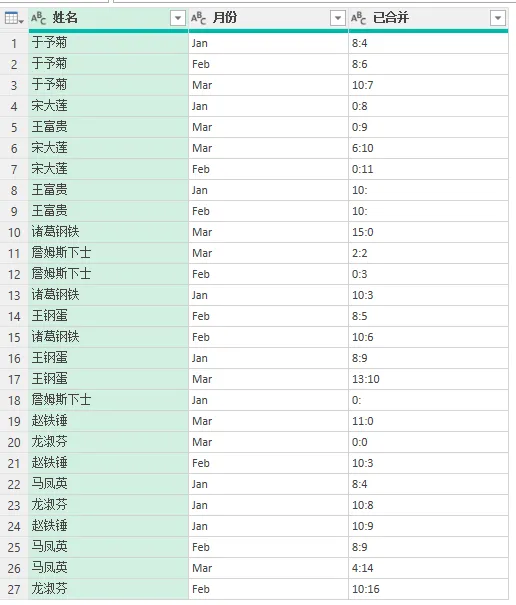
5. 将最后两列数值合并起来 --> 用任意分隔符隔开

6. 选中“月份”列 --> 选择任务栏的“转换”-->“透视列”
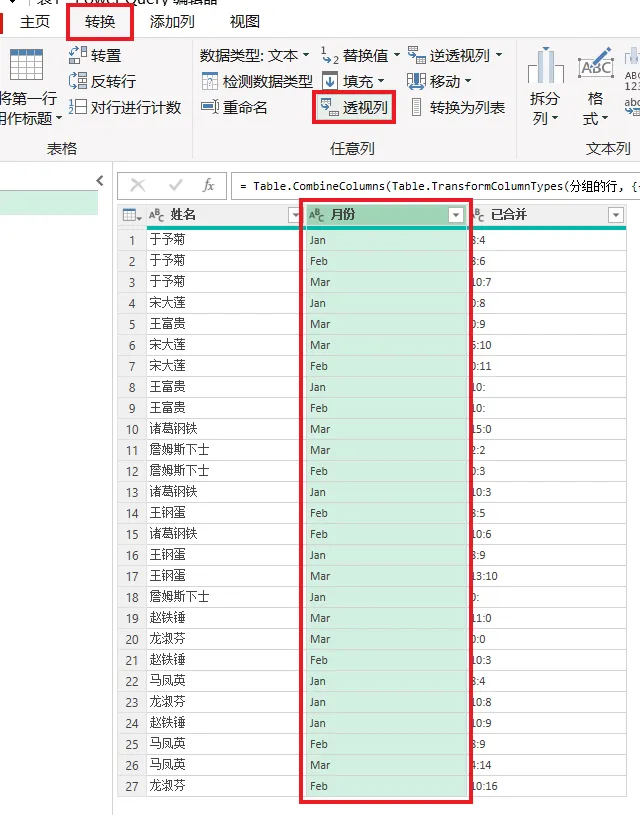
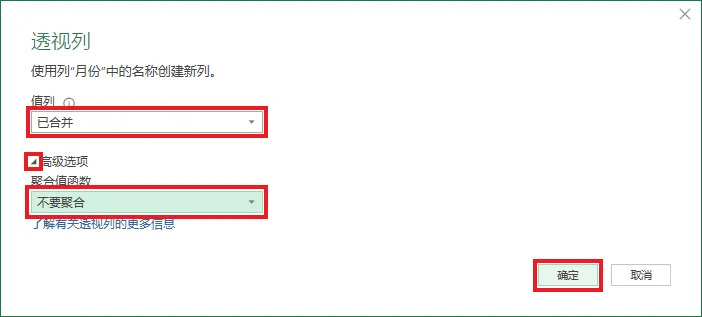
8. 在弹出的对话框的“值列”中选择“已合并”--> 点开“高级选项” --> 选择“不要聚合”--> 点击“确定”
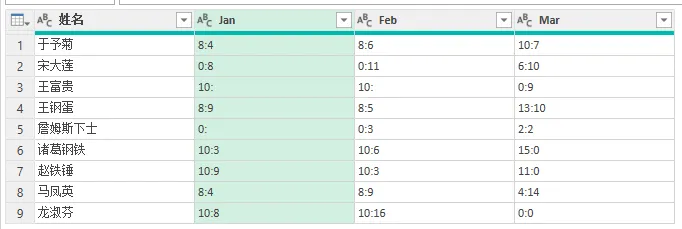
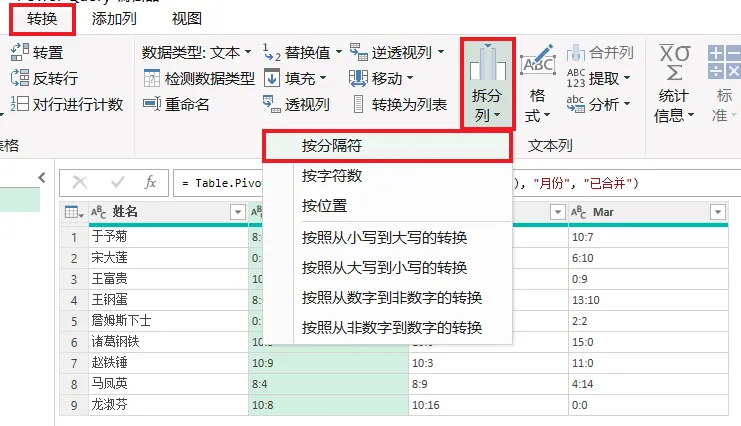
9. 选中 Jan 列 --> 选择任务栏“转换”-->“拆分列”-->“按分隔符”
10. 保留默认设置 --> 点击“确定”

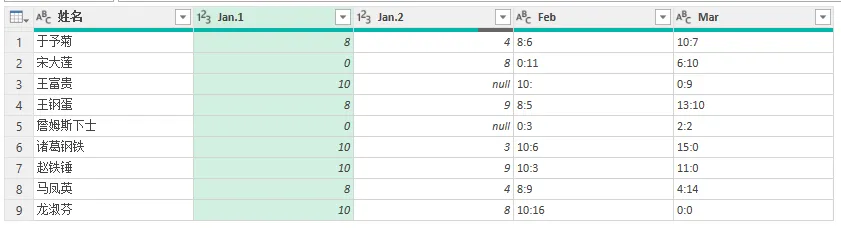
11. 依样将 Feb 和 Mar 列也拆分开来。

12. 选择任务栏的“主页”-->“关闭并上载”-->“关闭并上载至”

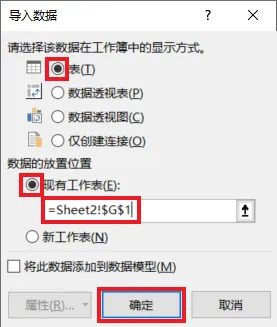
13. 在弹出的对话框中选择“表”--> 选择“现有工作表”及所需上传至的位置 --> 点击“确定”
右侧绿色的表格就是所需的结果,跟数据透视表做出来的略有差异。你更喜欢哪种呢?
转发、点赞、在看也是爱!