ARTICLE · 1208388
我又来安利微信输入法了,这次推荐下手机版~
Hi,你好呀,我是 May~
最近跟朋友们一起出来玩,我们来重庆啦~
这次出门没带电脑,就带着手机。
昨天跟朋友出门吃火锅,看着步行也就五百米,感觉饭已经近在眼前了。五百米嘛,走走就到了,正好留着肚子吃饭。
结果,好嘛!重庆这一 8D 城市果然名不虚传。饭还没吃上,人倒是先做起了空腹有氧,五百米明明听起来很短,真走起来,怎么还有这么多坡要爬。🤣
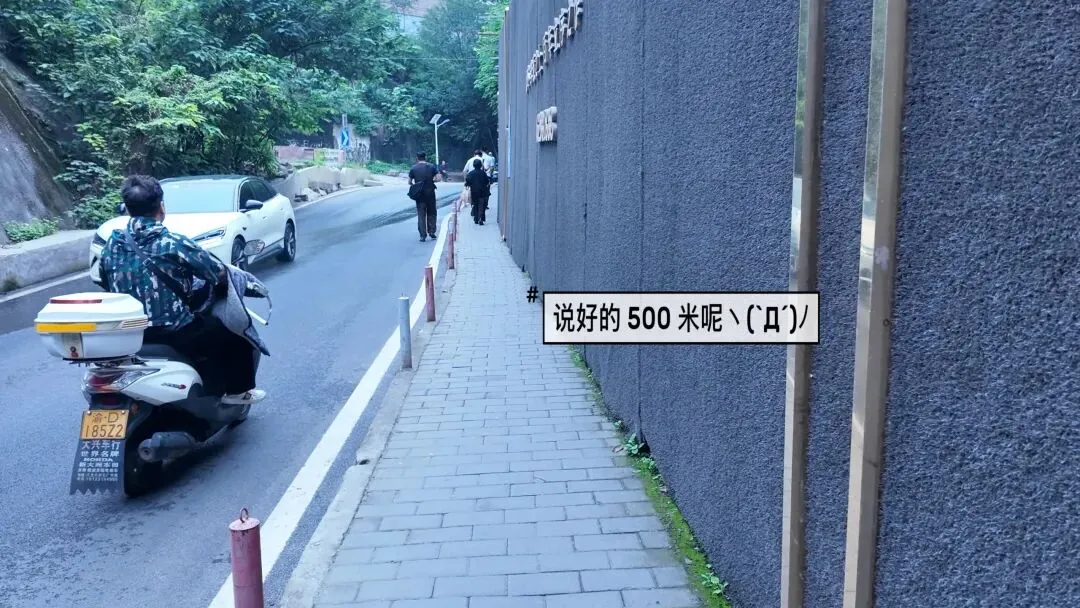
我平时不怎么做有氧,这次倒好,出来玩顺便给自己加练了。想吃的饭在前面,脚下的坡也在前面,肚子和小腿各有各的意见。
爬了半小时,终于看到了火锅店的招牌。铁栏杆上绕着绿叶,边上又是一段台阶。总算到门口了!

毛肚、腰片、鸭肠,还有一盘盘切好的菜,挤挤挨挨摆了一大托盘,爬坡爬的值!
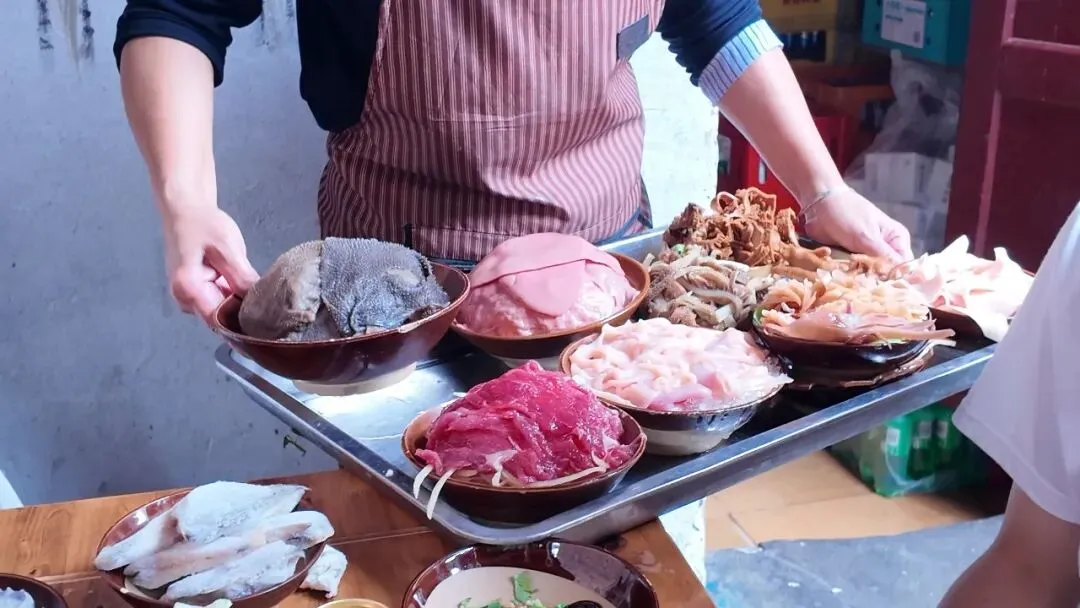
诶,我发现我真的很喜欢碎碎念,跟朋友出来玩,连吃顿饭都能多出这么一段碎碎念。现在回头看照片,火锅还没开始吃,前面已经攒了好几句想跟你们吐槽的话了~
不过,这趟出来玩,还是遇到了需要解决的客户问题。电脑没带,事情又得处理,只好拿起手机,临时办公一下。
但你们知道的,我这个人,一交代事情就容易开始碎碎念。背景要讲,要求要说,想到什么还想再补两句。真要在手机上一个字一个字地敲,手指还没打几个字,脑子里的话已经跑出去一大段了😂
想把这些碎碎念变成文字,我又想起了前段时间给大家推荐过的微信输入法。
之前跟大家聊的是电脑版,这次出门用上了 iPhone 上的手机版。用它说了一通,还是忍不住想再来安利一下:这个语音转文字,真的好用啊!
这次除了语音输入,我还用上了表情推荐和颜文字,刚开始觉得挺好玩。不过,连续试了几个功能之后,我也想给这次推荐加个范围:对我来说,真正最好用、最值得留下来的,还是中文语音识别。其他方面用下来,就有点鸡肋了。
所以今天就来给之前那篇分享补个 2.0 版本,聊聊它帮上忙的地方,也说说我后来遇到的不顺手~
语音转文字+文字整理
上次写《听了群友的安利,微信输入法还真挺好用》的时候,我就聊过自己对语音输入的需求:最好能跟得上我的碎碎念。
做项目管理很多时候光说一句“帮我处理一下”是不够的。要做什么、为什么要做、哪些地方需要注意,都得交代清楚。我又是那种经常说着说着,又想起来“哦对了,还有一件事”,这样的人。
语音转文字
在电脑前还能对着键盘打一长段,换成手机,这件事就更考验耐心了。尤其是人还在外面、又着急把事情说清楚的时候,我真的更想直接开口说。
所以,手机版最打动我的,还是这个最基本的需求:我说的话,它能比较顺当地变成文字。
这次在 iPhone 上用下来,我对识别效果的感受就是:非常非常好用。之前在电脑上觉得顺手的输入方式,现在到了手机上,也有了想继续用下去的理由。
对我来说,语音转文字很适合这种时候。我可以先把脑子里的话讲出来,再看着文字整理一下,把重复的碎碎念删掉,该补的要求补上。
放两张之前使用时留下的截图,你们就知道我在吐槽什么了。
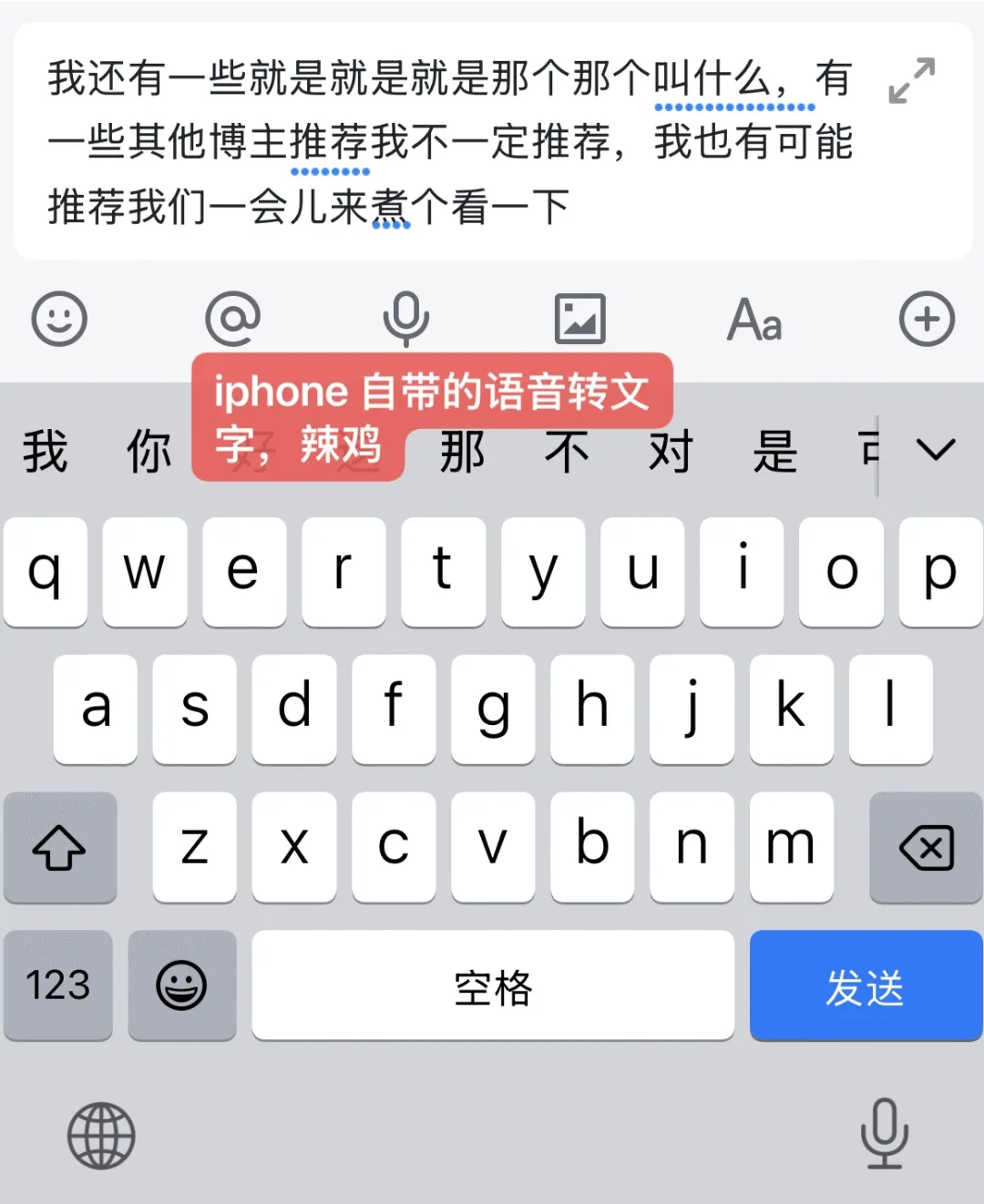
先看 iPhone 自带的语音输入。我一边说一边想,输入框里就留下了“就是就是就是”“那个那个叫什么”这一串,还有“我们一会儿来煮个看一下”这种看着就不太对劲的文字。我嘴上的碎碎念,就真的全给它记下来了(还有错别字~)😂
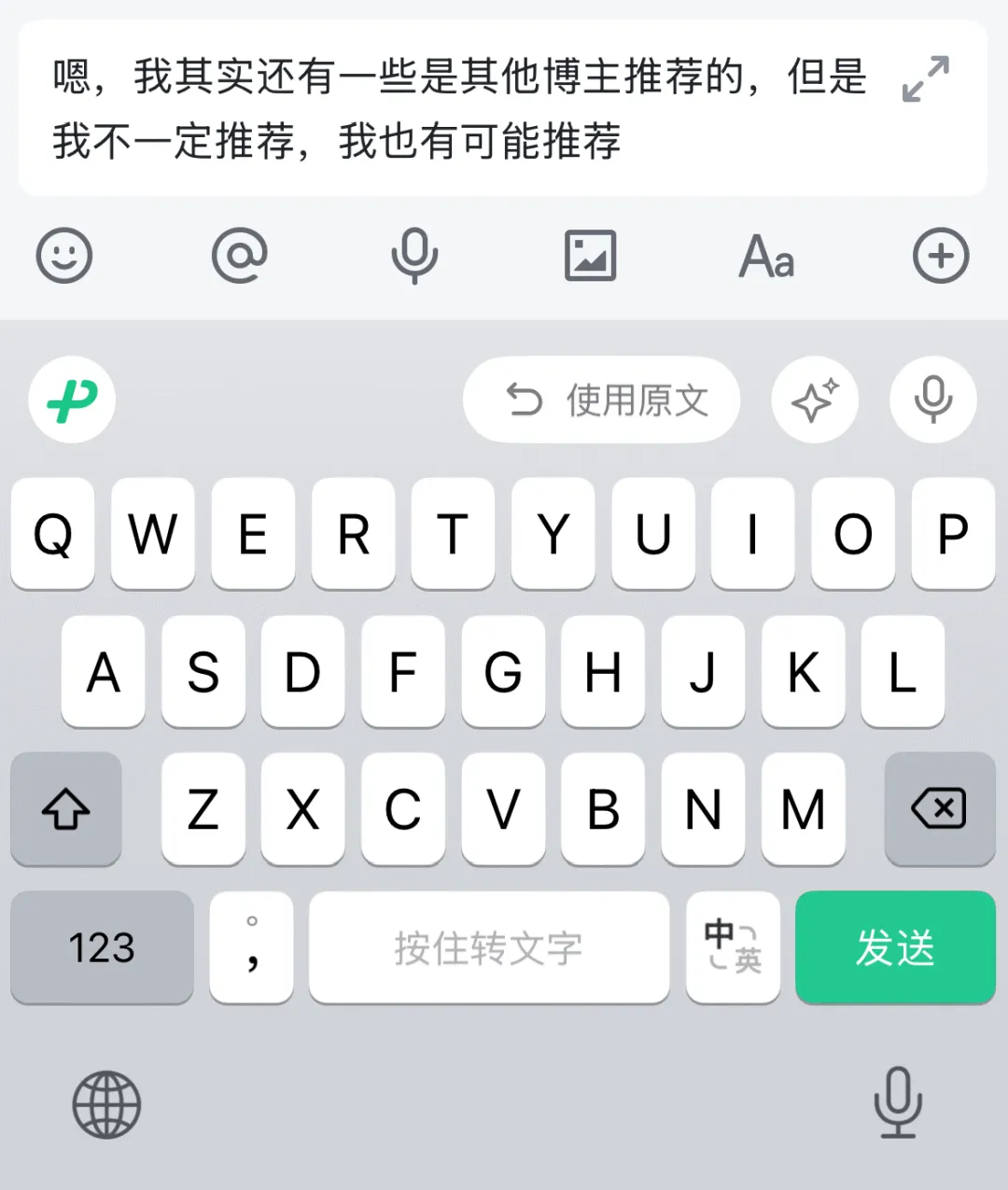
再看微信输入法这张,输入框里是:“嗯,我其实还有一些是其他博主推荐的,但是我不一定推荐,我也有可能推荐”
至少这一屏,看起来就更接近可以继续编辑甚至直接发送的一段话了。
文字整理
你看,上面我的截图里,微信输入法这里是可以“使用原文”的,那说明当前生成的内容是经过文字整理的。什么意思?
——微信输入法是先把你的原文做了重构和整理的,所以信息是经过了处理和加工的过程,把自己能听懂的语言变成别人文字能看懂的语言。而且它应该是基于中文做了语音识别的训练,所以识别出来的内容会相对准确。
这就是我开启了“文字整理”功能,这也很贴合我的需求:碎碎念动脑讲话,整理的事情交给 AI。我做我擅长的,它做它擅长的。
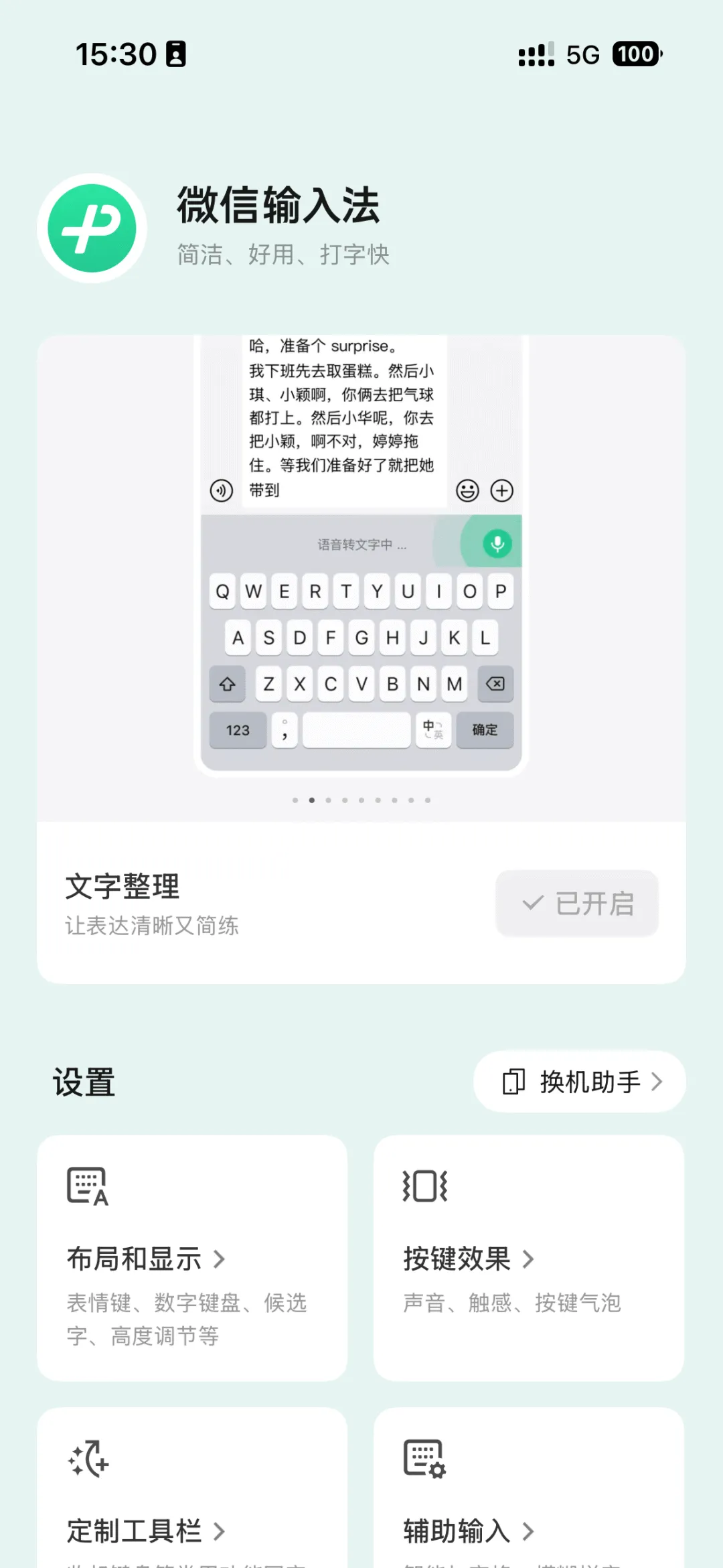
但开启了,不代表我已经把它怎么整理、哪些话会改、会不会改掉原意都研究清楚了。上面那张输入结果也只是一次使用记录,等我专门试过,再细聊这一部分。
当然,如果你是发信息的话,发出去之前还是看一眼,尤其是工作里的名字、数字和具体要求。说的时候嘴一快,自己也可能讲岔了,不能因为是语音输入,就把检查这一步省掉。
碎碎念可以先放开说,但发出去的文字还是得让人看明白嘛。
表情推荐和颜文字,增加趣味性体验
语音转文字负责让我把事情说出来,表情推荐和颜文字就负责给聊天加一点乐趣。
表情包是文字沟通中常用的表达
我本来就是一个喜欢发表情的人。聊天的时候,除了字面上的意思,还想把语气也带过去:是在开玩笑,还是在认真感谢,又或者只是想表达一下“没错,我懂你!!”。
所以表情推荐在我发信息的时候是很好用的,算是刚好碰上了我的聊天习惯。
比如这里,它在功能展示页里举的例子就是“加油”:候选区除了文字,还出现了表情。页面写着“动态表情,直接发送”,我这边显示已经开启。对喜欢发表情的人来说,这个例子就很直观了。
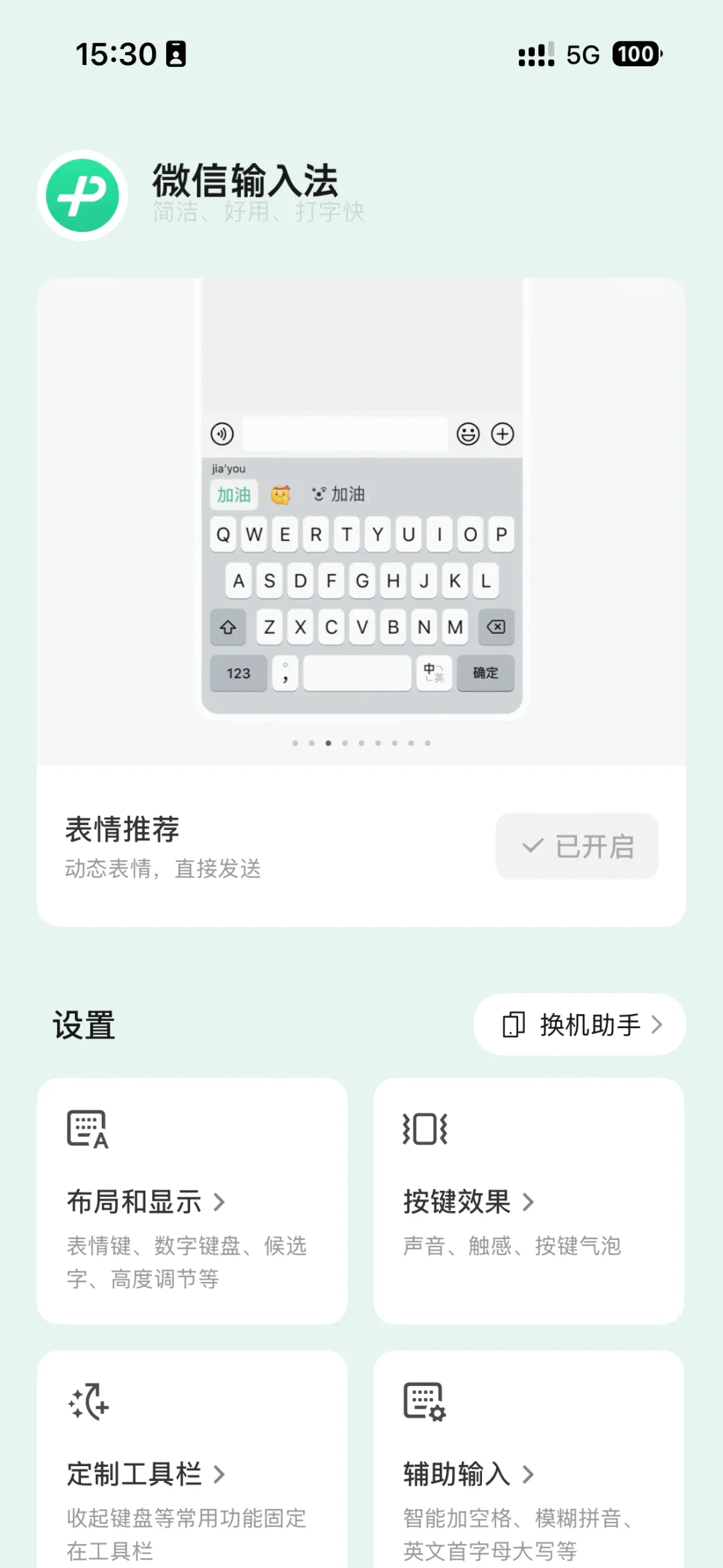
有的人发消息简洁利落,几个字就结束了。我就总想在后面再加点什么🤭
颜文字,戳中了我这个 90 后的小爱好
还有一个我觉得很好玩的东西:颜文字。
不知道读者群里有没有 90 后,我是很喜欢“火星文”的,每次看到这些颜文字就觉得:哎,这个有意思欸!
文字本身也能摆出一张小脸,带上一点情绪。尤其是跟朋友聊天的时候,发过去就觉得很好玩,这样即使是普通的一句话都可以多一点俏皮。
如果你也喜欢这个,可以一键开启“趣味颜文字”。这样的话“生日快乐”配上颜文字和表情包,就很适合发给朋友祝福呀!
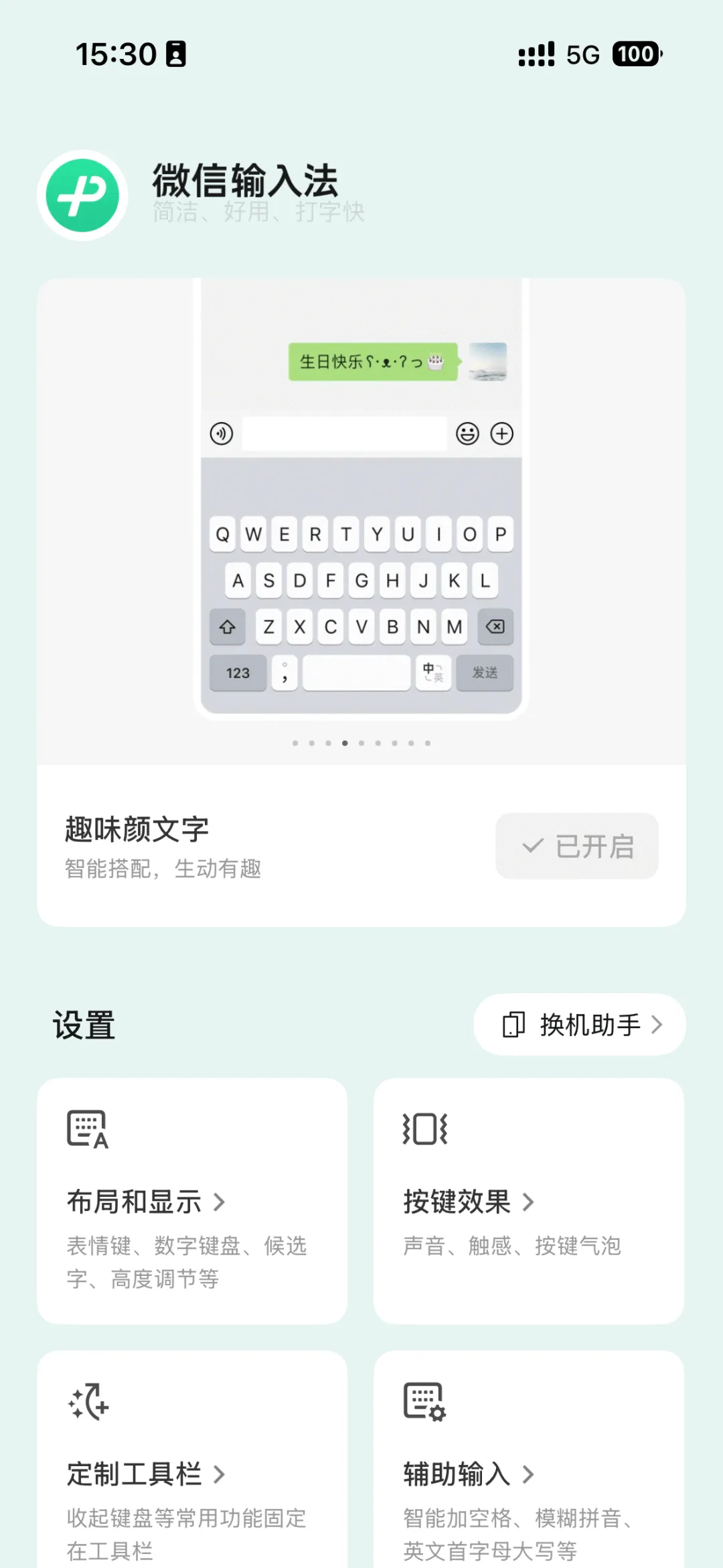
(有时候聊天也不需要什么效率,就是想跟朋友闹一闹、随便说两句。这个时候,颜文字这种小东西就很对我的胃口。)
小 Tips
不过,朋友和客户,还是要分一下场合的。
跟朋友发着玩没什么负担;给客户发消息,我还是会先想想,对方熟不熟悉我的表达方式,我们的关系和亲密度以及对方的接受程度如何,这条消息是不是需要认真确认事情。
尤其是要求、时间和需要对方确认的内容,先把话说清楚。喜欢发表情归喜欢,可不能让对方看完还得猜:你这到底是同意了,还是在开玩笑?
该碎碎念的时候碎碎念,该正经的时候,我还是正经滴!
不过,喜欢这些小巧思是一回事,它们够不够让我一直用这个输入法,又是另一回事。
继续用下来,我还是觉得这些算是小乐趣,真正让我愿意留下它的,还是语音识别。
我在 iPhone 上的其他设置的
AI 功能,我先留着慢慢试
这次还看到了一个跟 AI 有关的功能,不过我自己还没有测试,就先不展开讲了。
键盘权限设置
最后补一下我这次的设置,想试的朋友可以对照自己的界面看看。
在 iPhone 的微信输入法键盘设置里,我打开了“微信输入法”和“允许完全访问”两个开关,截图里的状态如下。
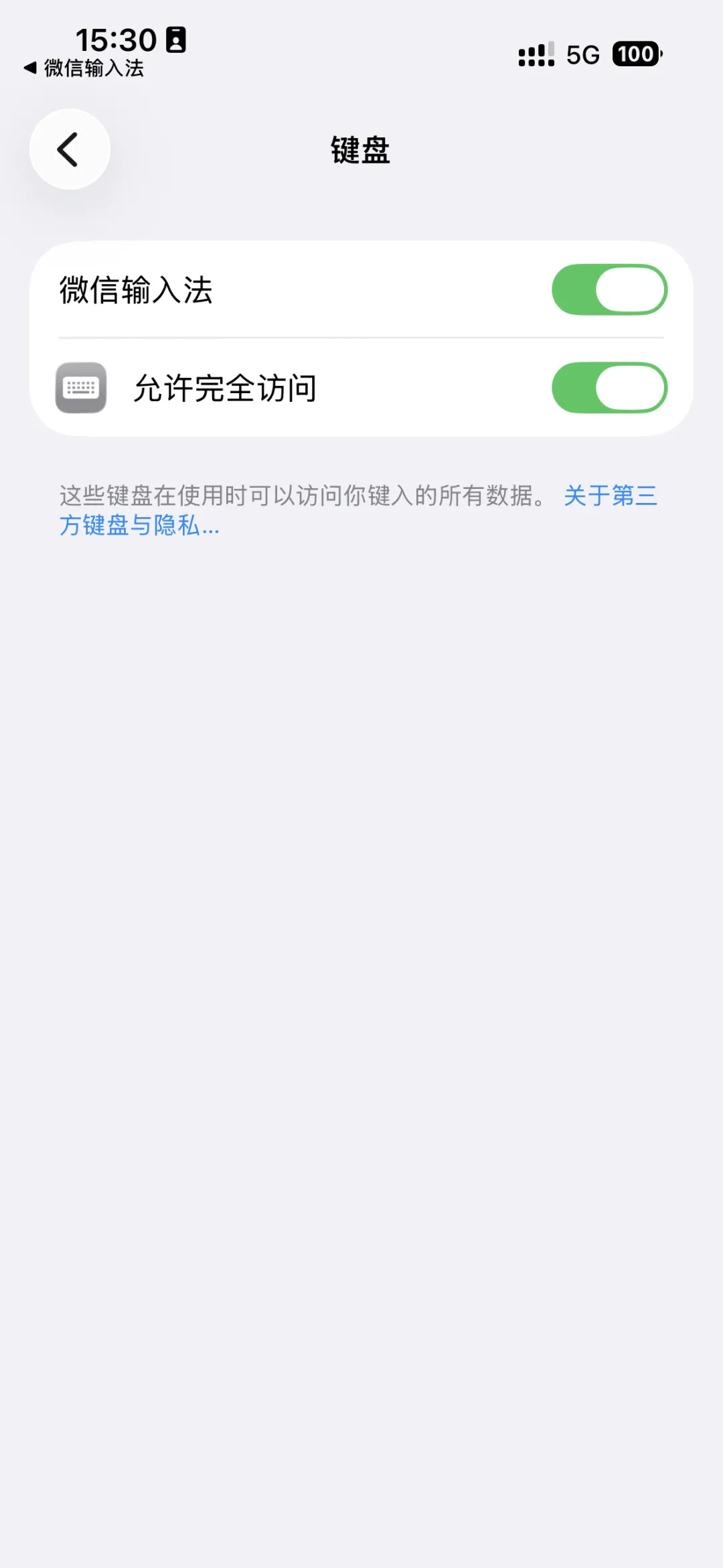
这一页下方也有关于第三方键盘访问键入数据的系统提示。这里分享的是我自己的设置,大家开启前也可以读一下页面上的说明,再按自己的使用需要决定。
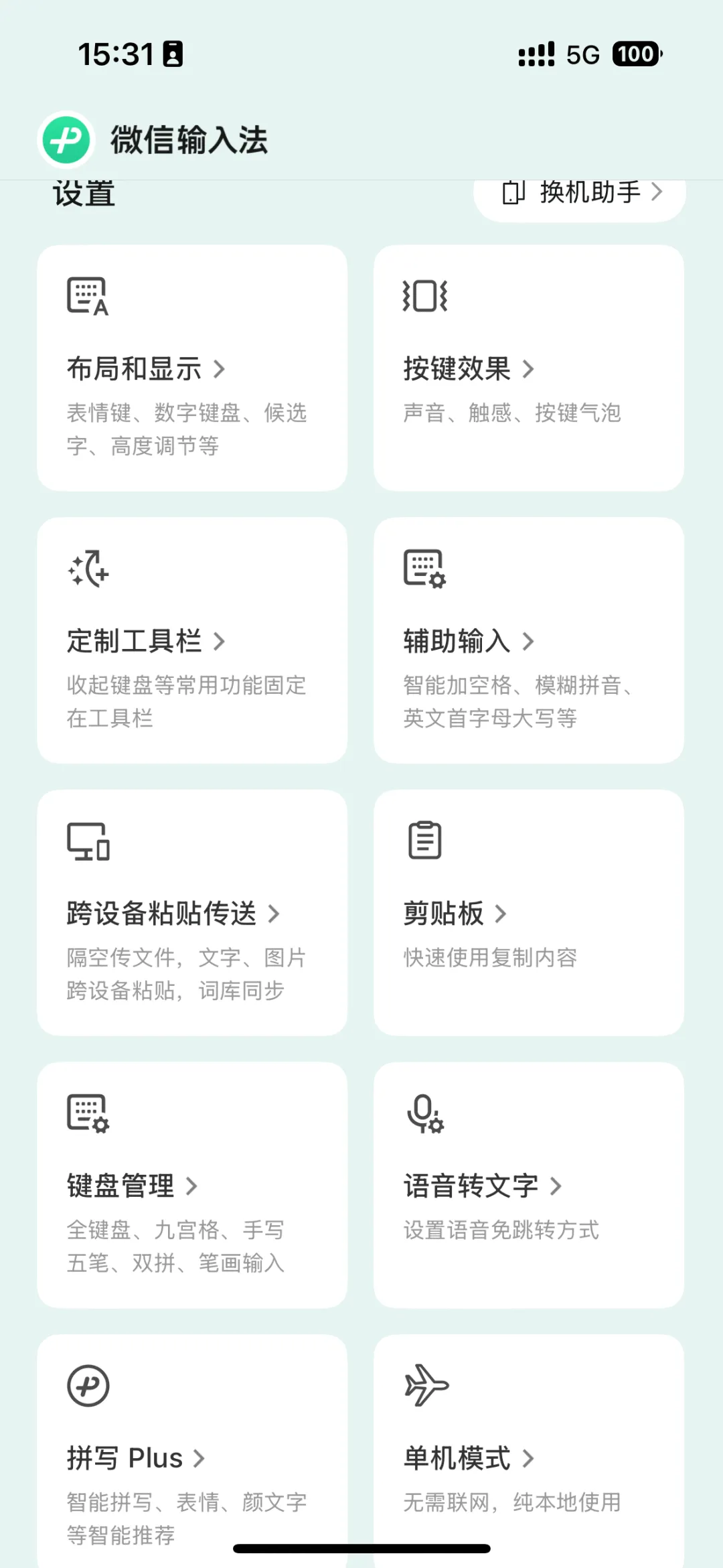
微信输入法应用里还有“语音转文字”的设置入口,页面说明是“设置语音免跳转方式”;另外能看到“拼写 Plus”,介绍里列了智能拼写、表情和颜文字等智能推荐。
我这次用的键盘上,空格键的位置写着“按住转文字”,右上方也能看到麦克风按钮,都是可以留意的界面提示。具体用哪种方式更顺手,就按自己的习惯来。
设置页里还有跨设备粘贴传送、剪贴板和单机模式等入口。功能看着不少,不过今天先聊我已经用上的这几个,其他的慢慢挖吧~
我需要吐槽的点
前面说了语音识别好用,但真放进每天用的几个软件里,我还是遇到了一点影响体验的地方:有时候想直接说话,却得先来回跳一次应用。
一开始,我在手机上打开飞书会话,再用微信输入法的语音识别,觉得没有问题;换到别的软件,比如小红书里,它却会先跳到另一个界面,然后再返回来。我当时还以为,是不同软件的适配不一样。
后来又测试了几次,才发现中间出现的提示是“语音免跳转开启中…”。它会先跳到微信输入法,再自动返回小红书,或者我正在使用的其他软件。
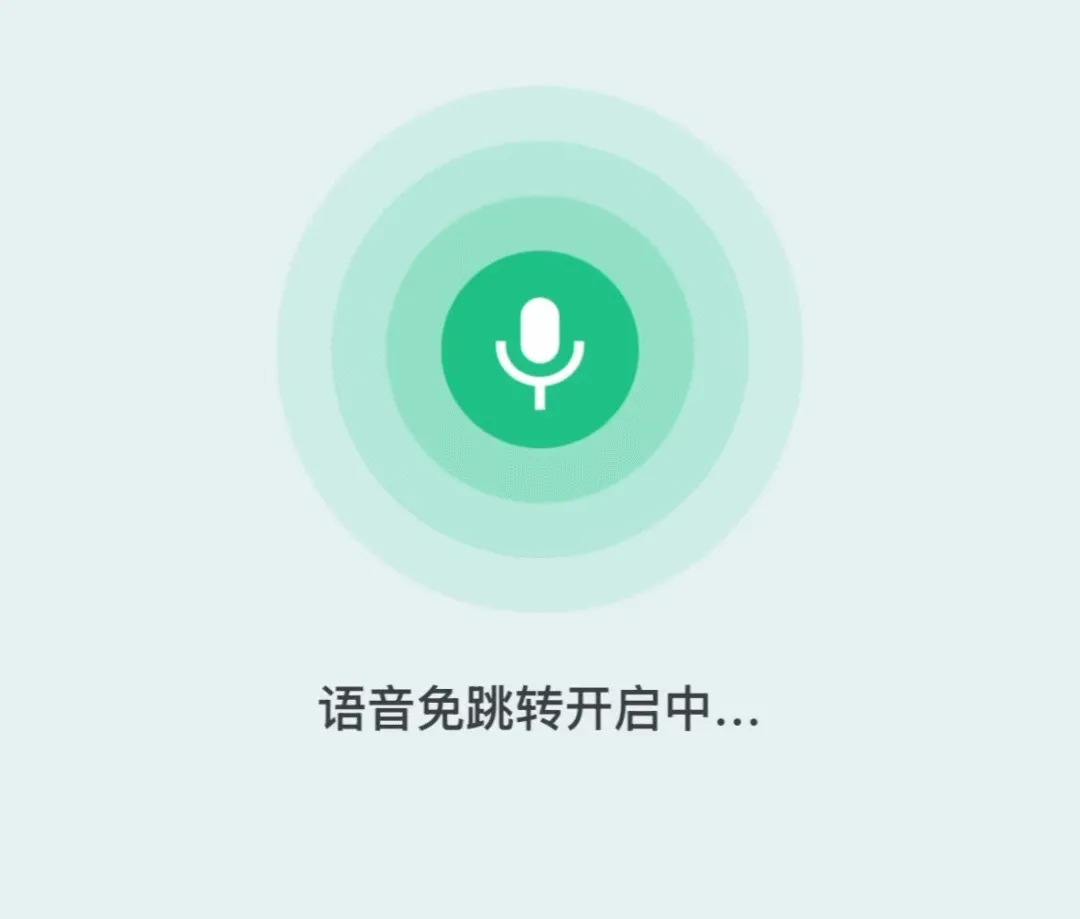
保留微信输入法后台,再回到刚才的软件继续用语音,我这轮测试下来就可以正常使用,不用重复刚才那一趟跳转。
但如果我把微信输入法从后台关掉,再去原来的软件里用语音,它又会提示我先跳到微信输入法,然后再弹回当前软件。也就是说,关闭后台之后,下次想用语音,还得先等它来回跳转、重新开启一次。
所以,目前看不只是“飞书里可以、小红书里不顺手”的区别,微信输入法有没有留在后台,也会影响后面用起来是否顺畅。
本来只是想在当前页面说几句话,却得先等“语音免跳转”开启,中间多这么一次来回,就没那么顺手了。
听得准很重要,但用的时候能不能顺顺当当,也挺影响心情的。
我在猜,是不是跟 iOS 上的适配,或者语音功能需要先启动有关?但具体原因还没确认,不能直接说就是 iOS 兼容性没处理好。这里先记下我的实际体验:识别效果我喜欢,使用前这一下跳转,也确实会打断我。
电脑版也有个让我卡住的小地方
顺便再给之前的电脑版体验补一条。
今天我在浏览器里手动输入常用的网站,比如输入 memoq。平时会出现几个网站候选,我习惯按 Tab 直接调用。
但这次在微信输入法的中文模式下,我按 Tab 就没法正常调用,一直不顺;切换成英文模式,又可以了。
然后,我重启电脑后反转又来了,它又可以用了,就是有点慢~~~
这件事看着不大,但如果你平时就习惯这样用浏览器,每回都得想一下现在是什么输入状态,再切一下,就挺烦的。目前我没有确定具体原因,先把我遇到的现象补在这里。
所以综上,连续用下来,我对它的感觉是:中文语音识别确实好用,但适配性还没有让我觉得特别省心。
End 结语
今天这篇算是上次电脑版分享的小续篇。上次是在电脑前发现“哎,这个输入法不错”,这次和朋友来重庆玩,没带电脑,临时处理客户问题的时候,它又帮上了忙;继续试下来,也有了上面这些想吐槽的地方。
如果你也跟我一样,主要用中文语音识别、语音转文字,时不时需要交代一长串事情,那我觉得它可能挺适合你。可以先在自己最常用的应用里试试,看识别和操作过程是不是都合心意。
但如果你还是更习惯手动打字,又很在意跨应用的适配、输入状态和快捷操作,那按我目前这轮的体验,我就不太推荐为了这些附加功能专门换过来了。它未必适合你的输入习惯。
工具还是得看自己的需求。我最需要的是它能接住我的中文碎碎念,所以语音识别这部分对我有用;你最在意的可能是打字和快捷键,选起来就会是另一套标准。
好用的地方留下,不顺手的地方也记着,按自己的需求选就好了~
我是 May,我们下次见,拜拜~