ARTICLE · 1243315
PotPlayer 安装教程:硬件加速、字幕加载、播放设置一次讲透
PotPlayer 安装教程:硬件加速、字幕加载、播放设置一次讲透播放利器 · 本地播放 硬解原理 · 工具取舍 · 字幕设置 · 学习用法,老电脑也能流畅放 4K 30″ 速读 · 这篇能解决什么 下载的视频放不出来、老电脑播 4K 卡成幻灯片、字幕慢半拍?多半不是文件的问题,是播放器没选对、硬解没打开。PotPlayer 是装机圈用了十几年的本地播放器:免费、无广告、几乎什么格式都能播。这篇讲清 它和 VLC、系统播放器怎么取舍、硬件加速怎么开满、字幕怎么找怎么对齐、倍速和 AB 复读怎么用来看课,跟着做 10 分钟配好。 PART 01 先讲清一个最常见的卡顿来源。视频播放分两步:先把压缩的数据"翻译"回画面(解码),再送到屏幕上。用 CPU 翻译叫软解,老电脑放 4K 时 CPU 直接跑满,风扇狂转还是一卡一卡;让显卡来翻译叫硬解(硬件加速),CPU 几乎不干活,画面就顺了。 PotPlayer 的本事,就是把各家显卡的硬解能力都用上:H.264、HEVC、AV1 这些主流编码都能走显卡解码。再加上它内置了全套解码器,MKV、FLV、TS、冷门老格式拖进去就能放,不用再满世界找解码包。软件本身免费、无广告,装好就是干活的,这也是它常年待在装机清单里的原因。 一句话定位:别的播放器是"能打开视频",它是"把播放这件事做全"——硬解、字幕、倍速、截图、续播,每一项都给到了。 PART 02 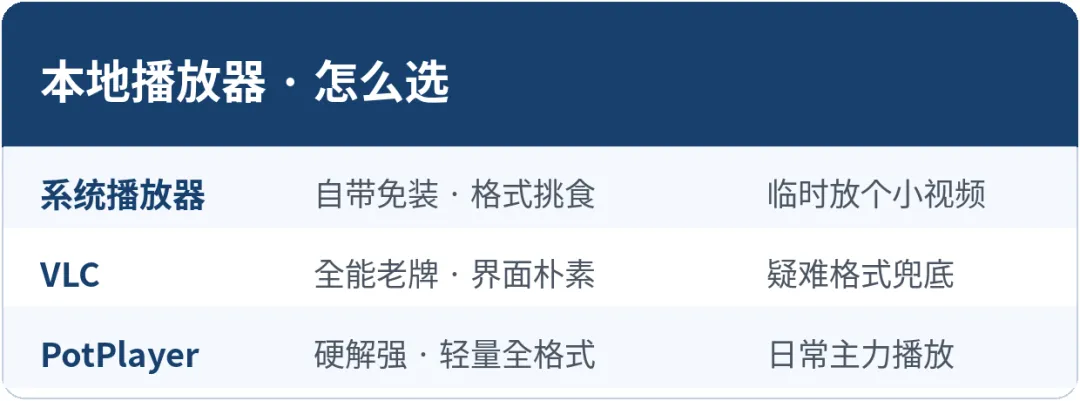
Windows 系统播放器:自带免装,放个手机拍的 MP4 够了。但格式挑食,MKV 经常没声或打不开,设置也几乎没得调。 VLC:开源老牌,格式兼容性一样强,还跨平台。短板是界面朴素、硬解和字幕的细调不如 PotPlayer 顺手,看课要用的倍速、AB 复读藏得深。 PotPlayer:只做 Windows,但把播放体验打磨得最细:硬解强、字幕功能全、倍速和区间复读顺手,免费无广告。 结论:日常主力装 PotPlayer 就够了;偶尔遇到极冷门的损坏文件,留着 VLC 当兜底;系统播放器不用卸载,临时放小视频随手用。 PART 03 1下载安装包:按文末下载区回复关键词拿安装包(64 位版)。认准官方版本,别在乱七八糟的下载站拿"高速下载器"版本,容易捆一堆全家桶。 2安装时两个勾:一是文件关联,建议全勾,装完双击视频默认就用它打开;二是中途可能弹出安装附加解码组件(OpenCodec)的提示,点同意,某些冷门格式靠它补齐。 3验证:装完随便拖一个 MKV 进去能正常播放、出声,就装好了。用不惯英文界面的,右键 → Language 里切换简体中文。 PART 04 这是全篇最值钱的一节。装好之后硬解默认不一定开满,按这三步配: 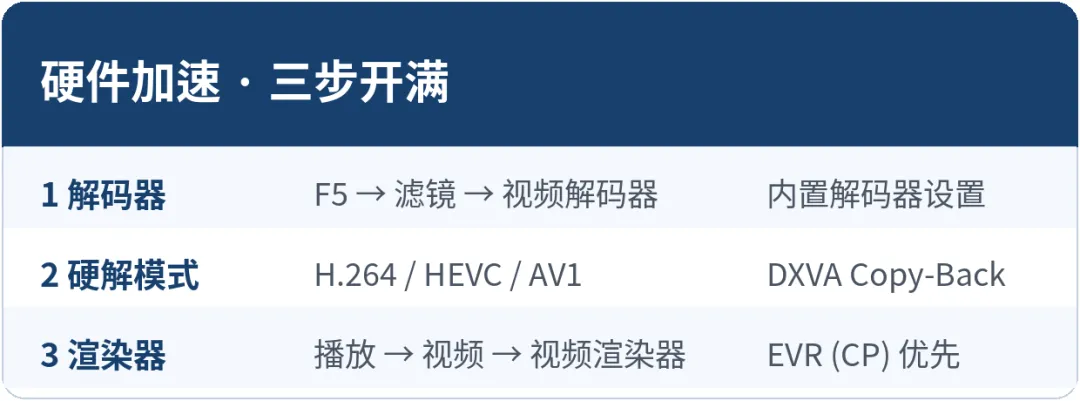
1打开内置解码器设置:按 F5 打开参数选项 → 滤镜 → 视频解码器 → 点「内置 FFmpeg 解码器设置」。 2硬解模式选 DXVA:在硬件加速一栏,H.264、HEVC、AV1 都选 DXVA2 Copy-Back(新显卡也可以选 D3D11)。选完确定。 3渲染器对上:F5 → 播放 → 视频 → 视频渲染器,选 EVR (Custom Present)。渲染器不对,硬解开了也白开。 验证方法:重新打开一个 4K 视频,按 Tab 键呼出播放信息,看解码器一行显示 DXVA 就是硬解生效了;同时打开任务管理器,CPU 占用应该明显降下来。反过来,如果开了硬解反而花屏、绿屏,多半是显卡驱动太旧,先更新驱动,实在不行把硬解改回软解——老显卡宁可软解也别硬撑。 PART 05 看外语片、追生肉、看课,字幕是刚需。PotPlayer 的字幕是同类里最全的: 1自动加载:字幕文件和视频同名、放在同一文件夹,打开视频自动挂上,什么都不用点。 2手动加载:把字幕文件直接拖进播放窗口,或者右键 → 字幕 → 添加字幕选文件。 3在线搜索:没字幕文件时,右键 → 字幕 → 在线搜索字幕,能匹配到就下载挂载,省得到处找。 4字幕乱码:挂上后是方块或乱码,是编码对不上:右键 → 字幕 → 字幕编码,换成 UTF-8 或 GBK 试,一般当场就好。 5字幕对不上(同步):声音和字幕差几秒时,用「字幕 → 同步字幕」按 0.5 秒步进前后调;整段越播差得越多的,是帧率版本不对,换一份字幕比硬调更省事。 PART 06 这一节是学生党和考证党的重点,PotPlayer 的播放控制就是为"学东西"准备的: 1倍速:播放时按 C 加速、X 减速、Z 回到 1 倍速,0.1 步进,最高 12 倍。听复习课 1.5~2 倍正好,难懂的段落随手降回来。 2AB 复读:右键 → 播放 → AB 区间重复,分别在难点开始和结束处设 A 点、B 点,这一段会循环播放,背单词、抠听力、练口语跟读都靠它。 3逐帧:暂停后用 D / F 单帧后退、前进,看操作类教程时一步步拆解动作。 4截图:Ctrl+E 截取当前帧存图;Ctrl+G 是连续截图,按间隔把一段画面连成多张,截课件、做笔记配图都方便,图默认存在「文档 \ PotPlayer → Capture」文件夹。 PART 07 1设默认播放器:安装时勾了关联的已经是了;后补的话,F5 → 关联里勾选常用视频格式,或者在 Windows 设置 → 应用 → 默认应用里把视频播放器指定为 PotPlayer。 2记忆播放位置:F5 → 播放,勾上「记住播放位置」。关掉的长视频下次打开自动从上次那儿续播,看剧看课都不用拖进度条。 3双击行为:默认双击画面是全屏切换,不习惯的在 F5 → 基本 → 鼠标里把双击改成播放/暂停。 4窗口置顶:边干活边看时,右键 → 置顶 → 前端置顶,播放器小窗一直压在最上层。 下载区 下载 · DOWNLOAD 下载方式:公众号后台回复【potplayer】,自动获取下载链接+解压密码 本号安装包:PotPlayer 64 位版 · 免费无广告 · 内置解码器 PART 08 PotPlayer 负责把课"放好",AI 负责把课"吃透"。一个配合用法:带字幕的课程视频,先在 PotPlayer 里把字幕另存为文本(右键 → 字幕 → 保存字幕),把字幕文本整份发给 AI,让它出三样东西——本节摘要、知识点清单、生词表。两个小时的课,十分钟过完骨架。 反过来也行:AI 给的外语字幕稿,保存成同名的.srt 放回视频同目录,PotPlayer 打开自动挂载,中英对照着看。用好"字幕是文本"这一点,播放器就不只是播放器,是学习流水线的第一站。 PART 09 问题 1画面正常,就是没声音 这是 PotPlayer 最常见的求助,专门有一篇急救文按顺序排查:系统音量合成器、音频渲染器、声道混音、音频解码器,逐项对。看今晚的次条《PotPlayer 没声音怎么解决》。 问题 2开了硬解,CPU 还是很高 先按 Tab 看解码器是不是 DXVA——没显示就是没生效,回到 PART 04 逐步对。另外确认视频渲染器选的是 EVR (CP),渲染器用错,硬解等于白开。 问题 3有些视频拖进度条特别慢、还卡顿 多半是文件本身索引不全,或者是没下完的半成品文件。先确认文件完整;这类卡顿九成是文件的问题,换个完整版本就好,别在设置里瞎折腾。 问题 4卸载后视频图标变不回来了 在 Windows 设置 → 应用 → 默认应用里,把视频格式的默认打开方式重新指定给系统播放器或其他播放器即可,图标会跟着变回来。 相关阅读 · MORE 《WPS 深度指南:教育版无广告+下载链接,安装与7个效率技巧讲透》 在公众号回复【wps】即可获取 《Photoshop 2025 安装教程:5步装好、6个报错排错、3个插件一次讲透》 在公众号回复【ps2025】即可获取 这里是软件教程管家,每周一到周六晚 8 点更新,安装包 + 教程一次配齐。觉得有用欢迎分享给需要的朋友,评论区继续点菜。 周一至周六 · 晚 8 点更新 
装机军火库 · 拼深度,不拼数量 免责声明:资源仅供学习交流,请支持正版;如有侵权请联系删除。
PotPlayer 安装教程:硬件加速、字幕加载、播放设置一次讲透
它强在哪:不是"能播",是"播得动"
取舍:PotPlayer、VLC、系统播放器,怎么选
三步装好
硬件加速:三步开满
字幕:加载、搜索、同步,一次说清
倍速与 AB 复读:看课神器
播放设置:这几项一次配齐
下载区
AI 搭档:字幕交给 AI,视频变成笔记
常见问题