ARTICLE · 1297030
HDMI桌面应用是什么?和TV端APP有区别吗?聊聊绿联NAS如何重构HDMI桌面
UGREEN NAS / SYSTEM UPDATE 2026
HDMI
DESKTOP.
从 NAS 到客厅大屏
一根HDMI线,重新认识NAS的影音体验。
HDMI桌面应用是什么?和TV端APP有区别吗?聊聊绿联NAS如何重构HDMI桌面
哈喽大家好,我是绿小优。
十月系统更新中,我们上线了【HDMI桌面】应用。
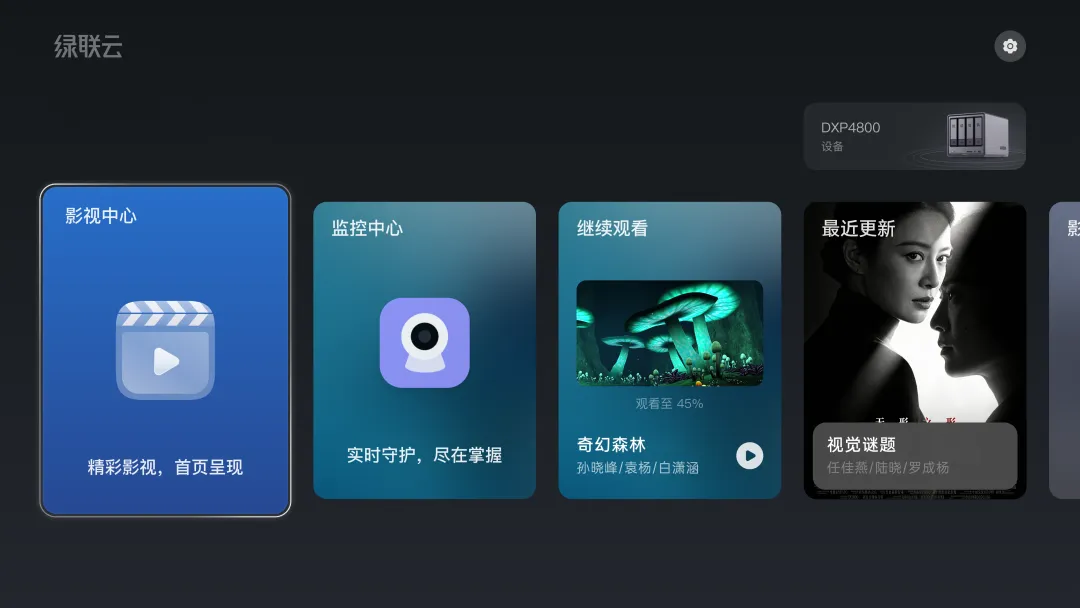
很多小伙伴在后台发来疑问,电视不是可以安装TV端App吗,以前也可以用HDMI线直连,有必要单独安装一个应用吗?这个HDMI桌面是做什么的?
看似简单的功能背后,其实大有文章。
首先关于TV端App和HDMI桌面应用,最直观的区别就是功能的不同。
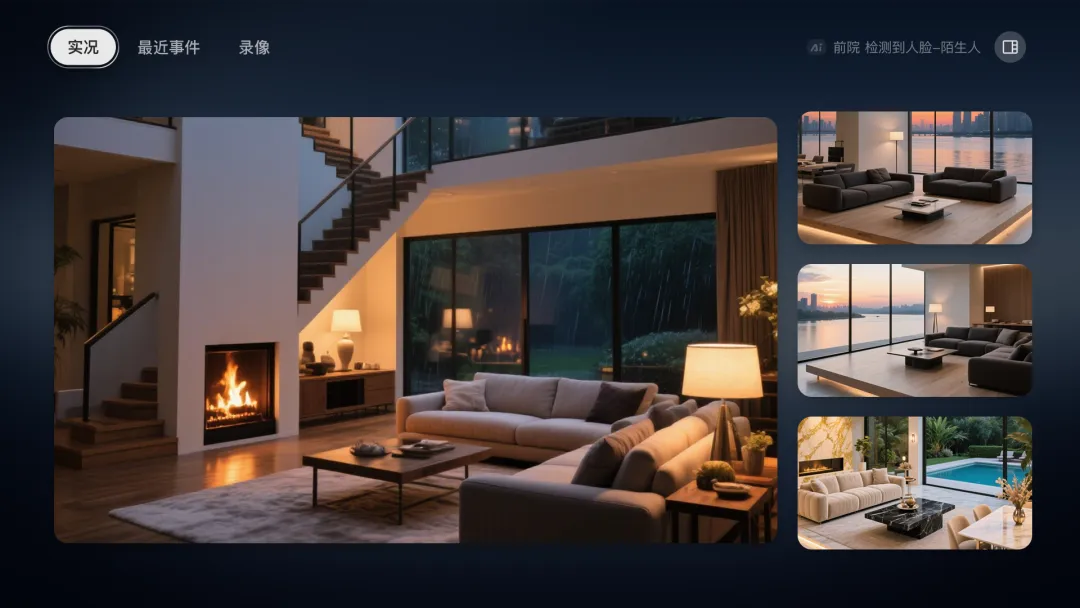
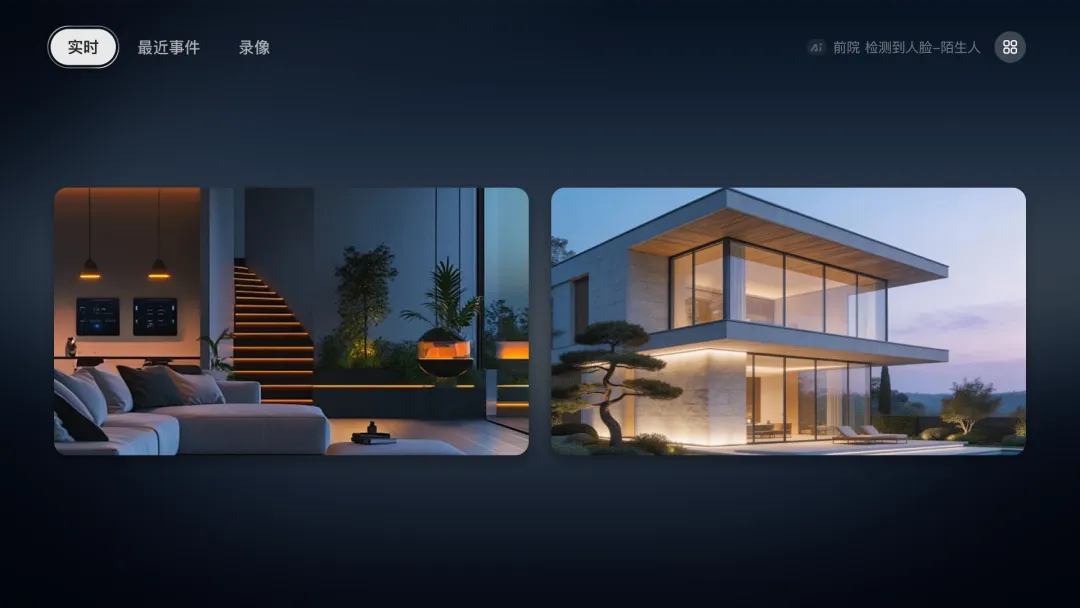
TV端目前可查看影视中心、相册,而HDMI桌面在连接设备后支持查看影视中心和监控中心,两者可以相互搭配补充。
其次,用户在电视上通过App观看影视资源,会受限于电视芯片算力和WiFi波动,高码率4K大片在网络环境一般的前提下,可能会出现缓冲时间。
而如果单独购买外置电视盒子,确实可以有效避免波动,但也需要额外多增加一个插座、还增加了成本,NAS用户更希望利用NAS自带的功能实现HDMI直连。
针对这些需求,我们深度调研体验了市面上HDMI桌面相关的功能,发现了几个痛点:遥控器操作迟滞、海报墙加载空白、动画生硬卡顿,长时间运行之后不流畅。
这让我们产生了一个朴素的想法:在NAS上做一套好用的电视桌面,用户只需要插上一根HDMI线,就能实现流畅丝滑的客厅大屏体验。
带着这个目标,我们决定深度定制优化绿联NAS的HDMI功能。
今天,我们避开晦涩的术语堆砌,和大家聊聊我们打磨过的那些底层细节。
01 / FOUNDATION
一、在NAS上做流畅HDMI桌面,为什么是一件不简单的事?
很多朋友会好奇,现在手机和电视盒子上的App都挺流畅的,放到NAS里,做一个电视界面为什么门槛这么高?
核心差异,藏在系统的底层定位里。
电视运行的iOS / Android系统原生就是面向屏幕交互设计的,系统层面已经封装好了成熟的交互组件、焦点逻辑、渲染能力,开发者可以基于现成能力快速搭建界面。
但NAS跑的是Linux服务器系统,它的核心使命是稳定管理存储、调度文件、保障数据读写,在电视上运行的时候没有配套的电视交互控件,相当于只有一块“毛坯地基”,没有“精装修套件”。
偷懒的办法当然有,网上现成的方案很多,套一层网页,改一改就能跑,或是直接把普通电脑程序投到电视上。但落地到客厅遥控器场景,各种问题会立刻暴露:
• 没有适配遥控器的焦点逻辑,鼠标交互逻辑平移过来,方向键选框容易乱跑、按键反馈迟滞;
• 海量高清海报同时渲染,很容易耗尽图形算力,滚动海报墙翻页就会掉帧;
• 缺少主动的内存管控策略,页面资源持续堆积不释放,慢慢挤占NAS后台资源,拖累下载、相册、Docker等用户正在运行的服务。
不想妥协于“能用就行”的及格线,我们选择了一条长期主义路线:
不套壳、不做折中方案,在Linux底层从零搭建一套适配遥控器交互的原生UI控件库,自研逐帧调度系统、留位路由内存回收机制,以及配套的播放器内核。所有核心链路,自主把控。
02 / MOTION
二、非线性动画:让每一次按键反馈摆脱机械感
大家在用手机的时候,常常会觉得操作顺滑有弹性,而很多电视端软件,操作起来生硬呆板。
同样是弹出菜单、滑动列表,为什么有的界面生硬突兀,有的却让人觉得顺手?
差别在于:动画不是简单匀速移动,也就是“非线性动画”。
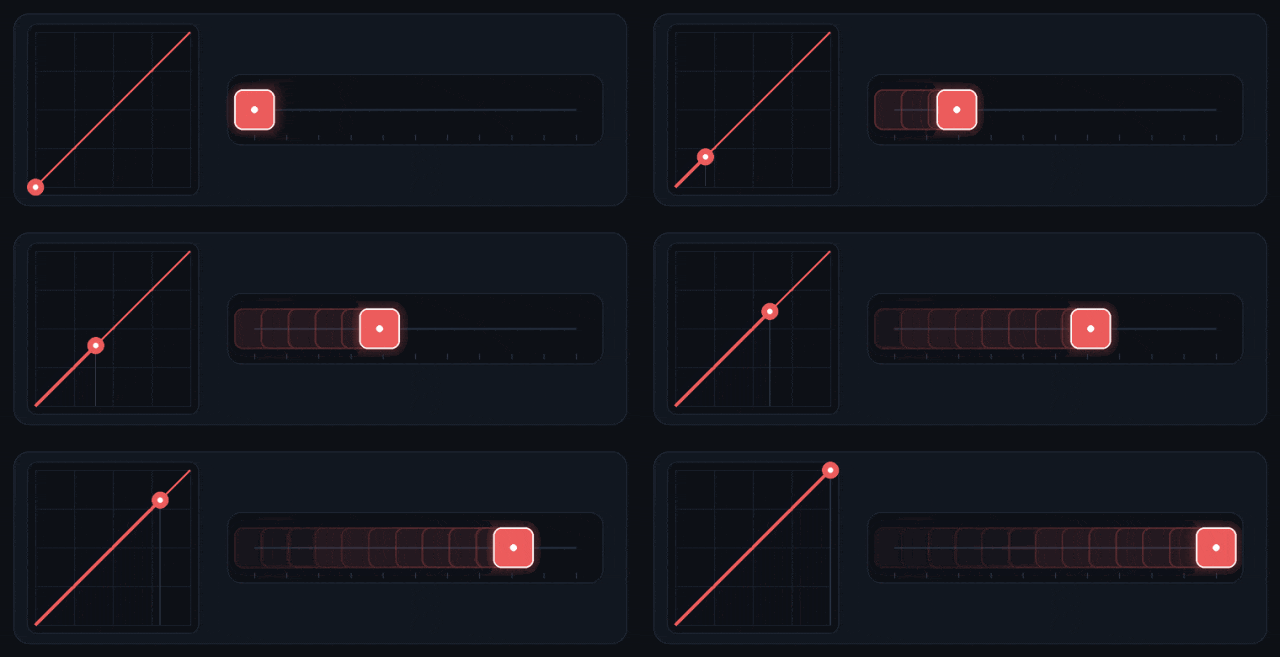
普通电视软件大多是“机械匀速”的——比如点开筛选菜单,面板像生硬的拉闸门一样匀速推下来、到头突然急停,甚至干脆“啪”地一下生硬闪现。
而在全新的绿联HDMI桌面中,我们从底层手写了整套非线性动画引擎,起步轻快、收尾柔和缓冲。就像开车,一种是匀速硬刹,到点猛地停下;另一种是起步轻快,快到目的地的时候慢慢收力,柔和稳住。
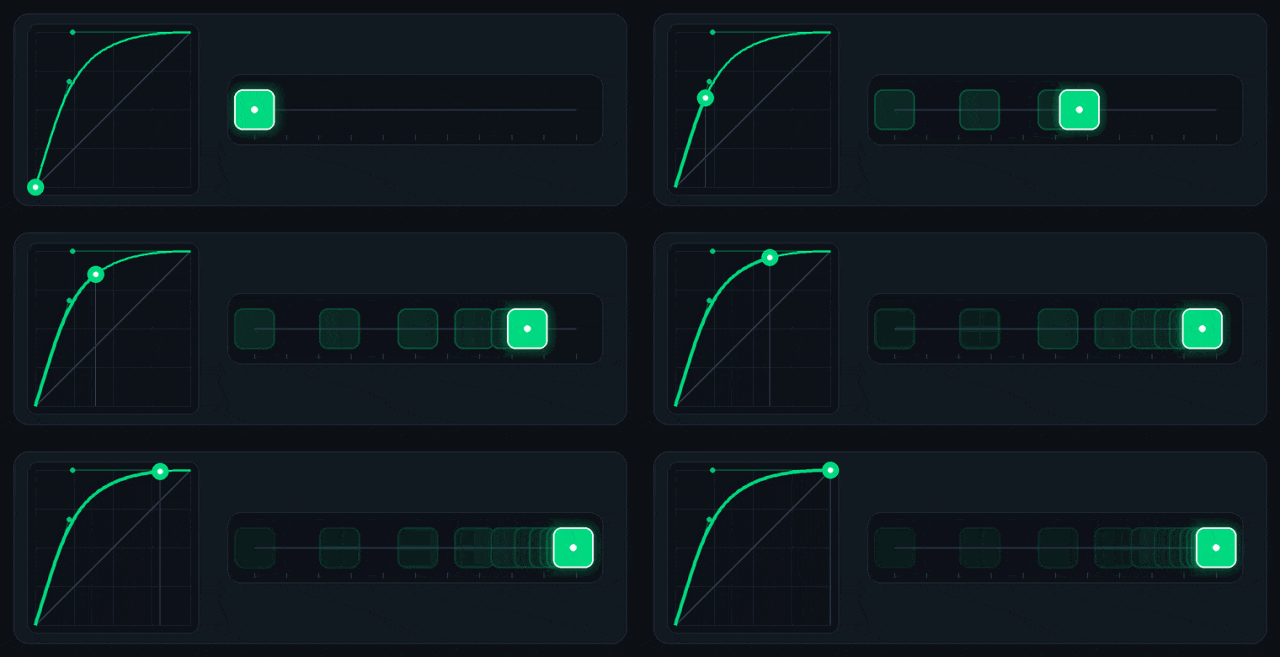
这里就要说到三次贝塞尔曲线。通俗解释下,它就是一套用来控制动画快慢节奏的公式。
我们摒弃了死板的匀速动画,全系采用定制的三次贝塞尔曲线。
比如在分类页点开或关闭「筛选」面板时,按下按键的瞬间面板轻快推出,推开下方海报墙后又像带了阻尼缓冲一样柔和停稳;按返回键收起时,海报墙再顺滑回弹归位,前快后柔。
上下翻阅海报列表、切换选中卡片时,同样遵循“起步干脆、停下轻柔”的非线性缓冲,配合克制的微缩按压反馈,按下遥控器的瞬间,画面反馈是连贯自然的,而不是冷冰冰地闪现、硬切。
03 / FRAME SCHEDULING
三、逐帧预算调度:为了稳住帧率,给每一帧算时间账
但动画只是表层。真正的考验,藏在海量海报滚动的时候。
海报墙是大屏体验的分水岭。一屏数十张高清封面,滚动过程中,同步要完成读图、解码、渲染样式、响应按键。常规组件开发,哪怕硬件性能再强,快速滑动也很容易掉帧。
想要稳定锁帧,我们选择从C++底层自研原生UI渲染控件与逐帧调度管线。
1. 给机器定下“干活时间表”:5ms 帧预算调度器
60Hz电视,一帧的刷新窗口只有约16.67ms,可以理解为电视屏幕一秒刷新60次,留给每一次画面刷新的时间,只有短短一瞬间。如果同一时间交给机器的活儿太多,它忙不过来,画面就会卡一下。
为此我们搭建了逐帧预算调度队列GUI Frame Queue,也就是说我们想了一个办法,给机器定下“干活时间表”,给每一帧的任务划定上限,后台杂活控制在5ms以内,图片资源处理限定2ms,页面预加载切片控制在3ms。同时增加纹理上传限流规则:单帧显卡图片上传上限1MB。如果同一帧的海报渲染任务过载,超出预算的封面会顺延至下一帧渐显。
2. 滚动优先+封面提前预取:万部电影带图畅滑
此外,我们实现了两个原则:
滚动优先,后台任务主动让路:快速浏览时,系统优先保障GUI滚动帧的算力,非紧急任务自动延后,把资源留给滚动动画和遥控器响应,让连续翻页跟手、画面流畅不掉帧。
封面提前预取+自研固定卡片复用池:提前加载屏幕外上下多行的高清封面,配合底层固定卡片槽位循环复用,让海报随着列表滚动直接呈现。
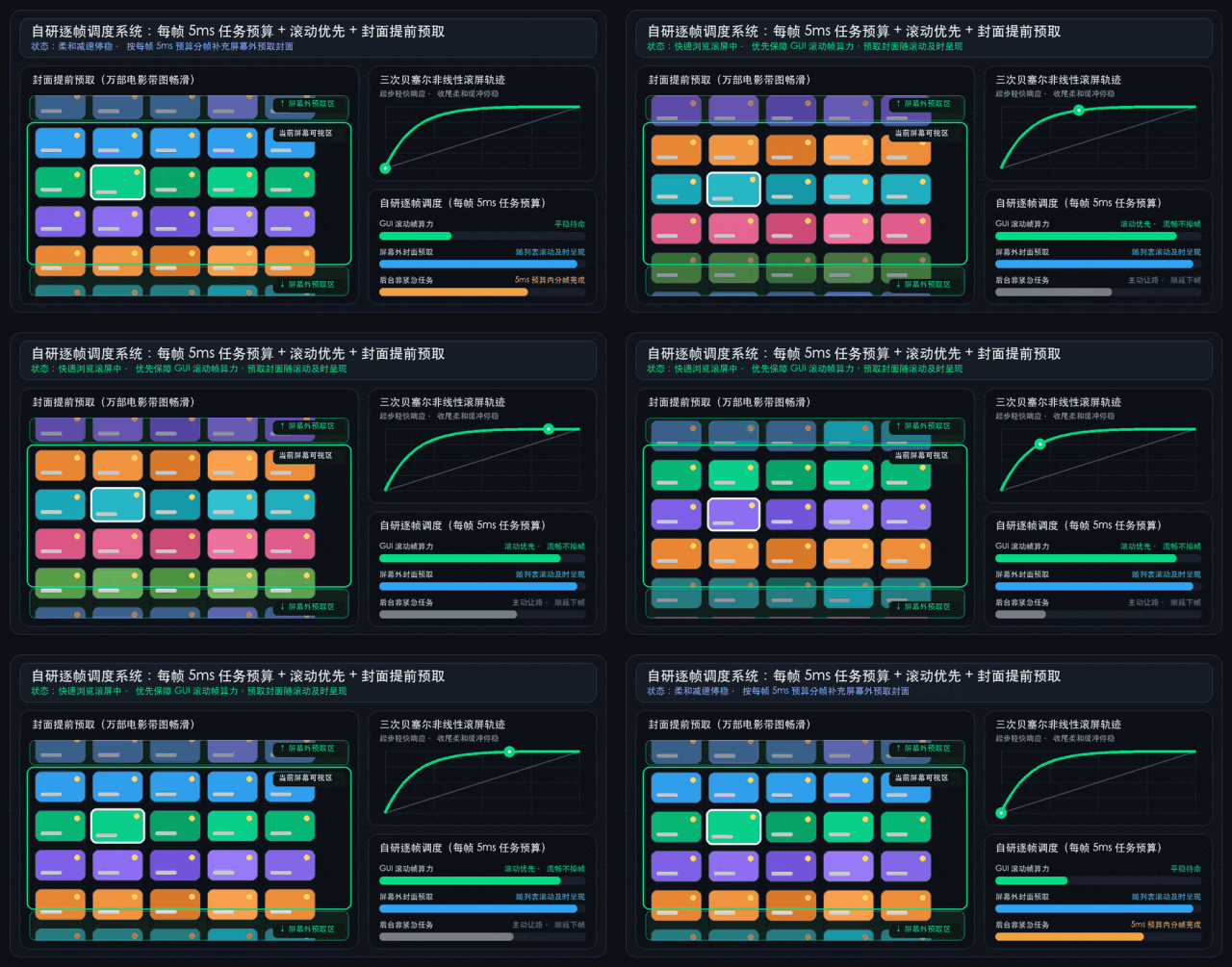
也就是你快速翻页的时候,系统把算力优先级给到画面滑动这件事,下载、预加载这类不急的后台任务主动让路;同时我们让机器学会预判,提前加载你视线上下附近的封面,并且循环复用卡片位置,不用反复新建资源。哪怕你的片库上万部,一直往下滑,也能流畅浏览。
04 / MEMORY
四、留位路由+闲时内存回收:流畅不添负担
这里还有一个NAS独有的约束,是普通电视盒子不需要考虑的。
电视盒子只负责播放,但NAS同时承载下载、相册、Docker、监控等各类任务,电视界面不能长期占用大量内存,挤压其他应用的资源空间,这也是我们设计留位路由与闲时内存释放机制的初衷。
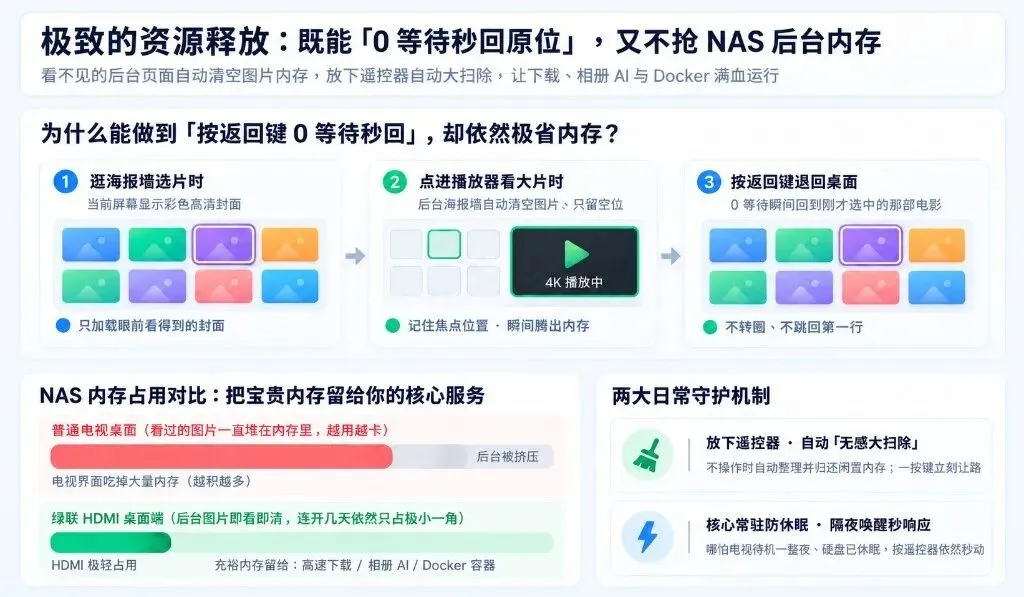
后台留位卸载,只记位置不占显存:当你点开一部电影进入播放页,系统会记住你刚才翻到哪、选中了哪一部,然后把占空间的封面图先收起来,只保留最轻的页面框架。
按返回键0等待秒回原位:等你看完退出播放,不用重新加载,0延迟直接回到刚才选中的位置,兼顾秒回体验与低内存占用。
闲时自动回收,隔夜待机唤醒秒响应:放下遥控器不操作时,系统自动整理并归还闲置内存;同时锁定核心界面常驻内存,即使电视待机一整夜、硬盘已休眠,再次按键依然秒响应。
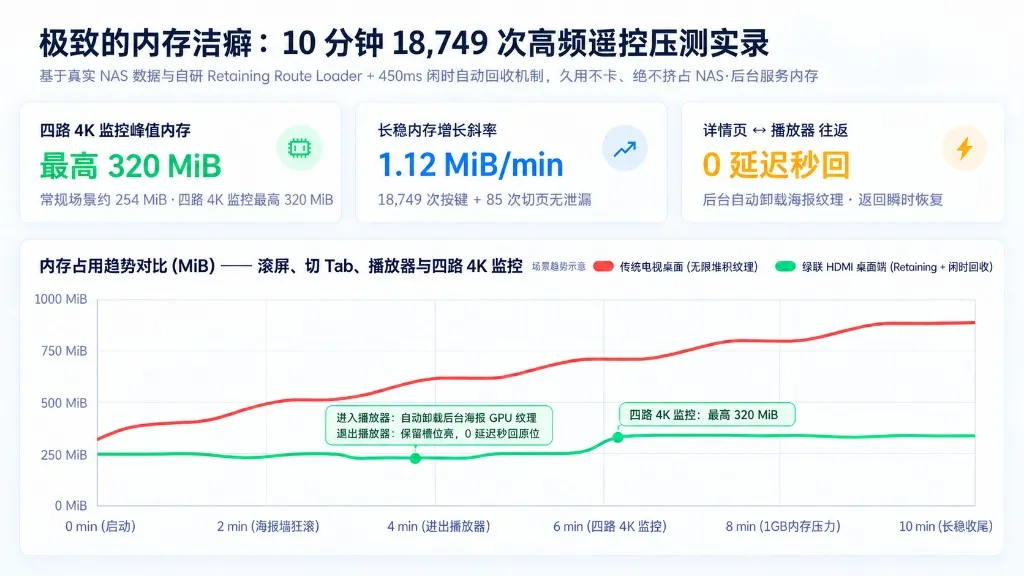
以DH4300 Plus为例,在我们的压力测试中:10分钟内进行18,749 次高频遥控操作、85次页面切换,同时承载4路4K监控,常规内存稳定在254MiB 左右,峰值最高仅320MiB,长时间运行内存曲线平稳无泄漏。
05 / PLAYBACK
五、自研播放器内核:HDMI直连,释放NAS本身的播放能力
连接设备,点击播放影片,接管画面的,是我们全栈自研的播放器内核,依托HDMI硬件直连,把NAS的硬件能力充分释放。
我们设计了两条独立的硬件渲染通道,4K高清视频走专属“视频通道”直达电视,选集菜单、字幕和进度条走独立的“界面通道”,两路资源互不抢占。
针对影视爱好者关心的字幕场景,我们也做了专项适配,几十MB的PGS图形特效字幕可以快速加载,同时支持自动跳过片头片尾、本地资源预读缓冲,规避播放卡顿。
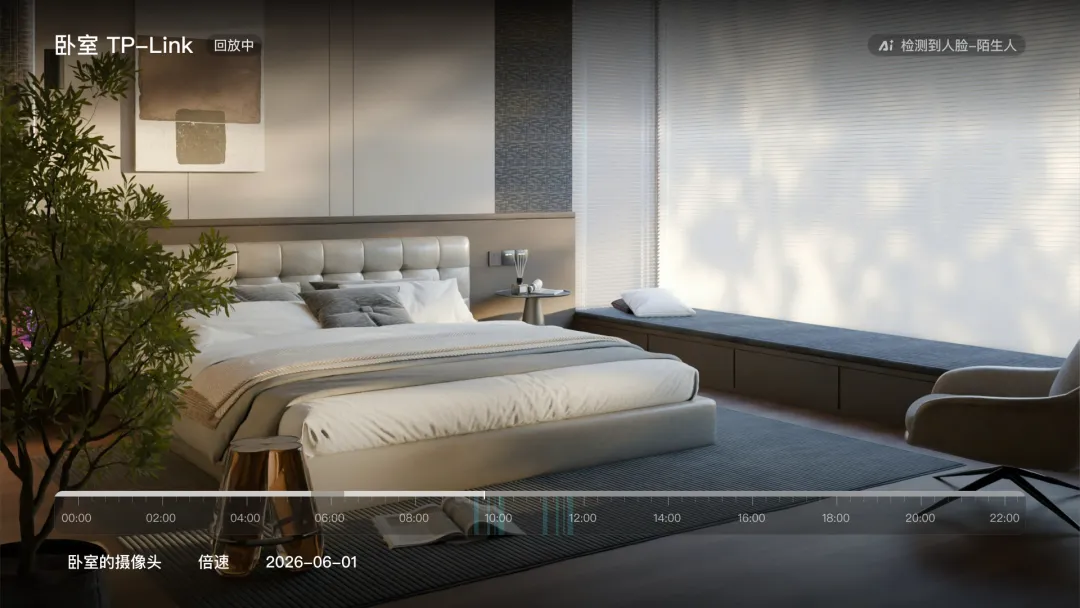
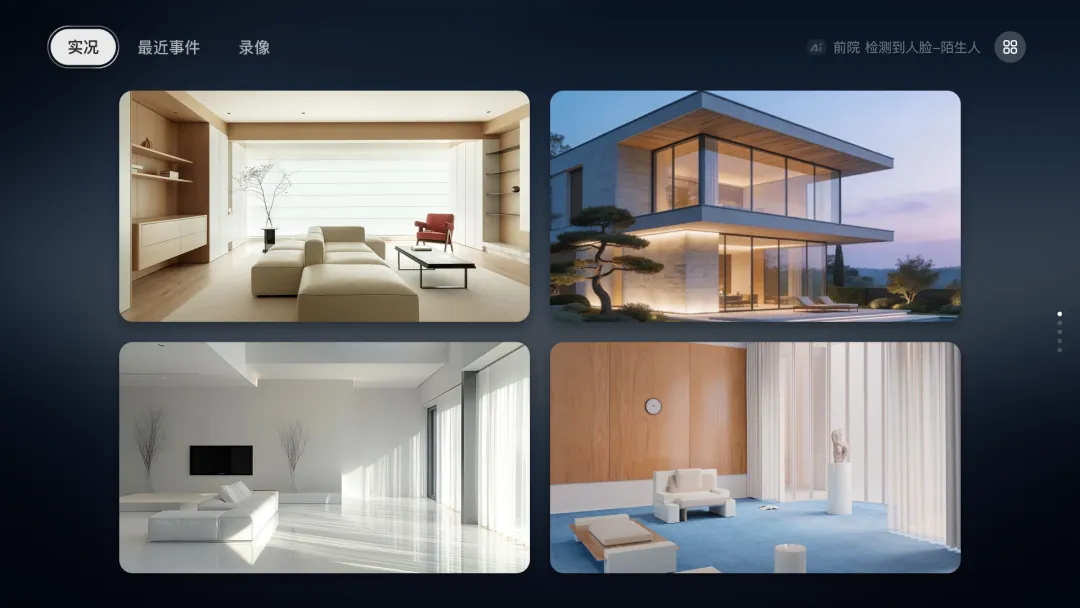
这套播放能力,也延伸到了监控中心。以绿联 DH4300 Plus 为例,支持四路监控画面同屏预览,切换大小窗的时候,视频流不中断、声音不丢失、画面不会黑屏。时间轴上直接标记人形侦测等关键事件,回看录像,操作逻辑和滑动浏览一样简单。
06 / LIVING ROOM
六、藏在细节里的客厅适配
除了底层能力,还有很多面向客厅场景的小设计:
HDMI接入电视后,自动开启低延迟模式,绕过电视端多余的后处理插帧,缩短遥控器响应延迟;自动识别屏幕比例,16:9 电视、16:10 显示器、21:9带鱼屏都可以适配,界面不会拉伸变形,电影画面点对点满屏输出……
同时,手机端HDMI桌面应用打开之后,可以变成一个遥控器方便操作。
在一张“白纸”般的 Linux 系统上,我们从零手写每一个卡片控件、调校每一条三次贝塞尔动画曲线、打造自研逐帧调度系统与自研留位路由内存释放机制。我们只希望当你坐在沙发上,拿起遥控器,一根HDMI线连上 NAS,打开影片的那一刻,只感受到一件事:流畅、省心。
这次HDMI桌面重构,本质上是一次回归场景的尝试:
存储、观影、监控,一套硬件承载,简单、可控、丝滑。用一根HDMI线,搭建属于你的私有影音中心。
欢迎大家更新体验,和我们聊聊你客厅里的绿联NAS用法。