ARTICLE · 1300900
WinCC V8 报警数据的 Excel 报表读取方法
一、概述
从WinCC V8.1 Update3开始,WinCC支持基于Excel 的报表功能。本文的基于WinCC V8.1 Update6和Excel 2021来介绍WinCC V8.1 Excel 报表读取报警数据的组态过程。
二、安装
在安装WinCC V8.1的 Update3及以上的更新包时,可以选择是否安装“WinCC Reporting System”组件,这就是WinCC V8.1的Excel 报表组件。如图1所示:
注:安装“WinCC Reporting System”组件前必须先安装 Microsoft Excel。
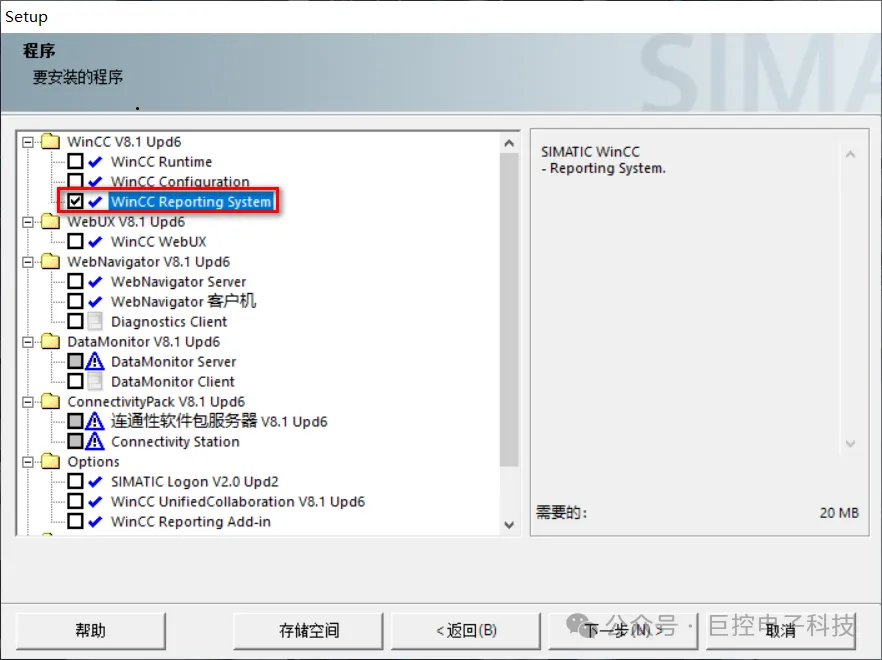
图1
三、环境配置
3.1 共享Excelmanifest文件夹
找到C:\Program Files\Common Files\Siemens\Bin\WinCCReporting文件夹,需要共享其下的Excelmanifest文件夹,如图2所示:
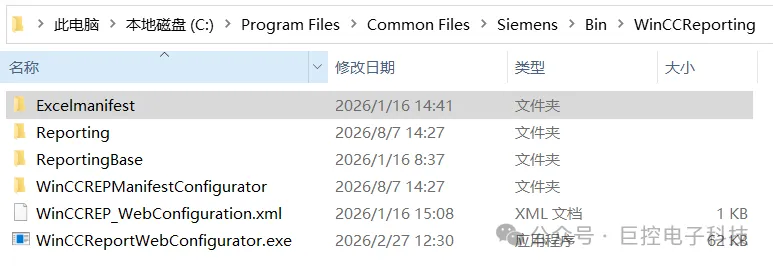
图2
选择Excelmanifest文件夹,右键,选择“属性”,来设置其共享属性。点击“权限”按钮来为用户分配完全控制权限,如图3所示。
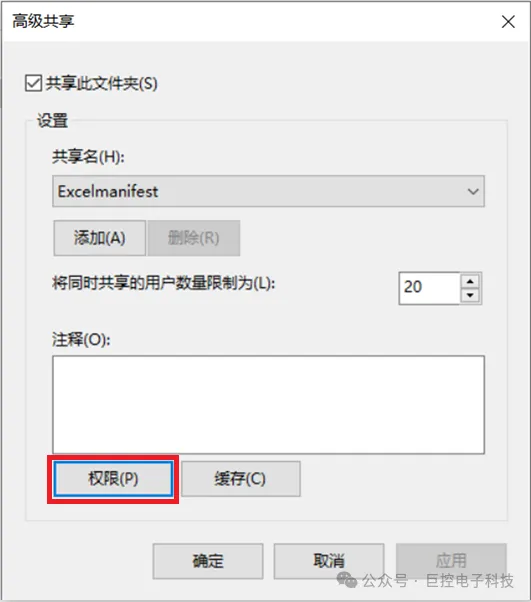
图3
为“Everyone”分配完全控制权限,如图4所示:
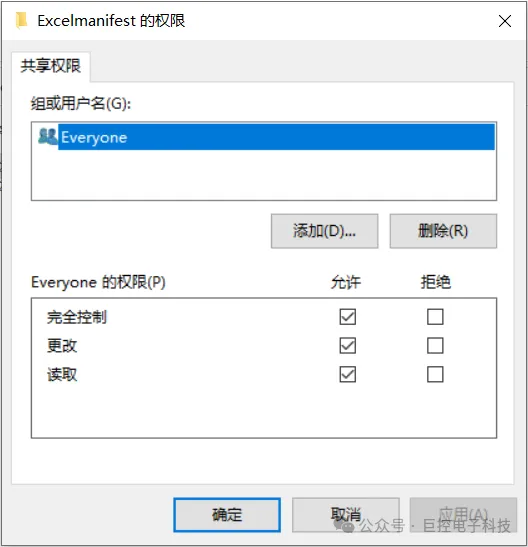
图4
最终共享的结果如图5所示,记下共享的网络路径。
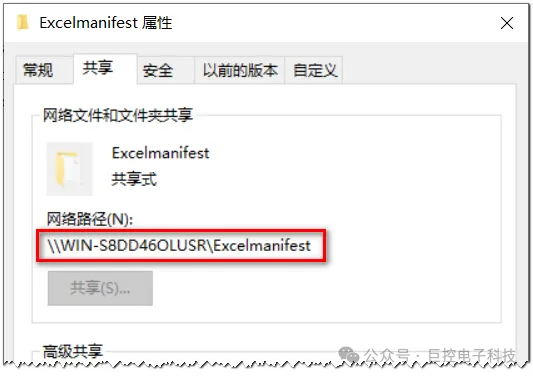
图5
3.2 Excel信任中心设置
打开 Excel,选择菜单”文件 -> 选项 -> 信任中心 -> 信任中心设置”,如图6所示:
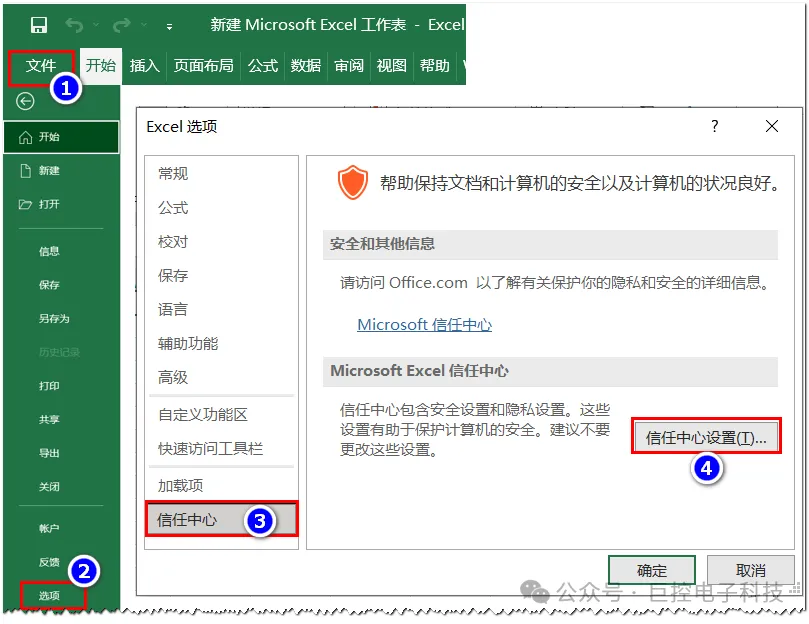
图6
在“信任中心”窗口,选择“受信任的加载项目录”,在“目录URL“中输入Excelmanifest文件夹的共享网路路径。然后,点击“添加目录”,如图7所示:
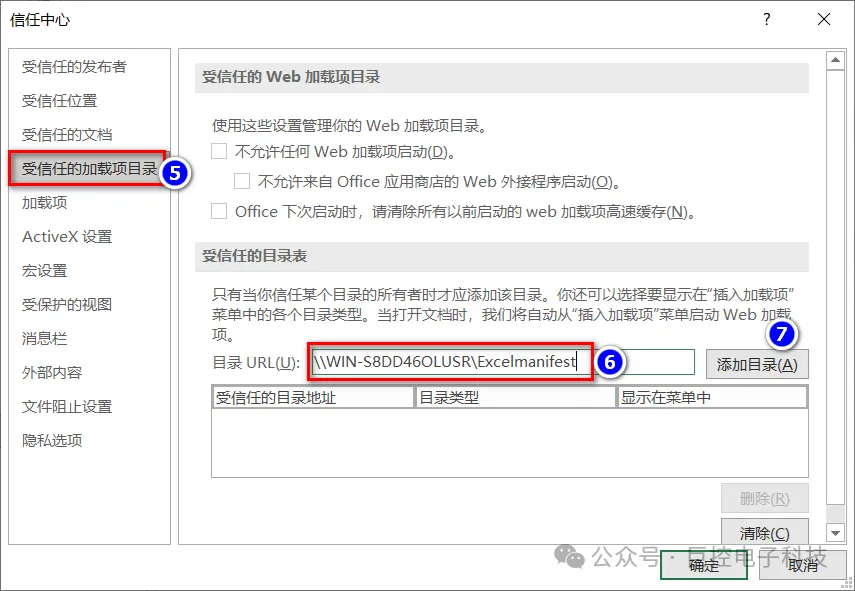
图7
添加结果如图8所示,点击“确认”按钮。
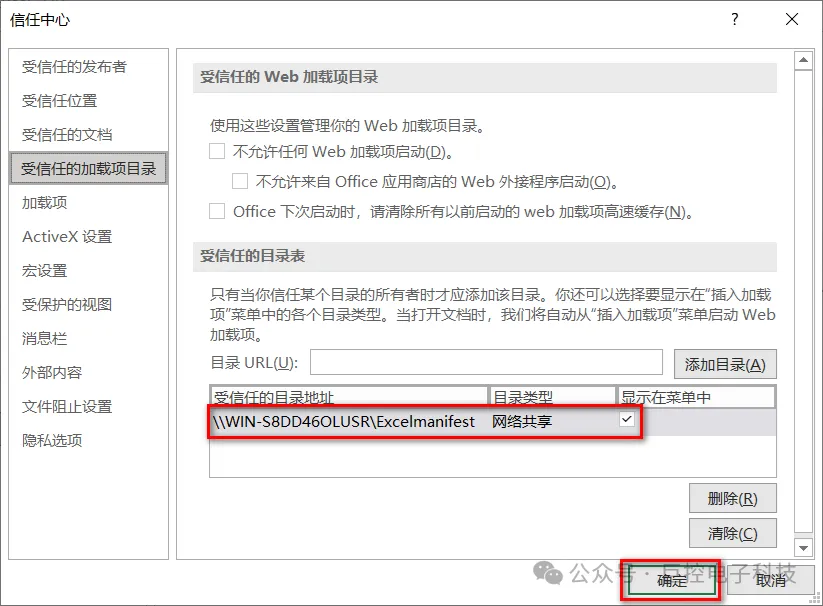
图8
点击Excel的“插入”按钮,点击下面的 “获取加载项”,如图9所示:
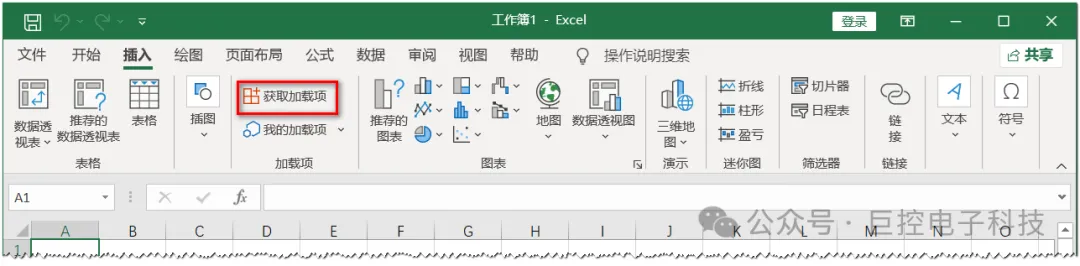
图9
弹出“office加载项”对话框,在共享文件下面选中“WinCC V8 Reporting”,点击“添加”按钮,如图10所示:
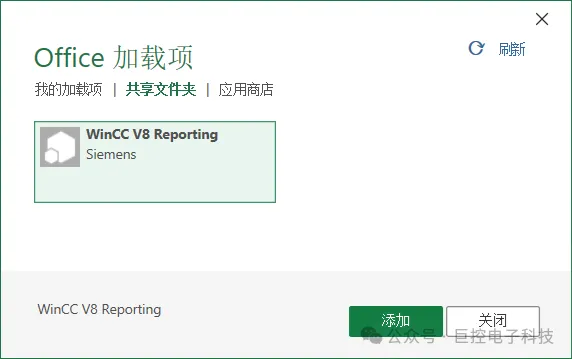
图10
“WinCC V8 Reporting”的菜单就会出现在Excel的菜单栏中,下面会有两个工具,连接和部分,如图11所示:
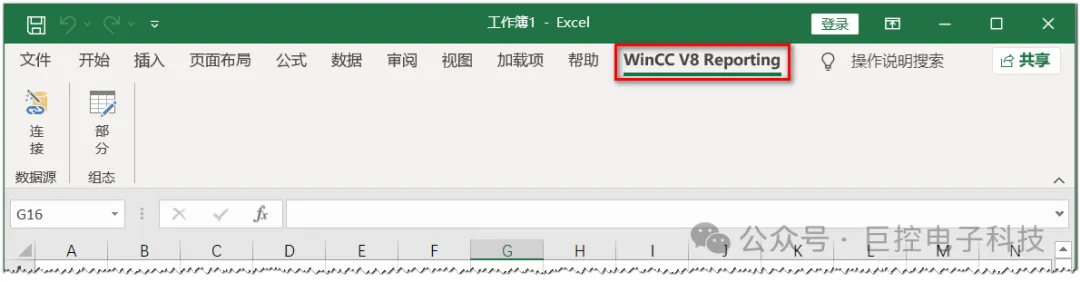
图11
四、报表Web配置
在WinCC项目管理器中,右键选择 “Web Navigator”,然后选择“Web组态器”,如图12所示:
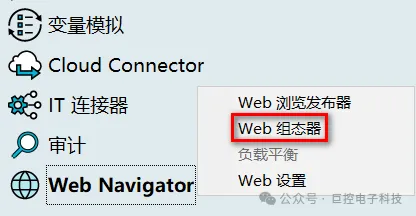
图12
选择“报表-组态”,然后点击“下一步”,如图13所示:
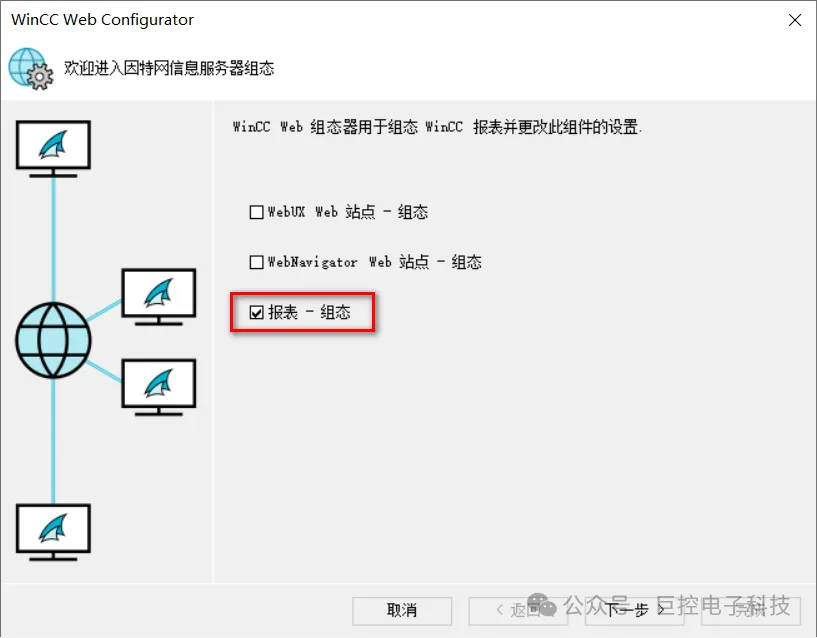
图13
为报表设置访问端口和证书,端口默认为4433(可以修改),可以选择已经存在的证书或者创建新证书,这里选择“创建新证书”,如图14所示:
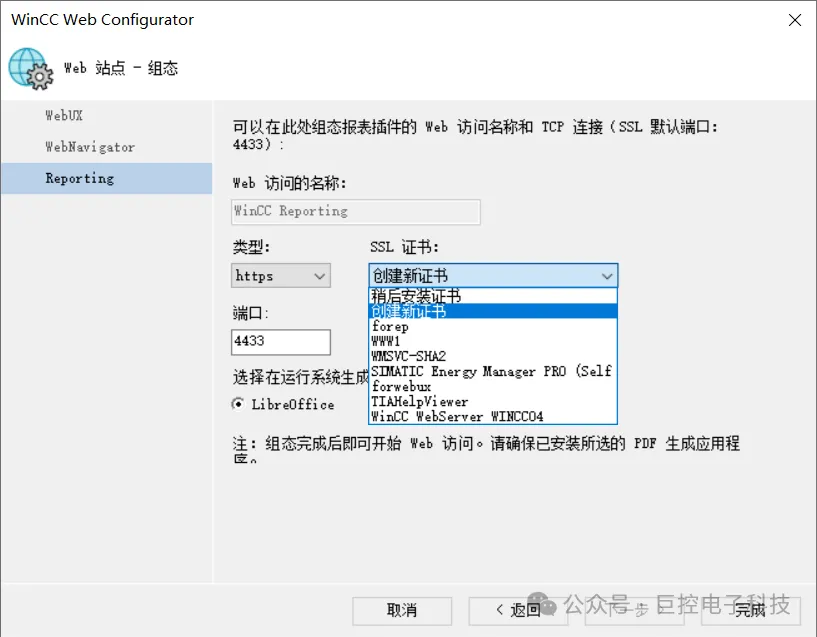
图14
设置证书的名称,如图15所示:
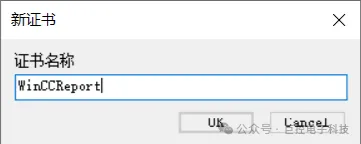
图15
接着选择在运行系统中生成pdf文件的应用程序是LiberOffice还是Excel,这里选择Excel,如图16所示:
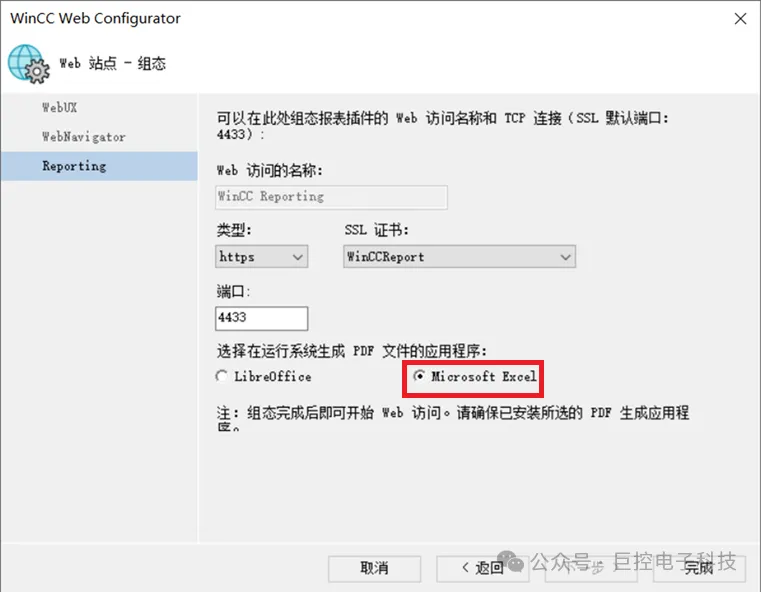
图16
五、 WinCC组态
在WinCC项目中创建变量用来触发报警,如图17所示:
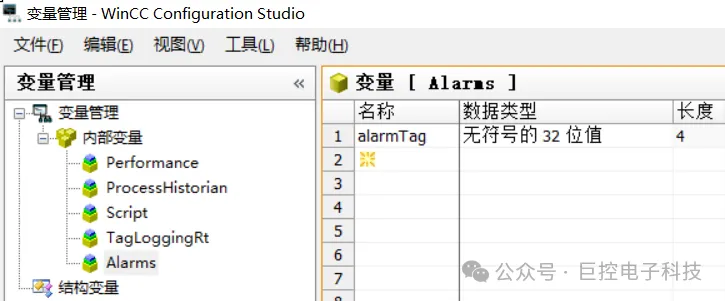
图17
创建如图18所示的报警消息。

图18
接着,需要创建Excel报表登录所使用的WinCC用户,如图19所示:
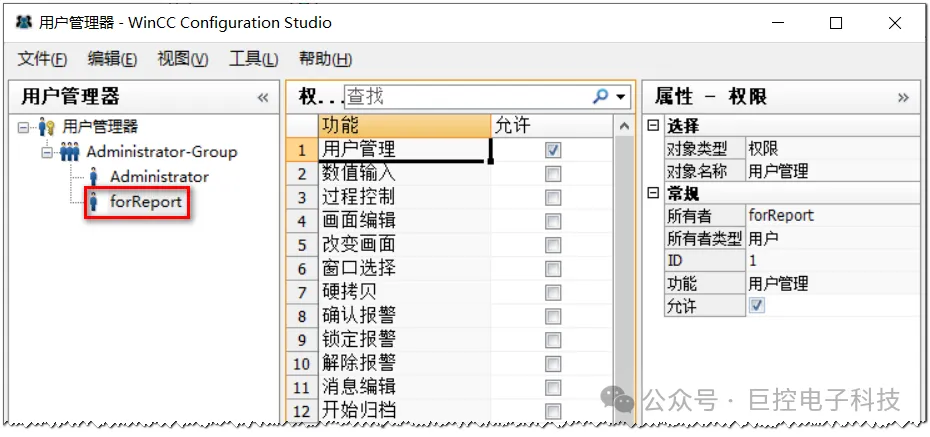
图19
激活WinCC项目,触发报警,如图20所示:
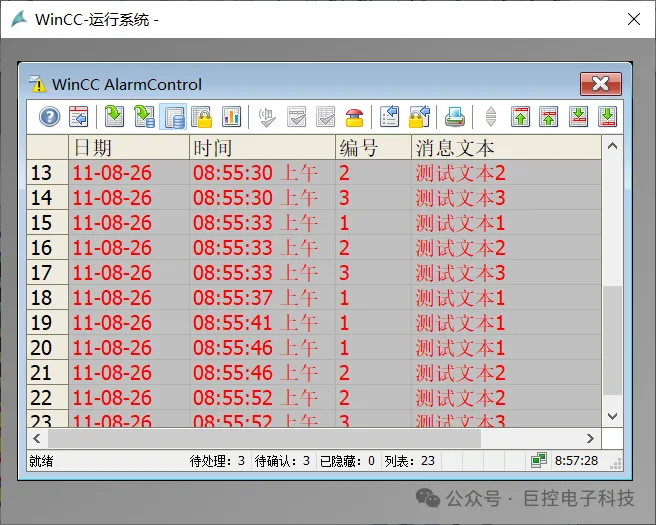
图20
六、 WinCC Excel报表制作
6.1 连接配置
首先要使用“连接数据源”工具来连接到WinCC运行系统。选择“WinCC V8 Reporting”下的“连接数据源”,出现报表配置对话框,输入WinCC报表的地址,登录用户名和密码。如图21所示:
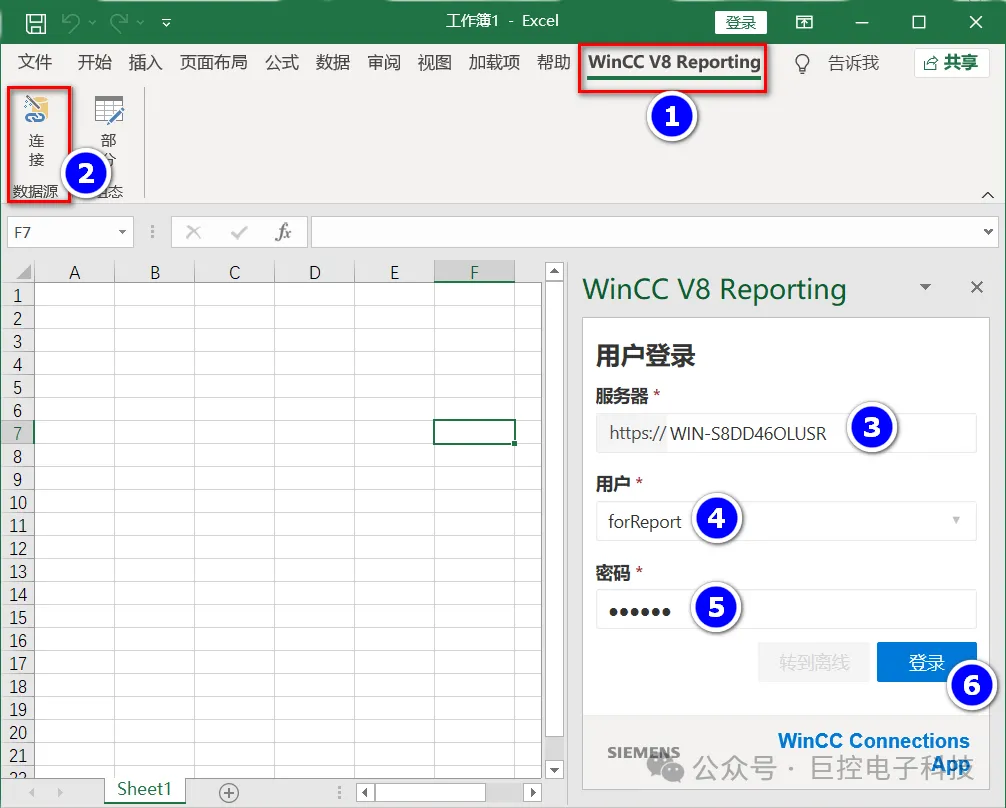
图21
这里的地址格式是“https://计算机名: 端口号”,端口号是图中设定的端口号(如果使用的是4433端口,也可以只输入计算机名)。
用户名和密码是WinCC的用户名和密码。
输入完成后,点击”登录”按钮即可连接到WinCC运行系统。
登录成功后,可以点击“加载”按钮,显示可以在报表中加载的WinCC数据,如图22所示:
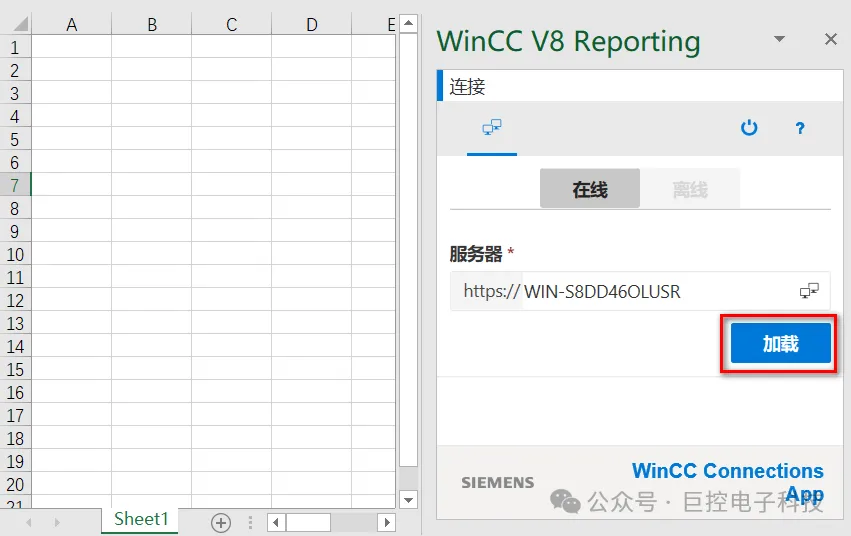
图22
支持的数据类型包括变量记录、在线变量和报警记录,如图23所示:
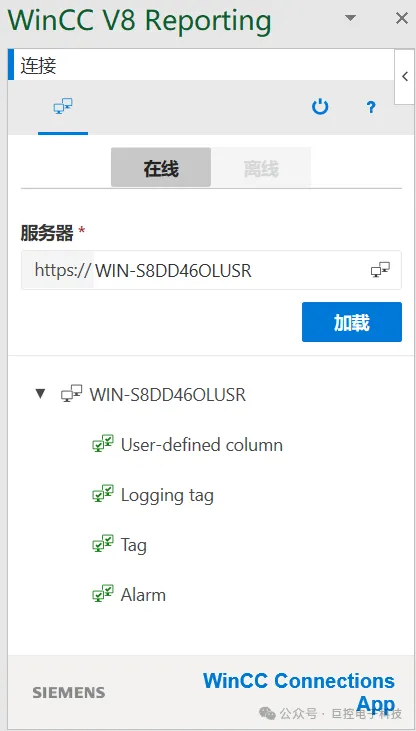
图23
6.2 语言选择
WinCC Excel 报表读取报警数据时,需要设置查询语言。
选择“WinCC V8 Reporting”下的“部分”选项,然后选择“设置”图标,设置查询语言为“中文”,如图24所示:
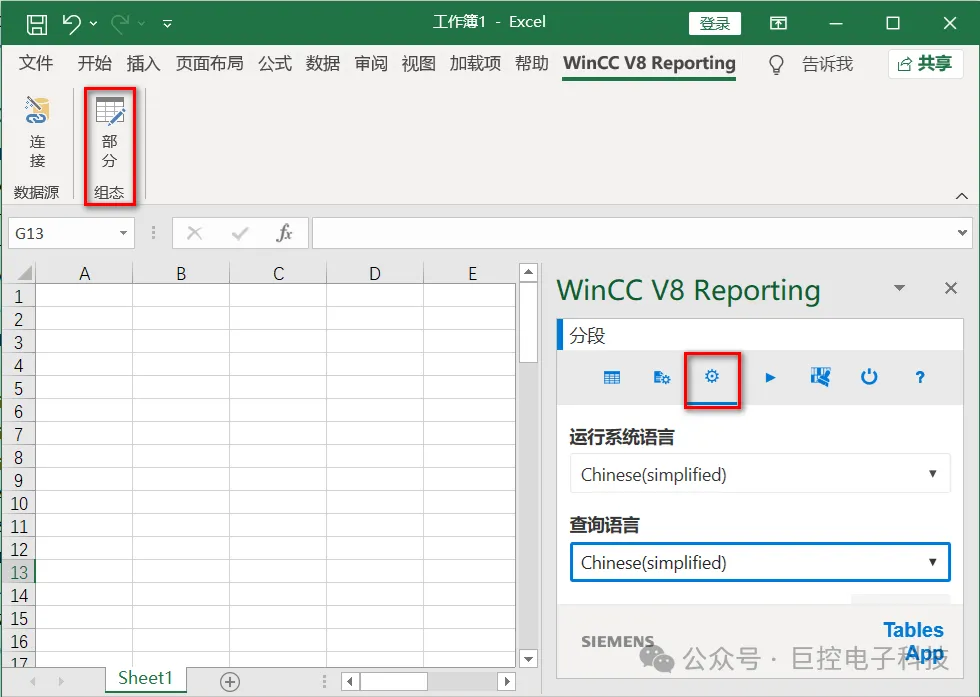
图24
6.3 读取报警归档数据
点击“分段组态”(图中的①),然后点击“新分段”后面的向下的箭头(图中的②),可以选择“新时间序列分段”或者“新单一值分段”,如图25所示:
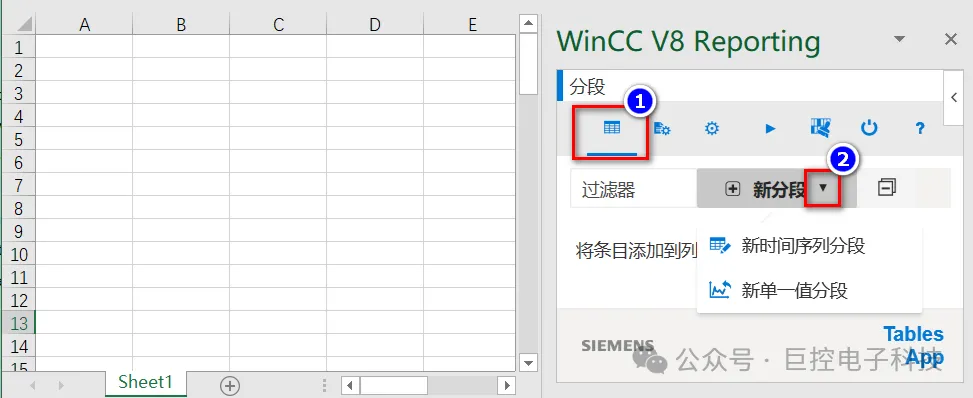
图25
单一值分段可以在 Excel 中显示变量的实时数值。时间序列分段可以读取变量归档、报警归档。因此,这里选择“新时间序列分段”。
接着,设置新添加的时间序列分段,包括名称、单元格位置和时间范围,如图26所示:
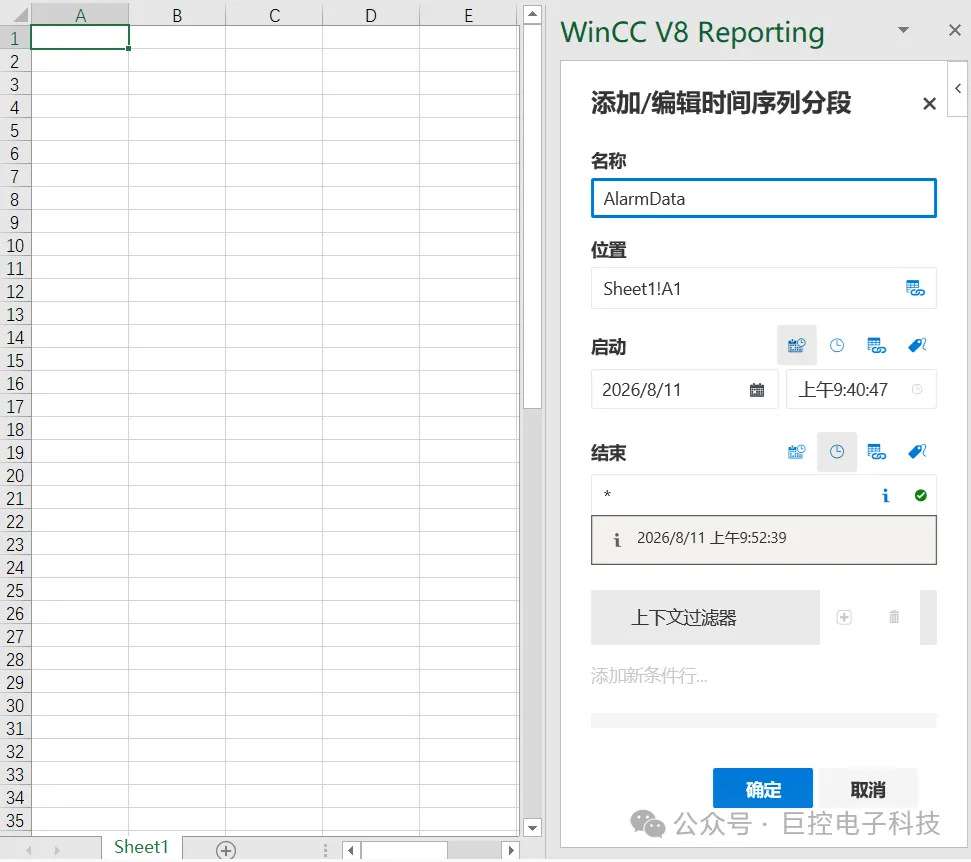
图26
开始时间和结束时间可以确定读取的报警归档的时间范围。支持四种设置方法:绝对时间、相对时间、单元格时间和变量时间,如图27所示:
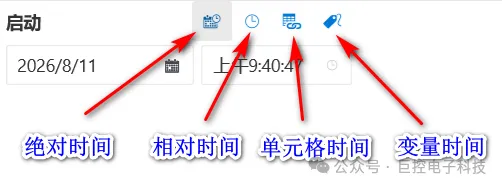
图27
- 绝对时间:直接指定开始时间和结束时间。
- 相对时间:使用*代表当前时间,*-24h就代表当前时间之前24小时(h:小时,m: 分钟)。
- 单元格时间:使用Excel 中某个指定的单元格里的内容作为时间。
- 变量时间:使用WinCC变量的数值作为时间。
这里选型相对时间,开始时间:*-24h,结束时间:*,也就是读取之前1天的报警归档数据。如图28所示。
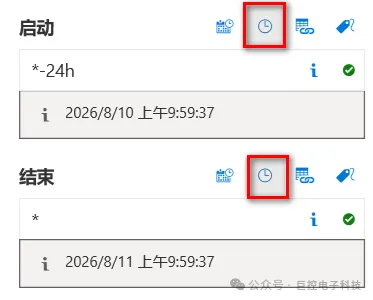
图28
接下来,点击分段数据下方的箭头,来添加数据源条目,如图29和图30所示:
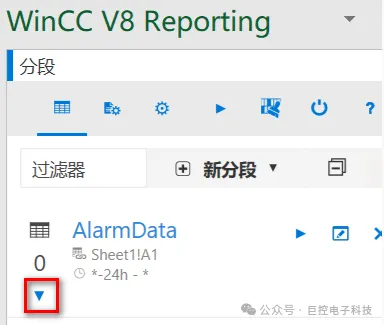
图29
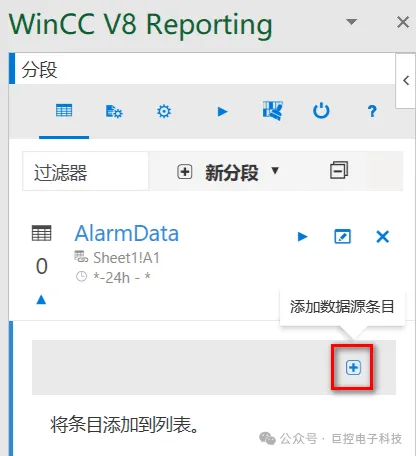
图30
选择“Alarm”作为数据源,操作步骤如图31所示:
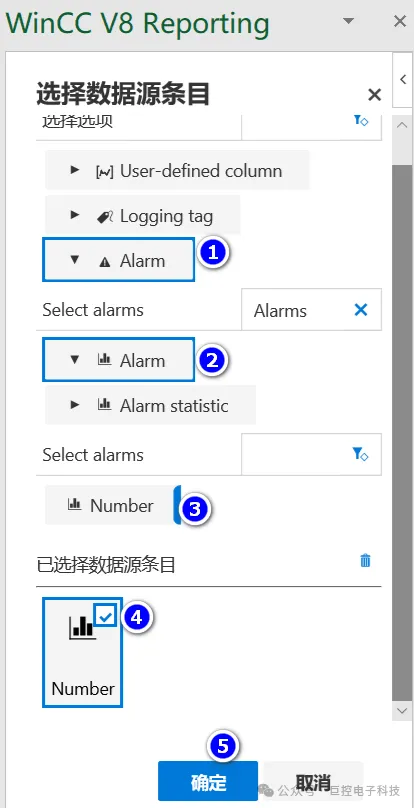
图31
添加数据源后的结果如图32所示:
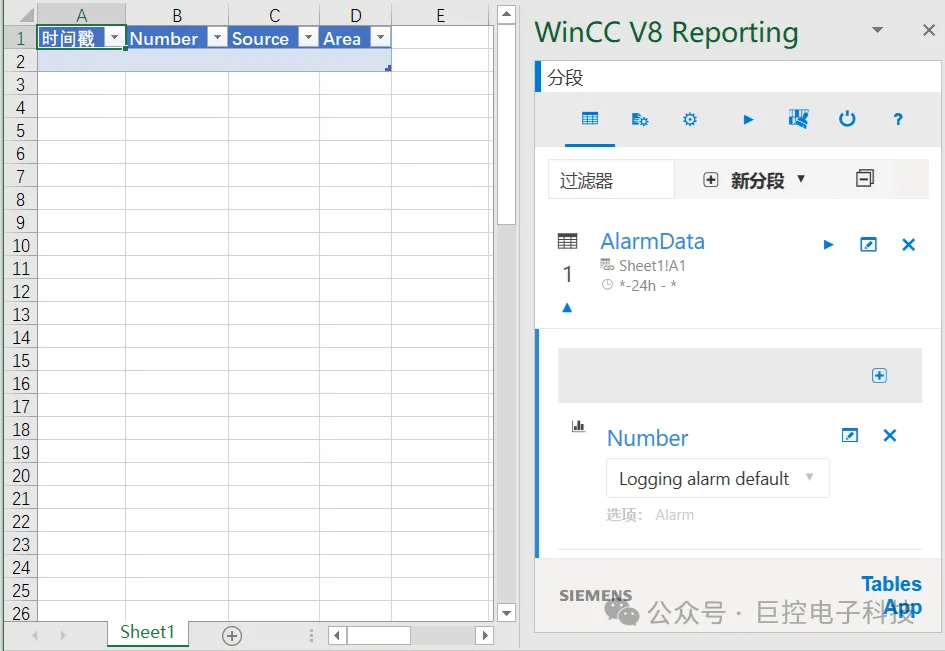
图32
最后,点击分段后面的箭头,就可以查询指定时间范围内的报警归档数据,如图33所示:
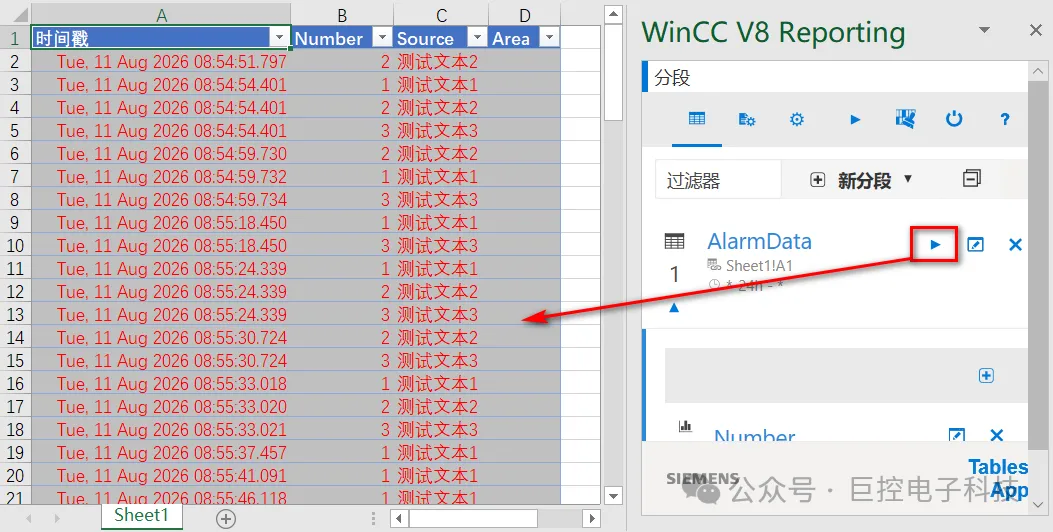
图33
6.4 保存报表模板
保存Excel 模板到WinCC 项目文件夹中的PRT文件夹,如图34所示:
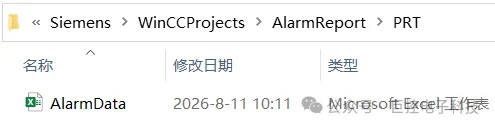
图34
6.5 打印报表
WinCC V8.1的打印作业可以直接调用PRT文件夹下的Excel报表模板。
在WinCC项目管理器中,创建新的打印作业,如图35所示:
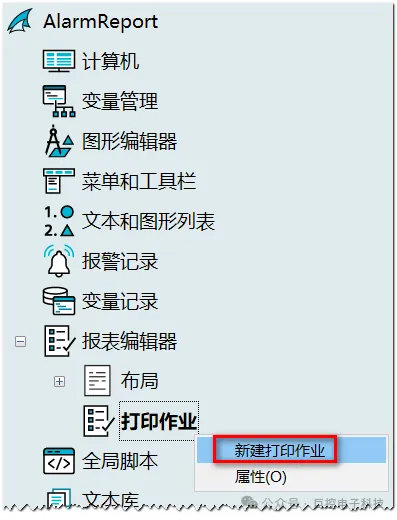
图35
设置打印作业的名称,并选择布局文件,这里选择Excel 报表模板,如图36所示:
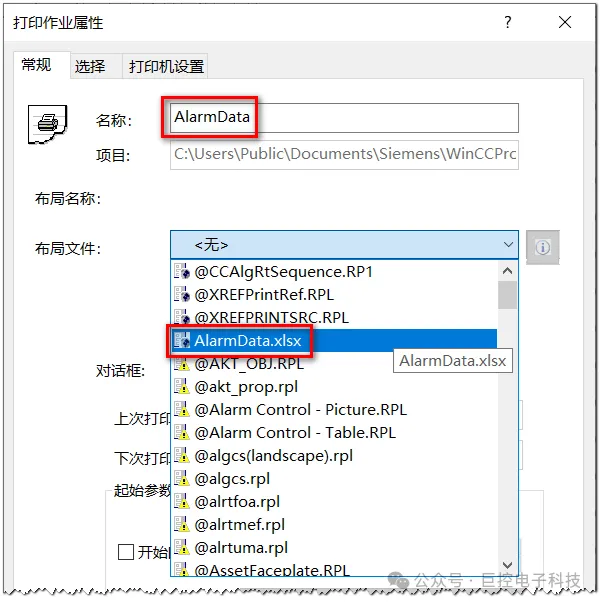
图36
切换到“打印机设置”栏,选择“pdf”并设置报表名称的前缀,如图37所示:
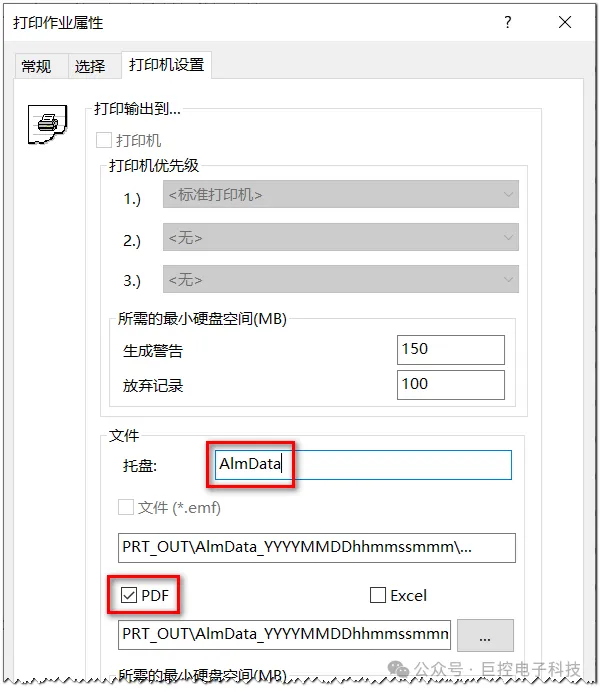
图37
接着,在WinCC画面中使用C脚本的PRTJobPrint函数来执行打印作业,如图38所示:

图38
打印结果是会在WinCC项目文件夹中的PRT_OUT中生成以Excel为模板生成的pdf文件报表,如图39所示:
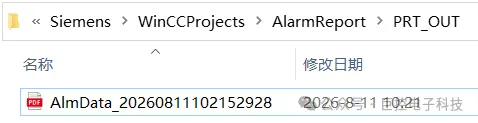
图39
报表数据的时间范围是打印执行时间之前的24小时。打开生成的报表文件,结果如图40所示:
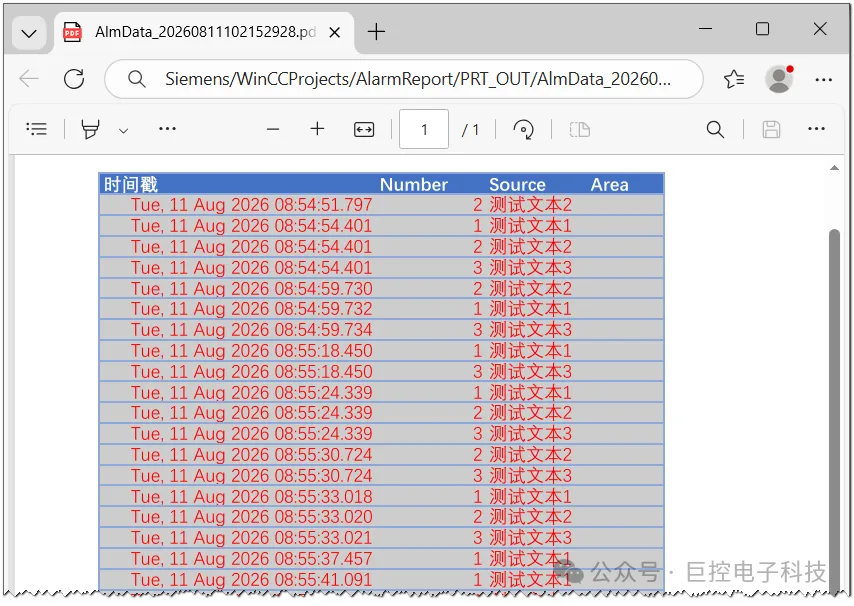
图40
微信群:PLC自动化技术交流(加好友入群,请标注:姓名-单位)工控王工18873166826

S7-200 SMART 与 S7-1200 之间 TCP 通信— S7-200 SMART 作为服务器
如何在 WinCC Runtime Professional 中自动调整画面分辨率适应窗口的大小?
巨控协议转换网关GRM321GRM322GRM323应用场景
精智面板/二代精简PN面板如何使用Modbus TCP/IP 通信组态
WinCC Flexible Smart快速导入 Smart PLC变量
S7_1200配方功能快速入门