ARTICLE · 1310223
iOS 27.3 Beta 推送:AI 功能终于来了,但体验一言难尽
iOS 27.3 Beta 推送:AI 功能终于来了,但体验一言难尽今天苹果终于推送了iOS 27.3Beta的更新,我们中国宝宝也是终于用上了属于自己的苹果AI,但是呢,这次的AI功能来了却又有一种未来到的感觉。 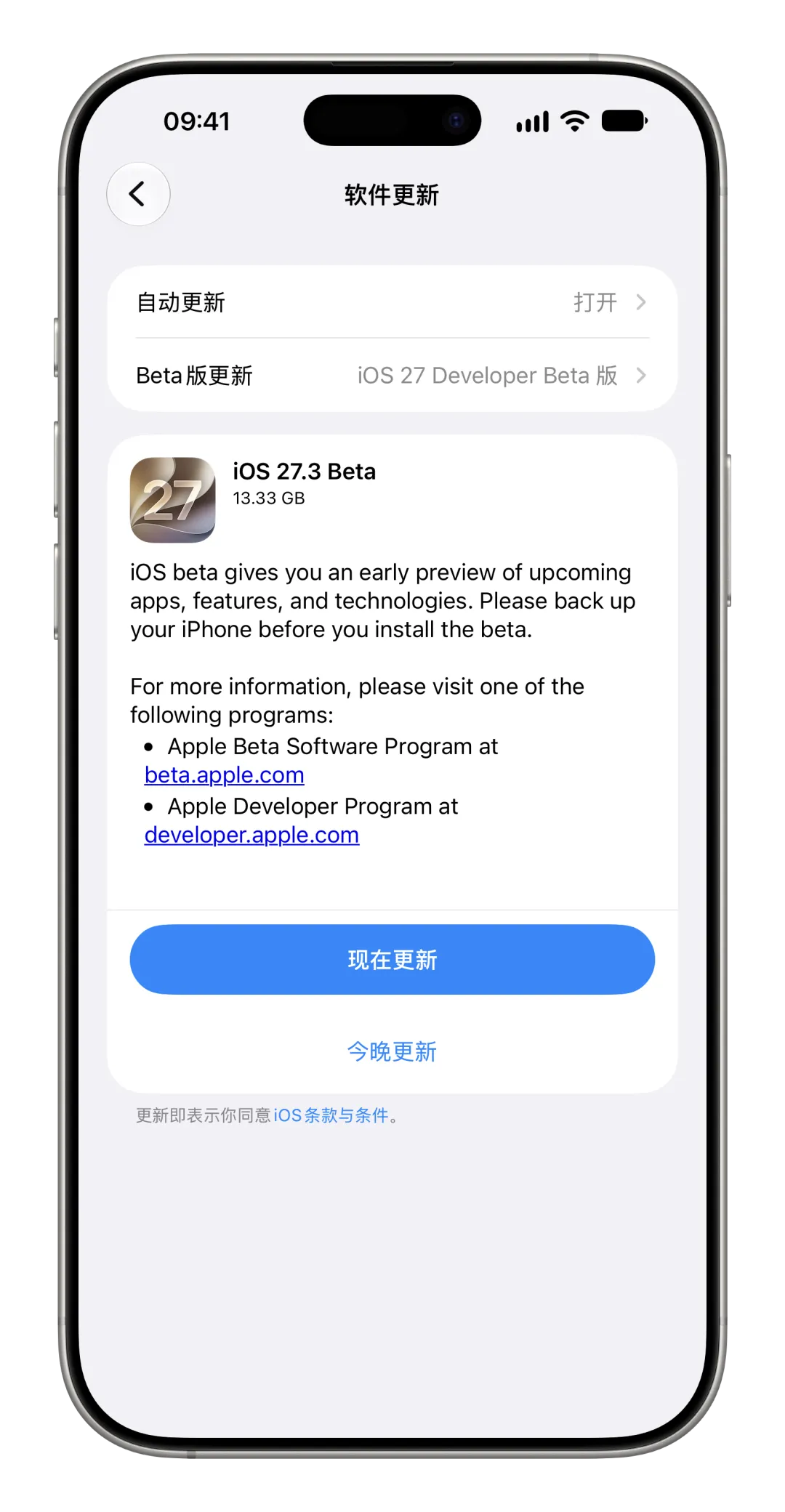
在介绍功能更新前,先来看看这波更新支持的AI功能的设备有哪些。 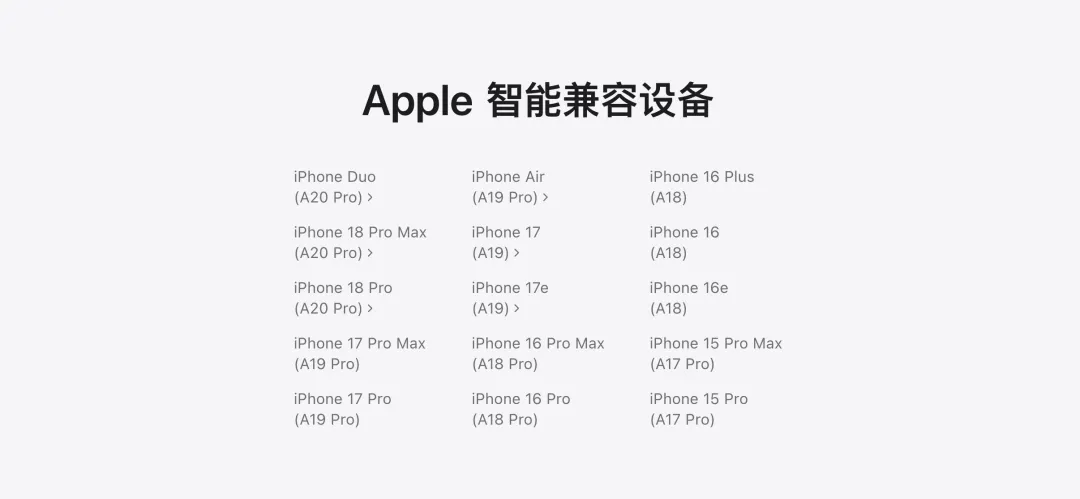
注意事项: 更新到 iOS 27.3 Beta 之后,需要先进入 iPhone 设置 - Apple 智能与 Siri,选择打开 Apple 智能,点击获取 Apple 智能等待 Siri 更新,更新完成后才能使用 Apple 智能,当你呼唤Siri的时候变成全新的“跑马灯”特效Siri。 
Apple AI智能模型 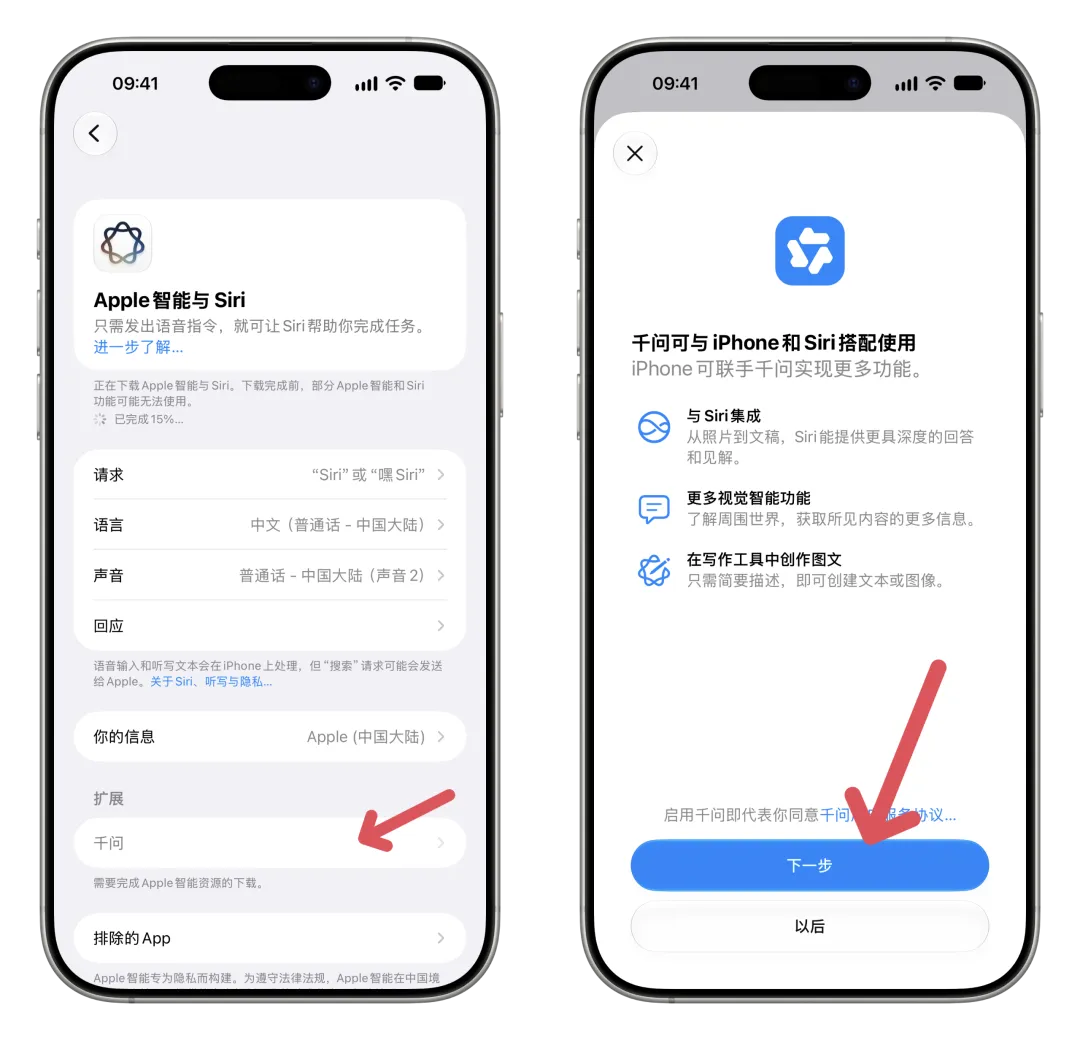
如果你的iPhone不是国行的,这里就会多出一个新的选择。 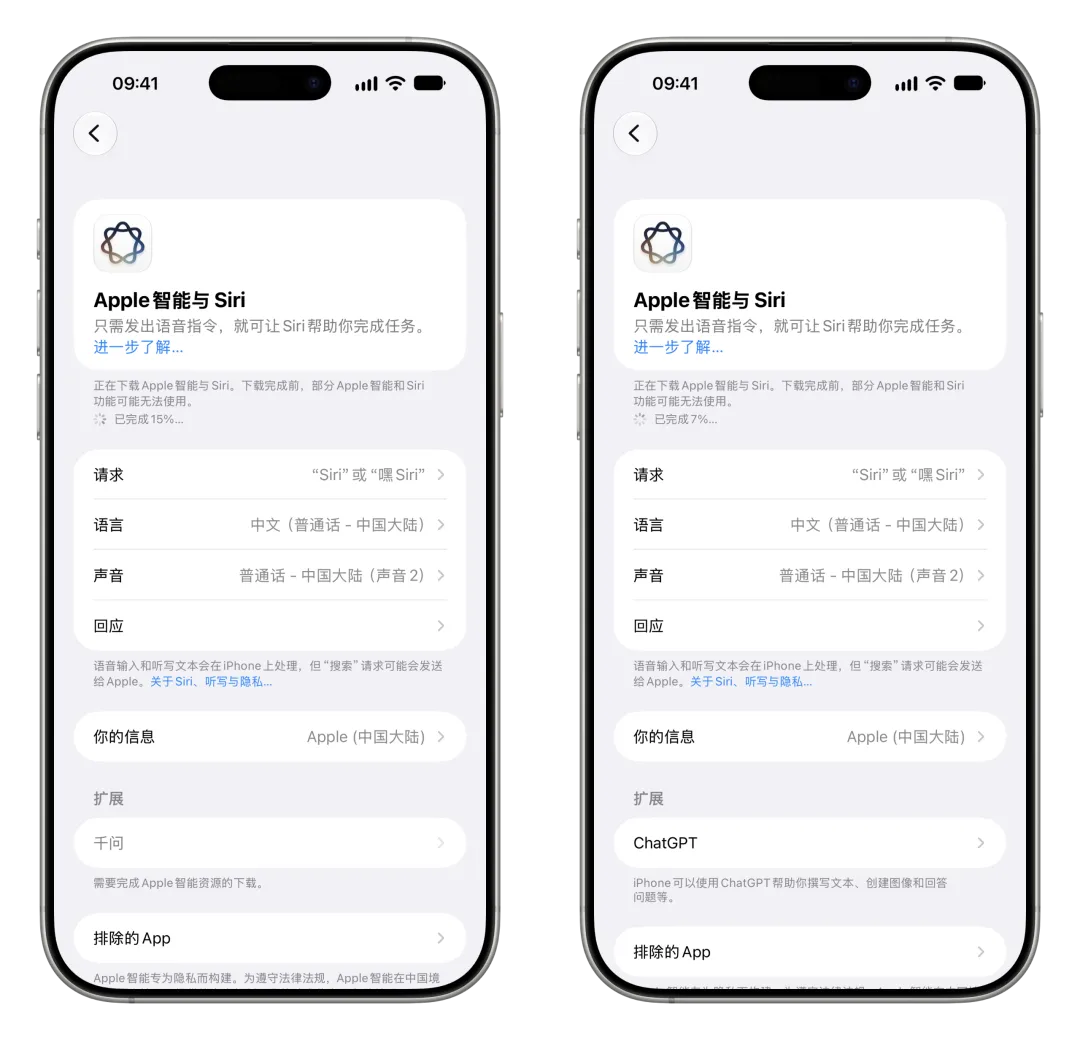
之前的Siri只能用来设置闹钟、播放音乐、查询天气、拨打电话等简单功能,一旦项目超纲就会来''一句抱歉,我目前无法处理这个问题'',让你气到上头。 现在的Siri 也更智能,支持连续对话,如果解决不了的问题还可以交给千问来解决。 只是初体验下来,有点糟糕,或许是我的打开方式不对,没有找到开关吧。 Apple 智能写作工具 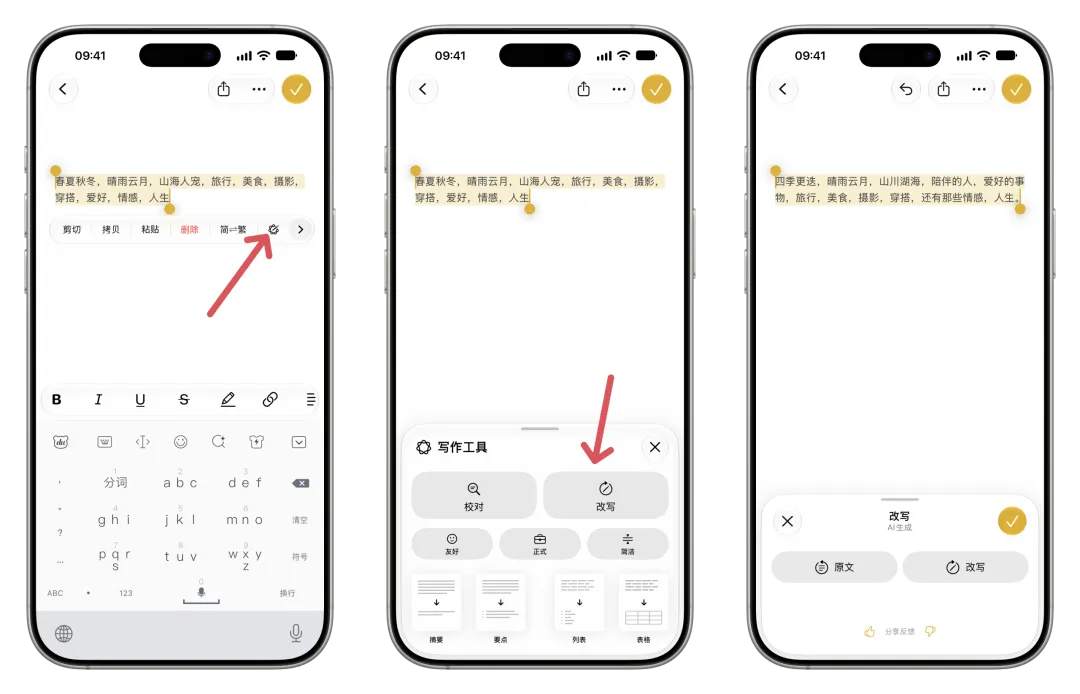
如果你对改写的内容不满意,又或者是要根据自己的需求直接进行文字创作,这时候就可以调用千问来处理。 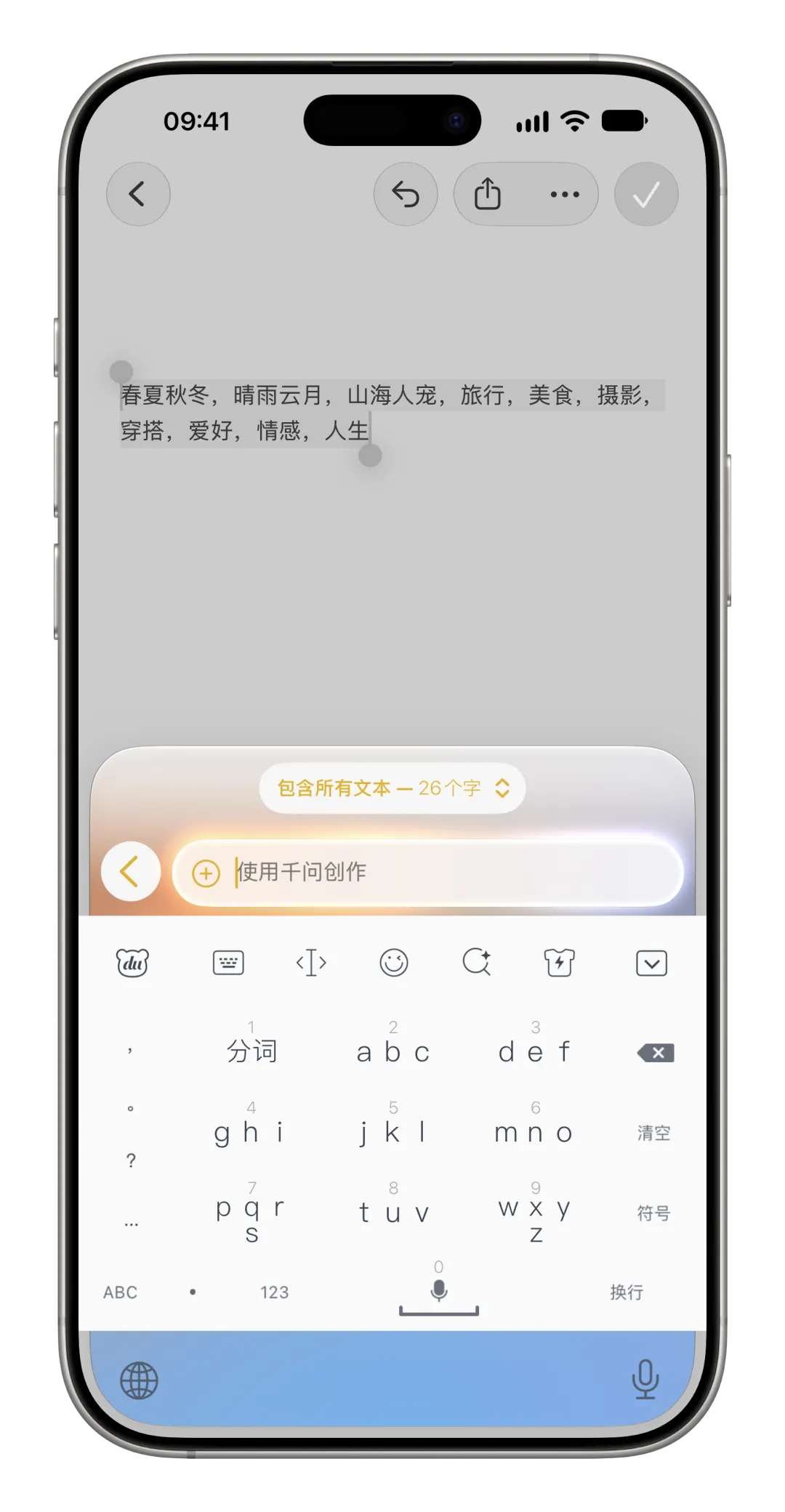
照片『消除』功能 Apple 智能这次更新来给照片带来了全新的消除功能,首次点击消除就会出现暂时被限用的情况,如果出现这种情况可能需要等待一段时间。 使用下来的体验也比较糟糕,虽然使用很简单只要简单抹除就可以消除图片里面的杂物,消除效果比较差经常会出现图片残留。只能说还得多练。 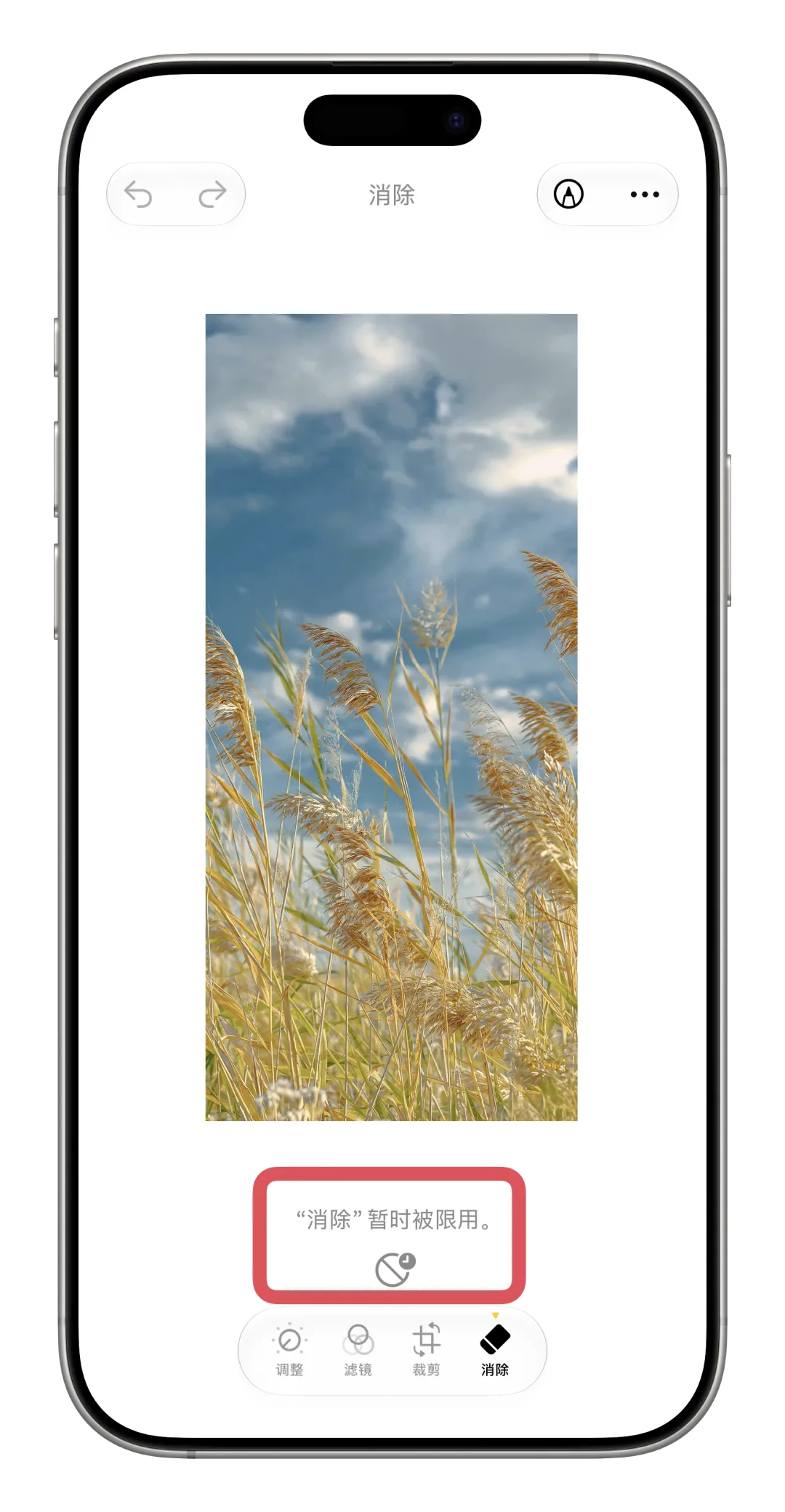
照片消除功能还会受图片限制,部分图片会直接无法使用,显示法律法规(目前我还没碰到) 照片消除功能外版iPhone上就好用很多,消除干净残留少。 视觉智能 更新后,长按iPhone右侧的相机按钮会弹出视觉智能功能,如果你是iPhone 15 Pro这种没有相机按钮的,可以设置操作按钮来实现快捷进入的功能。 它支持询问和识图,询问的是调用千问模型,识图则是百度模型(可能会上传数据)。询问功能还不错,能实时回答并且进行连续询问。识图则是一坨大的,为了隐私安全还是少用为妙。 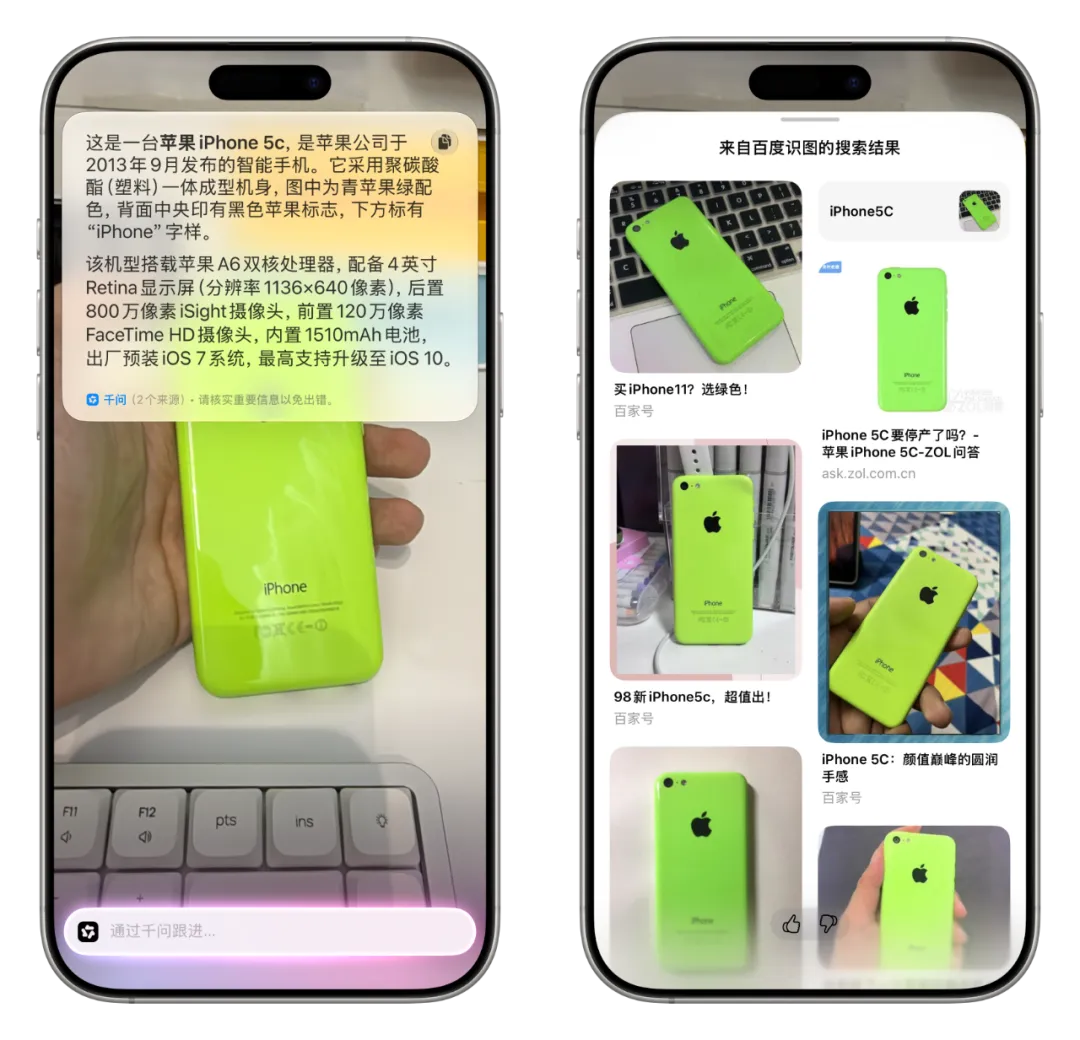
实时翻译 这次的Apple 智能还增加了一个实时翻译的功能,在语音通话的时候可以直接启用实时翻译 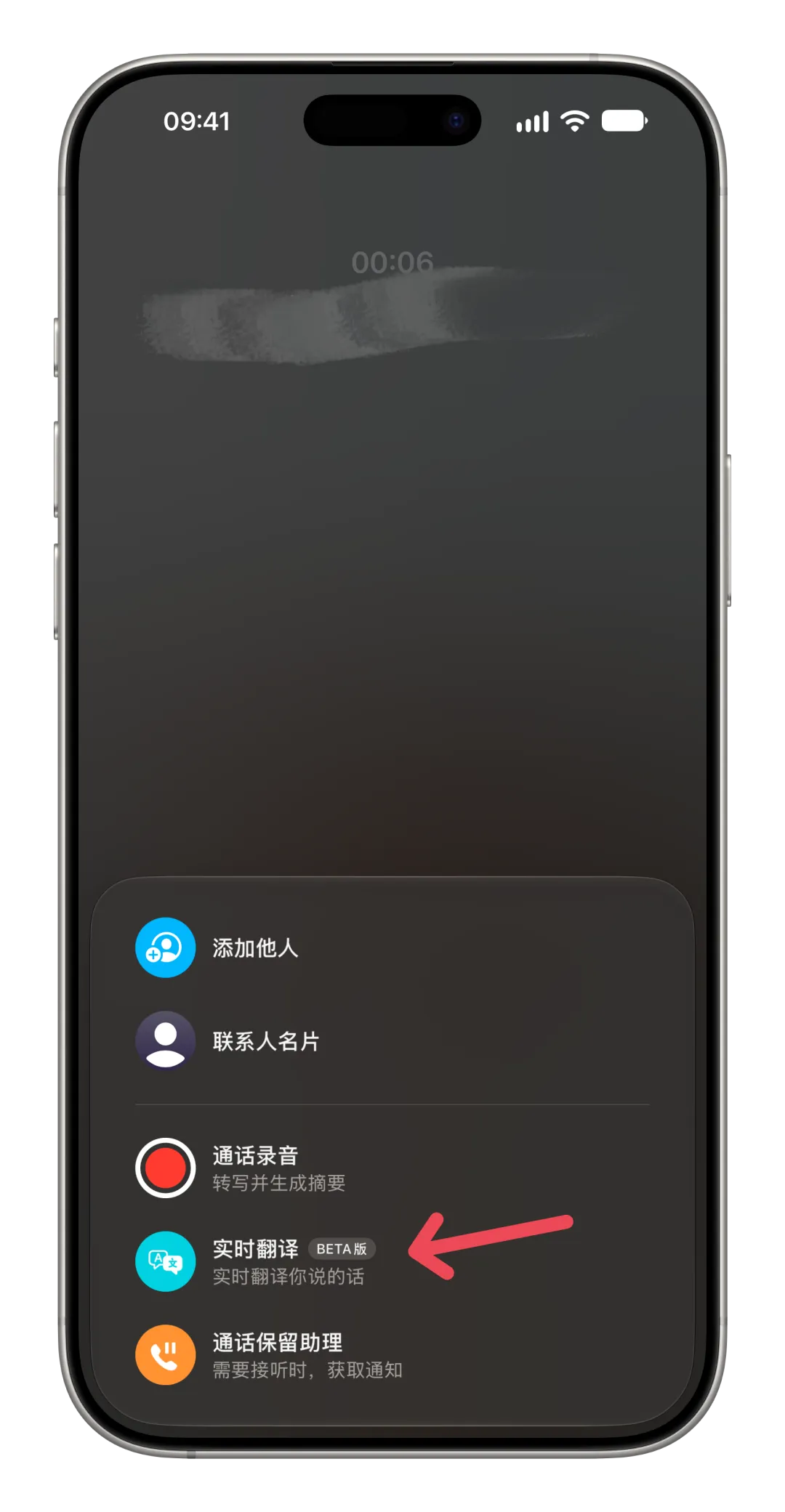
如果你的AirPods 支持实时翻译功能,这时候还可以联动。 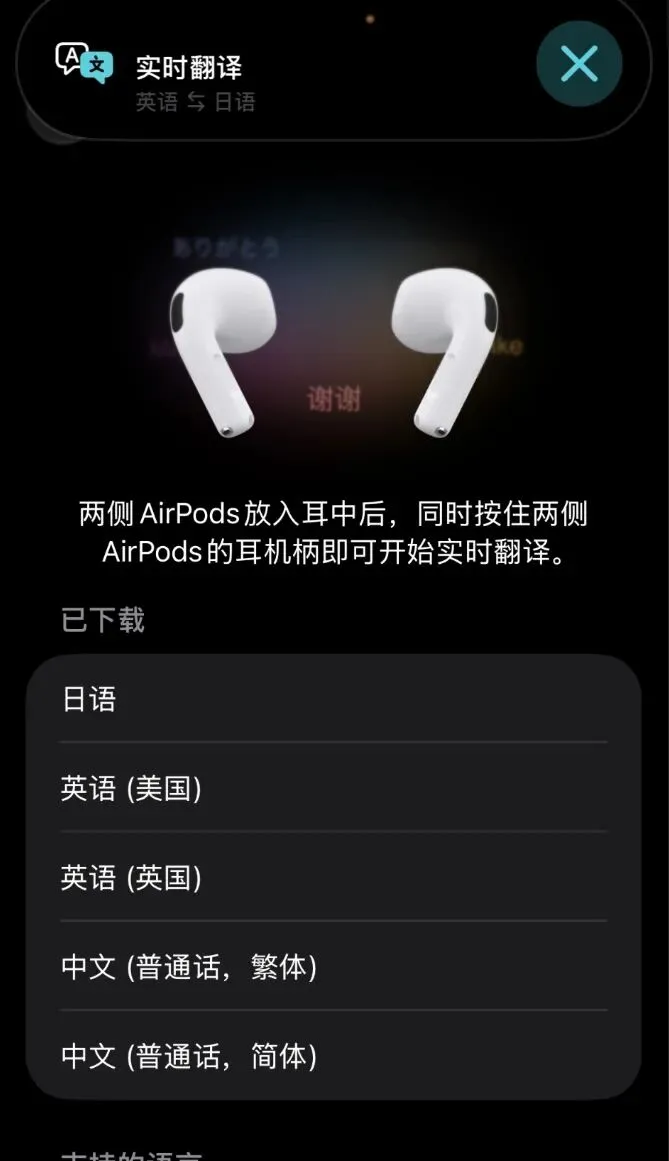
智能减少干扰模式和通知摘要模式 这次的Apple 智能还带来了一个全新的减少干扰模式,当你收到大量的通知的时候,Apple 智能会自动筛选重要消息并进行置顶显示,相比勿扰模式又不会错过重要消息还是相当好用。 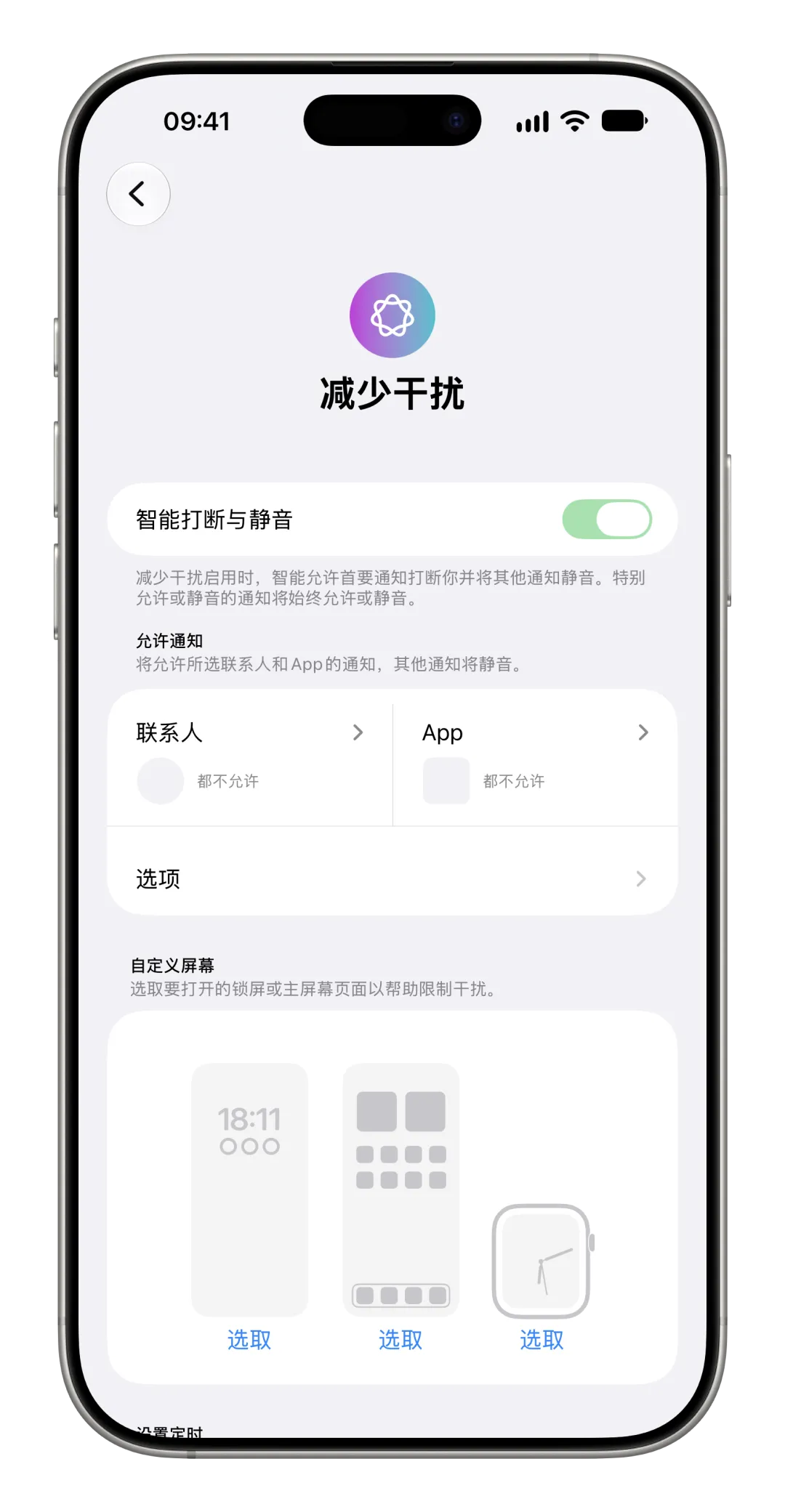
通知摘要模式,选择重要的App生成摘要通知,在设置—通知—生成通知摘要里面设置 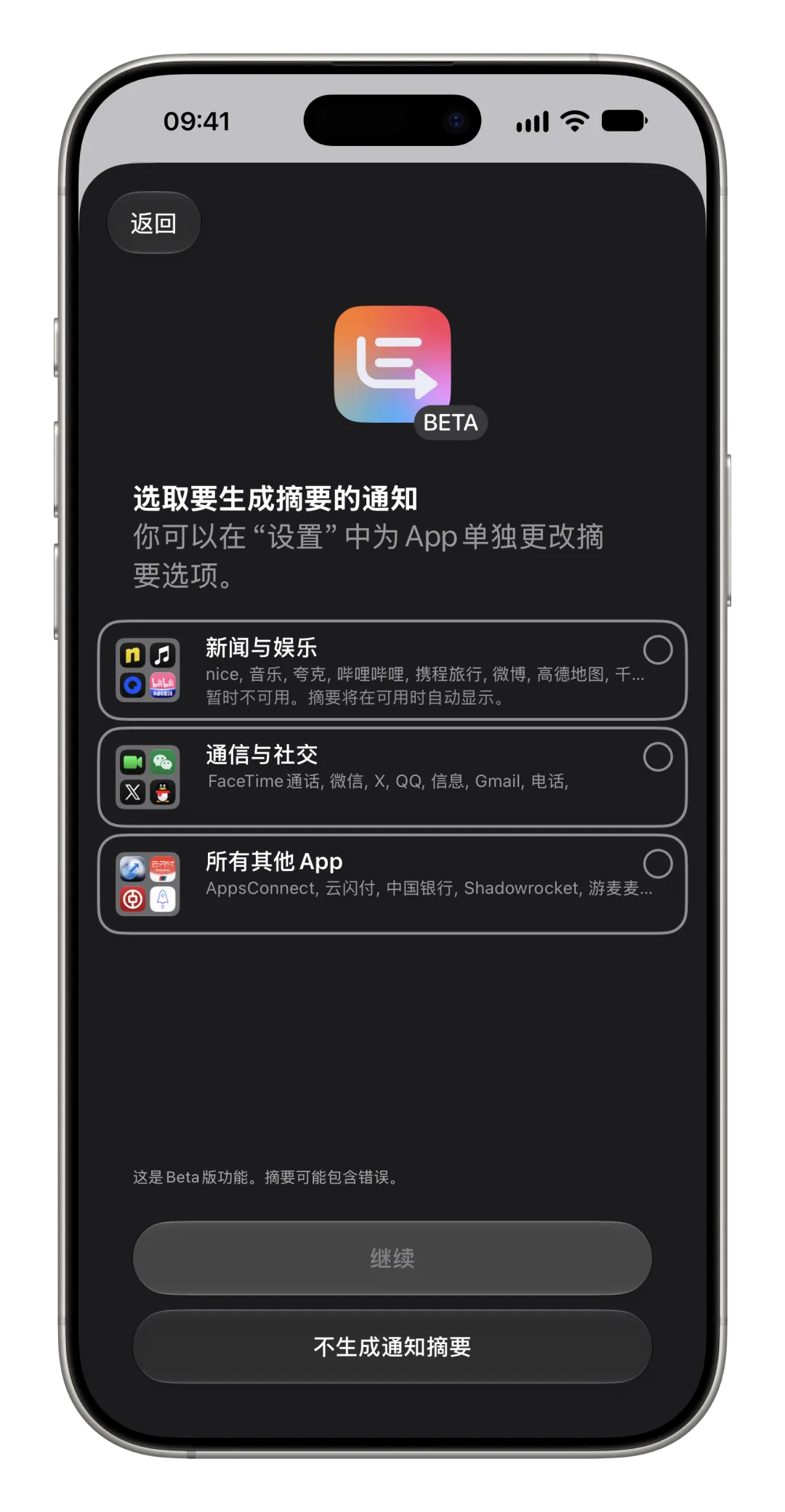
索引设置继续出现 更新后正在优化搜索和Siri的提示再次出现 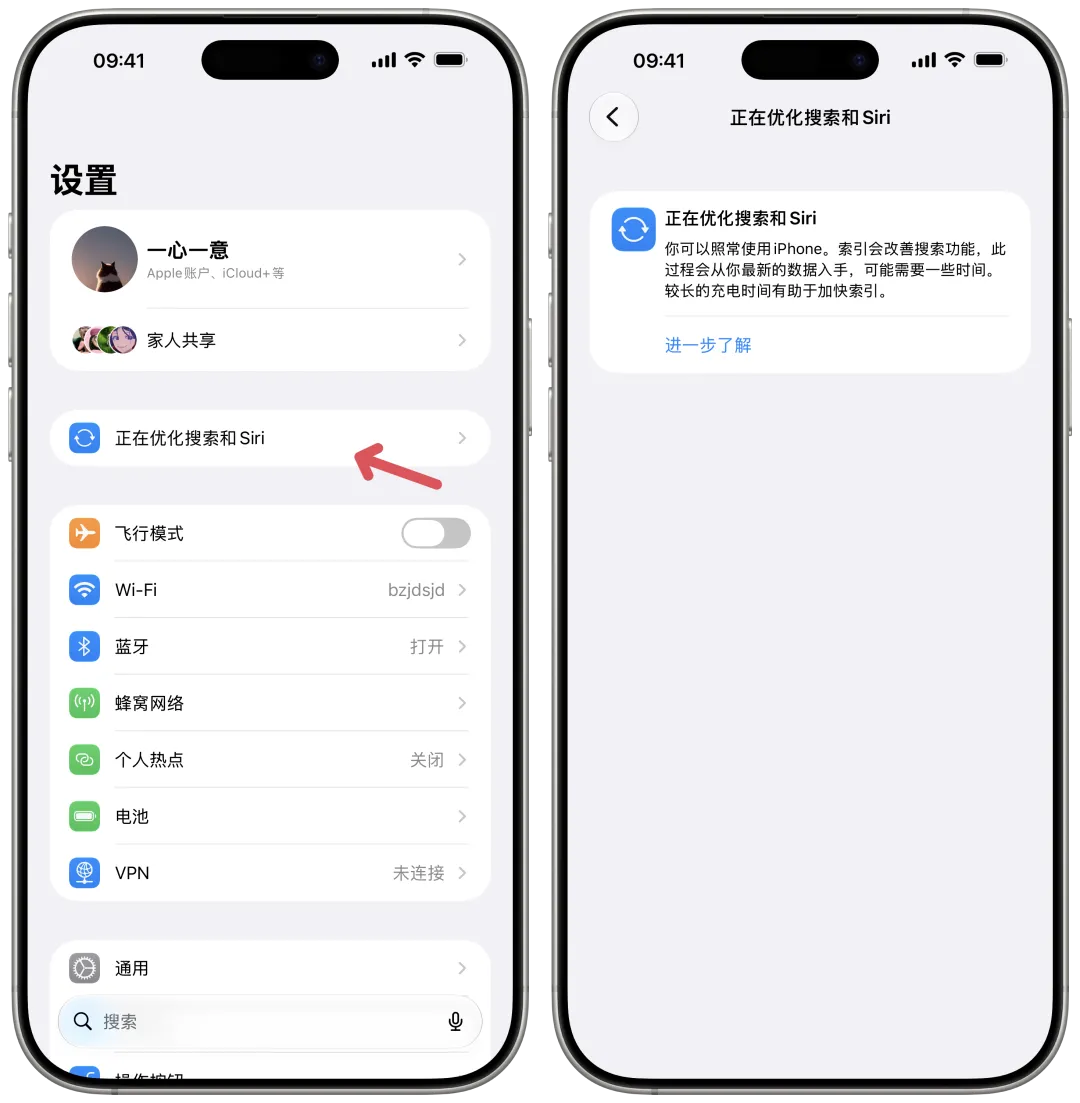
总的来说这次的更新算是iOS 27最大一次版本更新,体验上稍有欠佳,甚至可以说一言难尽,不过作为第一个版本,它也在情理之中,可以多抱有一点期待,又或许在某天突然来个惊喜也说不定。 如果你也想尝鲜这次的Apple 智能需要怎么做呢? 方案1: App Store 搜索下载「Apple Developer」应用,打开应用,点击底部的账户并且登录你的Apple ID。 登录成功后,会弹出一个「Apple Developer 协议」,直接点击「同意」 接着进入手机设置—通用—软件更新—Beta版更新里面选择iOS 27 Developer Beta 版,然后耐心等待一会儿等推送更新 方案2: 登录https://developer.apple.com/register/ 将 Apple 账户注册为 Apple 开发者。 注册成功后,进入手机设置—通用—软件更新—Beta版更新里面选择iOS 27 Developer Beta 版,然后耐心等待一会儿等推送更新 如果你有BUG反馈,欢迎在评论区留言。 往期回顾 26.10.14 iOS 27.2Beta4更新内容 26.10.6 iOS 27.2Beta3更新内容 26.9.22iOS 27.2Beta2更新内容 26.9.17 iOS 27.2Beta 更新内容 26.8.18iOS 27 Beta 6更新内容 26.8.11 iOS 27 Beta 5更新内容 26.7.21 iOS 27 Beta 4更新内容 26.7.7 iOS 27 Beta 3 更新内容 26.6.23 iOS 27 Beta 2更新内容 26.6.9 苹果WWDC发布全新操作系统iOS27
安装包本身就不小,安装完成后还需要额外下载 AI 模型,会进一步占用存储空间。存储空间紧张的朋友,建议提前预留足够的空间。
国区这边默认的是千问模型,点击拓展里面的千问,弹出启用设置,并且需要登录千问账号,如果没有的话可以用直接Apple ID登录
外版iPhone+国区的Apple ID+国区的App Store ID,在Siri里面的就是千问模型
外版iPhone+国区的Apple ID+外区的App Store ID,在Siri里面就是ChatGPT。
现在只要你的应用支持选择文字就可以直接使用Apple 智能的写作工具,选择一段话,可以直接让他给你润色一下。
省去了之前需要将一段话复制到AI软件里面,让他给你处理,处理完再复制回去。
如果你对改写的内容不满意,又或者是要根据自己的需求直接进行文字原创,这时候就可以调用千问来处理。